

Clevera fordert mich auf, die Seite zu aktualisieren
Wenn wir ein Update veröffentlichen, fordert dich Clevera zum Aktualisieren auf. Hier erfährst du, was „Clevera wurde aktualisiert“, das Update-Banner und „Clevera muss aktualisiert werden“ bedeuten und wie Clevera sicherstellt, dass Speicher-, Export- und Upload-Vorgänge zuerst abgeschlossen werden.
Wenn wir ein Update veröffentlichen, fordert Clevera geöffnete Tabs zum Aktualisieren auf, damit alle mit der neuesten Version arbeiten. Es wird niemals aktualisiert, wenn dadurch Arbeit verloren gehen könnte: Clevera wartet, bis Speicher-, Export- und Upload-Vorgänge abgeschlossen sind. Dieser Artikel erklärt die einzelnen Meldungen und das weitere Vorgehen.
„Clevera wurde aktualisiert“
Ein Fenster mit der Meldung „Clevera wurde aktualisiert“ und „Aktualisiere die Seite, um die neueste Version zu erhalten.“ bedeutet, dass dieses Update eine Aktualisierung erfordert, bevor du fortfahren kannst.
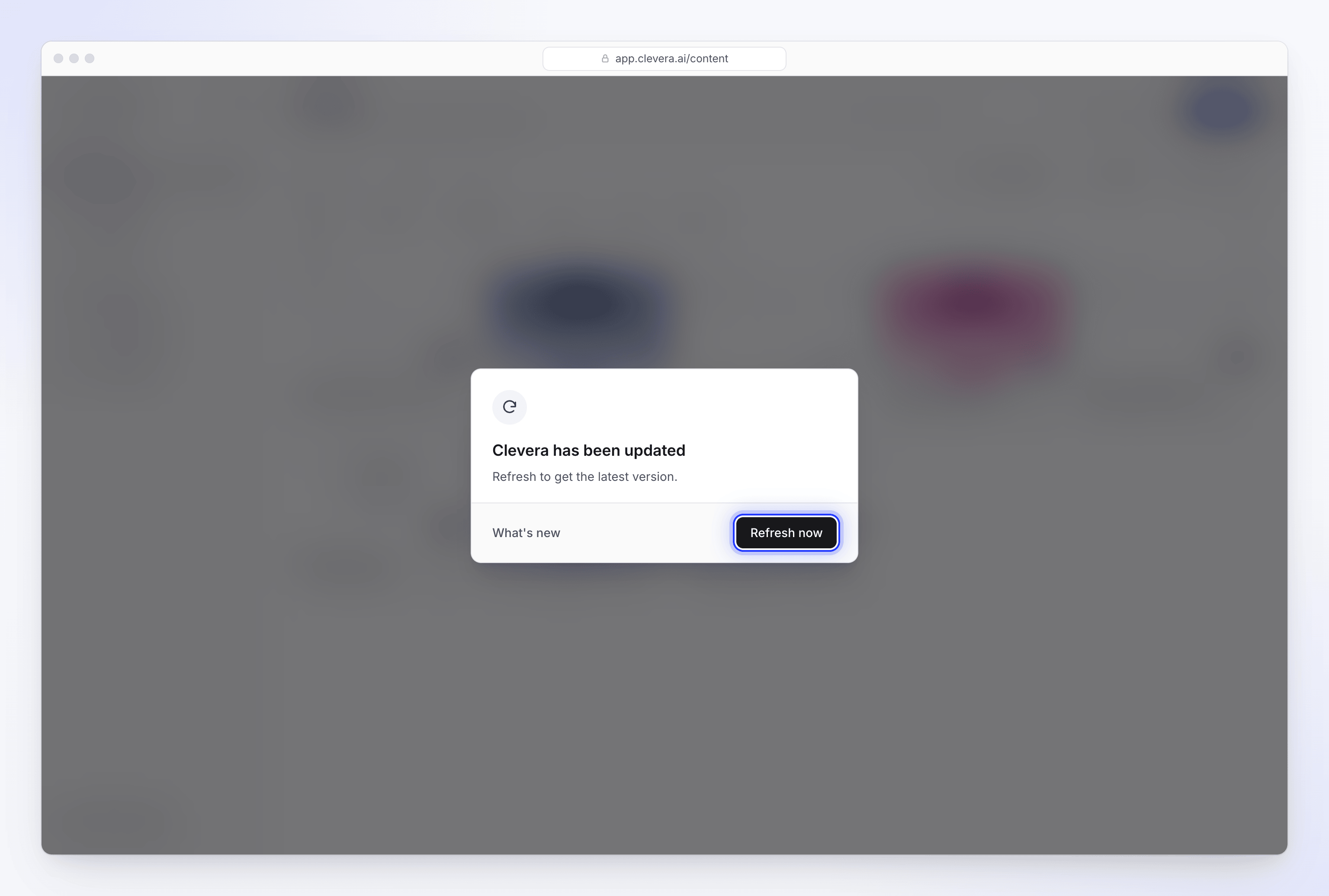
- Klicke auf Jetzt aktualisieren. Die Seite wird neu geladen und du bist wieder dort, wo du aufgehört hast.
- Was gibt es Neues öffnet das Änderungsprotokoll in einem neuen Tab, damit du zuerst sehen kannst, was sich geändert hat.
- Das Fenster kann nicht geschlossen werden; die Escape-Taste oder ein Klick außerhalb des Fensters bewirken nichts. Die alte Version der Seite funktioniert möglicherweise nicht korrekt mit der aktualisierten App, daher ist eine Aktualisierung der einzige Weg, um fortzufahren.
Die Meldung kann bis zu 45 Sekunden nach der Veröffentlichung des Updates erscheinen, daher wird nicht jeder Tab im selben Moment dazu aufgefordert.
Das Update-Banner
Ein kleines Banner oben auf der Seite mit der Meldung „Eine neue Version von Clevera ist verfügbar.“ bedeutet, dass das Update empfohlen, aber nicht dringend ist. Klicke auf Aktualisieren, wenn es dir passt, oder auf Was gibt es Neues, um mehr darüber zu erfahren. Du kannst in der Zwischenzeit weiterarbeiten.
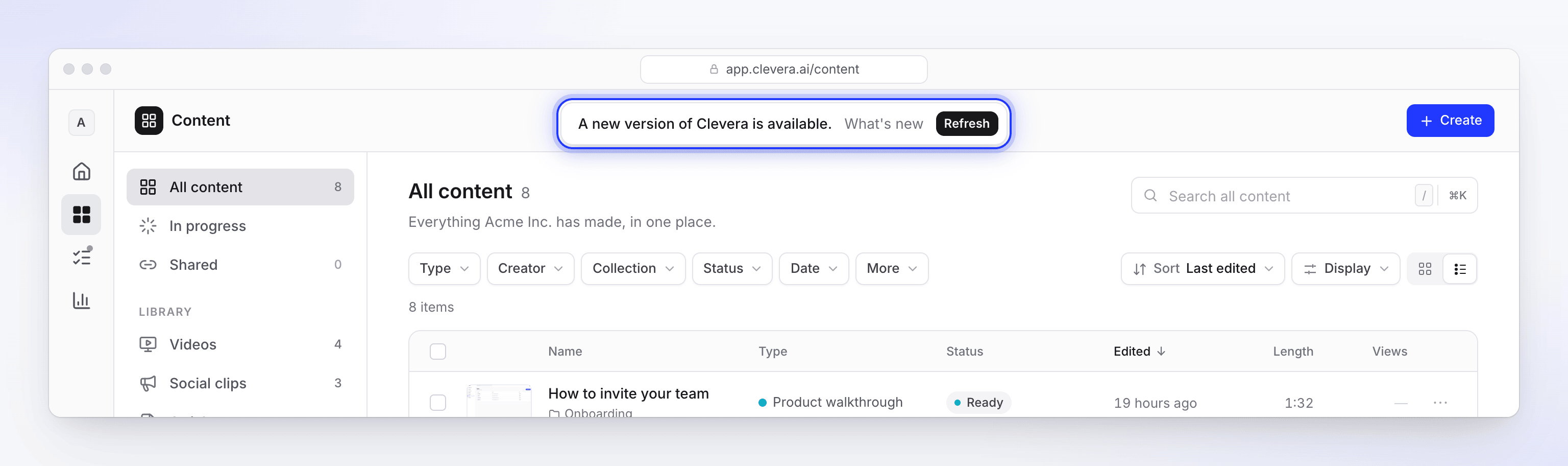
Manche Updates zeigen gar keine Meldung an. Du erhältst sie beim nächsten Wechsel auf eine andere Seite.
Wenn Clevera auf deine Arbeit wartet
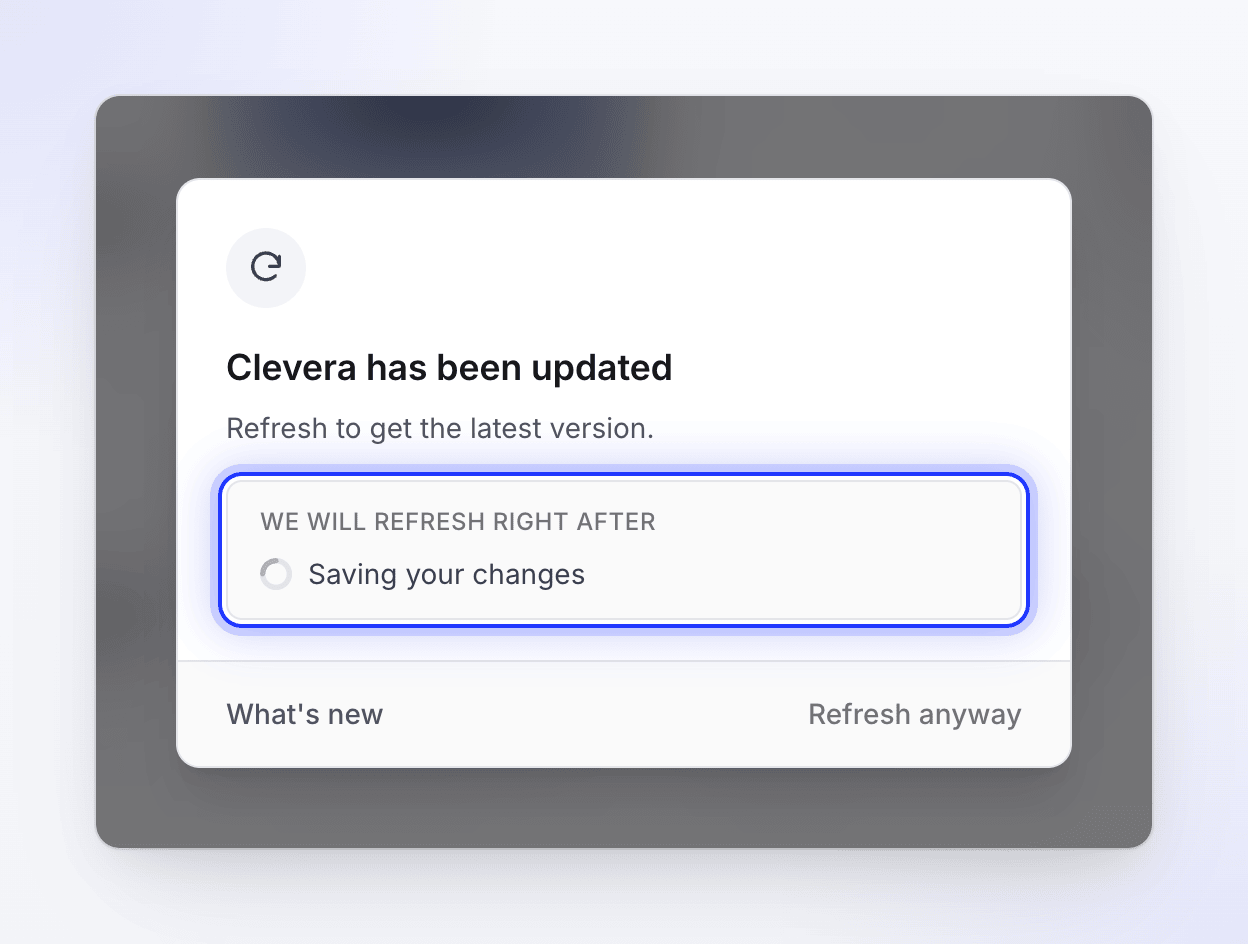
Wenn eine sofortige Aktualisierung zum Verlust von Daten führen würde, wartet Clevera. Das Fenster zeigt „Wir aktualisieren direkt nach Abschluss von“ mit dem entsprechenden Vorgang und einem Ladesymbol an und aktualisiert die Seite automatisch, sobald dieser abgeschlossen ist:
| Was du siehst | Worauf Clevera wartet |
|---|---|
| „Speichern deiner Änderungen“ | Ungespeicherte Änderungen im Editor. Clevera speichert diese sofort und aktualisiert dann. |
| „Dein Export wird abgeschlossen“ | Ein Export, der in diesem Tab auf deinem Gerät läuft. Die Datei wird zuerst heruntergeladen. |
| „Dein Video wird hochgeladen“ | Ein laufender Upload. |
| „Deine Dateien werden hochgeladen“ | Dateien, die du zu einem neuen Video hinzufügst. |
Exporte, die auf unseren Servern laufen, werden nicht mitgezählt: Sie werden während der Aktualisierung fortgesetzt. Siehe Grundlagen zum Rendering auf dem Gerät und in der Cloud.
Arbeit, die nur du abschließen kannst
Manche Vorgänge kann Clevera nicht eigenständig abwarten, daher blockieren sie die Seite nicht. Stattdessen erscheint ein Banner mit der Meldung „Clevera wurde aktualisiert. Wir werden dich bitten, die Seite zu aktualisieren, sobald dies abgeschlossen ist:“ gefolgt von:
| Banner-Element | Was es bedeutet |
|---|---|
| „Deine „Mit KI aufnehmen“-Sitzung läuft“ | Eine „Mit KI aufnehmen“-Sitzung läuft. Siehe Lasse die KI dein Produkt mit „Mit KI aufnehmen“ aufzeichnen. |
| „Wir lesen gerade eine Website für dich“ | Eine Website-Recherche läuft. |
| „Dein nicht gesendetes Briefing“ | Du hast auf der „Erstellen“-Seite ein Briefing geschrieben, das noch nicht gesendet wurde. |
Schließe deine Arbeit ab, dann erscheint das Aktualisierungsfenster. Wenn du im Banner auf Jetzt aktualisieren klickst, wird die Seite sofort neu geladen; dein Browser fordert dich möglicherweise auf, das Verlassen der Seite zu bestätigen.
Trotzdem aktualisieren
Wenn das Fenster 90 Sekunden lang gewartet hat, erscheint daneben Trotzdem aktualisieren. Verwende diese Option nur, wenn etwas festzustecken scheint.
Tabs im Hintergrund
Ein Tab, den du gerade nicht betrachtest, zeigt keine dieser Meldungen an. Wenn du zu ihm zurückkehrst, wird er direkt auf die neue Version geladen, bevor du ihn weiterverwendest – es sei denn, er wartet auf den Abschluss eines Vorgangs; in diesem Fall siehst du die oben genannten Meldungen.
„Clevera muss aktualisiert werden“
„Clevera muss aktualisiert werden“ mit dem Zusatz „Ein Teil der App konnte nicht geladen werden. Aktualisiere die Seite, um mit der neuesten Version fortzufahren.“ bedeutet, dass ein Teil der Seite nicht geladen werden konnte, meist weil ein Update veröffentlicht wurde, während der Tab geöffnet war. Dies erscheint sofort. Klicke auf Jetzt aktualisieren.
Falls die Meldung nach der Aktualisierung erneut erscheint, überprüfe deine Internetverbindung, deaktiviere Browser-Erweiterungen, die Skripte für Clevera blockieren, und kontaktiere den Support mit der Fehlermeldung und der Seite, auf der du dich befunden hast.
Wo diese Meldungen nicht erscheinen
- Seiten, auf denen Personen ein von dir geteiltes Video ansehen, sowie Videos, die auf anderen Websites eingebettet sind. Zuschauer werden niemals unterbrochen.
- Die Clevera Desktop-App. Sie hat eigene Updates: siehe Desktop-App aktualisieren.