

Eine Aufnahme mit Polieren bereinigen oder neu gestalten
Polieren behält deine eigene Stimme und deinen Inhalt bei. Die Bereinigung schneidet Füllwörter, Wiederholungen und Leerlaufzeiten heraus; Gestaltet zum Teilen kürzt behutsam Sprechpausen und rahmt die Aufnahme in deiner Vorlage mit einer Titelkarte ein. Beide können Untertitel deiner eigenen Stimme hinzufügen.
Polieren bringt eine Aufnahme in Ordnung, ohne zu ändern, was gesagt wird. Es gibt kein KI-Voiceover: Deine eigene Stimme bleibt, falls du gesprochen hast, im Video erhalten und kann mit Untertiteln versehen werden. Wähle Bereinigung, um Wiederholungen und Leerlaufzeiten zu entfernen, oder Gestaltet zum Teilen, um die Aufnahme so zu belassen, wie sie ist, und sie in deinem Branding zu rahmen.
Bereinigung oder Gestaltet zum Teilen?
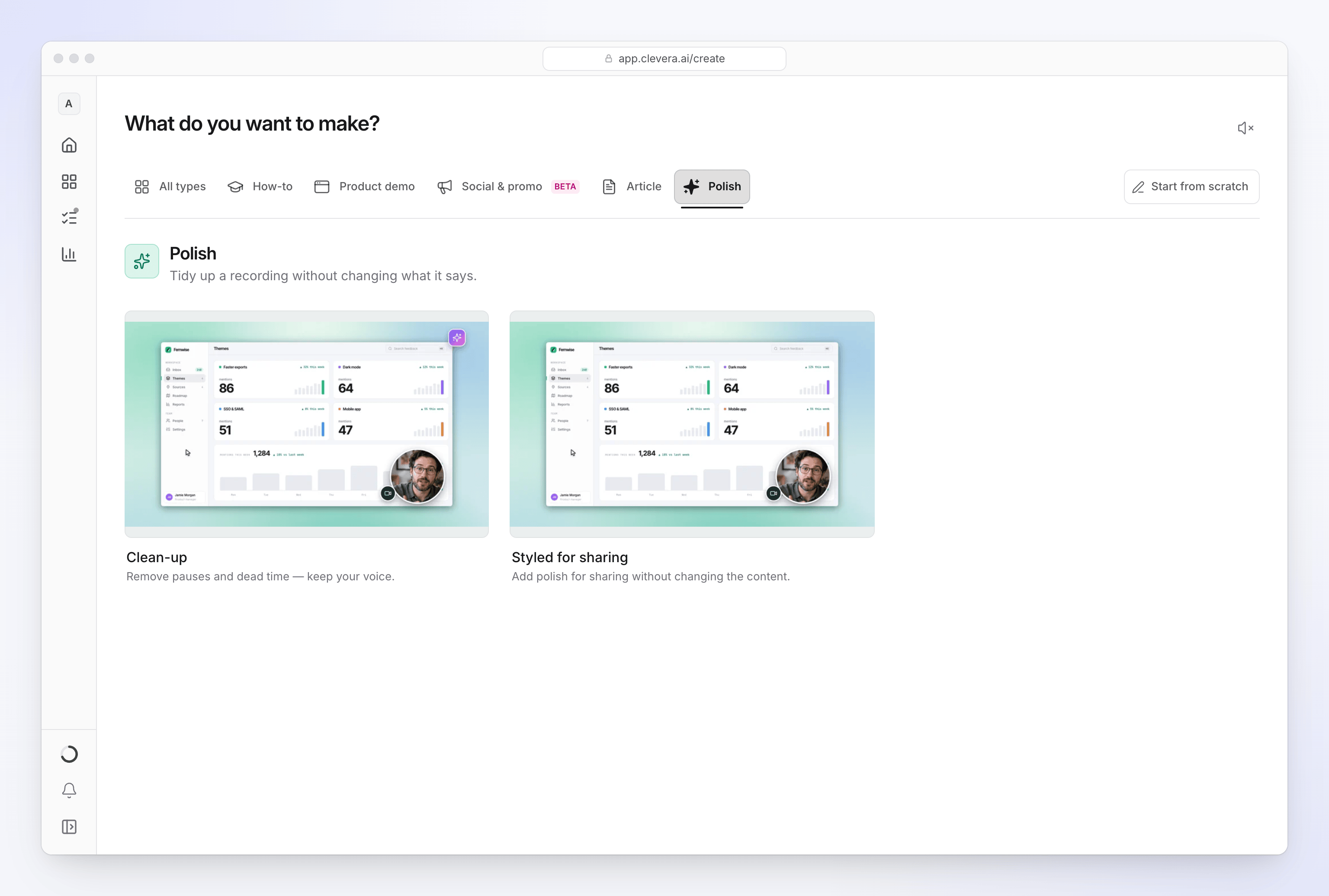
| Bereinigung | Gestaltet zum Teilen | |
|---|---|---|
| Auf der Karte | "Pausen und Leerlaufzeiten entfernen – Stimme beibehalten." | "Für das Teilen polieren, ohne den Inhalt zu ändern." |
| Was sich ändert | Die KI schneidet Füllwörter, Fehlstarts, Wiederholungen, themenfremde Teile und lange Stille heraus und beschleunigt stumme Ladevorgänge. | Nur Sprechpausen werden behutsam gekürzt. Nichts, was du sagst oder zeigst, wird entfernt. |
| Deine Stimme | Bleibt in normaler Geschwindigkeit, wird nie beschleunigt. | Bleibt wie aufgenommen erhalten. |
| Untertitel | Zuerst aus; schalte sie mit der Untertitel-Pille ein. | Zuerst an. |
| Aussehen | Hintergrund und Musik deiner Vorlage sowie der von der KI geschriebene Titel. | Hintergrund und Musik deiner Vorlage, eine Intro-Karte mit deinem Titel, Übergänge und Logo-Einblendung. |
| Vergrößern | Wird automatisch hinzugefügt. | Wird bei Aufnahmen der Desktop-App automatisch hinzugefügt; nicht bei hochgeladenen Videos. |
| Du benötigst | Eine Aufnahme. | Eine Aufnahme und einen Titel. |
| Credits | Normalerweise 5–25 Credits für bis zu 5 Minuten Aufnahme. | Normalerweise 1–5 Credits für bis zu 5 Minuten einer Desktop-App-Aufnahme für den automatischen Zoom-Durchlauf. 0 Credits für ein hochgeladenes Video. |
Beide behalten die Form deiner Aufnahme bei, es sei denn, du wählst eine andere in der Formatierung-Pille, und beide funktionieren nur mit einem Video. Bilder, PDFs und Links werden nicht verwendet: Falls du welche hinzugefügt hattest, entfernt Compose diese mit dem Hinweis "Bilder, PDFs und Links wurden entfernt – dieser Videotyp funktioniert nur mit deinem Video."
Eine Aufnahme polieren
Polieren wählen
Klicke auf Erstellen, öffne die Polieren-Familie und wähle Bereinigung oder Gestaltet zum Teilen.
Die Aufnahme hinzufügen
Klicke auf + und wähle Bildschirm aufnehmen, Video hochladen (MP4 bis zu 250 MB) oder Aus Bibliothek wählen. Ein neues Video ersetzt das aktuelle.
Gib ihm einen Titel (Gestaltet zum Teilen)
Gestaltet zum Teilen zeigt ein Titel-Feld über dem Feld an, das mit dem Namen deiner Aufnahme gefüllt ist. Bearbeite es so, wie es die Zuschauer auf der Intro-Karte sehen sollen. Es umfasst bis zu 255 Zeichen, und die KI behält es so bei, wie du es eingegeben hast. Wenn es leer ist, zeigt Generieren "Gib dem Video einen Titel."
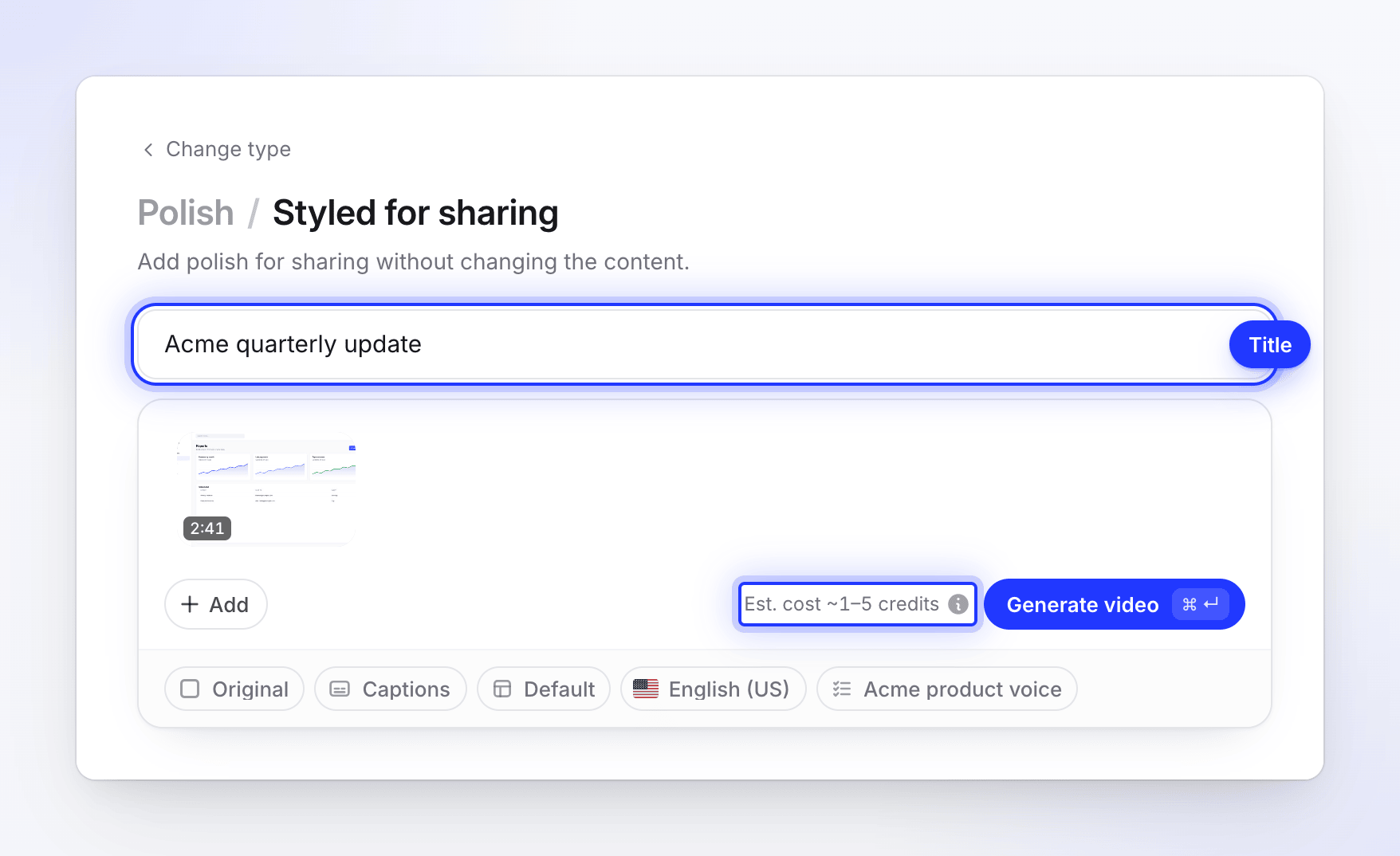
Der Titel erscheint auf der Intro-Karte; die Schätzung deckt den automatischen Zoom-Durchlauf ab. Die Optionen prüfen
Polieren hat diese Pillen:
Pille Was sie einstellt Vorlage Hintergrund, Musik, Intro- und Titelkarten. Formatierung Die Form des Videos. Siehe Formate. Untertitel Untertitel deiner eigenen Stimme. Bereinigung startet aus, Gestaltet zum Teilen startet an. Sprache Die Sprache des Videos. KI-Regeln Die Regeln deines Arbeitsbereichs für die KI. Es gibt keine Pille für Stimme oder Tonfall, da Polieren niemals eine Stimme hinzufügt.
Generieren
Überprüfe die geschätzten Credits neben Video generieren und klicke dann darauf. Die Generierungsseite zeigt den Fortschritt; du kannst den Tab schließen.
Formate
| Format | Verwendung für |
|---|---|
| Original (Standard) | "Behält die Form bei, in der dein Video aufgenommen wurde" |
| Vertikal · 9:16 | TikTok, Reels, Shorts, Stories |
| Hochformat · 4:5 | Instagram- und LinkedIn-Feed-Posts |
| Quadratisch · 1:1 | Feed-Posts, die überall funktionieren |
| Breitbild · 16:9 | YouTube, deine Website und E-Mail |
| Klassisch · 4:3 | Präsentationen und klassisches Querformat |
| Aufrecht · 3:4 | Hochformat-Präsentation und drucknahe Formate |
Du kannst das Seitenverhältnis im Editor nachträglich noch ändern.
Was Bereinigung schneidet
Die KI beobachtet die Aufnahme, liest ein Transkript dessen, was du gesagt hast, und teilt das Video in separate beibehaltene Segmente auf, normalerweise eines pro Aussage. Dazwischen entfernt sie:
- Füllwörter ("ähm", "äh") zwischen Wörtern, Fehlstarts und Selbstkorrekturen,
- Wiederholungen desselben Satzes oder derselben Aktion, wobei die sauberste Aufnahme beibehalten wird,
- Leerlaufzeiten, in denen du schweigst und sich auf dem Bildschirm nichts ändert,
- themenfremde Abschweifungen.
Schnitte erfolgen in den Pausen zwischen Wörtern, niemals mitten in einem Wort. Eine stille Passage, in der etwas auf dem Bildschirm passiert, wird beibehalten und nicht als Leerlaufzeit geschnitten. Stille Wartezeiten, die sie nicht schneiden kann, wie das Laden einer Seite oder das Hochladen einer Datei, werden beschleunigt. Passagen, in denen du sprichst, werden immer in normaler Geschwindigkeit abgespielt, da beschleunigte Sprache unnatürlich klingt.
Keine Stimme in der Aufnahme? Bereinigung funktioniert trotzdem. Sie behält jede bedeutungsvolle Aktion in normaler Geschwindigkeit bei, verkürzt oder beschleunigt die Pausen zwischen den Aktionen und entfernt sehr lange Leerlaufzeiten und Wiederholungsversuche.
Titelkarten sind selten: keine bei Videos unter 3 Minuten, höchstens eine bei einem Video von 3–8 Minuten und höchstens zwei bei einem längeren Video, nur bei einem deutlichen Themenwechsel.
Was Gestaltet zum Teilen hinzufügt
Gestaltet zum Teilen ist für eine Aufnahme gedacht, die bereits in Ordnung ist und nur noch fertig aussehen muss:
- ein behutsames Kürzen von Leerlaufzeiten bei Pausen; was du sagst und zeigst, bleibt erhalten,
- der Hintergrund deiner Vorlage hinter der Aufnahme, mit Polsterung, Ecken und Schatten,
- eine Intro-Karte mit deinem Titel im Intro-Karten-Design der Vorlage (oder dessen Titelkarten-Design, falls die Vorlage keine Intro-Karte hat),
- die Übergänge der Vorlage nach dem Intro und die Logo-Einblendung am Ende,
- die Musik der Vorlage unter deinem Audio,
- Untertitel deiner eigenen Stimme (standardmäßig an),
- Vergrößerungen bei deinen Klicks für Aufnahmen, die mit der Desktop-App gemacht wurden.
Es wird keine Stimme geschrieben, daher ist der automatische Zoom-Durchlauf der einzige Teil, der Credits verbraucht. Deshalb hat es eine eigene, kleinere Schätzung neben Video generieren: 1–5 Credits für eine Desktop-App-Aufnahme bis zu 5 Minuten. Eine längere Aufnahme skaliert den Bereich mit ihrer Länge, und die Schätzung zeigt nie mehr als 6 Credits an. Ein hochgeladenes Video erhält keinen Zoom-Durchlauf, daher wird es mit 0 Credits geschätzt und berechnet. Wie bei jeder Generierung muss dein Guthaben den unteren Bereich der Schätzung abdecken, um zu starten, und dir wird das berechnet, was der Zoom-Durchlauf tatsächlich verbraucht. Siehe Wissen, wann Credits berechnet werden.
Untertitel deiner eigenen Stimme
Beide Polieren-Typen können das untertiteln, was du gesagt hast. Die Untertitel werden aus deinen eigenen Wörtern und Timings erstellt und neu erstellt, wenn ein Schnitt oder eine Kürzung das Timing ändert. Schalte sie vor dem Generieren mit der Untertitel-Pille ein oder aus, oder später unter Stil → Untertitel im Editor. Siehe Stil und Untertitel ändern.
Nachdem es erstellt wurde
Öffne das Video im Editor, um es anzupassen. Der Skript-Tab erscheint nicht, da es kein KI-Voiceover gibt und Polieren-Videos keinen Assistenten haben. Du kannst weiterhin den Hintergrund ändern und die Untertitel deiner Stimme unter Stil ein- oder umgestalten, die Musik- und Aufnahmelautstärke unter Audio, die Vergrößerungen unter Vergrößern und Elemente hinzufügen. Wenn du deine Kamera mit der Desktop-App aufgenommen hast, stelle ihre Blase unter Stil → Kamera-Overlay ein.
Videoclips, die du einem Polieren-Video hinzufügst, werden als Voice-Clips eingefügt, die ihr ursprüngliches Audio beibehalten.
Fehlerbehebung
| Nachricht | Was zu tun ist |
|---|---|
| "Dein Upload wird noch vorbereitet. Bitte warte einen Moment und versuche es erneut." | Clevera extrahiert noch das Audio aus deinem Upload. Warte eine Minute und drücke dann erneut Video generieren. |
| "Gib dem Video einen Titel." | Fülle das Titel-Feld aus (Gestaltet zum Teilen). |
| "Polieren funktioniert nur mit deinem Video. Entferne die Bilder, PDFs und Links und versuche es erneut." | Entferne die zusätzlichen Dateien aus dem Feld. |
| "Dieser Typ funktioniert nur mit deinem Video – Bilder und PDFs werden nicht verwendet." | Du hast andere Dateien als ein Video in das Feld gezogen. Nur das Video wird verwendet. |
| "Dies benötigt etwa N Credits und du hast noch M übrig. Kaufe mehr Credits oder aktualisiere deinen Plan unter Abrechnung, um fortzufahren." | Dein Guthaben deckt nicht den unteren Bereich der Schätzung ab. Siehe Meine Credits sind aufgebraucht. |