

Neue Videos automatisch in Artikel umwandeln
Das Rezept „Neue Videos in Artikel umwandeln“ schreibt für jedes neue Video nach dessen Fertigstellung einen Artikel – entweder als Entwurf in deinem Hilfe-Center oder als Bibliotheksartikel in einer Sammlung. Jeder Durchlauf wartet auf deine Überprüfung; ein Hilfe-Center ist nicht erforderlich.
Neue Videos in Artikel umwandeln ist das Autopilot-Rezept, das für jedes neue Video einen Artikel schreibt. Sobald ein Video fertiggestellt ist, plant Clevera einen daraus erstellten Artikel, entweder als Entwurf in deinem Hilfe-Center oder als Bibliotheksartikel in einer Sammlung. Du überprüfst jeden Plan, bevor etwas geschrieben wird. Ein Hilfe-Center ist nicht erforderlich.
Bevor du beginnst
- Deine Rolle muss in der Lage sein, Inhalte zu erstellen (Inhaber, Administrator oder Content-Ersteller).
- Ein Hilfe-Center ist optional. Wenn du eines hast, wählst du zwischen dem Hilfe-Center und einer Sammlung. Ohne Hilfe-Center landen die Artikel in deiner Bibliothek: „Du hast noch kein Hilfe-Center, daher landen die Artikel in deiner Bibliothek.“
- Die Artikel werden direkt aus dem Video erstellt, daher ist nichts weiter nötig: keine App-Adresse und kein Login.
Einrichtung
Das Rezept öffnen
Klicke in Autopilot unter Oder starte mit einem Rezept auf Neue Videos in Artikel umwandeln oder frage danach unter Was soll Autopilot tun?, zum Beispiel „Schreibe einen Hilfe-Artikel für jedes neue Video in Produkttouren“. Das Agenten-Panel öffnet sich mit der Einrichtungskarte. Dieses Formular ist kurz, sodass du es direkt in der Karte ausfüllen kannst.
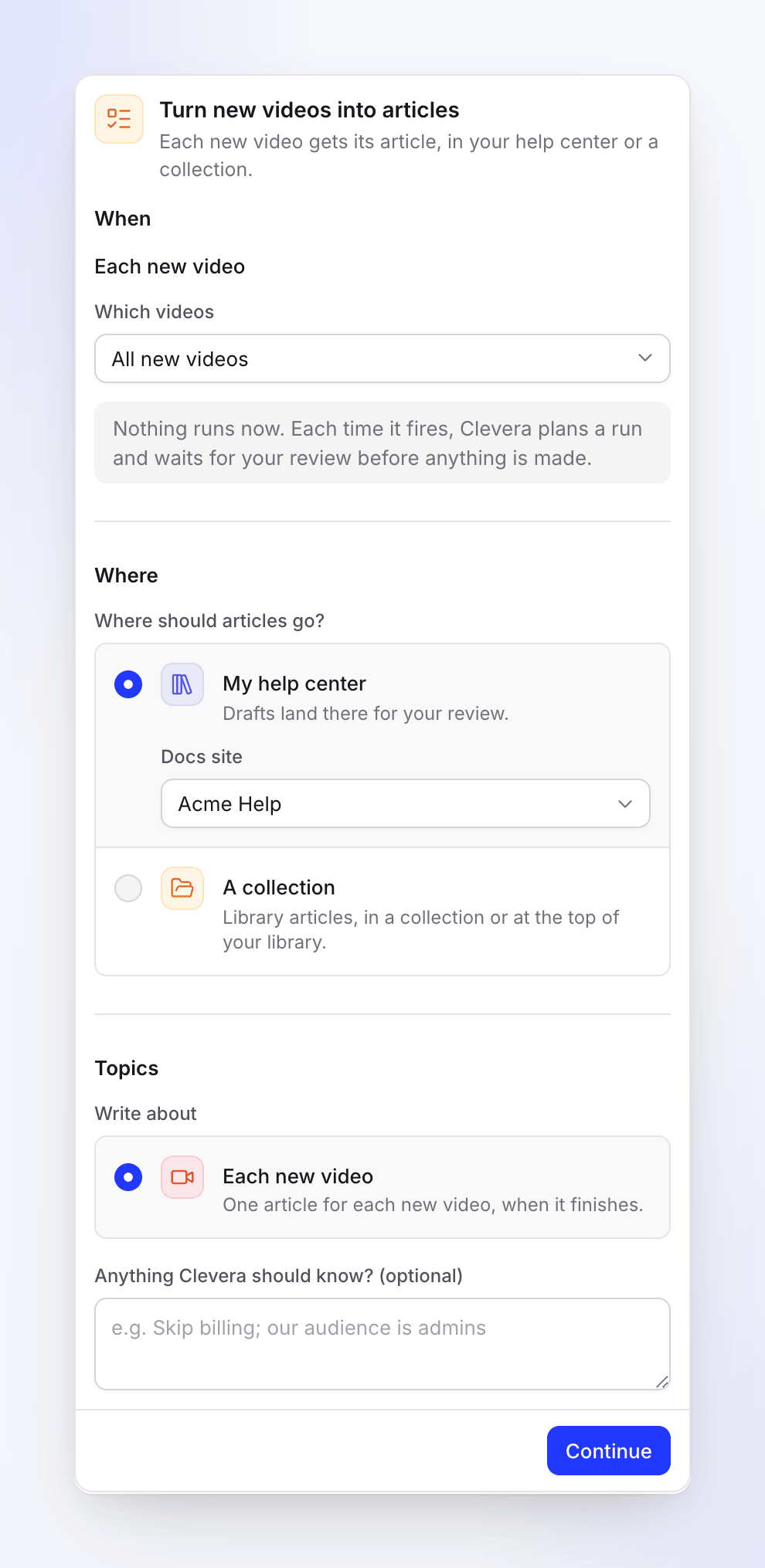
Die gesamte Einrichtung passt in die Karte. Wähle die Videos und den Zielort für die Artikel aus
Behalte unter Welche Videos die Einstellung Alle neuen Videos bei oder wähle eine Sammlung aus. Wähle unter Wohin sollen die Artikel? die Option Mein Hilfe-Center und die entsprechende Seite oder Eine Sammlung. Füge alles hinzu, was Clevera wissen sollte, und klicke dann auf Weiter.
Überprüfung prüfen und Aufgabe erstellen
Die Überprüfung zeigt Wann („Wenn ein neues Video fertiggestellt ist“ oder „Wenn ein neues Video in Produkttouren fertiggestellt ist“), Genehmigung („Jeder Durchlauf wartet auf deine Überprüfung“), Typischer Durchlauf („5–60 Credits“) und Sprache. Klicke auf Aufgabe erstellen.
Auf das nächste Video warten
Aktuell läuft nichts. Die Aufgabe zeigt Aktiv und Noch keine Durchläufe, und auf der Autopilot-Startseite ist sie unter Immer an mit einem Beobachten-Badge gelistet. Für bereits vorhandene Videos werden durch diese Aufgabe keine Artikel erstellt; nur für Videos, die ab jetzt fertiggestellt werden.
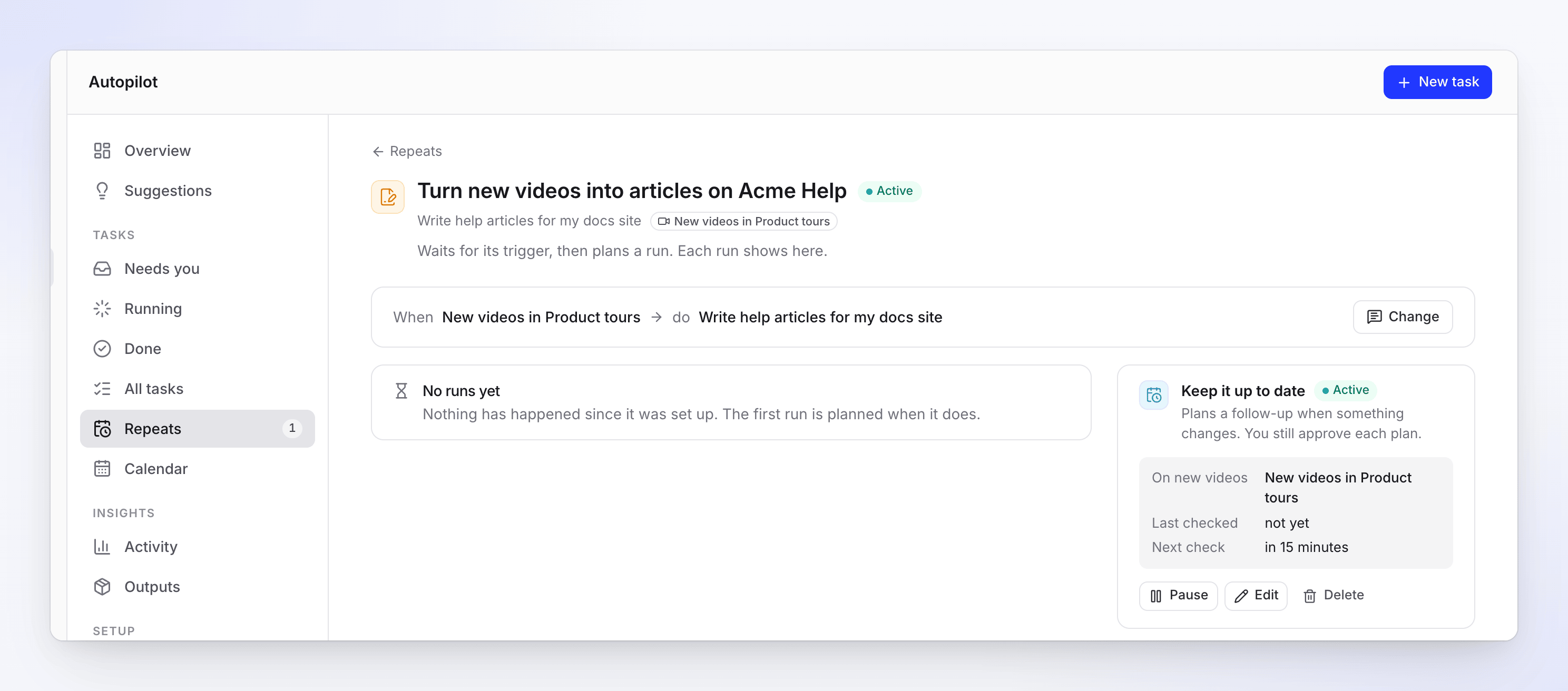
Die Karte „Halte es auf dem neuesten Stand“ zeigt, welche Videos beobachtet werden und wann die nächste Prüfung stattfindet.
Das Einrichtungsformular
| Bereich | Feld | Optionen und Standardwerte |
|---|---|---|
| Wann | — | Jedes neue Video. Dieses Rezept läuft nur bei neuen Videos. |
| Welche Videos | Alle neuen Videos (Standard) oder eine deiner Sammlungen | |
| Wo | Wohin sollen die Artikel? | Mein Hilfe-Center („Entwürfe landen dort zur Überprüfung.“) mit einer Dokumentationsseite-Auswahl, oder Eine Sammlung („Bibliotheksartikel, in einer Sammlung oder oben in deiner Bibliothek.“) mit einer Sammlung-Auswahl, die bei Oben in der Bibliothek beginnt. Ohne Hilfe-Center wird nur Eine Sammlung angeboten. |
| Themen | Schreiben über | Jedes neue Video: „Ein Artikel für jedes neue Video, wenn es fertiggestellt ist.“ |
| Soll Clevera noch etwas wissen? (optional) | Bis zu 2.000 Zeichen, zum Beispiel „Abrechnung überspringen; unsere Zielgruppe sind Administratoren“. |
Es gibt kein Budget und keine Auswahlmöglichkeit für die Genehmigung: Jeder Durchlauf wartet auf deine Überprüfung.
Was jeder Durchlauf bewirkt
- Ein Video wird fertiggestellt. Clevera prüft etwa alle 15 Minuten auf neue Videos, daher wird ein Durchlauf etwa 15–25 Minuten nach Fertigstellung eines Videos geplant. Social-Clips und Teaser zählen nicht dazu, ebenso wenig wie Videos, die Autopilot selbst in dieser Aufgabe erstellt hat.
- Clevera plant die Artikel: einen pro neuem, fertiggestelltem Video, das noch nicht auf der Seite ist (oder für das in einer Sammlung noch kein Artikel existiert), bis zu 30 pro Durchlauf. In einem Hilfe-Center wird jeder Artikel in den passenden Bereich eingeordnet („Es kommt in den Bereich „Abrechnung“.“ oder „Es kommt oben auf die Seite.“). In einer Sammlung: „Aus dem Video in die Sammlung „Produkttouren“ geschrieben.“
- Du überprüfst den Plan unter Benötigt dich, entfernst die Häkchen bei dem, was du nicht möchtest, und klickst auf Ausführen.
Während ein Plan auf dich wartet, lösen weitere fertiggestellte Videos keinen zweiten Durchlauf aus; der nächste Durchlauf deckt diese ab. Wenn du einen Plan 5 Tage lang liegen lässt, erhältst du eine Erinnerung, und nach 7 Tagen läuft er ab.
Wo die Artikel landen
| Zielort | Was du erhältst |
|---|---|
| Mein Hilfe-Center | Artikelentwürfe auf der Seite, markiert als Wartet auf Genehmigung („Von Autopilot geschrieben. Genehmige es, um es zu veröffentlichen.“). Nichts wird veröffentlicht, bevor es jemand genehmigt; der Inhaber oder ein Administrator genehmigt und veröffentlicht. |
| Eine Sammlung | Bibliotheksartikel in dieser Sammlung oder oben in deiner Bibliothek. Du kannst sie wie jeden anderen Artikel bearbeiten, teilen oder veröffentlichen. |
Kosten
Das Beobachten und Planen ist kostenlos. Jeder Artikel zeigt seine Credits in der Planungszeile an, bevor du ihn ausführst, und dir wird das berechnet, was tatsächlich verbraucht wird. Ein typischer Durchlauf kostet 5–60 Credits.
Ändern, pausieren oder stoppen
Auf der Aufgabenseite bietet die Karte Halte es auf dem neuesten Stand die Optionen Pausieren / Fortsetzen, Bearbeiten und Löschen. Ändern öffnet den Agenten, um die Anweisungen oder den Zielort der Artikel zu ändern. Um andere Videos zu beobachten, richte eine neue Aufgabe ein und lösche diese. Siehe Ein Autopilot-Aufgabe einrichten.
Fehlerbehebung
| Was du siehst | Was zu tun ist |
|---|---|
| „Wähle ein Hilfe-Center.“ | Wähle bei Mein Hilfe-Center die Seite aus. |
| „Wähle eine Sammlung dieses Arbeitsbereichs.“ | Wähle eine Sammlung unter Welche Videos, die noch existiert. |
| „Wähle eine Sammlung, zu der du Artikel hinzufügen kannst.“ | Wähle eine andere Sammlung oder Oben in der Bibliothek. |
| „Du hast noch kein Hilfe-Center. Lege die Artikel stattdessen in einer Sammlung ab oder erstelle zuerst ein Hilfe-Center.“ | Wähle Eine Sammlung oder erstelle ein Hilfe-Center. |
| „Diese Videos sind bereits auf Acme Help oder keines davon ist fertiggestellt.“ | Nichts zu schreiben für diesen Durchlauf. |
| „Diese Videos haben bereits einen Artikel oder keines davon ist fertiggestellt.“ | Nichts zu schreiben für diesen Durchlauf. |
| „Die Sammlung dieser Aufgabe existiert nicht mehr oder du kannst ihr nichts mehr hinzufügen. Wähle eine andere in der Aufgabe.“ | Verwende Ändern in der Aufgabe, um eine andere Sammlung zu wählen. |
| Kein Durchlauf nach einem neuen Video | Warte bis zu etwa 25 Minuten. Überprüfe, ob das Video fertiggestellt ist, sich in der Sammlung befindet, die die Aufgabe beobachtet, und kein Social-Clip ist. |