

Erstelle ein Video nur aus Bildern oder einer PDF
Keine Aufnahme? Eine Anleitung oder Produktdemo kann allein aus Screenshots, Folien oder PDF-Seiten erstellt werden. Die KI spricht jede Seite Schritt für Schritt durch, hebt hervor, worüber sie spricht, und verwandelt Diagramme und Tabellen in animierte Szenen in deiner Vorlage.
Du benötigst keine Bildschirmaufnahme, um ein Anleitungsvideo oder eine Produktdemo zu erstellen. Gib Clevera Screenshots, Folien oder ein PDF, und die KI schreibt einen Voice-over, zeigt jede Seite, während sie darüber spricht, und baut das Video in deiner Vorlage auf: mit animierten Szenen, Farben, Logo, Musik und Hintergrund.
Verwende es für ein Produkt, das du noch nicht aufnehmen kannst, eine Präsentation oder ein Pitch-Deck, das vertont werden soll, oder einen Prozess, den du bereits in Screenshots dokumentiert hast.
Bevor du beginnst
- Dies funktioniert nur für Anleitung- und Produktdemo-Videos. Andere Typen erfordern eine Aufnahme oder funktionieren bei Social-Media-Clips auf ihre eigene Weise mit Bildern.
- Halte mindestens ein Bild oder eine PDF-Seite zum Anzeigen bereit. Bilder können JPG, PNG oder WebP mit jeweils bis zu 8 MB sein; PDFs bis zu 40 MB und 30 Seiten. SVG-Dateien können hochgeladen, aber nicht angezeigt werden: Exportiere sie als PNG.
- Bringe die Bilder in die Reihenfolge, in der sie erzählt werden sollen, oder benenne die Dateien so, dass die Reihenfolge klar ist. Die KI folgt der Geschichte, nicht den Dateinamen, aber eine klare Reihenfolge hilft. Die Erzählung liest niemals einen Dateinamen vor.
Erstelle das Video
Wähle eine Anleitung oder Demo
Klicke auf Erstellen und wähle eine Karte aus der Kategorie Anleitung oder Produktdemo. Für ein Pitch-Deck wähle Verkaufsargument oder Investoren-Pitch.
Füge deine Bilder oder PDF hinzu
Klicke unter Woraus sollen wir es erstellen? auf Bilder oder PDF hochladen oder ziehe die Dateien per Drag-and-Drop auf die Seite. Du musst kein Video hinzufügen.
Wähle aus, was angezeigt wird
Jede Datei wird zu einer Karte unter Deine Quellen mit einem Dropdown-Menü für Anzeigen / Nur Fakten. Bilder sind standardmäßig auf Anzeigen eingestellt. Ein PDF ist standardmäßig auf Anzeigen eingestellt, wenn nichts anderes angezeigt wird (kein Video und kein Bild auf Anzeigen gesetzt), sodass ein PDF allein zum Video wird. Wenn bereits ein Bild angezeigt wird, ist ein PDF standardmäßig auf Nur Fakten eingestellt: Ändere dies auf Anzeigen, wenn die Seiten im Video erscheinen sollen. Verwende Anzuzeigende Seiten, um die Seiten auszuwählen. Füge unter „Was ist das? Wie sollen wir es verwenden?“ eine Notiz hinzu, um der KI mitzuteilen, was auf dem Bild zu sehen ist.
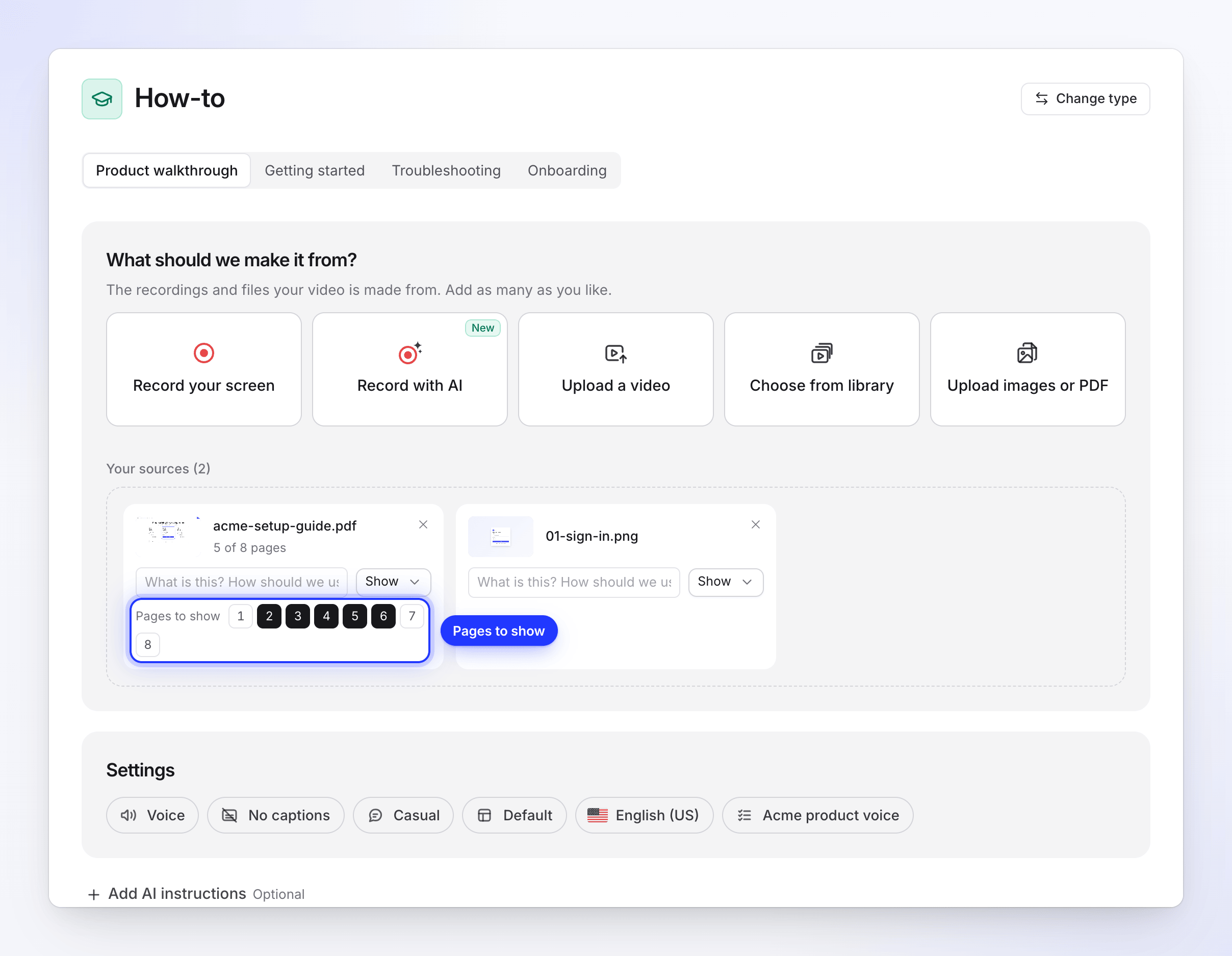
Wähle die Seiten aus, die auf dem Bildschirm erscheinen sollen. Die Vorlage überprüfen
Der Bereich Vorlage legt die animierten Szenen, Farben, das Logo und die Musik um deine Seiten herum fest. Siehe Verwende eine Vorlage für Anleitungsvideos und Produktdemos.
Beschreibe den Prozess
Klicke auf KI-Anweisungen hinzufügen (optional) und schreibe auf, was der Zuschauer auf jedem Bildschirm tun soll und warum. Ohne Aufnahme und ohne deine eigene Stimme sind deine Anweisungen und Notizen der Ort, an dem die KI lernt, was zwischen den Bildern passiert.
Generieren
Klicke auf Video generieren. Die KI liest jedes Bild und jede Seite, schreibt das Skript, nimmt das Voice-over auf und erstellt das Video.
Wie das Video aufgebaut ist
| Gezeigte Bilder | Bis zu 20 insgesamt, wobei jedes gezeigte Bild und jede gezeigte PDF-Seite gezählt wird. Jedes Bild, das du anzeigst, erhält mindestens einen Platz. |
| Bildschirmzeit | Jedes Bild bleibt so lange auf dem Bildschirm, wie seine Vertonung dauert. Das Video ist so lang wie sein Voice-over und seine animierten Szenen. |
| Auf dem Bildschirm | Die gesamte Seite bleibt im Blick. Die KI spricht über ihre Teile (ein Diagramm, einen Produktbildschirm, eine wichtige Zeile) und ein Ring hebt den Teil hervor, auf dem die Stimme gerade liegt. Ein kleines Detail kann schnell herangezoomt werden. |
| Animierte Szenen | Die Geschichte deiner Vorlage: ein Cover und die anderen Szenen um die Seiten herum. Zahlen, Diagramme, Tabellen und Zitate aus deinen eigenen Seiten können als animierte Szenen im Stil deiner Vorlage neu erstellt werden. |
| PDF-Seiten | Die Seiten, die du unter Anzuzeigende Seiten auswählst. Wenn du keine auswählst, Seite 1 und die Seiten, die am besten zu deinem Briefing passen. |
| Text im PDF | Wird für das Skript gelesen, egal ob die Seiten angezeigt werden oder nicht. |
| Pitch-Decks | Ein Verkaufsargument oder Investoren-Pitch aus einem Deck erklärt jede Seite, die es behält, in zwei oder drei Sätzen, in der Reihenfolge des Decks, bis zu etwa 3 Minuten. Nur für Investoren bestimmte Seiten (die Forderung, Marktgröße, Team) werden in jeder anderen Art von Video weggelassen. |
| Form | Querformat. |
Alles, was die KI weggelassen hat, ist auf der Generierungsseite unter Nicht alles, was du uns gegeben hast, ist in diesem Video enthalten aufgelistet.
Kosten
Die Schätzung rechnet mit ein paar Sekunden pro gezeigtem Bild oder Seite; ein typisches Video wird auf 20–50 Credits geschätzt. Dir wird das berechnet, was der Auftrag tatsächlich verbraucht. Im Free-Tarif kann das Video bis zu 3 Minuten lang sein.
Meldungen, die du sehen könntest
| Nachricht | Was zu tun ist |
|---|---|
| "Füge ein Bild oder eine PDF-Seite hinzu, die im Video angezeigt werden soll." | Du hast jede Datei auf Nur Fakten gesetzt. Setze mindestens ein Bild oder eine Seite auf Anzeigen. |
| "Nur eine Anleitung oder eine Produktdemo kann allein aus Bildern und PDFs erstellt werden." | Wähle eine Anleitung- oder Produktdemo-Karte oder füge eine Aufnahme hinzu. |
| "Zeige maximal 20 Bilder und PDF-Seiten in einem Video. Deaktiviere einige Seiten oder setze eine Datei auf "Nur Fakten"." | Zeige weniger Bilder oder wähle weniger Anzuzeigende Seiten. |
| "Dein PDF wird noch gelesen – einen Moment bitte." | Warte, bis die PDF-Karte bereit ist, und drücke dann erneut auf Video generieren. |
| "SVG-Bilder können noch nicht im Video angezeigt werden. Exportiere es als PNG oder setze es auf "Nur Fakten"." | Exportiere das SVG als PNG oder setze es auf Nur Fakten. |