

Verstehen, wie die Website-Recherche funktioniert
Was passiert, nachdem du „Recherche starten“ gedrückt hast: der Cloud-Browser, der Besuch von fünf Seiten, die Bildschirmfotos und Bilder, wie die KI alles für deinen Clip liest, wie lange es dauert, was sie nicht kann und wie deine Ergebnisse wiederverwendet werden.
Wenn du eine Website recherchierst, öffnet Clevera die Seite in einem Browser in seiner eigenen Cloud. Eine KI steuert sie zu den Seiten, die dein Clip benötigt, und Clevera liest und fotografiert alles, was angezeigt wird. Ein zweiter KI-Durchgang verwandelt dies dann in Fakten, Bilder und Videos, die dein Social-Clip verwenden kann. Dieser Artikel erklärt jede Phase, damit du weißt, was dich erwartet und wie du sie steuern kannst.
Um die Recherche zu starten, siehe Eine Website für einen Social-Clip recherchieren.
Die Kurzfassung
| Phase | Was passiert | Was du auf der Live-Seite siehst |
|---|---|---|
| 1. Öffnen | Ein frischer Browser öffnet deine Adresse in der Cloud von Clevera. | „Öffne acme.com…“ |
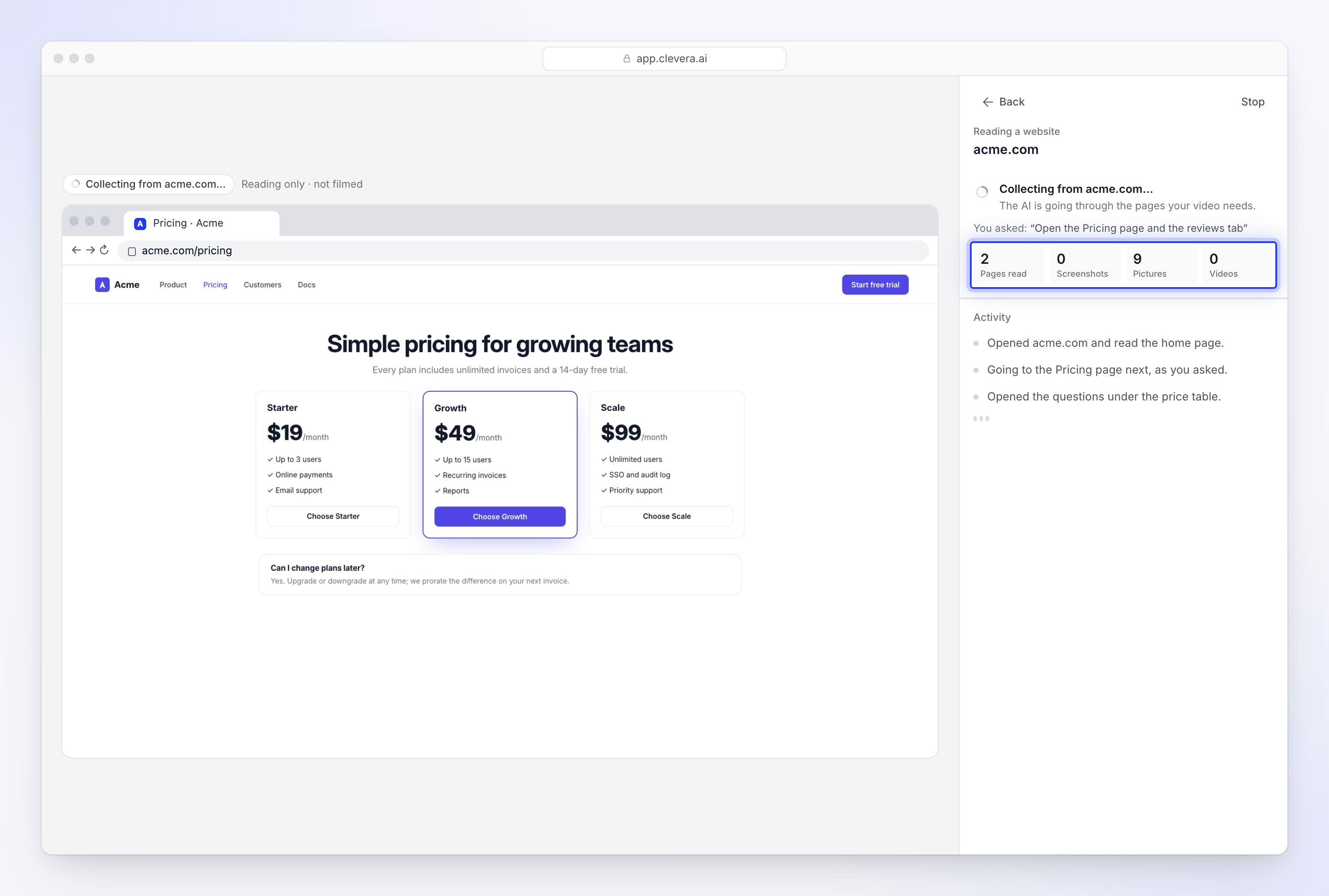
| 2. Browsen | Die KI geht dorthin, wo deine Notiz es vorgibt, dann zu den Seiten, die dein Clip benötigt, und öffnet Tabs und Akkordeons. Clevera liest jede Seite währenddessen. | „Sammle von acme.com…“ und der Live-Browser |
| 3. Fotografieren | Clevera besucht jede Seite erneut, um Bildschirmfotos zu machen, das Logo zu finden und Bilder sowie Videos zu speichern. | „Mache Bilder von den Seiten…“ |
| 4. Lesen | Die KI liest alles Gesammelte unter Berücksichtigung deiner Notiz und deines Clips und schreibt die Fakten auf. | „Lese, was wir gesammelt haben…“ |
| 5. Fertig | Die Ergebnisse werden in deinem Arbeitsbereich gespeichert und auf der Kachel des Links steht Gesammelt. | Die Ergebnisseite |
Schritt für Schritt
Clevera prüft die Adresse
Bevor sich etwas öffnet, prüft Clevera, ob die Adresse eine öffentliche
https://-Seite ist. Lokale Adressen, Firmen-Intranets und einfachehttp://-Seiten werden abgelehnt. Außerdem werden abgelehnt:- YouTube-Adressen, immer: „YouTube-Links können nicht verwendet werden. Wenn das Video dir gehört, lade stattdessen die Datei hoch.“
- Seiten, die Clevera nicht unterstützt: jugendgefährdende Inhalte, Glücksspiel, geparkte oder zum Verkauf stehende Domains sowie Seiten, die nicht den Regeln zur akzeptablen Nutzung entsprechen („Wir können diese Seite nicht öffnen.“ mit dem Grund).
- Adressen auf einer öffentlichen Phishing-Liste.
- Seiten, die nicht öffentlich zugänglich sind oder nicht existieren: eine Seite, die mit „401 Unauthorized“, „404 Not Found“ oder „410 Gone“ antwortet.
- Adressen, die überhaupt nicht antworten („Wir konnten diese Adresse nicht erreichen.“). Eine Seite, die nur langsam ist, wird nicht abgelehnt.
Wenn die Adresse weiterleitet, wird auch die Zielseite geprüft. Die Prüfung erfolgt vor jeder kostenpflichtigen Arbeit, daher kostet eine abgelehnte Adresse nichts. Ablehnungen aufgrund der Art der Seite enden mit „Wenn du glaubst, dass dies ein Fehler ist, kontaktiere uns unter [email protected].“ Siehe Warum Clevera einen Link nicht öffnen kann.
Ein frischer Browser öffnet die Seite
Die Seite öffnet sich in einem neuen Browser in der Cloud von Clevera, nicht in deinem eigenen Browser. Er hat keinen Verlauf, keine Cookies und keine Anmeldungen, sodass er die Seite so sieht wie ein Erstbesucher.
Wenn die erste Seite eine Sicherheitsprüfung („Überprüfe deinen Browser…“) ist oder die Seite den Besuch verweigert, startet Clevera einmal neu über eine andere Verbindung, die nach Möglichkeit dem Land der Seite entspricht. Die meisten Seiten öffnen sich beim ersten Versuch.
Die KI durchsucht die Seiten, die dein Clip benötigt
Die KI weiß, welche Art von Clip du erstellst und welche Sprache er hat. Sie arbeitet die Seite in dieser Reihenfolge ab:
- Zuerst deine Notiz. Wenn unter Was sollten wir uns ansehen? eine Seite, ein Tab, ein Produkt oder ein Abschnitt genannt wird, geht die KI zuerst dorthin.
- Dann, was der Clip benötigt, so wie diese Art von Seite es bietet. Für eine Produkt- oder Softwareseite: Funktionen oder Funktionsweise, Preise, Kunden oder Bewertungen. Für einen Shop: das Produkt, nach dem du gefragt hast, mit Galerie, Varianten und Bewertungen. Für ein Restaurant, einen Ort oder einen Dienst: das Angebot, die Speisekarte oder Preise und Bewertungen.
- Maximal fünf Seiten, die erste inklusive. Tiefe bei dem, wonach du gefragt hast, ist wichtiger als eine Tour durch alles.
Auf jeder Seite scrollt sie einmal von oben nach unten und öffnet, was verborgen ist: Tabs, Akkordeons, FAQ-Elemente, monatliche und jährliche Preisschalter, Varianten-Auswahlen, Galerien und „Mehr anzeigen“- oder „Alle Bewertungen ansehen“-Schaltflächen. Sie schließt Cookie-Banner, Newsletter-Pop-ups und Chat-Blasen und wählt bei Cookie-Bannern „Ablehnen“ oder „Nur notwendige“ aus.
Die KI schreibt selbst nichts auf. Ihre Aufgabe ist es, die richtigen Dinge auf den Bildschirm zu bringen.
Clevera liest jede Seite währenddessen
Während die KI steuert, liest Clevera jede Seite direkt aus dem Browser: den gesamten Text, einschließlich des Textes, der beim Öffnen eines Tabs oder Akkordeons sichtbar wird, sowie die Bilder auf der Seite. Du siehst, wie die Zähler auf der Live-Seite steigen: Gelesene Seiten, Bildschirmfotos, Bilder, Videos.
Clevera fotografiert die Seiten
Wenn die KI fertig ist, öffnet Clevera jede besuchte Seite erneut im selben Browser:
- Sie macht Bildschirmfotos vom oberen Bereich jeder Seite und ihren Hauptabschnitten.
- Sie sucht auf der ersten Seite nach deinem Logo.
- Sie scrollt, um Lazy-Images zu laden, und speichert Produktbilder, Fotos und Illustrationen. Symbole, winzige Bilder, Avatare sowie Grafiken in Kopf-, Navigations- oder Fußzeilen werden ausgelassen.
- Sie lädt Videos herunter, die auf der Seite selbst gehostet sind. Videos, die von YouTube oder Vimeo eingebettet sind, werden nicht heruntergeladen.
Jede Seite wird zudem geprüft: Ist es die echte Seite oder eine Sicherheitsprüfung, eine Ablehnung, eine Anmeldeseite oder eine leere Seite? Nur echte Seiten zählen. Die Wörter einer Sicherheitsprüfung gelangen niemals in deinen Clip.
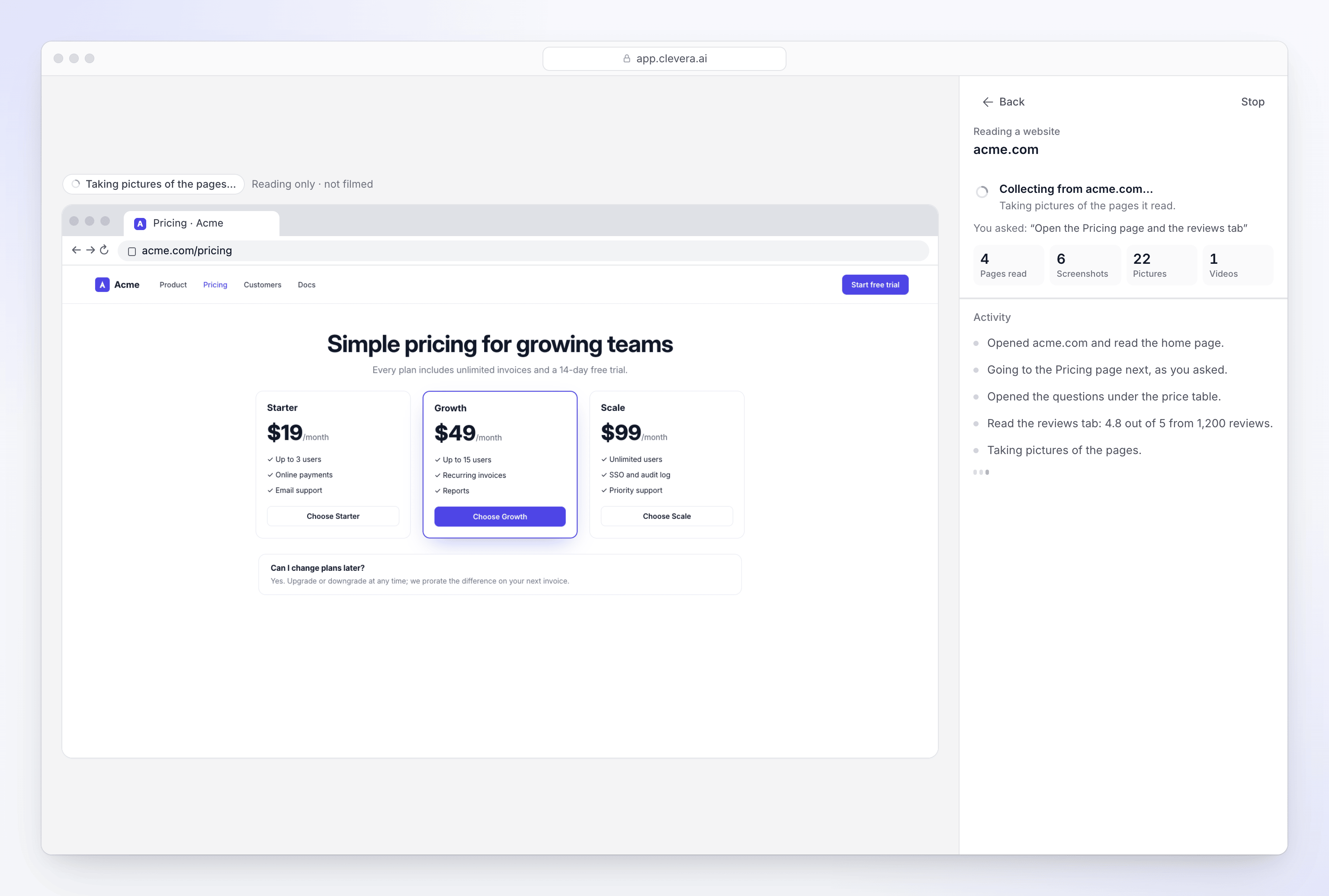
Nach dem Browsen besucht Clevera jede Seite erneut für Bildschirmfotos und Bilder. Die KI liest, was gesammelt wurde
Der Besuch ist beendet und auf der Kachel steht Lese…. Jetzt liest die KI die Seiten, Bildschirmfotos und Bilder zusammen, unter Berücksichtigung deiner Notiz und des Clips, den du erstellst. Sie schreibt auf:
- Was die Seite sagt: was sie tut, für wen sie ist, ihre Funktionen, Belege wie Bewertungen oder Kundenzahlen, das Angebot oder die Preise und den Call-to-Action.
- Wie es klingt und aussieht: die Stimme der Seite mit Beispielen und ihren visuellen Stil.
- Was du angefordert hast: für jeden Punkt in deiner Notiz, ob er gefunden wurde und auf welcher Seite.
- Was jedes Bild zeigt, damit der KI-Regisseur für jede Szene das richtige auswählen kann.
Die Ergebnisse werden gespeichert
Die Bilder und Videos, die es wert sind, behalten zu werden, werden in den Medien deines Arbeitsbereichs gespeichert und die Ergebnisse werden mit dem Link abgelegt. Auf der Kachel steht Gesammelt. Wenn du generierst, baut der KI-Regisseur deinen Clip aus diesen Fakten und Bildern zusammen. Er besucht die Seite nicht erneut.
Wie lange es dauert
Die Recherche dauert insgesamt meist ein paar Minuten. Der Dialog sagt „Dauert ein paar Minuten“, und du kannst weiter an deinem Briefing arbeiten, während sie läuft.
| Teil | Typische Zeit |
|---|---|
| Browsen | Bis zu etwa 4 Minuten. Die KI stoppt früher, wenn sie hat, was benötigt wird. Eine Seite, die du genannt hast, ist etwa eine Minute Arbeit. |
| Fotografieren | Meist unter 2 Minuten. |
| Lesen | Meist ein oder zwei Minuten. |
Du musst nicht auf der Seite bleiben. Dein Entwurf bleibt erhalten und Video generieren wartet, bis der Link bereit ist.
Was du auf der Live-Seite siehst
Klicke auf der Kachel des Links auf Ansehen, um die Live-Seite zu öffnen. Das Banner lautet „Wir lesen gerade eine Website für dich“.
- Während des Browsens: der Live-Browser, eine Statuszeile wie „Sammle von acme.com…“, deine Notiz unter Du hast angefordert: und die Zähler.
- Wenn es fertig ist: der Browser wird durch die Ergebnisse ersetzt: Fakten, was du angefordert hast, Bildschirmfotos, Bilder, Logo, Videos und gelesene Seiten. Klicke auf Zurück zum Erstellen, um zurückzukehren.
- Wenn die Seite nicht gelesen werden konnte: der Grund, eine Erneut versuchen-Schaltfläche und „Zurück im Erstellen kannst du diesen Link erneut sammeln, ändern oder entfernen.“
Du kannst zusehen, aber du kannst während der Recherche nicht den Browser übernehmen oder Notizen senden. Es ist eine Leseaufgabe, keine Aufnahme. Um sie vorzeitig zu stoppen, klicke auf Stopp, dann auf Ja.
Was die Recherche kann und was nicht
| Es kann | Es kann nicht |
|---|---|
| Bis zu 5 Seiten einer Website und deren Subdomains lesen | Links zu anderen Websites folgen |
| Tabs, Akkordeons, FAQs, Preisschalter und Galerien öffnen | Sich anmelden, Konten erstellen oder deine gespeicherten Anmeldedaten verwenden |
| Cookie-Banner und Pop-ups schließen | Formulare ausfüllen oder senden, etwas in den Warenkorb legen oder zur Kasse gehen |
| Auf die meisten automatischen Sicherheitsprüfungen warten | Jede Sicherheitsprüfung lösen: manche Seiten blockieren automatisierte Besuche |
| Auf der Seite gehostete MP4- und WebM-Videos speichern | YouTube- oder Vimeo-Videos herunterladen |
| Webseiten lesen | PDF-Dateien lesen. Lade das PDF stattdessen in deinen Clip hoch |
| Deine eigene öffentliche Website recherchieren | YouTube-Links überhaupt lesen |
Wenn eine Seite nicht gelesen werden kann, siehe Eine Website reparieren, die die KI nicht lesen konnte.
Sicherheit während des Browsens
- Seiten können der KI keine Befehle erteilen. Alles auf einer Seite, einschließlich Pop-ups, Chat-Nachrichten und verstecktem Text, wird als zu lesender Inhalt behandelt, niemals als Anweisung.
- Sie gibt niemals private Daten ein. Die Recherche gibt keine Passwörter, Codes oder persönlichen Details ein und meldet sich niemals an, selbst wenn eine Seite dazu auffordert.
- Sie lädt nichts zur Ausführung herunter. Sie öffnet oder führt keine Dateien aus, installiert nichts und erteilt dem Browser keine Berechtigungen, die eine Seite anfordert.
- Deine Konten sind niemals involviert. Die Recherche verwendet einen neuen Browser ohne Anmeldungen, niemals deinen Browser oder eine gespeicherte Anmeldung.
Wie Ergebnisse wiederverwendet werden
| Situation | Was passiert |
|---|---|
| Du drückst Recherche starten | Jedes Mal ein neuer Besuch. |
| Du wählst eine Seite unter Vorherige Recherche | Die Ergebnisse werden wiederverwendet. Kein neuer Besuch, keine neuen Kosten. |
| Du fügst einen Link in das Briefing ein und generierst | Clevera verwendet das Lesen derselben Seite mit derselben Notiz aus den letzten 7 Tagen deines Arbeitsbereichs wieder. Andernfalls recherchiert es die Seite dann. |
| Du änderst die Notiz bei einem gesammelten Link | Was gesammelt wurde, bleibt unverändert. Klicke auf Erneut sammeln, um mit der neuen Notiz zu recherchieren. |
Was es kostet
Die Recherche hat keinen Festpreis. Sie verbraucht Credits für die Seiten und Bilder, die die KI liest, sowie für die Zeit, die sie auf der Seite verbringt; eine größere Seite verbraucht also mehr. Die Kosten kommen zur Schätzung deines Clips hinzu. Siehe Verstehe, was Website-Recherche und Aufnahme mit KI kosten.