

Website-Seiten für eine Dokumentation erstellen
Füge einer Dokumentation „Über uns“-, Landing-, FAQ- und rechtliche Seiten hinzu: Wähle eine Vorlage und ein Layout, lege fest, wo sie in deinen Menüs erscheinen, lass die KI sie basierend auf deiner Website entwerfen, übersetze sie und markiere sie als bereit zur Veröffentlichung.
Website-Seiten sind die Seiten einer Dokumentation, die keine Hilfe-Artikel sind: eine „Über uns“-Seite, eine Produkt-Landingpage, eine FAQ, eine Datenschutzerklärung oder Nutzungsbedingungen. Du erstellst sie anhand einer Vorlage, schreibst sie selbst oder lässt die KI sie basierend auf deiner Website entwerfen. Leser erreichen sie über deine Kopf- und Fußzeilenmenüs.
Bevor du beginnst
- Du benötigst eine Dokumentation. Siehe Dokumentation erstellen.
- Eigentümer, Administratoren und Content Creators können Website-Seiten erstellen. Editoren können bestehende Seiten bearbeiten, aber keine neuen erstellen.
- Jeder Plan beinhaltet eine bestimmte Anzahl an Website-Seiten pro Website (siehe Limits pro Plan). Die Kontaktseite zählt nicht dazu.
Website-Seiten und Artikel
| Artikel | Website-Seiten | |
|---|---|---|
| Was sie sind | Hilfe-Inhalte aus deiner Clevera-Bibliothek, geteilt mit anderen Dokumentationen | Seiten, die nur zu einer Website gehören |
| Wo Leser sie finden | In der Seitenleiste, der Suche und dem Assistenten | In deinen Kopf- und Fußzeilenmenüs, der Suche und dem Assistenten. Sie bleiben außerhalb der Seitenleiste, es sei denn, du aktivierst In Seitenleiste anzeigen. |
| Wo du sie bearbeitest | Der Artikel-Editor | Der Website-Seiten-Editor unter Seiten |
| Layout | Dokumentations-Layout mit Seitenleiste und Inhalten | Seite, Breit, Landingpage oder Dokumentation |
Eine Website-Seite erstellen
Den Dialog für neue Seiten öffnen
Gehe zu Seiten und klicke unter Website-Seiten im Seitenbaum auf Neue Website-Seite. Du kannst auch auf Seiten hinzufügen klicken und Website-Seite auswählen („Über uns, Landingpage, rechtliches oder FAQ – eine Seite dieser Website, basierend auf einer Vorlage. Erreichbar über deine Menüs.“).
Eine Vorlage auswählen
Wähle unter Starten von eine Vorlage aus (siehe Vorlagen). Der Titel wird aus der Vorlage übernommen und das Layout folgt ihr, sofern du nicht bereits eines ausgewählt hast.
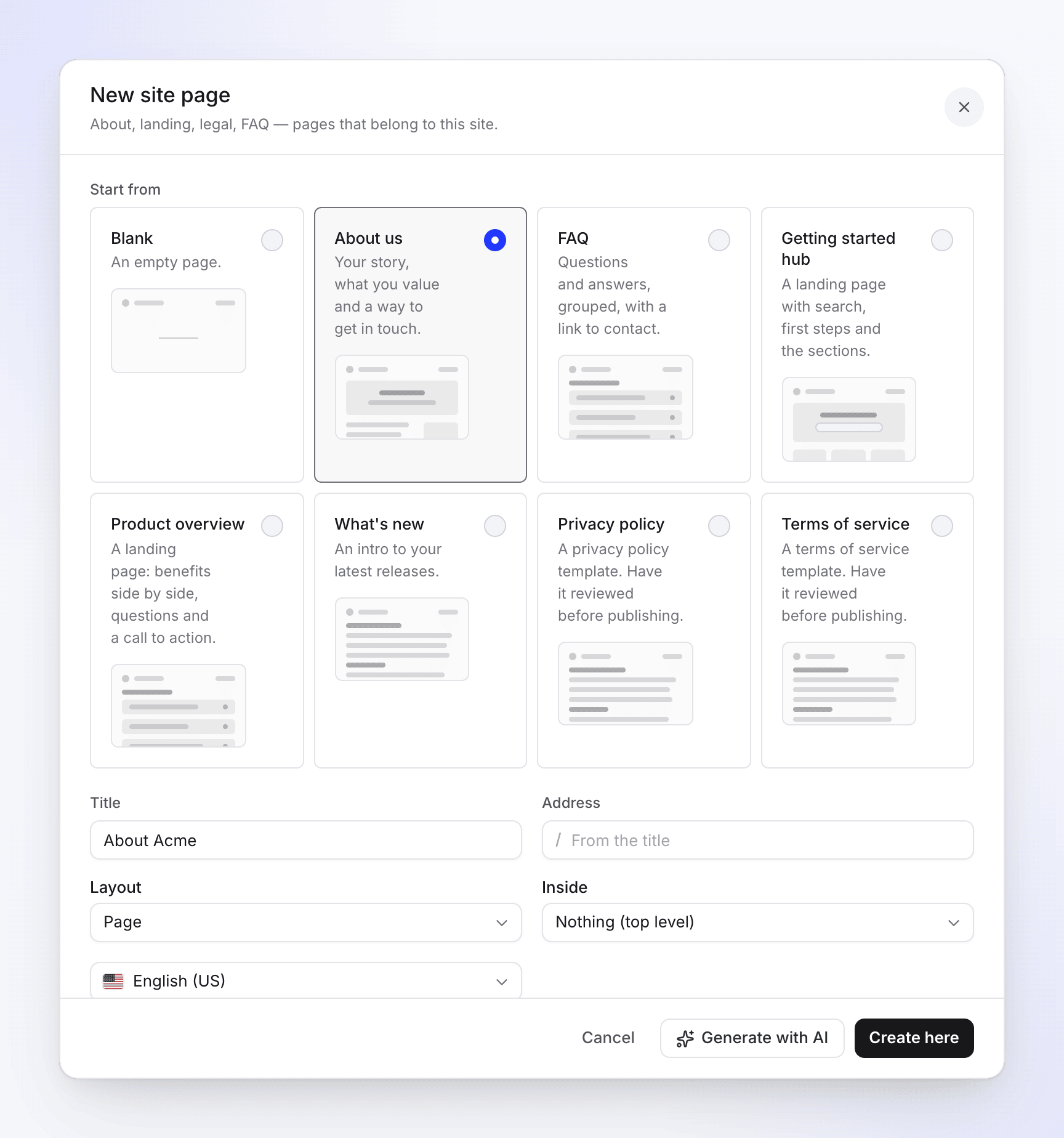
Auswahl einer Vorlage unter „Neue Website-Seite“ Die Seite benennen
Feld Was einzugeben ist Titel Der Name der Seite, bis zu 200 Zeichen. Erforderlich. Adresse Der Pfad nach der Adresse deiner Website, z. B. /about. Lass es leer, um es aus dem Titel zu erstellen. Verwende Kleinbuchstaben, Zahlen und einzelne Bindestriche, bis zu 120 Zeichen.Layout Wie die Seite aufgebaut ist. Siehe Layouts. Innerhalb Eine andere Website-Seite auf oberster Ebene, unter der diese verschachtelt werden soll, oder Nichts (oberste Ebene). Wird nur angezeigt, wenn die Website andere Website-Seiten hat. Sprache Die Sprache, in der du schreibst. Wird nur angezeigt, wenn die Website mehr als eine Sprache hat. Festlegen, wo sie angezeigt wird
Aktiviere unter Anzeigen in die Kopfzeile, um einen Link zur Kopfzeile hinzuzufügen, und wähle eine Fußzeilenspalte (oder keine). „Website-Seiten bleiben außerhalb der Seitenleiste; Leser erreichen sie über deine Menüs. Du kannst beides später ändern.“
Erstellen
Klicke auf Hier erstellen, um die Seite mit dem Anfangstext der Vorlage im Editor zu öffnen, oder klicke auf Mit KI generieren, damit die KI einen Entwurf schreibt (siehe Eine Seite mit KI generieren).
Wenn das von dir gewählte Menü in deinem Plan voll ist, wird die Seite dennoch erstellt und ein Hinweis erscheint: „Das Menü ist in deinem Plan voll. Die Seite wurde erstellt; füge sie in der Navigation hinzu.“
Vorlagen
| Vorlage | Was sie dir bietet | Layout |
|---|---|---|
| Leer | Eine leere Seite | Seite |
| Über uns | Deine Geschichte, deine Werte und eine Kontaktmöglichkeit | Seite |
| Häufige Fragen | Gruppierte Fragen und Antworten mit einem Link zum Kontakt | Seite |
| Getting started hub | Eine Landingpage mit Suche, ersten Schritten und Abschnitten | Landingpage |
| Produktübersicht | Eine Landingpage: Vorteile nebeneinander, Fragen und ein Call-to-Action | Landingpage |
| Was gibt es Neues | Eine Einführung zu deinen neuesten Releases | Seite |
| Datenschutzerklärung | Eine Vorlage für eine Datenschutzerklärung zum Ausfüllen | Seite |
| Nutzungsbedingungen | Eine Vorlage für Nutzungsbedingungen zum Ausfüllen | Seite |
Die Kontaktseite ist nicht in dieser Liste enthalten: Sie ist ein eigenes Element, das mit dem Kontaktformular verknüpft ist. Siehe Feedback und Nachrichten von Lesern sammeln.
Layouts
| Layout | Sieht aus wie |
|---|---|
| Seite | Zentriert, keine Seitenleiste |
| Breit | Breiter, keine Seitenleiste |
| Landingpage | Abschnitte in voller Breite |
| Dokumentation | Seitenleiste und Inhalte, wie ein Artikel |
Ändere dies später über ⋯ → Layout in der oberen Leiste der Seite.
Eine Seite mit KI generieren
Die KI schreibt einen Entwurf basierend auf den eigenen Seiten deiner Website. Sie veröffentlicht niemals eigenständig: Der Entwurf wartet auf deine Überprüfung.
Den ersten Schritt ausfüllen
Wähle unter Neue Website-Seite eine Vorlage (oder Leer) aus, gib der Seite einen Titel und klicke dann auf Mit KI generieren. Der Dialog wird zu Website-Seite generieren.
Die Seite beschreiben
Beschreibe unter Was soll die Seite sagen?, für wen sie gedacht ist, was abgedeckt werden soll und auf welche Seiten verlinkt werden soll – in jeder beliebigen Sprache (bis zu 8.000 Zeichen). Der Entwurf wird in der von dir gewählten Sprache verfasst. Bei einer anderen Vorlage als Leer ist die Beschreibung optional: Die KI folgt der Vorlage.
Quellen, Tonalität und Länge auswählen
Option Auswahlmöglichkeiten Standard Diese Seiten als Quellen verwenden Bis zu 20 Seiten deiner Website keine: „Ohne diese findet die KI die relevanten Seiten selbst.“ Tonalität Freundlich, Neutral, Prägnant Nicht festgelegt: die Tonalität deines Assistenten Länge Kurz, Standard, Detailliert Standard 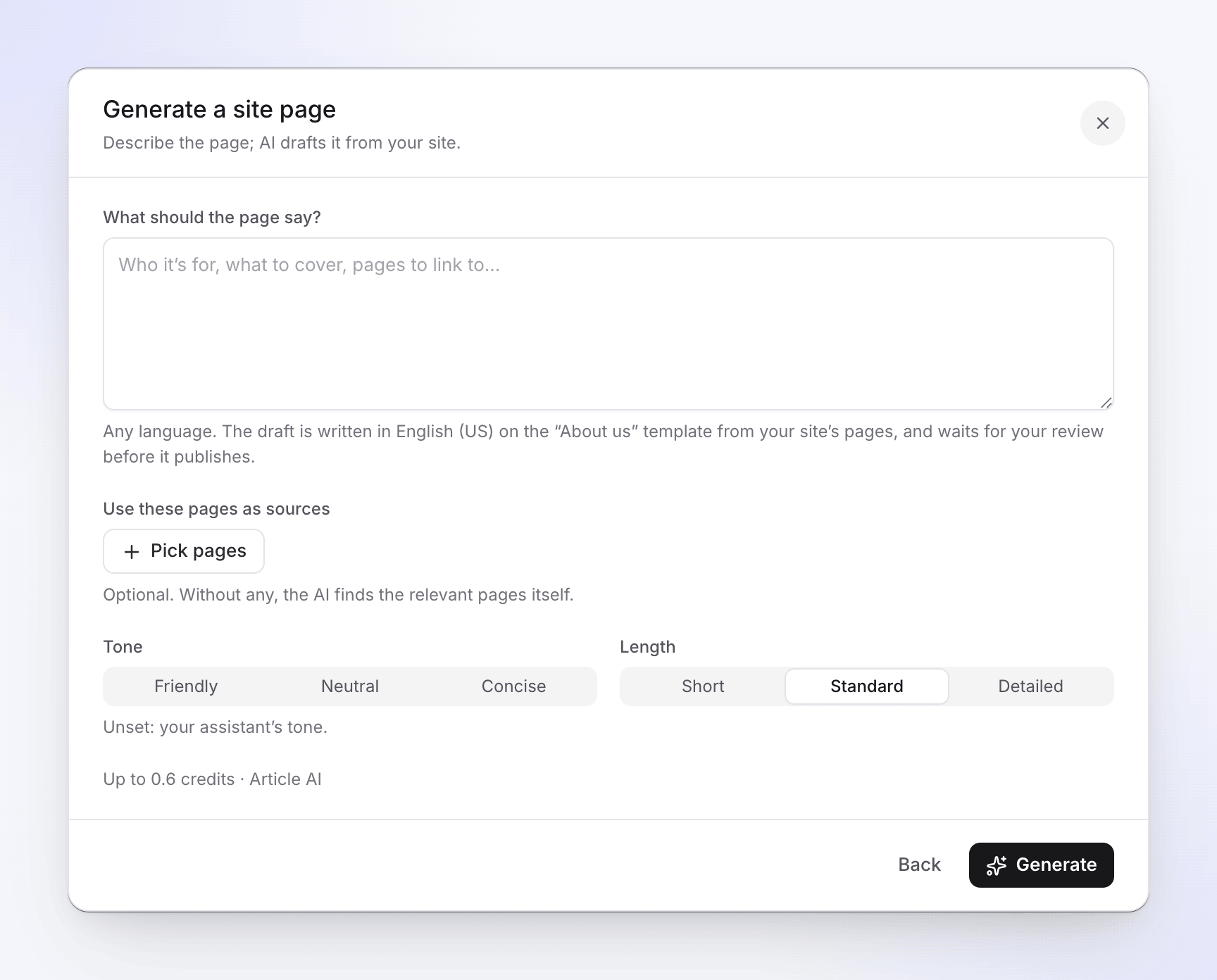
Quellen, Tonalität und Länge unter „Website-Seite generieren“ Schätzung prüfen und generieren
Unter den Optionen siehst du die Kosten, zum Beispiel „Bis zu 3 Credits · Artikel-KI“. Klicke auf Generieren. Die Seite wird erstellt und im Editor geöffnet, wo der Entwurf automatisch geschrieben wird.
Was es kostet
Die Website-Seiten-KI verwendet die Credits deines Arbeitsbereichs und wird in deiner Credit-Aktivität als Artikel-KI angezeigt. Die Schätzung aktualisiert sich während der Eingabe und ist ein Maximalwert; dir werden nur die tatsächlich von der KI verbrauchten Credits berechnet. Das Übersetzen einer Seite verbraucht Credits auf die gleiche Weise (siehe Eine Website-Seite übersetzen).
Platzhalter
Wo der KI eine Information fehlt (eine Adresse, ein Gründungsjahr, ein Detail zu einer Richtlinie), hinterlässt sie einen Platzhalter-Hinweis, anstatt zu raten. Die obere Leiste zählt diese, zum Beispiel „2 Platzhalter zum Ausfüllen“. Ersetze jeden durch den tatsächlichen Text, bevor du veröffentlichst; die Veröffentlichungsprüfung warnt vor verbleibenden Platzhaltern.
Eine Website-Seite bearbeiten
Website-Seiten öffnen sich im Website-Seiten-Editor unter Seiten. Tippe, um zu schreiben, oder drücke auf einer leeren Zeile die Leertaste, um die KI zu bitten, an dieser Stelle zu schreiben oder zu bearbeiten. Änderungen werden automatisch gespeichert; die obere Leiste zeigt Speichere…, Gespeichert oder Nicht gespeichert an.
Die obere Leiste enthält außerdem:
| Steuerelement | Was es bewirkt |
|---|---|
| Sprache | Wechselt die Sprache, die du gerade bearbeitest |
| Bereit zur Veröffentlichung | Markiert diese Sprache als bereit. Aus: „Ein Entwurf wird nie veröffentlicht. Aktiviere dies, wenn er bereit ist.“ An: „Diese Sprache wird mit deiner nächsten Veröffentlichung live geschaltet.“ |
| Bearbeiten / Vorschau | Wechselt zwischen Bearbeitung und einer Vorschau, wie die Seite angezeigt wird (P) |
| Details | Öffnet die Einstellungen, Einblicke und das Feedback der Seite. Siehe Seiten hinzufügen und organisieren. |
| ⋯ | Zu einem Menü hinzufügen, In Seitenleiste anzeigen, Layout, In alle Sprachen übersetzen…, Verlauf, Seiteneinstellungen, Live-Seite öffnen |
Zu einem Menü hinzufügen listet die Kopfzeile, jede Fußzeilenspalte (z. B. Fußzeile · Unternehmen) und Fußzeile · Rechtliche Links auf. Ein Menü, das in deinem Plan voll ist, zeigt Voll an; eines, in dem die Seite bereits enthalten ist, zeigt Hinzugefügt an. Nachdem du es hinzugefügt hast: „Zur Kopfzeile hinzugefügt. Veröffentliche die Seite, um sie live zu schalten.“
Bereit zur Veröffentlichung
Eine neue Website-Seite beginnt in jeder Sprache als Entwurf. Nichts, was du schreibst, erreicht die Leser, bis du Bereit zur Veröffentlichung aktivierst und dann die Website veröffentlichst. Ein KI-Entwurf oder eine KI-Übersetzung zeigt „KI-Entwurf – überprüfe ihn und aktiviere dann Bereit zur Veröffentlichung.“, bis du dies tust.
Wenn eine Seite noch nicht in einer Sprache verfasst wurde, sagt der Editor: „Noch nicht in dieser Sprache verfasst – Leser sehen die Seite der Standardsprache.“
Eine Website-Seite übersetzen
Wenn die Website mehr als eine Sprache hat, wähle ⋯ → In alle Sprachen übersetzen…. Der Dialog listet jede weitere Website-Sprache mit der geschätzten Gesamtzahl auf, zum Beispiel „Bis zu 6 Credits · Artikel-KI“, sowie eine Schaltfläche 3 Sprachen übersetzen.
- Jede Sprache wird aus der Standardsprache übersetzt und als Entwurf zur Überprüfung gespeichert: „Jede Sprache wird als Entwurf zur Überprüfung gespeichert, es sei denn, die Einstellungen › Wird veröffentlicht erlauben die Veröffentlichung von KI-Übersetzungen.“
- Jede Sprache zeigt Warten, Wird übersetzt…, Entwurf bereit zur Überprüfung oder Fehlgeschlagen an. „Du kannst dies schließen; die Übersetzung läuft weiter.“
- Wenn sie fertig ist, zeigt die obere Leiste „3 Übersetzungen zur Überprüfung“ an. Öffne jede über dieses Menü, prüfe sie und aktiviere Bereit zur Veröffentlichung.
- Wenn du das Original später bearbeitest, zeigt eine Übersetzung „Die Quellseite hat sich seit dieser Übersetzung geändert.“ an. Übersetze sie erneut oder aktualisiere sie manuell.
Damit KI-Übersetzungen von Website-Seiten ohne Überprüfung live gehen können, aktiviere KI-Übersetzungen ohne Überprüfung veröffentlichen unter Einstellungen → Wird veröffentlicht. Dies ist standardmäßig deaktiviert. Siehe Sprachen zu einer Dokumentations-Website hinzufügen.
Eine frühere Version wiederherstellen
Wähle ⋯ → Verlauf, um „Gespeicherte Versionen dieser Seite in dieser Sprache“ zu sehen. Jede Version ist als Erstellt, Bearbeitet, KI-Entwurf, KI-Übersetzung, Wiederhergestellt oder Aus einer Vorlage markiert. Wähle eine aus, um sie zu lesen, und klicke dann auf Diese Version wiederherstellen. Das Wiederherstellen speichert eine neue Version, sodass du jederzeit zurückkehren kannst.
Limits pro Plan
| Plan | Website-Seiten pro Website |
|---|---|
| Free | 5 |
| Starter | 25 |
| Pro | 100 |
| Business | 200 |
| Custom | 200 oder wie in deinem Plan vereinbart |
Die Kontaktseite zählt nicht dazu. Jede Dokumentations-Website hat ein hartes Limit von 5.000 Seiten aller Art. Wenn das Limit deines Plans erreicht ist, ist Website-Seite unter Seiten hinzufügen ausgegraut mit dem Hinweis „Dein Plan beinhaltet 25 Website-Seiten, und alle sind in Gebrauch.“ Siehe Pläne und Limits für Dokumentations-Websites.
Adressen, die du nicht verwenden kannst
Website-Seiten teilen sich die oberste Ebene deiner Website mit Abschnitten, daher muss die Adresse frei sein. Diese sind von der Website selbst reserviert: search, changelog, contact, media, assets, llms.txt, llms-full.txt, sitemap.xml, robots.txt und feed.xml sowie die Sprachpräfixe deiner Website.
Fehlerbehebung
| Du siehst | Was zu tun ist |
|---|---|
| „Gib der Seite einen Titel.“ | Fülle den Titel aus, bevor du erstellst oder generierst. |
| „Verwende Kleinbuchstaben, Zahlen und einzelne Bindestriche.“ | Korrigiere die Adresse: keine Leerzeichen, Großbuchstaben oder doppelten Bindestriche. |
| „Die Adresse /search wird von der Website selbst verwendet. Wähle eine andere.“ | Wähle eine Adresse, die nicht reserviert ist (siehe oben). |
| „Eine andere Seite oder ein anderer Abschnitt verwendet bereits diese Adresse.“ | Wähle eine andere Adresse oder benenne die andere Seite um. |
| „Dein Plan beinhaltet bis zu 25 Website-Seiten pro Website. Die Kontaktseite zählt nicht dazu.“ | Entferne eine Website-Seite, die du nicht benötigst, oder führe ein Upgrade durch. |
| „Sag der KI, wofür die Seite gedacht ist, oder wähle eine Vorlage.“ | Schreibe eine Beschreibung oder wähle eine andere Vorlage als Leer. |
| „Dein Arbeitsbereich kann derzeit keine KI verwenden. Füge Credits hinzu oder ändere deinen Plan unter Abrechnung.“ | Dein Arbeitsbereich hat keine Credits mehr. Klicke auf Abrechnung öffnen, um Credits hinzuzufügen. |
| „Dein Arbeitsbereich hat das heutige KI-Limit erreicht. Versuche es morgen erneut oder erhöhe es unter Abrechnung.“ | Warte bis morgen oder erhöhe das Limit unter Abrechnung. |
| „Pausierte Websites sind schreibgeschützt.“ | Die Website ist pausiert, weil dein Plan weniger Websites zulässt, als du hast. Siehe Pläne und Limits für Dokumentations-Websites. |
| „Die KI hat nichts zurückgegeben. Versuche es erneut oder ändere die Anweisungen.“ | Formuliere Was soll die Seite sagen? um und generiere erneut. |
| „Jemand anderes hat diese Seite geändert, während du sie bearbeitet hast.“ | Wähle Deren Version neu laden oder Meins behalten. |