

Eine Chrome-Aufnahme stoppen, pausieren, neu starten oder löschen
Steuere eine Chrome-Erweiterungsaufnahme über das Clevera-Symbol: Was das Symbol anzeigt, Pausieren, Stopp, Neustart und Löschen, die Tastenkürzel, die „Stop sharing“-Schaltfläche von Chrome und das 60-Minuten-Limit.
Während die Chrome-Erweiterung aufnimmt, befinden sich die Steuerelemente hinter dem Clevera-Symbol in der Chrome-Symbolleiste, niemals innerhalb der Seite oder des Bildschirms, den du aufnimmst. Klicke auf das Symbol, um die Aufnahme zu stoppen, zu pausieren, neu zu starten oder zu löschen, oder verwende ein Tastenkürzel. Dieser Artikel behandelt jedes Steuerelement, die Tastenkürzel, die eigene Stop sharing-Schaltfläche von Chrome und das 60-Minuten-Limit.
Das Clevera-Symbol während der Aufnahme
Das Symbol zeigt an, was gerade passiert, und wenn du darauf zeigst, erfährst du, was ein Klick bewirkt.
| Das Symbol zeigt | Bedeutung | Der Tooltip sagt zum Beispiel |
|---|---|---|
| Eine Zahl | Der Countdown läuft. | "Clevera startet die Aufnahme in 3. Klicken, um jetzt zu starten oder abzubrechen." |
| REC (rot) | Aufnahme läuft. | "Clevera nimmt auf (2:05). Klicken, um zu stoppen, pausieren oder neu zu starten." |
| ❚❚ (gelb) | Pausiert. | "Clevera ist pausiert (2:05). Klicken, um fortzusetzen, zu stoppen oder neu zu starten." |
| … | Aufnahme wird gespeichert. | "Aufnahme wird gespeichert…" |
| Ein Prozentsatz, z. B. 42% | Hochladen. | "Wird hochgeladen, 42%" |
| ! | Eine Aufnahme benötigt deine Aufmerksamkeit oder du bist abgemeldet. | "Clevera benötigt Aufmerksamkeit" |
Pinn das Symbol an, damit es immer sichtbar ist. Siehe Installiere die Clevera Chrome-Erweiterung.
Die Steuerelemente verwenden
Klicke während der Aufnahme auf das Clevera-Symbol. Das Popup öffnet sich bei den Steuerelementen und bleibt geöffnet, bis du woanders hinklickst.
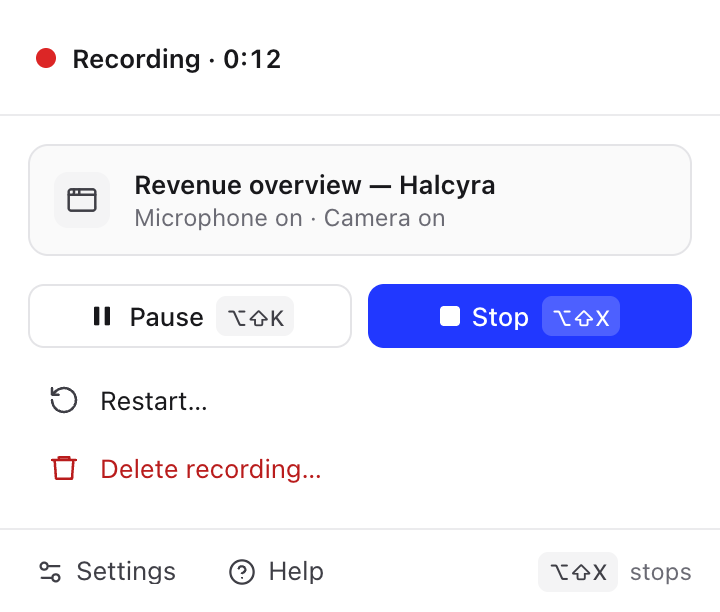
| Steuerelement | Was es bewirkt |
|---|---|
| Pause / Fortsetzen | Pausiert die Aufnahme. Es wird nichts aufgenommen, bis du auf Fortsetzen klickst, und die pausierte Zeit ist nicht im Video enthalten. Die oberste Zeile zeigt Pausiert und die Zeit an. |
| Stopp | Stoppt und lädt die Aufnahme hoch. Wenn der Upload abgeschlossen ist, öffnet sie sich in Clevera. Siehe Nach dem Stoppen. |
| Neustart… | Fragt Aufnahme neu starten? ("Was du bisher aufgenommen hast, wird gelöscht. Dann startet ein neuer Countdown auf demselben Tab, Fenster oder Bildschirm."). Klicke auf Neustart: Die bisherige Aufnahme wird gelöscht und ein neuer Countdown startet auf demselben Tab, Fenster oder Bildschirm, ohne dass Chrome erneut fragt, was geteilt werden soll. |
| Aufnahme löschen… | Fragt Diese Aufnahme löschen? ("Sie kann nicht wiederhergestellt werden."). Klicke auf Löschen, um die Aufnahme zu verwerfen, oder auf Aufnahme behalten, um fortzufahren. Es wird nichts hochgeladen. |
Wenn du die Steuerelemente zum ersten Mal siehst, erscheint ein Hinweis: Stop, pause and restart live here. Klicke auf ×, um ihn dauerhaft auszublenden.
Tastenkürzel
| Kürzel | Mac | Windows, Linux und ChromeOS |
|---|---|---|
| Clevera öffnen (das Popup) | ⌥⇧C | Alt+Shift+C |
| Stoppen und hochladen | ⌥⇧X | Alt+Shift+X |
| Pausieren oder fortsetzen | ⌥⇧K | Alt+Shift+K |
Die Kürzel funktionieren in jedem Chrome-Fenster, solange Chrome die aktive App ist. Das Drücken des Stopp-Kürzels während des Countdowns bricht den Countdown ab; es wird nichts aufgenommen.
Um ein Kürzel zu ändern, öffne chrome://extensions/shortcuts (oder klicke auf Tastenkürzel in Chrome ändern unter Einstellungen → Tastenkürzel). Wenn eine andere Erweiterung bereits ein Kürzel verwendet, lässt Chrome das von Clevera möglicherweise auf Nicht festgelegt.
Stoppen mit „Stop sharing“ von Chrome
Wenn du ein Fenster oder einen Bildschirm aufnimmst, zeigt Chrome eine eigene Freigabeleiste mit Stop sharing an. Ein Klick darauf stoppt auch die Clevera-Aufnahme, und die Aufnahme wird wie jede andere hochgeladen.
Wenn du die Freigabe stoppst, bevor der Countdown endet, wurde noch nichts aufgenommen und das Popup zeigt: "Chrome stopped sharing before the recording started."
Das Schließen des geteilten Fensters stoppt ebenfalls die Aufnahme, und sie wird hochgeladen.
Wenn sich der aufgenommene Tab ändert
Mit Dieser Tab:
- Der Wechsel zu einer anderen Seite oder Website in diesem Tab setzt die Aufnahme fort.
- Das Schließen dieses Tabs stoppt die Aufnahme, und sie wird hochgeladen.
- Das Öffnen, Wechseln zu oder Schließen anderer Tabs ändert nichts. Nur der aufgenommene Tab ist im Video enthalten.
Das 60-Minuten-Limit
Eine Aufnahme kann bis zu 60 Minuten lang sein. Pausierte Zeit zählt nicht mit.
- Nach 55 Minuten zeigen die Steuerelemente einen Hinweis, zum Beispiel "5:00 left. Recording stops and uploads at 60:00." Klicke auf OK, um ihn auszublenden.
- In der letzten Minute zählt die oberste Zeile herunter, zum Beispiel Aufnahme · 0:48 verbleibend.
- Nach 60 Minuten stoppt die Aufnahme von selbst und wird hochgeladen, als hättest du auf Stopp geklickt.
Für eine längere Sitzung stoppe die Aufnahme und starte eine neue, bevor das Limit erreicht ist. Jede Aufnahme wird einzeln hochgeladen.