

Einrichten einer Autopilot-Aufgabe
Richte eine Autopilot-Aufgabe im Chat ein: Gib an, was zu tun ist und wann, oder wähle ein Rezept aus. Clevera füllt eine Einrichtungskarte aus; du überprüfst sie, klickst auf Weiter und dann auf Aufgabe erstellen. Alle Felder, Trigger, Genehmigungsregeln, Kosten und Nachrichten werden erklärt.
Du richtest jede Autopilot-Aufgabe im Clevera-Chat ein. Sag, was passieren soll und wann, oder wähle ein Rezept aus, und Clevera öffnet eine <b>Einrichtungskarte</b>, die bereits mit dem ausgefüllt ist, was das System weiß. Du überprüfst die Karte, klickst auf <b>Weiter</b>, liest die Zusammenfassung und klickst auf <b>Aufgabe erstellen</b>. Es wird nichts erstellt und es werden keine Credits verbraucht, bis du einen Plan genehmigst.
Es gibt keine separate Einrichtungsseite oder einen Assistenten. Jeder Zugangsweg (das Feld auf der Autopilot-Startseite, <b>Neue Aufgabe</b>, eine Rezeptkarte, <b>Planen</b> bei einem Vorschlag) öffnet das Chat-Panel mit einer Einrichtungskarte.
Bevor du beginnst
- <b>Autopilot muss für deinen Arbeitsbereich aktiviert sein.</b> Es ist in den Pro-, Business- und Custom-Plänen auf Einladung enthalten. Siehe Zugriff auf Autopilot erhalten.
- <b>Deine Rolle muss in der Lage sein, Inhalte zu erstellen.</b> Eigentümer, Administratoren und Inhaltsersteller können Aufgaben einrichten. Editoren können jede Aufgabe und das, was sie erstellt hat, sehen, aber keine Aufgabe einrichten: <b>Neue Aufgabe</b> ist für sie deaktiviert, mit dem Grund als Tooltip. Siehe wer was tun kann.
- <b>Einige Rezepte benötigen zuerst etwas.</b> Die Artikel-Rezepte und <b>Mein Hilfe-Center auf dem neuesten Stand halten, wenn wir veröffentlichen</b> benötigen ein Hilfe-Center. Aufzeichnungen benötigen die Adresse deiner App und für alles, was hinter einem Login liegt, eine App-Anmeldung. <b>Jeder Release</b> benötigt ein verbundenes Repository.
- <b>Füge deine Marke hinzu.</b> Aufgaben verwenden die Marke deines Arbeitsbereichs für jede Website, jedes Video und jeden Artikel, den sie erstellen. Die <b>Loslegen</b>-Checkliste auf der Autopilot-Startseite verlinkt darauf.
Möglichkeiten zum Starten
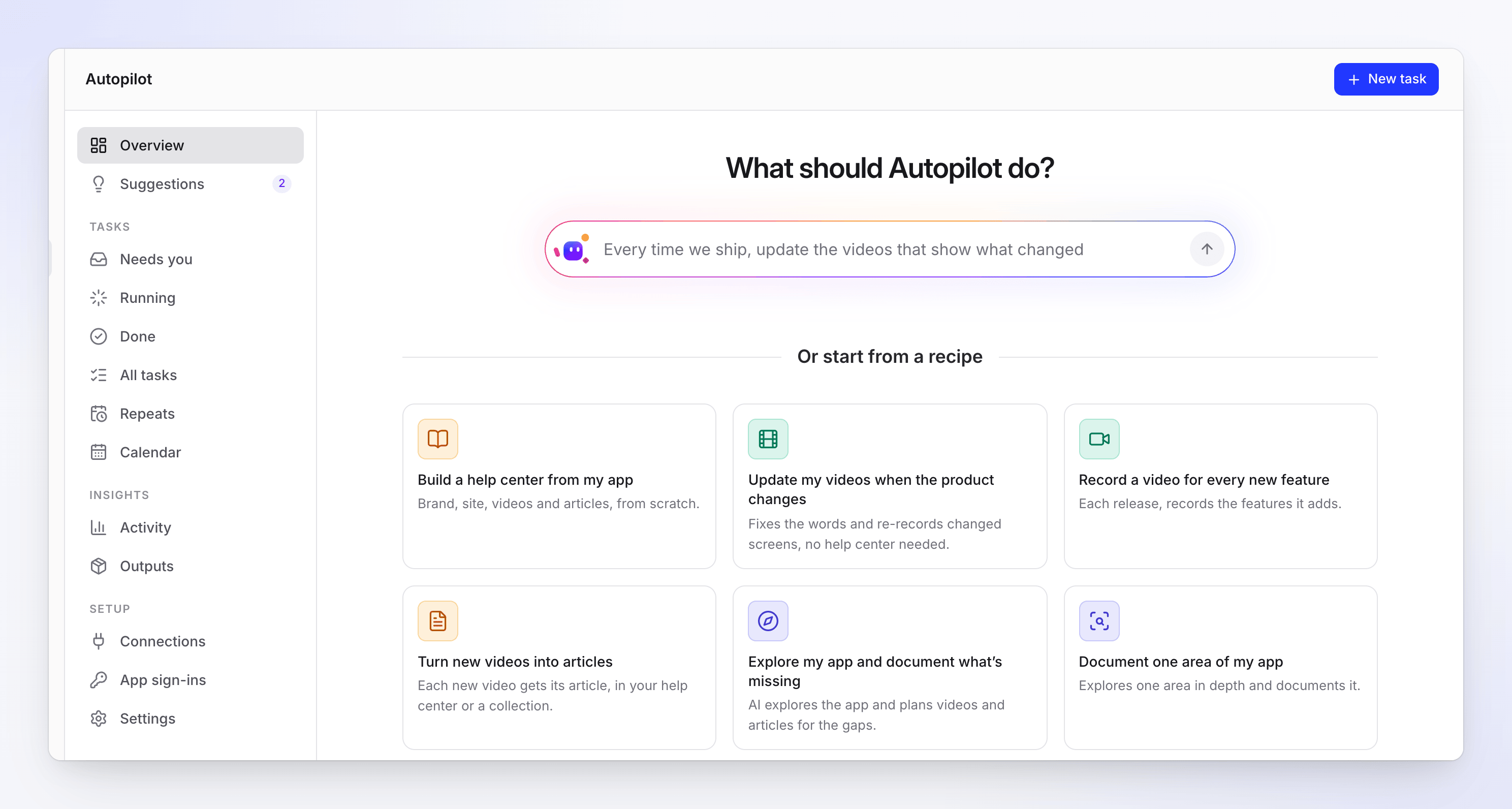
| Wo | Was du tust | Was sich öffnet |
|---|---|---|
| <b>Was soll Autopilot tun?</b>-Feld auf der Autopilot-Startseite | Gib die Aufgabe und den Zeitpunkt ein, zum Beispiel "Jedes Mal, wenn wir veröffentlichen, aktualisiere die Videos, die zeigen, was sich geändert hat", und drücke <b>Enter</b> | Ein neuer Chat mit deinen Worten. Clevera wählt das passende Rezept aus und zeigt dessen Karte an, ausgefüllt mit deinen Angaben. |
| <b>Oder starte mit einem Rezept</b> auf der Autopilot-Startseite | Klicke auf eine Rezeptkarte | Sofort ein neuer Chat mit der Karte dieses Rezepts |
| <b>Neue Aufgabe</b> (oben rechts auf jeder Autopilot-Seite) | Klicke darauf | Ein neuer Chat, der fragt <b>Was soll Autopilot für dich tun?</b>, mit den Rezepten als Schaltflächen darunter. Gib etwas ein oder klicke auf ein Rezept. |
| <b>Clevera hat bemerkt</b> oder <b>Vorschläge</b> | Klicke auf <b>Planen</b> bei einem Vorschlag | Die Rezeptkarte des Vorschlags, ausgefüllt mit den Beweisen. Siehe Autopilot-Vorschläge verwenden. |
| <b>Hilfe-Center erstellen</b> einer Sammlung | Klicke darauf | Die Karte <b>Hilfe-Center aus einer Sammlung erstellen</b> für diese Sammlung |
| <b>Dies wiederholen</b> oder <b>Bearbeiten und erneut versuchen</b> einer Aufgabenseite | Klicke darauf | Die Karte desselben Rezepts, ausgefüllt mit der Aufgabe |
Eine Rezeptkarte, die deine Rolle nicht starten kann, bleibt auf der Seite ausgegraut, mit dem Grund, wenn du darauf zeigst. <b>Neue Aufgabe</b> zeigt die ersten sechs Rezepte und <b>7 weitere</b>, um den Rest anzuzeigen (<b>Weniger</b> klappt sie wieder ein).
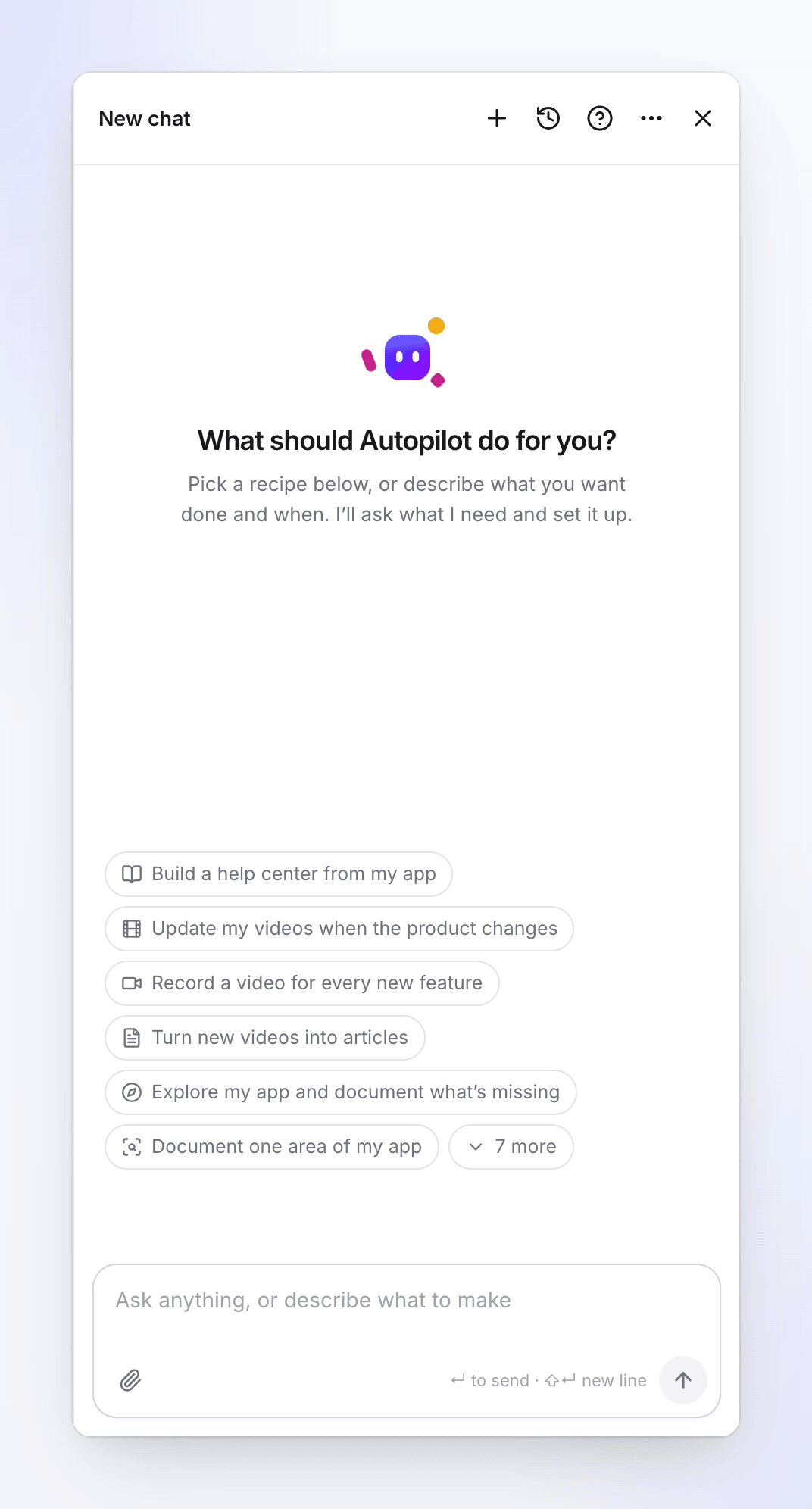
Eine Aufgabe einrichten
Die Einrichtungskarte öffnen
Nutze einen der oben genannten Wege. Das Chat-Panel öffnet sich auf der rechten Seite, betitelt mit dem Rezept, und Clevera schreibt "Hier ist die Einrichtung. Überprüfe sie und klicke auf Weiter." Die Karte zeigt den Namen des Rezepts und was es tut.
Eine kurze Einrichtung wird direkt auf der Karte ausgefüllt. Eine längere zeigt eine Zusammenfassung von bis zu vier Zeilen, beginnend mit <b>Wann</b>. Eine Zeile, in der noch etwas fehlt, lautet <b>Zum Ausfüllen</b>.
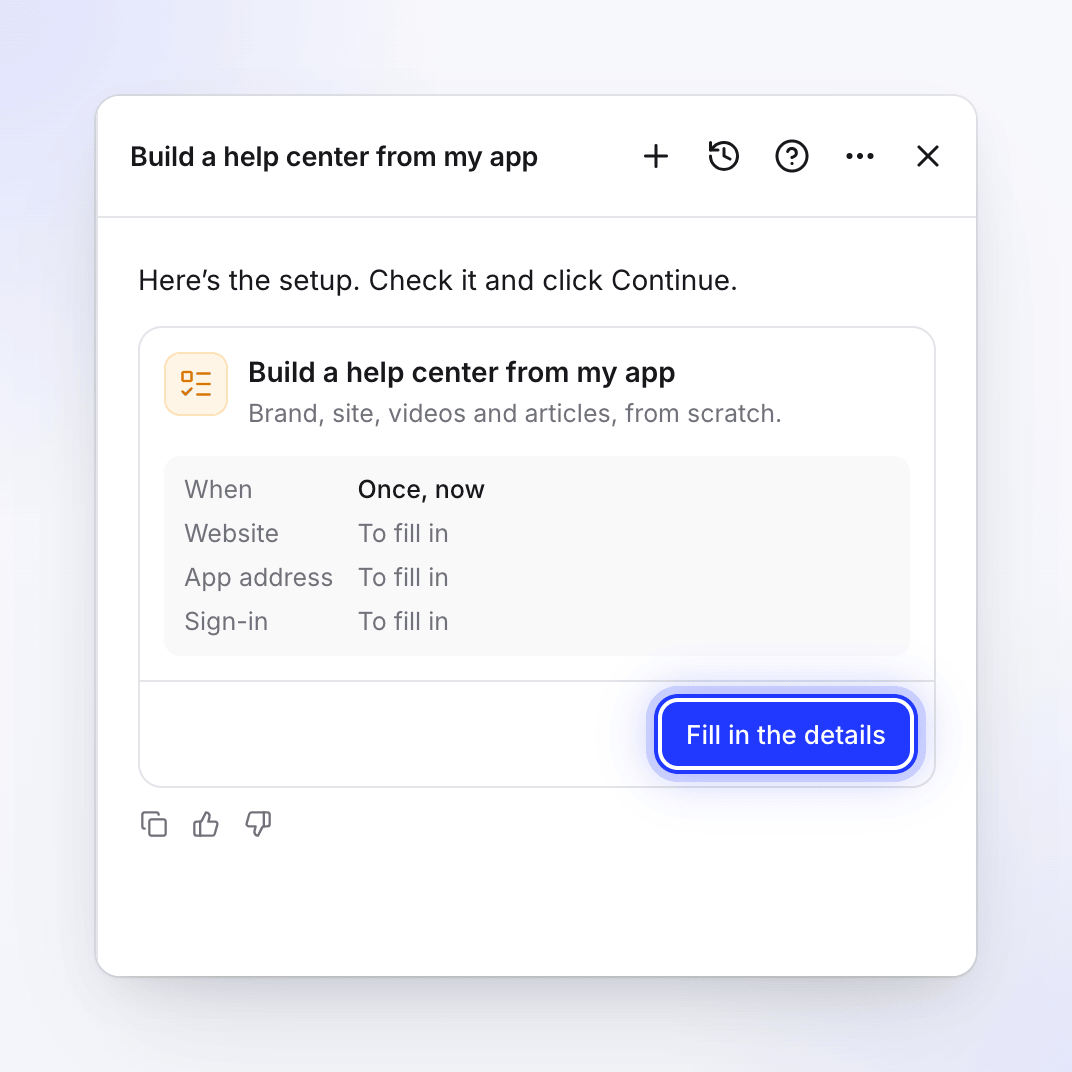
Eine längere Einrichtung zeigt eine Zusammenfassung und Details ausfüllen. Details ausfüllen
Klicke bei einer längeren Einrichtung auf <b>Details ausfüllen</b>. Sobald jedes erforderliche Feld ausgefüllt ist, wird die Schaltfläche zu <b>Details bearbeiten</b> neben <b>Weiter</b>. Der Dialog zeigt jedes Feld, Abschnitt für Abschnitt, beginnend mit <b>Wann</b>. Klicke auf <b>Schließen</b>, um zur Karte zurückzukehren, oder auf <b>Weiter</b>, um sie zu überprüfen.
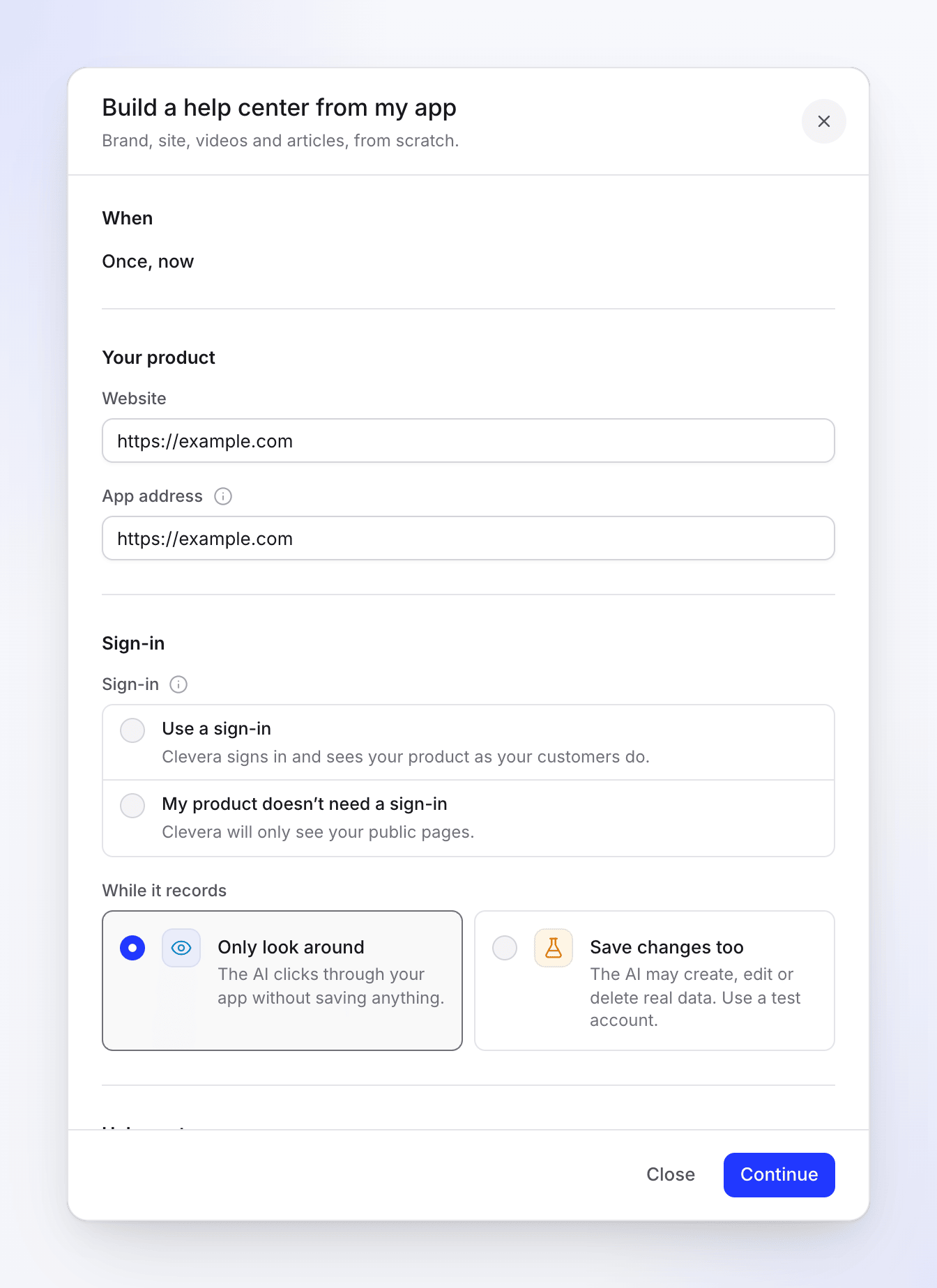
Jedes Feld des Rezepts, mit Schließen und Weiter unten. Deine Bearbeitungen werden beim Tippen auf der Karte gespeichert, sodass sie beim Schließen des Panels oder Neuladen der Seite nicht verloren gehen.
Auf Weiter klicken
Clevera überprüft die Einrichtung sofort: deine Rolle, jedes Feld und ob das Rezept auf diese Weise ausgeführt werden kann. Ein Problem wird neben dem entsprechenden Feld oder als rote Linie auf der Karte angezeigt. Behebe es und klicke erneut auf <b>Weiter</b>.
Die Zusammenfassung lesen
Die Karte zeigt nun den Namen der Aufgabe und eine kurze Zusammenfassung, dann eine Zeile, die besagt, was als Nächstes passiert. Klicke auf <b>Zurück</b>, um etwas zu ändern.
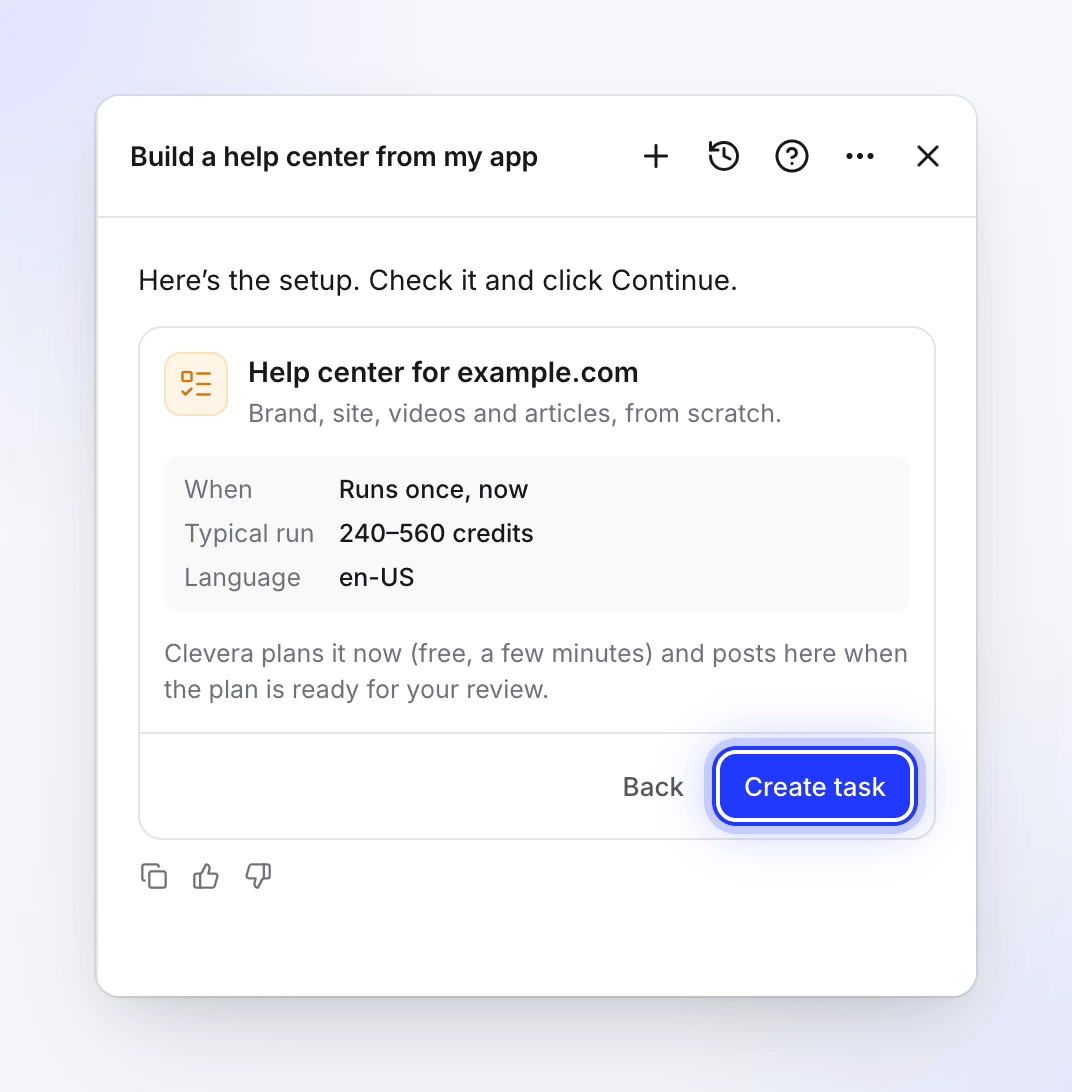
Die Zusammenfassung nach Weiter. Nichts wird erstellt, bis du einen Plan genehmigst. Auf Aufgabe erstellen klicken
Die Karte zeigt <b>Aufgabe erstellt</b> und <b>Aufgabe öffnen</b> an, und Clevera schreibt "Fertig: die Aufgabe ist eingerichtet. Clevera postet hier, wenn sie dich benötigt."
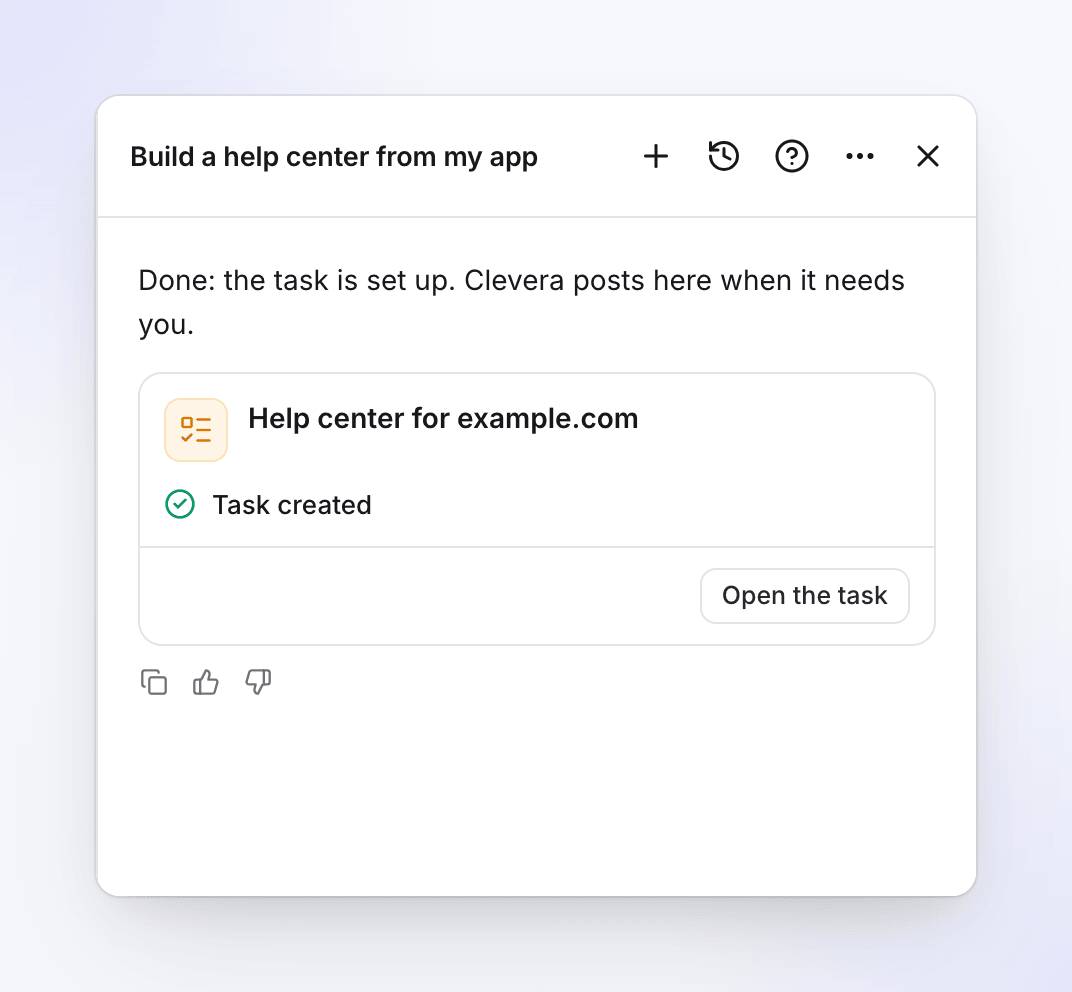
Was passiert nach Aufgabe erstellen
| Die Aufgabe läuft | Was passiert jetzt | Wo du es siehst |
|---|---|---|
| <b>Einmalig, jetzt</b> | Clevera plant es sofort. Die Planung ist kostenlos und dauert einige Minuten, länger, wenn die KI deine App erkundet. Wenn der Plan fertig ist, postet Clevera in diesem Chat und die Aufgabe erscheint unter <b>Benötigt dich</b>. | <b>Läuft gerade</b> während der Planung |
| <b>Nach Zeitplan</b> | Jetzt nichts. Clevera plant einen Durchlauf zu jedem geplanten Zeitpunkt. | <b>Immer an</b>, mit einem <b>Wiederholungen</b>-Abzeichen |
| <b>Jeder Release</b>, <b>Eine Changelog-Seite</b>, <b>Jedes neue Video</b> | Jetzt nichts. Jedes Mal, wenn es ausgelöst wird, plant Clevera einen Durchlauf und wartet auf deine Überprüfung. | <b>Immer an</b>, mit einem <b>Überwacht</b>-Abzeichen. Die Aufgabenseite sagt <b>Noch keine Durchläufe</b> bis zum ersten. |
Der Chat, in dem du die Aufgabe eingerichtet hast, gehört von nun an zu dieser Aufgabe: Wenn der Plan fertig ist, fehlschlägt oder dich benötigt, postet Clevera dort. Wenn dieser Chat bereits ein anderes Thema hatte, erhält die Aufgabe einen eigenen Chat und die Karte sagt "Es hat einen eigenen Chat: Updates zu dieser Aufgabe werden dort gepostet."
Dann überprüfst du den Plan auf der Aufgabenseite: Wähle ab, was du nicht möchtest, und klicke auf <b>Ausführen</b>. Siehe Autopilot verstehen.
Die Zusammenfassung nach Weiter
| Zeile | Was sie anzeigt |
|---|---|
| Wann | "Läuft einmalig, jetzt", "Nach jeder Veröffentlichung", "Nach jeder zusammengeführten Änderung", "Prüft die Seite jeden Tag" oder "Prüft die Seite jede Woche", "Wenn ein neues Video fertig ist" (oder "…fertig in" einer Sammlung), oder ein Zeitplan wie "Jeden Montag um 09:00 (America/New_York)" |
| Monatliches Budget | Nur für einen Zeitplan: der Höchstbetrag, den die Aufgabe in einem Kalendermonat ausgeben darf |
| Genehmigung | "Jeder Durchlauf wartet auf deine Überprüfung". Für Fülle jede Woche die Lücken in meinem Hilfe-Center bei einem Zeitplan, der auf Entwürfe erstellen, ich veröffentliche eingestellt ist: "Erstellt Entwürfe; Durchläufe, die aus Lesersuchen schreiben, warten auf deine Überprüfung". |
| Änderungen in deiner App | "Während der Aufnahme erlaubt", wenn du der KI erlaubst, Änderungen in deiner App zu speichern |
| Importieren | Die Adresse des Hilfe-Centers, das du importierst, für Baue ein Hilfe-Center aus meiner App |
| Typischer Durchlauf | Ein Credit-Bereich für die Rezepte, die einen haben (siehe unten) |
| Sprache | Die Sprache, in der die Aufgabe schreibt, nach Namen, zum Beispiel "Englisch (US)" |
Die Zeile darunter sagt "Clevera plant es jetzt (kostenlos, einige Minuten) und postet hier, wenn der Plan zur Überprüfung bereit ist." für einen einmaligen Vorgang, oder "Nichts läuft jetzt: Clevera plant einen Durchlauf bei jedem Auslösen, und du überprüfst den Plan auf der Aufgabe, bevor etwas erstellt wird." für alles andere.
Die Rezepte
Die Rezepte erscheinen in der gleichen Reihenfolge auf der Autopilot-Startseite und unter <b>Neue Aufgabe</b>: zuerst die, die du jetzt starten kannst, dann die, die ein Hilfe-Center benötigen, dann die, die deine Rolle nicht starten kann.
| Rezept | Wann es laufen kann (Standard zuerst) | Benötigt | Typischer Durchlauf |
|---|---|---|---|
| Baue ein Hilfe-Center aus meiner App | Einmalig | — | 240–560 Credits |
| Halte mein Hilfe-Center aktuell, wenn wir veröffentlichen | Jede Veröffentlichung, Eine Changelog-Seite, Einmalig | Ein Hilfe-Center | 10–150 Credits |
| Aktualisiere meine Videos, wenn sich das Produkt ändert | Einmalig, Jede Veröffentlichung, Eine Changelog-Seite | — | 10–150 Credits |
| Nimm ein Video für jedes neue Feature auf | Jede Veröffentlichung | Ein verbundenes Repository | 10–150 Credits |
| Verwandle Kundenfragen in Hilfe-Artikel | Einmalig | Ein Hilfe-Center | 5–60 Credits |
| Fülle jede Woche die Lücken in meinem Hilfe-Center | Nach Zeitplan, Einmalig | Ein Hilfe-Center | 5–60 Credits |
| Verwandle neue Videos in Artikel | Jedes neue Video | — (ein Hilfe-Center oder eine Sammlung) | 5–60 Credits |
| Erkunde meine App und dokumentiere, was fehlt | Einmalig | — | 100–260 Credits |
| Dokumentiere einen Bereich meiner App | Einmalig | — | 100–260 Credits |
| Erstelle Erste-Schritte-Videos für neue Benutzer | Einmalig | — | 100–260 Credits |
| Bearbeite eine Reihe von Videos auf einmal | Einmalig | — | Nicht angezeigt |
| Übersetze neue Videos in meine Sprachen | Jedes neue Video | — | Nicht angezeigt |
| Deine eigene Aufgabe | Einmalig, Jede Veröffentlichung, Jedes neue Video | — | Nicht angezeigt |
| Erstelle ein Hilfe-Center aus einer Sammlung | Einmalig | — | Nicht angezeigt |
Hilfe-Center aus einer Sammlung erstellen befindet sich nicht auf der Autopilot-Startseite: Es wird über Hilfe-Center erstellen in einer Sammlung geöffnet.
Der typische Verbrauch ist ein Schätzwert basierend auf früheren Ausführungen, kein Festpreis. Jeder Plan zeigt vor der Ausführung die tatsächliche Schätzung für jede Zeile an, und du zahlst für das, was jede Zeile tatsächlich verbraucht.
Der Abschnitt „Wann“
Jede Karte beginnt mit Wann. Ein Rezept mit nur einer Ausführungsart zeigt diese als einfachen Text an. Ein Rezept mit mehreren Optionen zeigt einen Ausführungen-Schalter.
| Option | Bedeutung |
|---|---|
| Einmalig, jetzt | Plant die Aufgabe sofort nach der Erstellung. |
| Nach Zeitplan | Eine Wiederholung: täglich, wöchentlich, alle 2 Wochen oder monatlich, zu einer von dir gewählten Zeit in deiner Zeitzone. Nur Lücken im Hilfe-Center wöchentlich füllen bietet dies. Siehe Wiederholungszeitplan und monatliches Budget festlegen. |
| Jeder Release | Nach jedem Release (oder jeder zusammengeführten Änderung) eines verbundenen Repositorys. Repositorys werden etwa stündlich geprüft. Siehe Repository verbinden. |
| Eine Changelog-Seite | Clevera liest deine Release-Notes-Seite Täglich oder Wöchentlich. |
| Jedes neue Video | Wenn ein neues Video fertiggestellt wird, in Alle neuen Videos oder einer Sammlung (Welche Videos). Neue Videos werden alle 15 Minuten geprüft, sodass eine Ausführung innerhalb von etwa 25 Minuten startet. Social-Clips und von der Aufgabe selbst erstellte Videos zählen nicht dazu. |
Für jede Option außer Einmalig, jetzt und Nach Zeitplan vermerkt die Karte: „Nichts wird jetzt ausgeführt. Jedes Mal, wenn die Aufgabe ausgelöst wird, plant Clevera einen Durchlauf und wartet auf deine Überprüfung, bevor etwas erstellt wird.“
Felder, die auf vielen Karten erscheinen
Anmelden
Jedes Rezept, das deine App aufzeichnet oder erkundet, fragt, wie die KI Zugriff erhält. Clevera beantwortet dies niemals für dich.
| Auswahl | Bedeutung |
|---|---|
| Anmeldung verwenden | „Clevera meldet sich an und sieht dein Produkt so, wie es deine Kunden sehen.“ Wähle eine gespeicherte Anmeldung unter Anmeldung wählen oder klicke auf Anmeldung hinzufügen…, um eine neue zu speichern. Wenn genau eine gespeicherte Anmeldung zur App-Adresse passt, wird diese automatisch ausgewählt. |
| Mein Produkt benötigt keine Anmeldung | „Clevera sieht nur deine öffentlichen Seiten.“ |
Anmeldung hinzufügen… öffnet App-Anmeldung hinzufügen („Verwende ein Demo- oder Staging-Konto. Die KI meldet sich damit an, während sie aufzeichnet.“): die App-Adresse, die Anmeldedaten und die Zwei-Faktor-Authentifizierung, falls deine App diese nutzt. Die Anmeldedaten werden verschlüsselt und nach dem Speichern nie wieder angezeigt; du bestätigst dies mit deinem Clevera-Passwort. Nur ein Verweis auf die Anmeldung wird in der Aufgabe gespeichert: Das Passwort gelangt niemals in den Chat. Siehe App-Anmeldung speichern.
Während der Aufzeichnung
| Auswahl | Bedeutung |
|---|---|
| Nur umsehen (Standard) | „Die KI klickt sich durch deine App, ohne etwas zu speichern.“ |
| Änderungen auch speichern | „Die KI kann echte Daten erstellen, bearbeiten oder löschen. Verwende ein Testkonto.“ |
Erkundungsrezepte nennen dies Während der Erkundung. Deine eigene Aufgabe hat stattdessen ein Kontrollkästchen: Der KI erlauben, Änderungen in deiner App zu speichern (Testkonto verwenden). Clevera aktiviert dies niemals automatisch für dich.
Deine App
Bei „Aktuell halten“, „Meine Videos aktualisieren“, den Artikel-Rezepten und Deine eigene Aufgabe wirst du gefragt, ob Clevera deine App verwenden darf: Meine App verwenden (dann App-Adresse, vorausgefüllt mit der Website deines Arbeitsbereichs, und Anmelden) oder Meine App nicht verwenden. Ohne deine App aktualisiert oder schreibt Clevera nur Texte; neue Bildschirme werden nicht aufgezeichnet.
Sprachen
Inhaltssprache ist die Sprache, in der die Aufgabe schreibt. Sie entspricht standardmäßig der deines Arbeitsbereichs. Übersetzungen fügt weitere Sprachen hinzu, bis zu 5 insgesamt. Neue Videos in meine Sprachen übersetzen unterstützt 1 bis 4 Sprachen.
Felder nach Rezept
| Rezept | Abschnitte auf der Karte |
|---|---|
| Baue ein Hilfe-Center aus meiner App | Dein Produkt: Website (von deiner Marke, sonst die Workspace-Website) und App-Adresse (folgt der Website, bis du sie änderst). Anmelden und Während der Aufnahme. Hilfe-Center: Marke, Website-Name (optional), Sonst noch etwas, das Clevera wissen sollte? (optional). Sprachen. Bestehendes Hilfe-Center: Importieren oder Neu starten; zum Importieren wähle die Plattform (Intercom, Zendesk, Help Scout, GitBook, ReadMe, Mintlify, Document360, Docusaurus oder eine andere Dokumentationsseite), ihre Adresse und hake Ich besitze diesen Inhalt oder darf ihn kopieren an. |
| Erkunde meine App, Dokumentiere einen Bereich, Erste-Schritte-Videos | Ziel (Lücken im Hilfe-Center füllen, Einen Bereich dokumentieren, Erste-Schritte-Pfad, Was hat sich geändert) und Worauf soll der Fokus liegen? (optional). Deine App mit Während der Erkundung. Bereich (nur Dokumentiere einen Bereich). Was soll erstellt werden: Videos, Videos und Artikel oder Nur Artikel, und Wie viele (1–30; Erste-Schritte 5–8; Standard 10, 8 und 6). Sprachen. |
| Halte mein Hilfe-Center aktuell, wenn wir veröffentlichen | Hilfe-Center und Prüfen (Videos und Artikel, Artikel oder Videos). Was soll beobachtet werden: Ein Repository (wähle es aus, dann Gelesen: Releases oder Zusammengeführte Änderungen), Eine Changelog-Seite (ihre Adresse, Täglich oder Wöchentlich) oder Nur diese Änderung (beschreibe Was hat sich geändert). Sonst noch etwas, das Clevera beachten sollte? (optional). Deine App. |
| Aktualisiere meine Videos, wenn sich das Produkt ändert | Wie Halte aktuell, aber Videos kommt zuerst: Alle meine Videos oder Eine Sammlung, und Videos für neue Features gehen an (optional). Kein Hilfe-Center erforderlich. |
| Nimm ein Video für jedes neue Feature auf | Wie Aktualisiere meine Videos, aber Was soll beobachtet werden bietet nur Ein Repository (dessen Releases oder Zusammengeführte Änderungen): keine Changelog-Seite und kein Nur diese Änderung. |
| Verwandle Kundenfragen in Hilfe-Artikel | Das Hilfe-Center, Deine Fragen (eine pro Zeile, bis zu 30), eine optionale Notiz, Deine App. |
| Fülle jede Woche die Lücken in meinem Hilfe-Center | Das Hilfe-Center, eine optionale Notiz, Deine App, dann Läuft: Einmalig oder Wiederholen. Ein Wiederholen fügt Wie oft, den Tag und die Zeit, Maximal pro Durchlauf (1–12 Artikel, Standard 5), Monatliches Budget und Wenn ein Plan bereit ist hinzu. Bei Entwürfe erstellen, ich veröffentliche vermerkt das Formular: "Ein Durchlauf, der aus Lesersuchen schreibt, wartet weiterhin auf deine Überprüfung." |
| Verwandle neue Videos in Artikel | Welche Videos, dann Wohin sollen Artikel gehen?: Mein Hilfe-Center ("Entwürfe landen dort zur Überprüfung.") oder Eine Sammlung (oder Oben in der Bibliothek). Ohne Hilfe-Center wird nur die Auswahl der Sammlung angezeigt. |
| Bearbeite eine Reihe von Videos auf einmal | Videos (die, die du ausgewählt hast, oder eine Sammlung) und Was sich ändern sollte (3–2.000 Zeichen; es kann die Erzählung, den Videotitel und die Kapitelüberschriften ändern). Bis zu 40 Videos. |
| Übersetze neue Videos in meine Sprachen | Welche Videos und Übersetzen in (1–4 Sprachen). Ein Video, das bereits in dieser Sprache vorliegt, wird übersprungen. Bis zu 20 Videos pro Durchlauf. |
| Deine eigene Aufgabe | Anweisungen (3–2.000 Zeichen), Deine App, wohin Artikel gehen, Sprachen. Siehe Richte deine eigene Autopilot-Aufgabe ein. |
| Erstelle ein Hilfe-Center aus einer Sammlung | Zu verwendende Videos, Deine Website (optional), Website-Name (optional), Sonst noch etwas, das wir wissen sollten (optional). Verwendet die neuesten 60 Videos. |
Genehmigung und Budget
Wenn der Plan einer Aufgabe bereit ist, muss ihn jemand genehmigen, mit einer Ausnahme.
| Aufgabe | Wer genehmigt jeden Plan |
|---|---|
| Einmalig (Einmalig, jetzt) | Du. Der Plan wartet auf der Aufgabenseite, bis du auf Ausführen klickst. |
| Jeder Release, Eine Changelog-Seite, Jedes neue Video | Du, jedes Mal. Diese Durchläufe warten immer auf deine Überprüfung. |
| Lücken im Hilfe-Center wöchentlich füllen nach Zeitplan | Du wählst unter Wenn ein Plan bereit ist: Erst mich fragen („Plant und wartet dann auf dein Ausführen.“) oder Entwürfe erstellen, ich veröffentliche („Entwürfe innerhalb des Budgets. Du veröffentlichst.“). Bei Entwürfen kann ein Durchlauf innerhalb des monatlichen Budgets eigenständig erfolgen. Ein Durchlauf, der basierend auf Suchanfragen oder Fragen von Lesern schreibt, wartet immer auf deine Überprüfung: Das ist der Text von jemand anderem, und Clevera handelt niemals ungesehen danach. |
Artikel, die der Autopilot in deinem Hilfe-Center schreibt, landen immer als Entwürfe, die auf Genehmigung warten: Nichts wird automatisch für dich veröffentlicht. Für mich veröffentlichen wird von keinem Rezept angeboten.
Ein Zeitplan hat auch ein Monatliches Budget in Credits (1–100.000). Es beginnt bei einem Vorschlag, der basierend darauf berechnet wird, wie oft er ausgeführt wird und wie viele Artikel er jedes Mal schreibt, zum Beispiel 300 Credits für 5 Artikel pro Woche. Nur ein Workspace-Inhaber oder Administrator kann ein Budget festlegen, das über dem Vorschlag liegt. Siehe Einen wiederkehrenden Zeitplan und ein monatliches Budget festlegen und Auswählen, wie viel Autopilot eigenständig erledigen kann.
Was die Einrichtung kostet
| Teil | Kosten |
|---|---|
| Der Chat und die Einrichtungskarte | Kostenlos |
| Planung eines Durchlaufs | Kostenlos (Clevera hat ein tägliches Planungslimit pro Workspace) |
| Ausführen eines genehmigten Plans | Die Credits, die jede Zeile tatsächlich verbraucht. Der Plan zeigt zuerst eine Schätzung an. |
| Ein Zeitplan | Maximal das monatliche Budget pro Kalendermonat. Bei Erreichen des Budgets pausiert er und benachrichtigt dich. |
Was Autopilot noch nicht einrichten kann
Wenn du nach etwas fragst, das kein Rezept oder Auslöser abdeckt, sagt Clevera dies in einem Satz, bietet das Nächstbeste an, das funktioniert, und leitet deine Anfrage an das Produktteam weiter. Heute umfasst dies:
- Veröffentlichen oder Senden von Inhalten: Slack, Notion, YouTube, soziale Netzwerke oder E-Mail. Alles, was eine Aufgabe erstellt, wird dem Team bereits in einer teamweiten Sammlung angezeigt, daher gibt es keinen "Teilen"-Schritt.
- Aufgaben für soziale Clips und Blog-Beiträge. Diese sind vorerst pausiert.
- Erstellen oder Erkunden neuer Videos nach einem Zeitplan. Aufnahmen und Erkundungen laufen einmalig oder bei jeder Veröffentlichung (Ein Video für jedes neue Feature aufnehmen).
- Ausführung stündlich oder einmalig an einem festgelegten Datum.
- Deine eigene Aufgabe zum Bearbeiten oder Schneiden bestehender Videos. Verwende Meine Videos aktualisieren, wenn sich das Produkt ändert oder Eine Reihe von Videos auf einmal bearbeiten.
- Andere Auslöser, wie ein neues Ticket in einem Support-Tool.
Wenn eine Aufgabe, die die Arbeit bereits erledigt, existiert (dasselbe Rezept, dasselbe Hilfecenter oder dieselben Videos und dieselbe Art von Auslöser), zeigt Clevera keine neue Karte an. Sie benennt diese Aufgabe und bietet stattdessen an, sie zu ändern. Siehe Eine Autopilot-Aufgabe ändern oder pausieren.
Fehlerbehebung
| Du siehst | Was es bedeutet | Was zu tun ist |
|---|---|---|
| "Dieses hier benötigt zuerst ein Hilfecenter." und "Dies funktioniert mit einem Hilfecenter, und dieser Workspace hat noch keines. Erstelle zuerst eines, dann richte dies ein." | Das Rezept funktioniert mit einem Hilfecenter und du hast keines | Klicke auf Mein Hilfecenter erstellen: Die Karte des Rezepts öffnet sich im selben Chat. Oder richte Neue Videos in Artikel umwandeln mit eine Sammlung ein, was kein Hilfecenter benötigt. |
| "Wähle eine Anmeldung oder gib an, dass dein Produkt keine benötigt." / "Wähle eine Anmeldung oder füge eine hinzu." | Die Anmeldefrage ist nicht beantwortet | Wähle eine Anmeldung oder Mein Produkt benötigt keine Anmeldung |
| "Füge die Adresse hinzu, um fortzufahren." / "Dies sieht nicht wie eine Webadresse aus." | Ein Adressfeld ist leer oder keine Webadresse | Gib die vollständige Adresse ein, zum Beispiel https://app.example.com |
| "Verwende eine öffentliche https://-Adresse, die die KI öffnen kann." | Clevera kann die App-Adresse nicht öffnen | Verwende die öffentliche https://-Adresse deiner App |
| "Diese App-Anmeldung ist für" einen Host | Die gewählte Anmeldung gehört zu einer anderen Website | Wähle eine Anmeldung für die Adresse dieser App oder ändere die Adresse |
| "Diese Aufgabe kann so nicht gestartet werden. Wähle eine der Optionen unter Wann." | Das Rezept kann nicht mit dem gewählten Auslöser ausgeführt werden | Wähle eine andere Option unter Wann |
| "Nur der Workspace-Inhaber oder ein Administrator kann ein Budget über" N "Credits festlegen." | Dein Budget liegt über dem Vorschlag | Verringere es oder frage einen Inhaber oder Administrator |
| "Dein Plan umfasst" N "Hilfecenter. Wähle eines aus, in dem erstellt werden soll." | Das Hilfecenter-Limit deines Plans ist erreicht | Wähle ein bestehendes Hilfecenter aus, in dem erstellt werden soll |
| "Diese Plattform importiert mit einem Token. Importiere es aus den Docs-Einstellungen, sobald die Website existiert." | Diese Hilfecenter-Plattform kann nicht über ihre öffentliche Adresse importiert werden | Wähle Neu starten, dann importiere aus den Einstellungen der Doc-Website |
| "Bestätige, dass dir dieser Inhalt gehört oder du das Recht hast, ihn zu kopieren." | Mir gehört dieser Inhalt oder ich darf ihn kopieren ist nicht angehakt | Hake es an oder wähle Neu starten |
| "Eine Aufgabe bearbeitet bis zu 40 Videos. Wähle weniger." | Zu viele Videos für Eine Reihe von Videos auf einmal bearbeiten | Wähle weniger Videos oder teile sie in zwei Aufgaben auf |
| "Überprüfe die Einrichtung zuerst mit Weiter." / "Diese Aufgabe wurde bereits erstellt." | Du hast zweimal auf Aufgabe erstellen geklickt oder vor Weiter | Klicke auf Aufgabe öffnen oder zuerst auf Weiter |
| "Die Auswahlmöglichkeiten konnten nicht geladen werden." | Die Karte konnte deine Hilfecenter, Sammlungen oder Anmeldungen nicht laden | Klicke auf Erneut versuchen |
| "Die Planung ist bis zu einem täglichen Limit für jeden Workspace kostenlos, und dieser Workspace hat es für heute erreicht. Bitte versuche es morgen erneut." | Die kostenlose Planung deines Workspaces für heute ist aufgebraucht | Versuche es morgen erneut. Ausgelöste Aufgaben holen dies am nächsten Tag nach. |
| Eine Rezeptkarte ist ausgegraut | Deine Rolle kann diese Art von Aufgabe nicht starten | Bitte einen Workspace-Inhaber oder Administrator um eine Rolle, die Inhalte erstellen kann |