

Teammitglieder einladen
Lade Personen als Content-Ersteller, Administratoren oder kostenlose Bearbeiter in deinen Clevera-Arbeitsbereich ein: Erfahre, wie Plätze gezählt werden, was der Eingeladene erhält, wann Einladungen ablaufen, wer sie annehmen kann, wie man sie erneut sendet oder widerruft und welche Fehlermeldungen auftreten können.
Lade Teammitglieder per E-Mail in deinen Arbeitsbereich ein und wähle ihre Rolle. Bearbeiter sind kostenlos und unbegrenzt; Content-Ersteller und Administratoren belegen jeweils einen Ersteller-Platz. Dieser Artikel behandelt die spezifischen Aspekte von Clevera: Rollen, Plätze, die Gültigkeitsdauer von Einladungen und was die eingeladene Person sieht.
Bevor du beginnst
- Wer kann einladen: der Eigentümer und Administratoren.
- Wähle die richtige Rolle. Verwende Bearbeiter für Personen, die bestehende Videos und Artikel überprüfen und verfeinern: Dies ist kostenlos. Verwende Content-Ersteller für Personen, die neue Inhalte aufnehmen und erstellen. Siehe Rollen und Ersteller-Plätze.
- Überprüfe deine Plätze für Ersteller-Rollen unter Teameinstellungen → Mitglieder → Ersteller-Plätze.
- Verwende die E-Mail-Adresse, mit der sie sich anmelden. Eine Einladung kann nur von dem Clevera-Konto mit genau dieser E-Mail-Adresse angenommen werden.
Jemanden einladen
Mitglieder öffnen
Öffne das Menü des Arbeitsbereichs oben in der Seitenleiste, wähle Teameinstellungen und dann Mitglieder. Klicke auf Einladen.
E-Mail-Adresse eingeben
Der Dialog trägt den Titel „Personen zu Acme Inc. einladen“ mit dem Hinweis „Sie erhalten eine E-Mail mit einem Link zum Beitreten.“ Gib die E-Mail-Adresse ein.
Rolle wählen
Wähle eine Rolle. Bei jeder Rolle wird Ersteller-Platz oder Kostenlos angezeigt. Unter dem Feld siehst du deinen Platzverbrauch, zum Beispiel „2 von 3 Ersteller-Plätzen belegt“. Wenn alle Plätze belegt sind, sind die Ersteller-Rollen ausgegraut und die Zeile wird um „· Bearbeiter sind weiterhin kostenlos“ ergänzt.
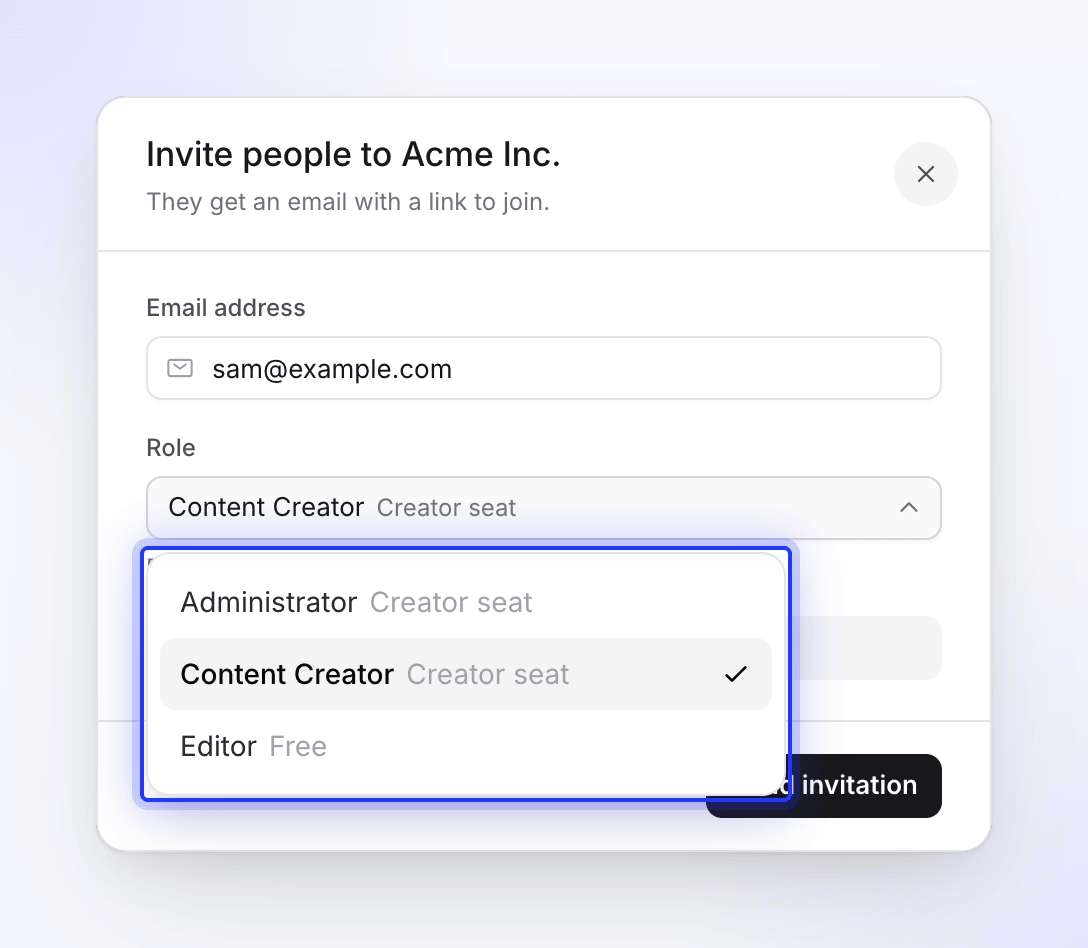
Bearbeiter sind kostenlos; die anderen Rollen belegen einen Ersteller-Platz. Einladung senden
Klicke auf Einladung senden. Die Person erscheint in der Mitgliederliste mit einem Ausstehend-Badge und einer Zeile wie „Vor 2 Tagen gesendet · Läuft in 5 Tagen ab“.
Was der Eingeladene sieht
Die Person erhält eine E-Mail mit dem Titel Teameinladung, die besagt: „Du wurdest eingeladen, dem Arbeitsbereich Acme Inc. auf Clevera beizutreten.“ Sie endet mit: „Diese Einladung läuft am 20. Oktober 2026 ab. Nimm sie mit dem Konto für [email protected] an.“ (mit dem tatsächlichen Datum und der Adresse).
| Sie… | Die E-Mail zeigt | Weiter |
|---|---|---|
| Haben bereits ein Clevera-Konto | „Du hast bereits ein Konto, daher kannst du sofort annehmen.“ und Einladung annehmen | Sie melden sich an und klicken auf Akzeptieren |
| Haben kein Konto | „Du hast noch kein Konto. Erstelle zuerst eines, und du wirst direkt danach aufgefordert, die Einladung anzunehmen.“ und Konto erstellen | Sie registrieren sich mit der eingeladenen Adresse und werden dann aufgefordert, anzunehmen |
Die Einladungsseite zeigt, mit welchem Konto die Person angemeldet ist, sowie „Du wurdest zu diesem Team eingeladen“ mit der verbleibenden Gültigkeitsdauer der Einladung sowie Akzeptieren und Ablehnen. Nach dem Akzeptieren erscheint der Arbeitsbereich unter Arbeitsbereich wechseln im Menü des Arbeitsbereichs.
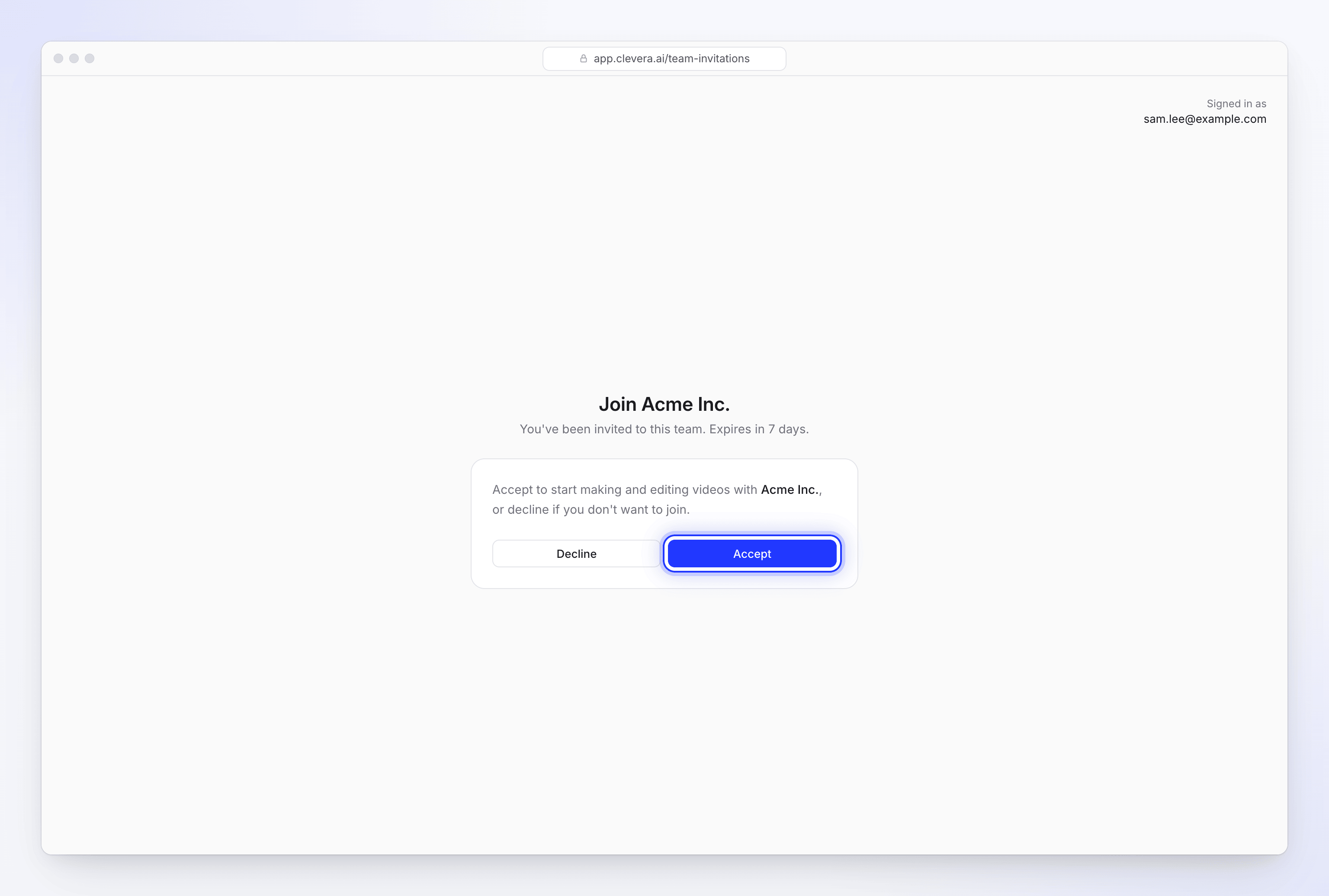
Wer kann annehmen
Nur das Konto mit der eingeladenen E-Mail-Adresse kann die Einladung annehmen; ein weitergeleiteter Link kann also nicht von jemand anderem verwendet werden. Wenn die Person den Link öffnet, während sie mit einem anderen Konto angemeldet ist, sieht sie Diese Einladung ist für ein anderes Konto: „Diese Einladung wurde an s…@example.com gesendet. Melde dich mit diesem Konto an, um sie anzunehmen.“ Die Adresse wird auf den ersten Buchstaben und die Domain gekürzt, und die Seite nennt den Arbeitsbereich nicht. Mit einem anderen Konto anmelden meldet die Person ab, damit sie sich mit dem richtigen Konto anmelden kann; Nicht jetzt lässt die Einladung unverändert.
Wann eine Einladung abläuft
Eine Einladung ist 7 Tage lang gültig. Danach zeigt der Link Diese Einladung ist abgelaufen: „Einladungslinks funktionieren nur für eine begrenzte Zeit. Bitte einen Eigentümer oder Administrator von Acme Inc., sie erneut zu senden, und öffne dann den neuen Link.“
Ausstehende Einladungen verwalten
Jede ausstehende Einladung zeigt an, wann sie gesendet wurde und Läuft in N Tagen ab, oder ein Abgelaufen-Badge, sobald die 7 Tage verstrichen sind. Öffne das ⋯-Menü bei einer ausstehenden Einladung:
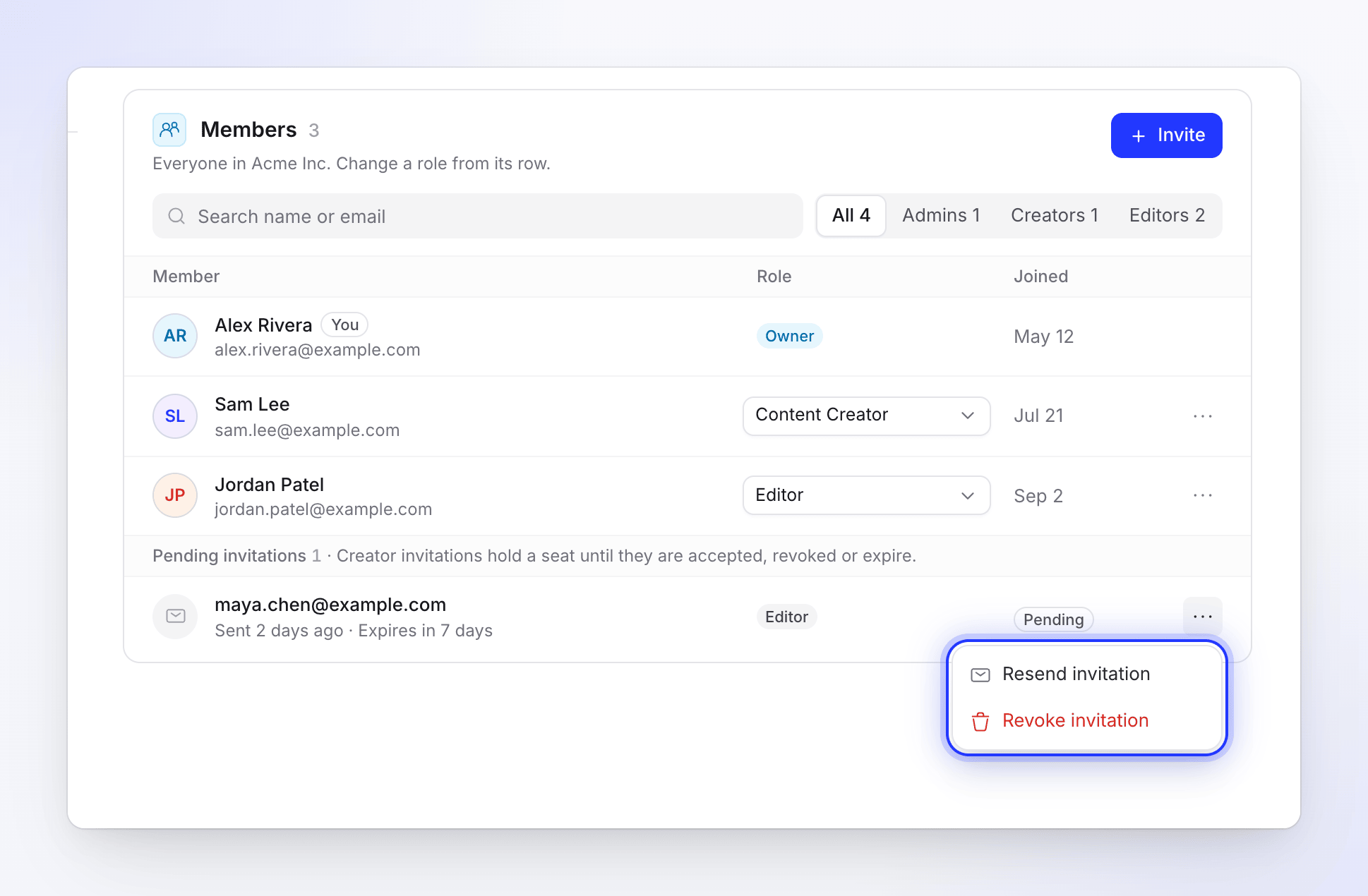
| Aktion | Was passiert |
|---|---|
| Einladung erneut senden | Sendet die E-Mail erneut mit einem erneuerten Link, der weitere 7 Tage gültig ist. Das erneute Senden einer abgelaufenen Ersteller-Einladung erfordert einen freien Ersteller-Platz. |
| Einladung widerrufen | „Diese Einladung widerrufen?“ / „Der an [email protected] gesendete Link funktioniert nicht mehr. Du kannst die Person später erneut einladen.“ |
Das Einladen einer Adresse, deren Einladung abgelaufen ist, ersetzt die alte Einladung durch eine neue.
Wenn Ersteller-Plätze belegt sind
Wenn du versuchst, einen Ersteller einzuladen, obwohl kein Platz frei ist, hält Clevera inne und erklärt dir deine Optionen:
| Plan | Nachricht |
|---|---|
| Kostenlos oder Starter (1 Platz) | „Dein Plan beinhaltet 1 Ersteller. Upgrade auf Pro, um mehr Ersteller hinzuzufügen, oder lade sie als Bearbeiter (kostenlos) ein.“ |
| Pro | „Dein Plan beinhaltet 3 Ersteller. Füge einen Platz hinzu, um einen weiteren Ersteller einzuladen, oder lade sie als Bearbeiter (kostenlos) ein.“ |
| Pro mit 10 Plätzen | „Pro geht bis zu 10 Ersteller. Kontaktiere uns für einen benutzerdefinierten Plan.“ |
| Benutzerdefiniert | „Dein Plan beinhaltet 12 Ersteller. Kontaktiere uns, um dies zu ändern.“ |
Im Pro-Plan kann der Eigentümer direkt auf Platz hinzufügen klicken. Bevor du bestätigst, zeigt der Dialog genau an, was du heute zahlst, was du ab der Verlängerung zahlst und welche Karte belastet wird. Der Platz ist sofort verfügbar; lade die Person danach erneut als Ersteller ein. Alle anderen sehen: „Nur der Teameigentümer kann Plätze hinzufügen oder ein Upgrade durchführen. Bitte sie darum, dies unter Abrechnung zu tun.“ Siehe Deinen Plan oder deine Plätze ändern.
Fehlerbehebung
| Du siehst | Was zu tun ist |
|---|---|
| „Gib eine gültige E-Mail-Adresse ein.“ | Überprüfe die Adresse auf Tippfehler. |
| „Diese Person ist bereits im Team.“ / „Dieser Benutzer gehört bereits zum Team.“ | Sie sind bereits Mitglied. Ändere stattdessen ihre Rolle in der Mitgliederliste. |
| „Für diese E-Mail gibt es bereits eine ausstehende Einladung.“ / „Dieser Benutzer wurde bereits zum Team eingeladen.“ | Die Einladung ist noch gültig. Verwende Einladung erneut senden in der entsprechenden Zeile. |
| Ersteller-Rollen sind ausgegraut | Alle Ersteller-Plätze sind belegt. Lade als Bearbeiter ein, füge einen Platz hinzu oder widerrufe eine ungenutzte Einladung. |
| Der Eingeladene findet die E-Mail nicht | Bitte die Person, den Spam-Ordner zu prüfen, dann Einladung erneut senden. |
| Diese Einladung ist für ein anderes Konto | Die Person ist mit einer anderen Adresse angemeldet. Klicke auf Mit einem anderen Konto anmelden und verwende die eingeladene Adresse oder lade die Adresse ein, die tatsächlich verwendet wird. |
| Diese Einladung ist abgelaufen | Die 7 Tage sind um. Klicke auf Einladung erneut senden in der Zeile und bitte die Person, die neue E-Mail zu öffnen. |