

Erstelle ein API-Token für einen KI-Agenten
Erstelle ein API-Token im vierstufigen Assistenten (Zweck, Berechtigungen, Begrenzungen, Überprüfen): Voreinstellungen, Berechtigungen, Ablaufdatum, Dokumentations-Websites, Ausgabenlimits und IP-Allowlist. Das Token wird nur einmal angezeigt.
Ein API-Token ermöglicht es Claude Code, Codex, Cursor oder deinem eigenen Skript, in deinem Arbeitsbereich als du selbst zu arbeiten, und zwar nur mit den Berechtigungen, die du auswählst. Du erstellst es in einem vierstufigen Assistenten (Zweck, Berechtigungen, Begrenzungen, Überprüfen), und Clevera zeigt das Token nur einmal an.
Bevor du beginnst
- KI-Agenten & API sind in den Tarifen Pro, Business und Custom verfügbar. In anderen Tarifen steht bei Neues Token: "Der API- und Agentenzugriff ist ab dem Pro-Tarif verfügbar."
- Jedes Mitglied des Arbeitsbereichs kann eigene Token erstellen. Ein Token kann nur Berechtigungen erhalten, die deine Rolle zulässt. Siehe Agenten-Berechtigungen.
- Ein Arbeitsbereich kann 50 aktive Token haben. Bei Erreichen des Limits ist Neues Token deaktiviert: "Dein Arbeitsbereich hat das Limit von 50 aktiven Token erreicht. Widerrufe zuerst eines."
- Verwende ein Token pro Agent oder Skript, damit du sehen kannst, was jeder einzelne getan hat, und eines widerrufen kannst, ohne die anderen zu stoppen.
Ein Token erstellen
Öffne den Tab "Token"
Öffne das Menü des Arbeitsbereichs und wähle AI agents & API. Klicke auf dem Tab Token auf Neues Token.
Zweck: Benenne es und wähle den Verwendungszweck
Gib einen Namen ein, den du in der Token-Liste und im Aktivitätsprotokoll wiedererkennst (bis zu 100 Zeichen), wie z. B. "Dokumentations-Autor (Claude Code)". Wähle unter Wofür ist das? eine Voreinstellung. Diese aktiviert die Berechtigungen für diese Aufgabe; du kannst sie im nächsten Schritt feinabstimmen.
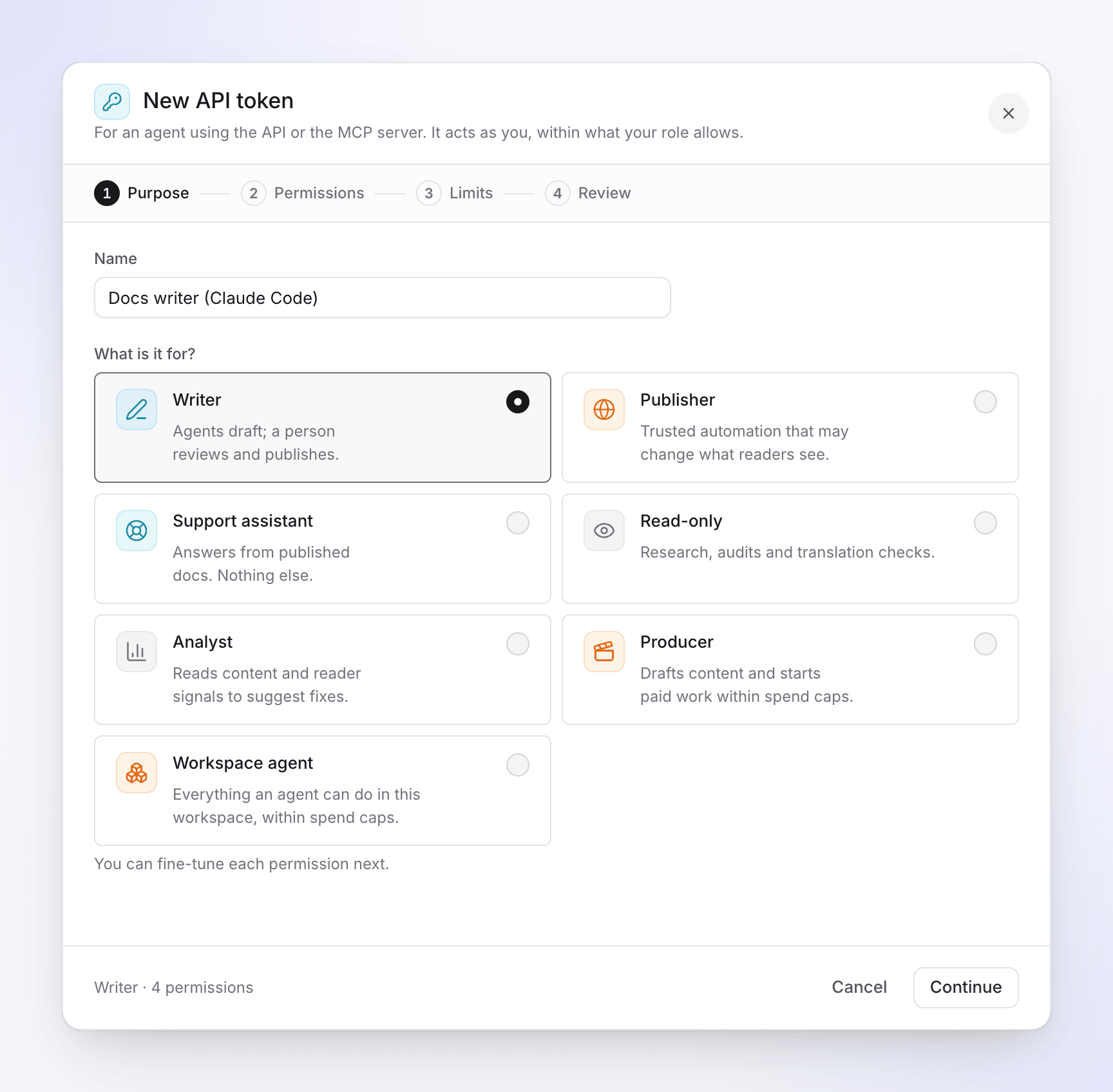
Wähle die Voreinstellung, die der Aufgabe des Agenten am nächsten kommt. Voreinstellung Verwendung für Autor "Agenten entwerfen; eine Person prüft und veröffentlicht." Entwürfe für Dokumentations-Websites. Veröffentlicher "Vertrauenswürdige Automatisierung, die ändern kann, was Leser sehen." Dokumentations-Websites, einschließlich Veröffentlichung. Support-Assistent "Antworten aus veröffentlichten Dokumenten. Nichts anderes." Ein Hilfe-Bot. Schreibgeschützt "Recherche, Audits und Übersetzungsprüfungen." Analyst "Liest Inhalte und Lesersignale, um Korrekturen vorzuschlagen." Produzent "Entwirft Inhalte und startet kostenpflichtige Arbeit innerhalb von Ausgabenlimits." Anforderung von Videos, Clips und Artikeln. Arbeitsbereich-Agent "Alles, was ein Agent in diesem Arbeitsbereich tun kann, innerhalb von Ausgabenlimits." Eine ausgegraute Voreinstellung enthält eine Berechtigung, die deine Rolle nicht gewähren kann: "Deine Rolle kann nicht alle Fähigkeiten in dieser Voreinstellung gewähren."
Berechtigungen: Überprüfe jede Berechtigung
Der Schritt listet jede Berechtigung auf, gruppiert nach Dokumentation, Videos und Arbeitsbereich, jeweils mit einer Beschreibung und einem Badge (Gelesen, Bearbeiten, Veröffentlichen, Verwalten oder Gibt Credits aus). Aktiviere oder deaktiviere diese nach Bedarf. Sobald du die Voreinstellung änderst, wird die Überschrift als Angepasst angezeigt und Zurücksetzen auf Voreinstellung macht deine Änderungen rückgängig.
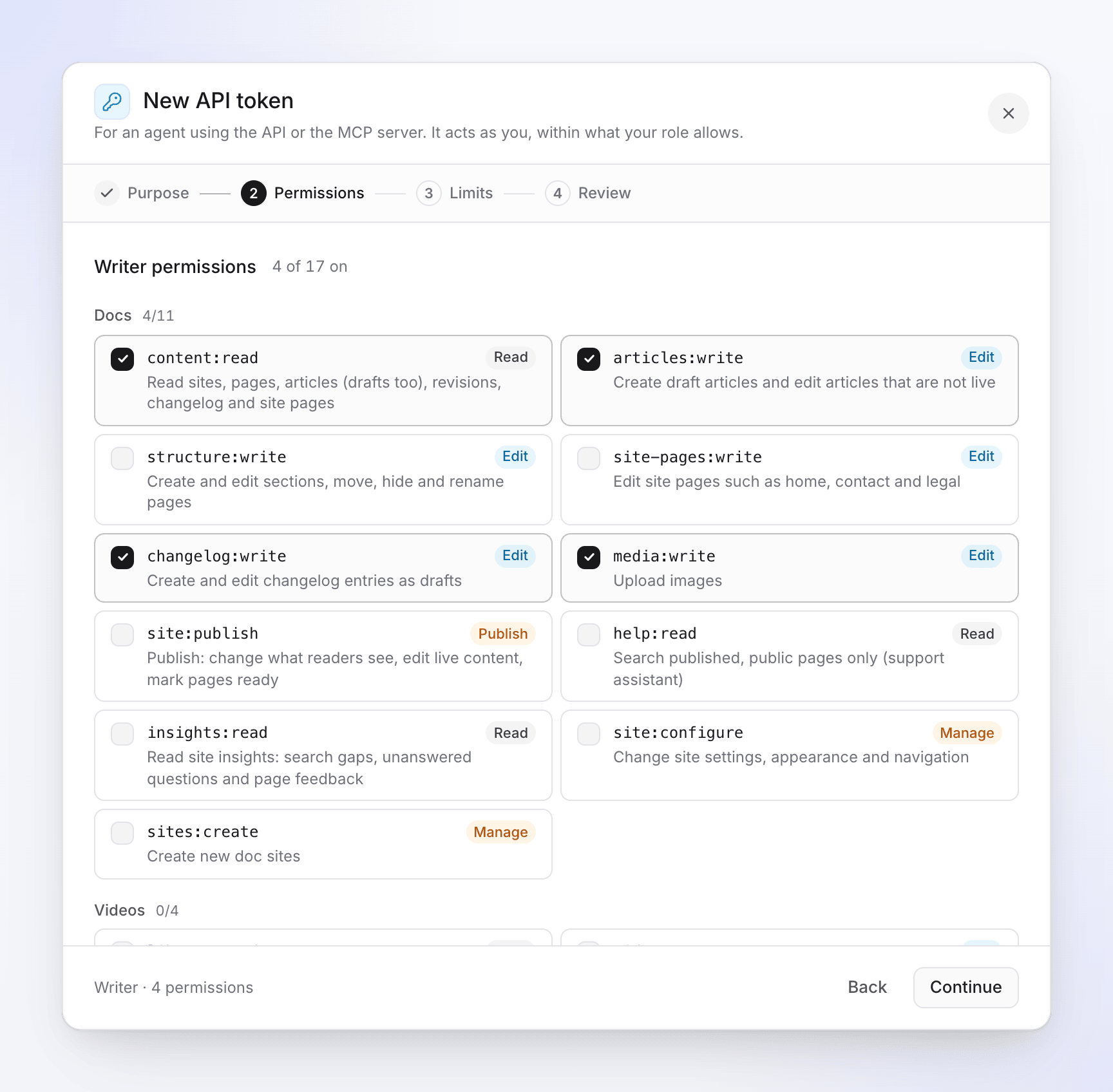
Jede Berechtigung gibt an, welche Art von Aktion sie erlaubt. Was jede Berechtigung erlaubt: Agenten-Berechtigungen.
Begrenzungen: Ablauf, Websites, Ausgaben und Adressen festlegen
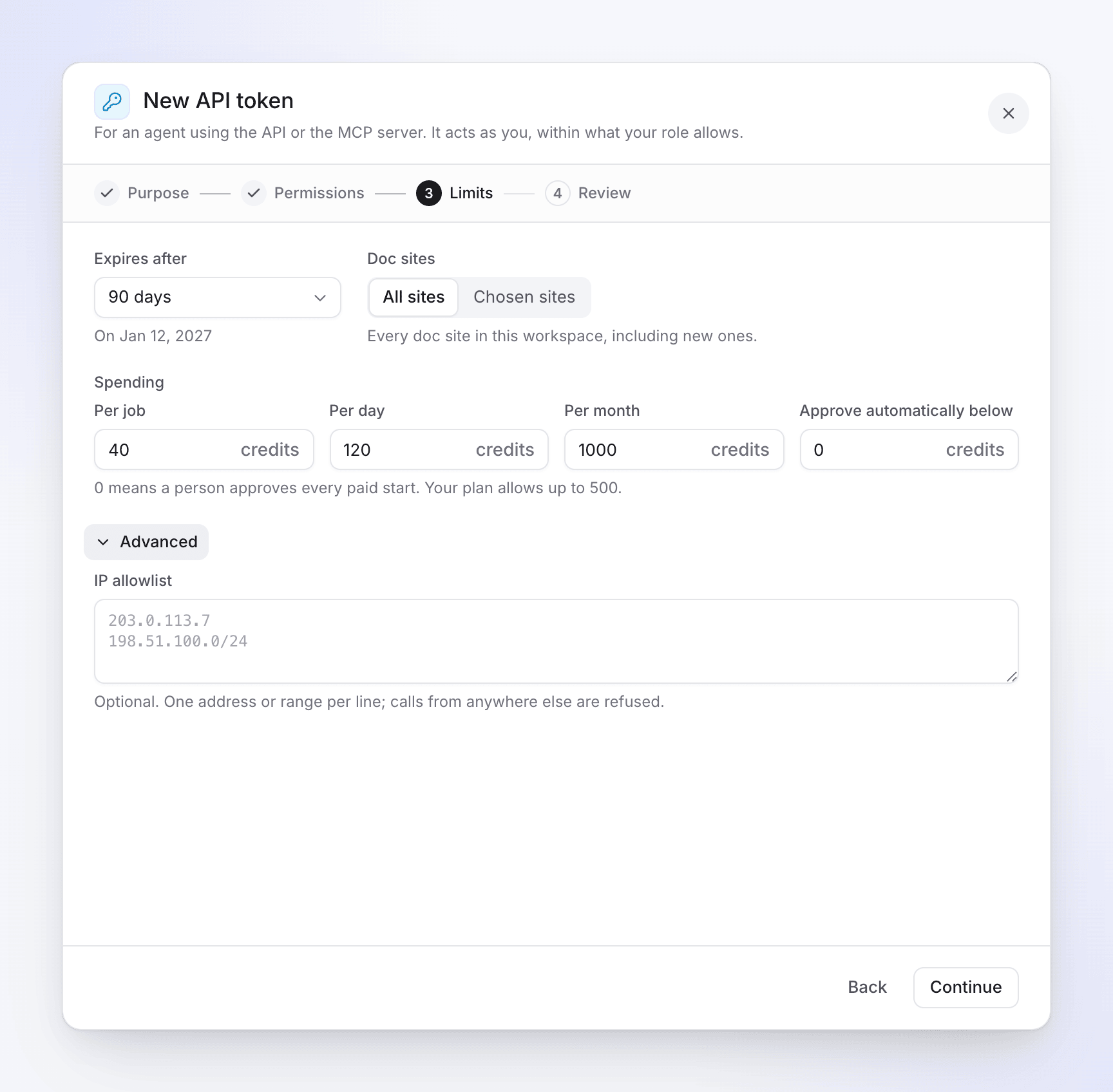
Ausgaben werden nur angezeigt, wenn das Token Credits ausgeben kann. Siehe Begrenzungsoptionen unten.
Überprüfen und erstellen
Die Überprüfung fasst in einfachen Worten zusammen, was das Token tun kann (Kann lesen, Kann erstellen und bearbeiten, Kann veröffentlichen, Kann Websites verwalten, Kann Credits ausgeben) sowie dessen Begrenzungen. "Es handelt als du, innerhalb dessen, was deine Rolle erlaubt." Klicke auf Token erstellen.
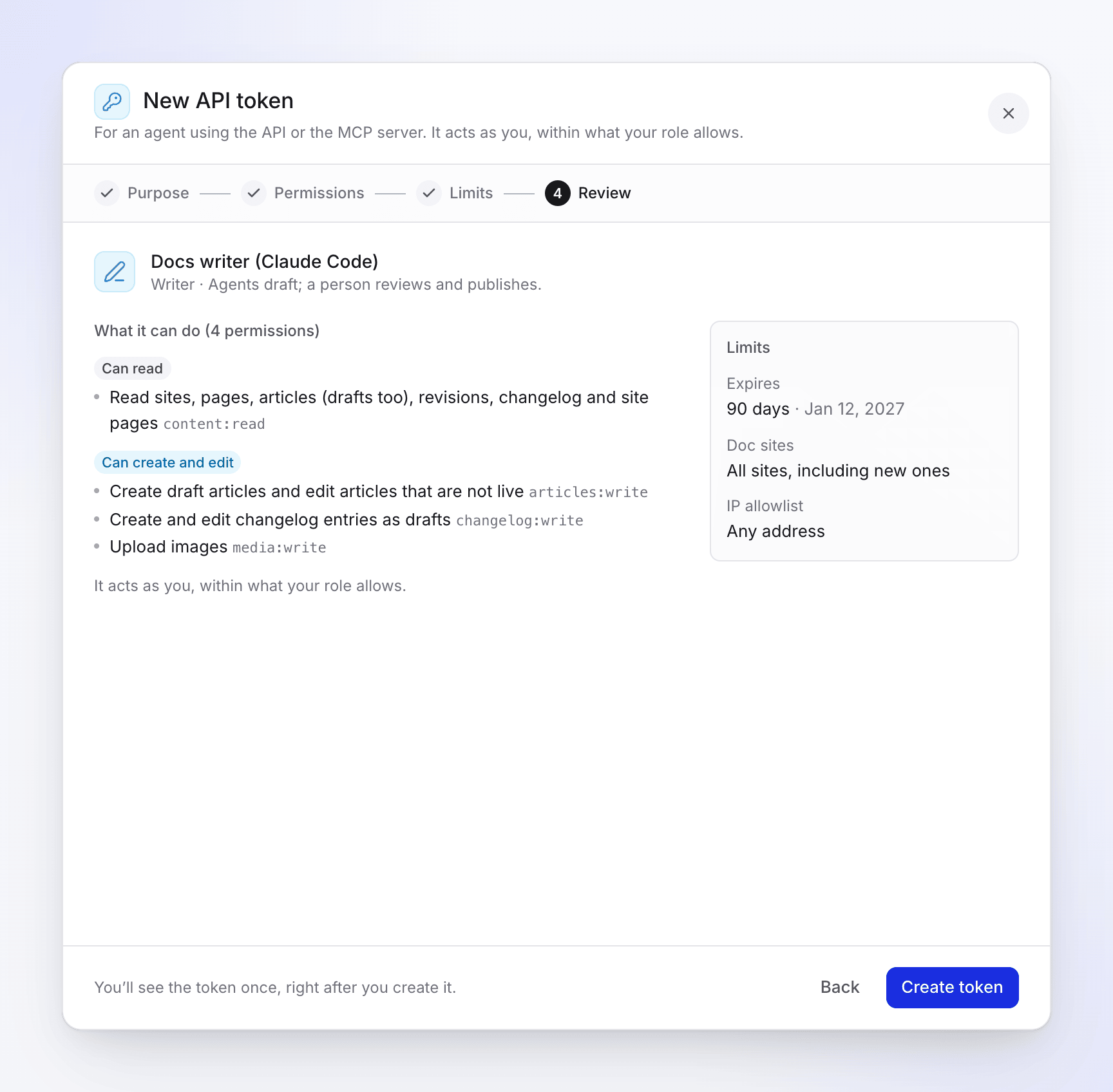
Überprüfe die Zusammenfassung und klicke dann auf Token erstellen. Kopiere das Token
Token erstellt zeigt das Token an, beginnend mit
clv_agent_: "Kopiere es jetzt: Du wirst es nicht noch einmal sehen." Kopiere es in einen sicheren Speicher oder eine Umgebungsvariable. Agenten verbinden darunter bietet eine fertige Einrichtung für Claude Code, Codex CLI,.mcp.json,curlund Claude.ai, ChatGPT. Klicke auf Ich habe es gespeichert, wenn du fertig bist.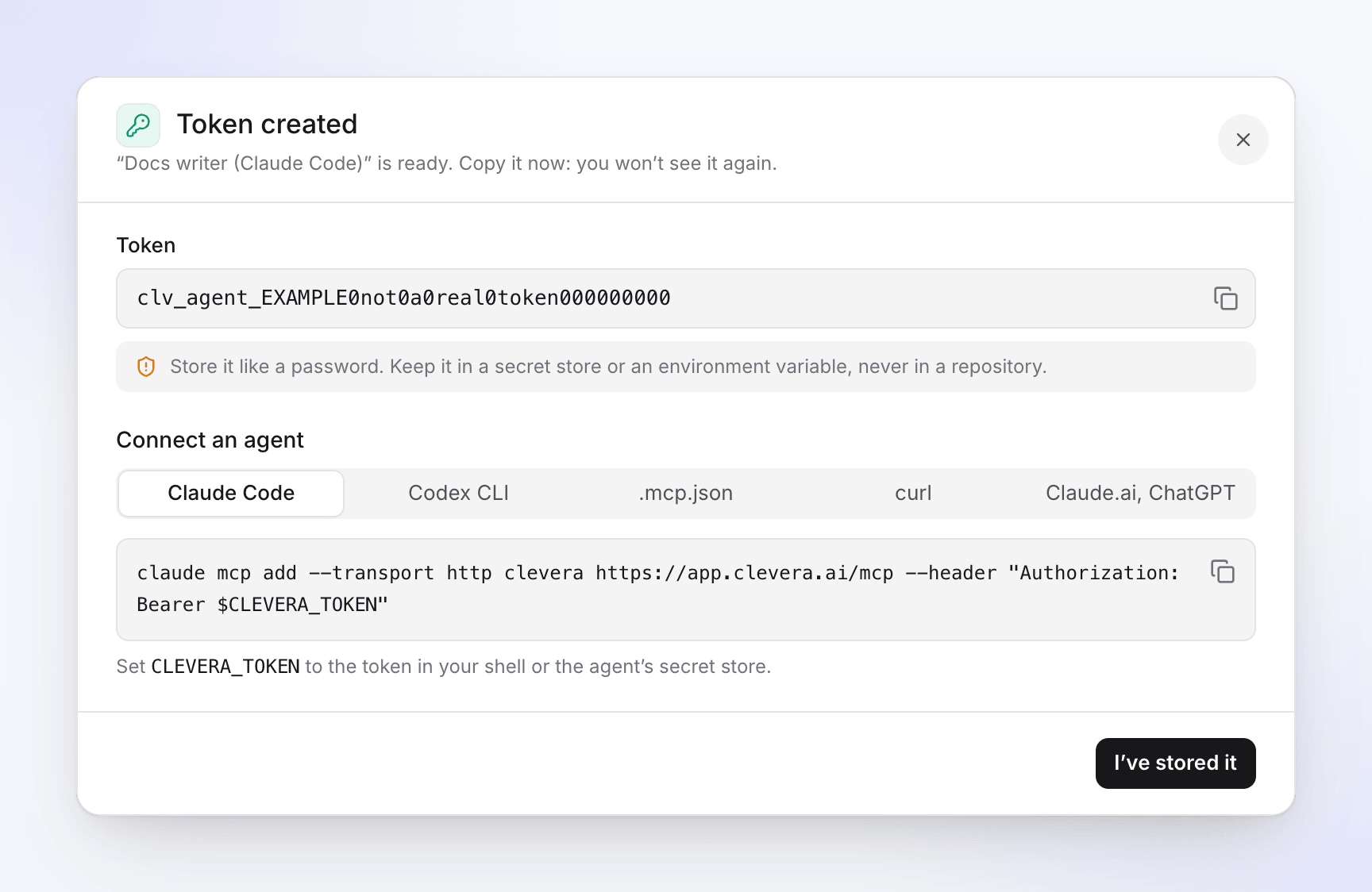
Das Token wird nur einmal angezeigt.
Zurück behält alles bei, was du eingegeben hast. Wenn du den Assistenten nach einer Änderung schließt, erscheint die Frage "Dieses Token verwerfen?": "Die begonnene Einrichtung geht verloren. Es wird kein Token erstellt."
Begrenzungsoptionen
| Option | Was es bewirkt | Standard |
|---|---|---|
| Läuft ab nach | 7 Tage, 30 Tage, 90 Tage oder 1 Jahr. Das Datum wird unten angezeigt ("Am Datum"). Token laufen immer ab. | 90 Tage |
| Dokumentations-Websites | Wird angezeigt, wenn das Token Berechtigungen für Dokumentations-Websites hat. Alle Websites ("Jede Dokumentations-Website in diesem Arbeitsbereich, einschließlich neuer.") oder Ausgewählte Seiten. | Ausgewählte Seiten, wenn der Arbeitsbereich mehr als eine Dokumentations-Website hat, sonst Alle Websites |
| Ausgaben → Pro Job | Der Höchstbetrag, der für einen Start in Credits veranschlagt werden darf. Leer: kein Limit. | kein Limit |
| Ausgaben → Pro Tag / Pro Monat | Der Höchstbetrag, den das Token an einem Kalendertag oder -monat ausgeben (und für laufende Jobs reservieren) darf. | kein Limit |
| Ausgaben → Automatisch genehmigen unter | Starts, die unter diesem Credit-Betrag veranschlagt werden, laufen ohne menschliches Eingreifen. "0 bedeutet, dass eine Person jeden kostenpflichtigen Start genehmigt. Dein Tarif erlaubt bis zu 500." (1.000 bei Custom.) | 0 |
| Erweitert → IP-Allowlist | "Optional. Eine Adresse oder ein Bereich pro Zeile; Aufrufe von woanders werden abgelehnt." Bis zu 20 IPv4/IPv6-Adressen oder CIDR-Bereiche, wie 203.0.113.7 oder 198.51.100.0/24. |
Leer: jede Adresse |
Ausgaben erscheint nur, wenn das Token credits:spend hat (die Voreinstellungen Produzent und Arbeitsbereich-Agent). Wie Limits und Genehmigungen zusammenarbeiten: Agenten-Ausgaben und Genehmigungen steuern.
Was passiert als Nächstes
- Das Token funktioniert sofort über MCP (
https://app.clevera.ai/mcp) und die REST-API. - Der Inhaber und die Administratoren des Arbeitsbereichs erhalten eine Benachrichtigung: "Ein neues API-Token, Name, wurde für Arbeitsbereich erstellt", mit Angabe, wer es eingerichtet hat und welche Zugriffsrechte es hat.
- Das Token erscheint auf dem Tab Token mit seinen letzten vier Zeichen, wie
clv_agent_…k7Qe, und jede Verwendung aktualisiert Zuletzt verwendet. - Nachdem du es erstellt hast, können seine Berechtigungen und Begrenzungen nicht mehr geändert werden. Um diese zu ändern, erstelle ein neues Token und widerrufe das alte. Siehe API-Token verwalten.
Fehlerbehebung
| Meldung | Ursache | Lösung |
|---|---|---|
| "Gib dem Token einen Namen." | Der Name ist leer. | Gib einen Namen ein. |
| "Wähle mindestens eine Fähigkeit." | Keine Berechtigung ist aktiviert. | Aktiviere mindestens eine. |
| "Wähle mindestens eine Website." | Ausgewählte Seiten ohne Auswahl. | Wähle eine Seite oder Alle Websites. |
| "Gib eine ganze Zahl an Credits ein." | Ein Ausgabenfeld enthält eine Dezimalzahl, Text oder 0 in einem Limit. | Gib eine ganze Zahl ein oder lass das Limit leer. |
| "Dein Tarif genehmigt Agentenarbeit automatisch bis maximal 500 Credits." | Automatisch genehmigen unter liegt über dem Maximum deines Tarifs. | Verringere den Wert. |
| "Wert ist keine IP-Adresse oder Bereich." | Eine Zeile in der IP-Allowlist ist ungültig. | Korrigiere oder entferne diese Zeile. |
| "Deine Rolle kann einige dieser Fähigkeiten nicht gewähren." | Eine Berechtigung übersteigt deine Rolle. | Deaktiviere sie oder bitte einen Inhaber/Admin, das Token zu erstellen. |
| "Dein Arbeitsbereich hat das Limit von 50 aktiven Token erreicht. Widerrufe zuerst eines." | 50 aktive Token. | Widerrufe ein Token, das du nicht verwendest. |
| "Der API- und Agentenzugriff ist nicht in deinem Tarif enthalten." | Der Arbeitsbereich ist nicht auf Pro, Business oder Custom. | Upgrade auf Pro. |
| "Token konnte nicht erstellt werden. Versuche es erneut." | Etwas ist schiefgelaufen. | Versuche es erneut; kontaktiere den Support, falls es weiterhin auftritt. |