

Wähle einen Aufwand
Der Aufwand bestimmt, wie viel Sorgfalt der KI-Regisseur in einen Social Clip investiert. Mittel ist schnell und sauber, Hoch (der Standard) prüft jede Szene während der Erstellung und Zusätzliche überprüft jede Szene noch einmal. Ein höherer Aufwand dauert länger und verbraucht mehr Credits.
Aufwand bestimmt, wie viel Sorgfalt der KI-Regisseur in einen Social Clip investiert: wie oft er seine eigenen Szenen überprüft und überarbeitet, bevor der Clip fertig ist. Du wählst ihn über die Schaltfläche Aufwand neben Generieren aus. Ein höherer Aufwand dauert länger und verbraucht mehr Credits; der Typ, das Format, die Stimme und das Aussehen, die du gewählt hast, bleiben auf jeder Stufe gleich.
Die drei Stufen
| Stufe | Auf dem Bildschirm | Was es bedeutet | Typische Credits |
|---|---|---|---|
| Mittel | "Schnell und sauber, früher fertig." · Niedrigste Kosten | Ein solider, sauberer Clip mit leichter Überprüfung. Am schnellsten fertig. | 30–60 |
| Hoch (Standard bei bezahlten Tarifen) | "Reichere Bewegung, geprüft während der Erstellung." · Standardkosten | Reichere Bewegung und mehr Szenen. Der KI-Regisseur betrachtet Standbilder jeder Szene während der Erstellung und korrigiert, was er sieht. | 50–120 |
| Zusätzlich | "Zusätzliche Überprüfung jeder Szene. Am langsamsten." · Höchste Kosten | Der größte Feinschliff: mehr Überprüfungsrunden und ein letzter Durchgang über jede Szene und jeden Übergang vor der Fertigstellung. | 80–160 |
Credits sind typische Bereiche für einen Clip auf dieser Stufe, vor etwaigen Add-ons. Der Bereich auf dem Bildschirm aktualisiert sich, wenn du die Stufen wechselst.
Im kostenlosen Tarif
Der eine Social Clip des kostenlosen Tarifs wird auf Mittel erstellt. Im Aufwand-Menü tragen Hoch und Zusätzlich ein Bezahlt-Tag und können nicht ausgewählt werden; das Menü sagt "Höherer Aufwand ist in den bezahlten Tarifen enthalten." mit einer Upgrade durchführen-Schaltfläche. Wenn Hoch deine letzte Wahl war, zeigt die Schaltfläche stattdessen Mittel an. Siehe Wisse, was der kostenlose Tarif beinhaltet.
Wähle den Aufwand
Öffne das Aufwand-Menü
Klicke auf der Erstellen-Seite eines beliebigen Social Clips auf die Schaltfläche Aufwand links neben Generieren. Sie zeigt das Wort Aufwand, drei Signalbalken und die aktuelle Stufe, zum Beispiel Hoch.
Wähle eine Stufe
Klicke auf Mittel, Hoch oder Zusätzlich. Das Menü schließt sich und die Schaltfläche zeigt deine Wahl an. Du kannst auch die Pfeiltasten und Enter verwenden.
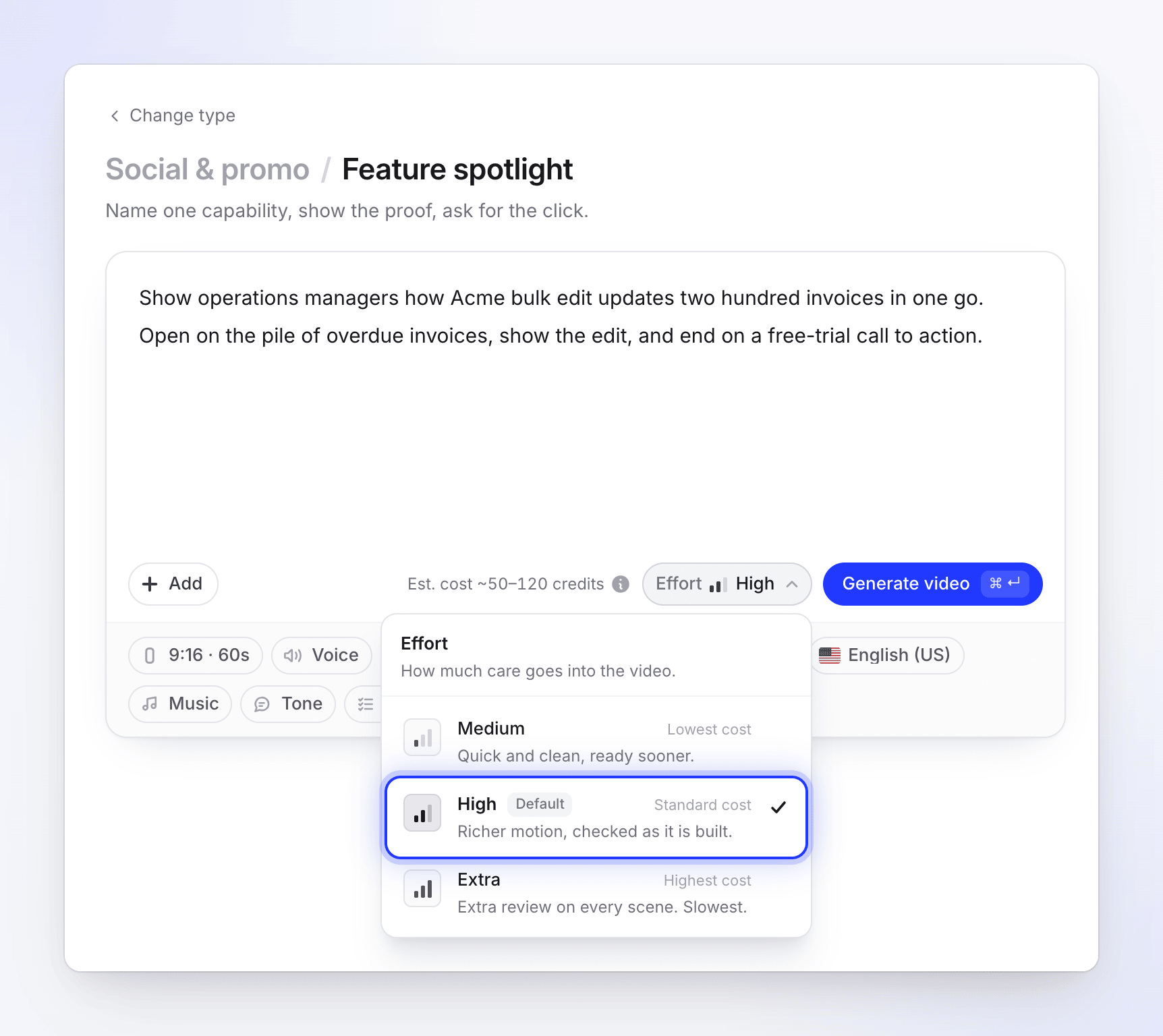
Die Schätzung neben Generieren folgt deiner Wahl. Überprüfe die Schätzung
Die Schätzung links neben der Aufwand-Schaltfläche aktualisiert sich, zum Beispiel von "Geschätzte Kosten ~50–120 Credits" auf "Geschätzte Kosten ~80–160 Credits", wenn du zu Zusätzlich wechselst.
Aufwand erscheint nur bei Social Clips. How-to-Videos, Produktdemos, Polieren und Artikel haben dies nicht.
Wenn du später den Assistenten des Clip-Editors bittest, einen fertigen Clip neu zu gestalten, bietet dessen Plan eine eigene Aufwandswahl (1x, 2x oder 3x) für diese Neugestaltung an. Das ist getrennt von dieser Einstellung.
Was sich ändert und was nicht
| Ändert sich mit dem Aufwand | Bleibt gleich |
|---|---|
| Wie oft der KI-Regisseur Standbilder seiner Szenen betrachtet und korrigiert | Der von dir gewählte Typ und seine Story-Form |
| Wie viel Bewegung und wie viele Szenen er erstellt | Format, Größe und Länge |
| Ob jede Szene eine letzte Überprüfung erhält, bevor der Clip fertig ist | Stimme, Untertitel, Sprache, Tonfall und Musikauswahl |
| Wie lange die Erstellung des Clips dauert | Dein Aussehen (Stil und Farben) |
| Der Credit-Bereich | Was auf der Generierungsseite passiert |
Welche Stufe soll ich wählen
| Situation | Wähle |
|---|---|
| Ausprobieren eines Typs, eines Briefings oder eines Aussehens vor der Festlegung | Mittel |
| Interne Updates, schnelle Social-Posts, viele Variationen | Mittel |
| Die meisten Clips, die du veröffentlichen wirst | Hoch |
| Eine bezahlte Anzeige, ein Launch-Video, deine Homepage oder ein Clip, den viele Leute sehen werden | Zusätzlich |
| Dichtes Material (viele Funktionen, viele Bilder), bei dem Details wichtig sind | Zusätzlich |
Zeit
Jede Stufe zeigt dieselbe Generierungsseite mit denselben fünf Phasen, und du kannst den Tab schließen, während sie arbeitet. Mittel ist am schnellsten fertig; Zusätzlich ist am langsamsten, da jede Szene zusätzliche Überprüfungsrunden durchläuft. Die Seite zeigt keinen Countdown; wenn eine Phase lange dauert, steht dort "Arbeitet noch — dieser Teil kann einige Minuten dauern."