

Leser-Feedback und Nachrichten sammeln
Frage deine Leser, ob eine Seite hilfreich war, passe die Frage und die Gründe an und erlaube ihnen (ab dem Starter-Tarif), dir über ein Kontaktformular zu schreiben, das an eine bestätigte E-Mail-Adresse gesendet wird.
Deine Dokumentationsseite kann Leser fragen, ob eine Seite hilfreich war, und ihnen ab dem Starter-Tarif ermöglichen, dir über ein Kontaktformular zu schreiben. Stimmen und Kommentare werden unter Einblicke → Rückmeldung angezeigt; Kontaktanfragen werden an eine von dir bestätigte E-Mail-Adresse gesendet.
Bevor du beginnst
- Beides wird unter Einstellungen → Rückmeldung & Kontakt eingerichtet. Du musst Workspace-Inhaber, Administrator oder Editor sein.
- Das Widget „War diese Seite hilfreich?“ ist in jedem Tarif enthalten und standardmäßig aktiviert.
- Das Kontaktformular ist ab dem Starter-Tarif verfügbar und standardmäßig deaktiviert.
- Änderungen werden für Leser sichtbar, sobald du die Seite veröffentlichst.
„War diese Seite hilfreich?“
Am Ende jeder Seite sehen Leser die Frage „War diese Seite hilfreich?“ mit den Optionen Ja und Nein.
- Ja bedankt sich bei den Lesern.
- Nein stellt die Frage „Was ist schiefgelaufen?“ mit einer Liste von Gründen zur Auswahl (optional) und einem Kommentarfeld „Erzähl uns mehr (optional)“. Leser klicken auf Rückmeldung senden oder Überspringen.
- Ein Leser kann pro Seite einmal täglich abstimmen. Eine erneute Abstimmung am selben Tag ändert die vorherige Stimme.
- Kommentare können bis zu 2.000 Zeichen lang sein.
Die Frage und die Gründe ändern
In der Karte Rückmeldung:
| Einstellung | Funktion | Standard |
|---|---|---|
| „War diese Seite hilfreich?“ | Zeigt das Widget am Ende jeder Seite an. | An |
| Frage | Deine eigene Formulierung, je Seitensprache. Bis zu 120 Zeichen. | Leer: „War diese Seite hilfreich?“ in der Sprache des Lesers |
| Nach „Nein“ | Die Frage über den Gründen. Bis zu 80 Zeichen. | Leer: „Was ist schiefgelaufen?“ in der Sprache des Lesers |
| Gründe | Die Gründe, aus denen Leser wählen können, in der angegebenen Reihenfolge. Bis zu 8. | Veraltet, Fehlende Schritte, Schwer verständlich, Nicht das, was ich brauchte, Etwas stimmt nicht |
- Grund hinzufügen fügt eigene Gründe hinzu. Gib ihnen einen Namen in der Standardsprache der Seite; du kannst auch die anderen Sprachen hinzufügen.
- Integrierte Gründe, die du nicht umbenennst, werden für jeden Leser übersetzt.
- Entferne alle Gründe, damit Leser nur das Kommentarfeld sehen.
- Die integrierten Gründe verwenden stellt die ursprüngliche Liste wieder her.
Das Umbenennen oder Neuanordnen eines Grundes behält die bisherigen Stimmen bei.
Für eine einzelne Seite deaktivieren
Öffne die Seite unter Seiten und deaktiviere in den Einstellungen das Feedback-Widget. Der Rest der Seite behält das Widget bei.
Rückmeldungen lesen
Stimmen, die Hilfreichkeitsrate, die Gründe und alle Kommentare findest du unter Einblicke → Rückmeldung. Siehe Einblicke der Dokumentationsseite lesen.
Wenn eine Seite innerhalb von 30 Tagen 5 oder mehr Stimmen erhält und weniger als die Hälfte angibt, dass sie hilfreich war, erhalten der Inhaber, Administratoren, Editoren und der Autor der Seite eine Benachrichtigung: „Leser sagen, dass Seite auf Website nicht hilfreich ist“.
Kontaktformular
Das Kontaktformular ermöglicht es Lesern, dir eine Nachricht von der Website aus zu senden. Es ist ein einfaches Formular: Name, E-Mail und Nachricht, gesendet an eine E-Mail-Adresse deiner Wahl. Es gibt keinen Posteingang in Clevera; du antwortest per E-Mail.
Kontaktformular aktivieren
Kontakteinstellungen öffnen
Gehe zu Einstellungen → Rückmeldung & Kontakt und suche die Karte Kontakt.
Einschalten und E-Mail-Adresse hinzufügen
Aktiviere das Kontaktformular und gib die Adresse unter Nachrichten senden an ein, zum Beispiel deinen Support-Posteingang. Leser sehen diese Adresse niemals.
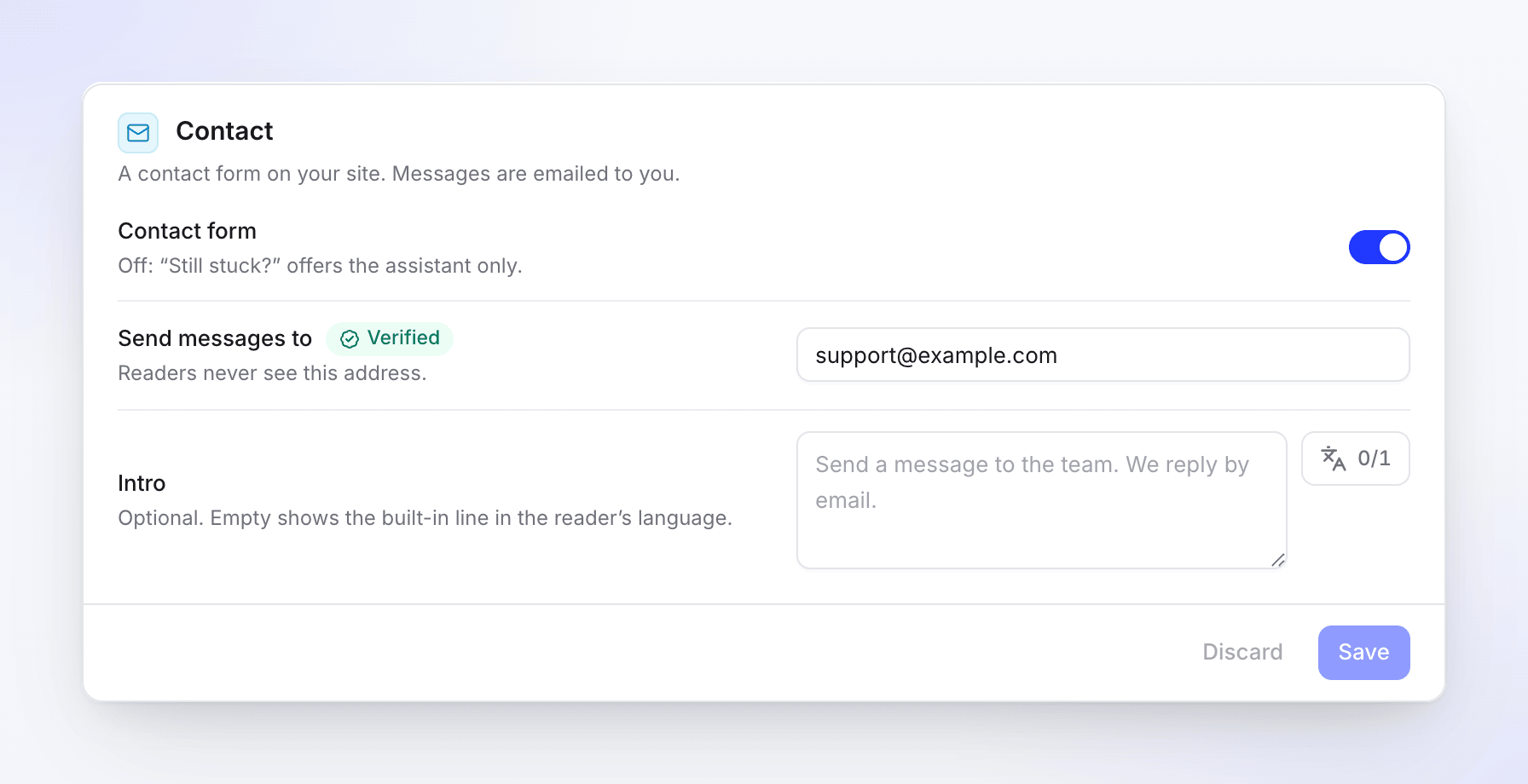
Die Kontakt-Karte Speichern und Adresse bestätigen
Klicke auf Speichern. Clevera sendet einen Bestätigungslink an diese Adresse: „Bestätige deine E-Mail für das Website-Kontaktformular“. Öffne die E-Mail und klicke auf den Link. Die Karte zeigt dann Verifiziert an.
Veröffentlichen
Veröffentliche die Website. Das Formular erscheint auf deiner Kontaktseite.
Optional: Schreibe eine Einleitung für den oberen Bereich des Formulars, bis zu 300 Zeichen pro Sprache. Lass das Feld leer für „Sende eine Nachricht an das Team. Wir antworten per E-Mail.“ in der Sprache des Lesers.
Der Bestätigungslink
- Er ist 7 Tage lang gültig.
- Das Ändern der Adresse erfordert eine neue Bestätigung. Der alte Link funktioniert dann nicht mehr.
- Du kannst einmal pro Minute einen neuen Link anfordern, bis zu 10 Mal pro Tag und Website.
Was Leser sehen
- Eine Kontaktseite unter
/contactmit dem Titel „Support kontaktieren“, deiner Einleitung und dem Formular: Dein Name, E-Mail, Wie können wir dir helfen? und Nachricht senden. - Am Ende jeder Seite ein „Immer noch nicht weitergekommen?“-Feld mit Support kontaktieren. Wenn der Assistent eingeschaltet ist, bietet das Feld beides an.
- Wenn du unter Wenn keine Antwort möglich ist in den Assistenten-Einstellungen Kontaktseite gewählt hast, verweist der Assistent Leser dorthin, wenn deine Seiten ihre Frage nicht abdecken.
- Während der Leser tippt, schlägt das Formular bis zu drei deiner Seiten unter „Diese Artikel könnten deine Frage beantworten“ vor, sodass sie die Antwort möglicherweise finden, ohne zu schreiben.
- Nach dem Senden: „Nachricht gesendet. Wir antworten per E-Mail.“
Du kannst das Formular auch mit dem Kontaktformular-Block auf einer eigenen Seite platzieren. Siehe Seiten erstellen.
Die E-Mail, die du erhältst
Jede Nachricht kommt als E-Mail an: „Neue Nachricht von Name über Website“. Sie enthält:
- Den Namen und die E-Mail des Lesers, die Nachricht und die Seite, von der aus sie geschrieben haben.
- Ihre Sprache und den Zeitpunkt des Sendens.
- Die Seiten, die das Formular ihnen vor dem Senden vorgeschlagen hat.
Klicke in deiner E-Mail-App auf Antworten: Die Antwort geht direkt an den Leser. Der Inhaber und die Administratoren erhalten zudem eine Benachrichtigung in Clevera, dass eine Nachricht eingegangen ist, mit Angabe der E-Mail-Adresse, an die sie gesendet wurde.
Spam-Schutz
Das Formular führt eine unsichtbare Prüfung im Browser des Lesers durch; Leser müssen kein Rätsel lösen. Darüber hinaus wird eine Nachricht als Spam behandelt, wenn:
- Sie innerhalb von 3 Sekunden nach dem Öffnen des Formulars oder mehr als einen Tag später gesendet wird.
- Dieselbe E-Mail-Adresse mehr als 3 Nachrichten in einer Stunde sendet.
- Die Website mehr als 50 Nachrichten an einem Tag erhält.
- Sie mehr als 3 Links enthält.
- Dieselbe Nachricht bereits an diesem Tag gesendet wurde.
Spam wird dir niemals per E-Mail zugestellt. Dem Leser wird dennoch mitgeteilt, dass die Nachricht gesendet wurde. Ein Leser, der schnell mehrere Nachrichten sendet, sieht: „Du hast mehrere Nachrichten gesendet. Bitte versuche es später erneut.“
Nachrichten werden 180 Tage lang aufbewahrt und dann gelöscht.
Tarife
| Kostenlos | Starter und höher | |
|---|---|---|
| „War diese Seite hilfreich?“ | Ja | Ja |
| Kontaktformular | Nein | Ja |
Wenn dein Workspace in den kostenlosen Tarif wechselt, wird das Formular auf der Live-Website bei der nächsten Veröffentlichung deaktiviert. Deine Einstellungen bleiben erhalten und sind wieder verfügbar, wenn du ein Upgrade durchführst. Die Karte zeigt: „Auf deinem Tarif auf der Live-Website deaktiviert. Deine Einstellungen bleiben erhalten.“
Fehlerbehebung
| Du siehst | Was zu tun ist |
|---|---|
| Keine Nachrichten kommen an | Prüfe, ob die Karte Verifiziert anzeigt und ob die Website nach dem Aktivieren des Formulars veröffentlicht wurde. Suche im Spam-Ordner nach E-Mails von Clevera. |
| „Dieser Link ist abgelaufen“ | Bestätigungslinks sind 7 Tage gültig. Klicke auf Erneut senden unter Rückmeldung & Kontakt. |
| „Dieser Link ist nicht mehr gültig“ | Ein neuerer Link wurde gesendet oder die Adresse wurde geändert. Verwende den neuesten Link oder klicke auf Erneut senden. |
| „Wir haben vor weniger als einer Minute einen Link gesendet. Prüfe den Posteingang und versuche es erneut.“ | Warte eine Minute, bevor du es erneut versuchst. |
| „Wir haben die maximale Anzahl an Bestätigungslinks für heute gesendet. Versuche es morgen erneut.“ | Du hast heute 10 Links angefordert. Versuche es morgen. |
| „Das Kontaktformular ist ab dem Starter-Tarif verfügbar.“ | Führe ein Upgrade durch, um das Formular zu aktivieren. |
| Leser sehen „Die Nachricht konnte nicht gesendet werden. Bitte versuche es später erneut.“ | Ein vorübergehendes Problem. Leser können es etwas später erneut versuchen. |
| Leser sehen „Nachrichten werden von deiner veröffentlichten Website gesendet.“ | Sie befinden sich in der Vorschau der App. Das Formular sendet nur von der Live-Website aus. |