Workspace-Berichte per E-Mail erhalten
Erhalte einen wöchentlichen, zweiwöchentlichen oder monatlichen Bericht über deinen Workspace, eine Zusammenfassung deiner eigenen Videos und eine Erinnerung, wenn Arbeit auf dich wartet. Wähle Tag, Uhrzeit und Zeitzone, sende einen Test oder pausiere die Berichte.
Clevera kann dir regelmäßig einen Bericht über deinen Workspace, eine Zusammenfassung deiner eigenen Videos und eine Erinnerung senden, wenn Arbeit auf dich wartet. Dieser Artikel behandelt jede E-Mail, wer sie standardmäßig erhält, wann sie ankommt und wie du sie änderst oder stoppst.
Die E-Mails
| Inhalt | Wer kann sie erhalten | Standard | |
|---|---|---|---|
| Workspace-Bericht | Videos, Aufrufe, Top-Inhalte, wer hat was erstellt und Guthaben. | Eigentümer und Administratoren | Wöchentlich für den Eigentümer, Aus für Administratoren |
| Deine Zusammenfassung | Deine Videos, deren Aufrufe und dein Guthaben. Wird übersprungen, wenn es nichts Neues gibt. | Jeder | Wöchentlich |
| Erfordert deine Aufmerksamkeit | Fehlgeschlagene oder unfertige Arbeit und zur Neige gehendes Guthaben. Höchstens alle 3 Tage. | Jeder | An |
| Tipps in deinen Berichten | Ein kurzer Tipp, wenn eine Funktion dir helfen könnte. | Jeder | Aus |
| Was du verpasst hast | Ein Hinweis, wenn dein Workspace aktiv war, während du weg warst. | Jeder | An, wenn Produktneuigkeiten und Tipps aktiviert ist, sonst aus |
Jeder Bericht stammt von [email protected], sodass du diese Adresse filtern oder auf die Whitelist setzen kannst.
Deine E-Mail-Berichte ändern
Die Karte „Zusammenfassungen & Berichte“ öffnen
Klicke oben in der Seitenleiste auf deinen Workspace-Namen, wähle Kontoeinstellungen und öffne den Tab Benachrichtigungen. Scrolle zu Zusammenfassungen & Berichte.
Den Geltungsbereich wählen
Wenn du in mehr als einem Workspace bist, gilt hier auch die Auswahl Einstellungen für oben im Tab. Alle Arbeitsbereiche legt deine Standardeinstellungen fest; die Auswahl eines einzelnen Workspace ändert die E-Mails nur für diesen Workspace („Diese Auswahl gilt nur für diesen Workspace. Alles andere folgt deinen Einstellungen für alle Arbeitsbereiche.“). Zeilen, die du dort geändert hast, zeigen Für diesen Workspace festgelegt an.
Die Häufigkeit wählen
Jede E-Mail hat ihr eigenes Menü:
- Workspace-Bericht und Deine Zusammenfassung: Wöchentlich, Zweimal pro Woche, monatlich oder Aus.
- Erfordert deine Aufmerksamkeit: An oder Aus.
- Tipps in deinen Berichten und Was du verpasst hast: ein Schalter.
Änderungen werden gespeichert, sobald du sie vornimmst („Gespeichert.“).
Tag, Uhrzeit und Zeitzone festlegen
Tag (wird angezeigt, wenn eine E-Mail wöchentlich ist), Um und Zeitzone bestimmen, wann die E-Mails ankommen. Die Standardeinstellung ist Montag um 9:00 Uhr in deiner Zeitzone. Dies gilt für alle deine Berichte in jedem Workspace.
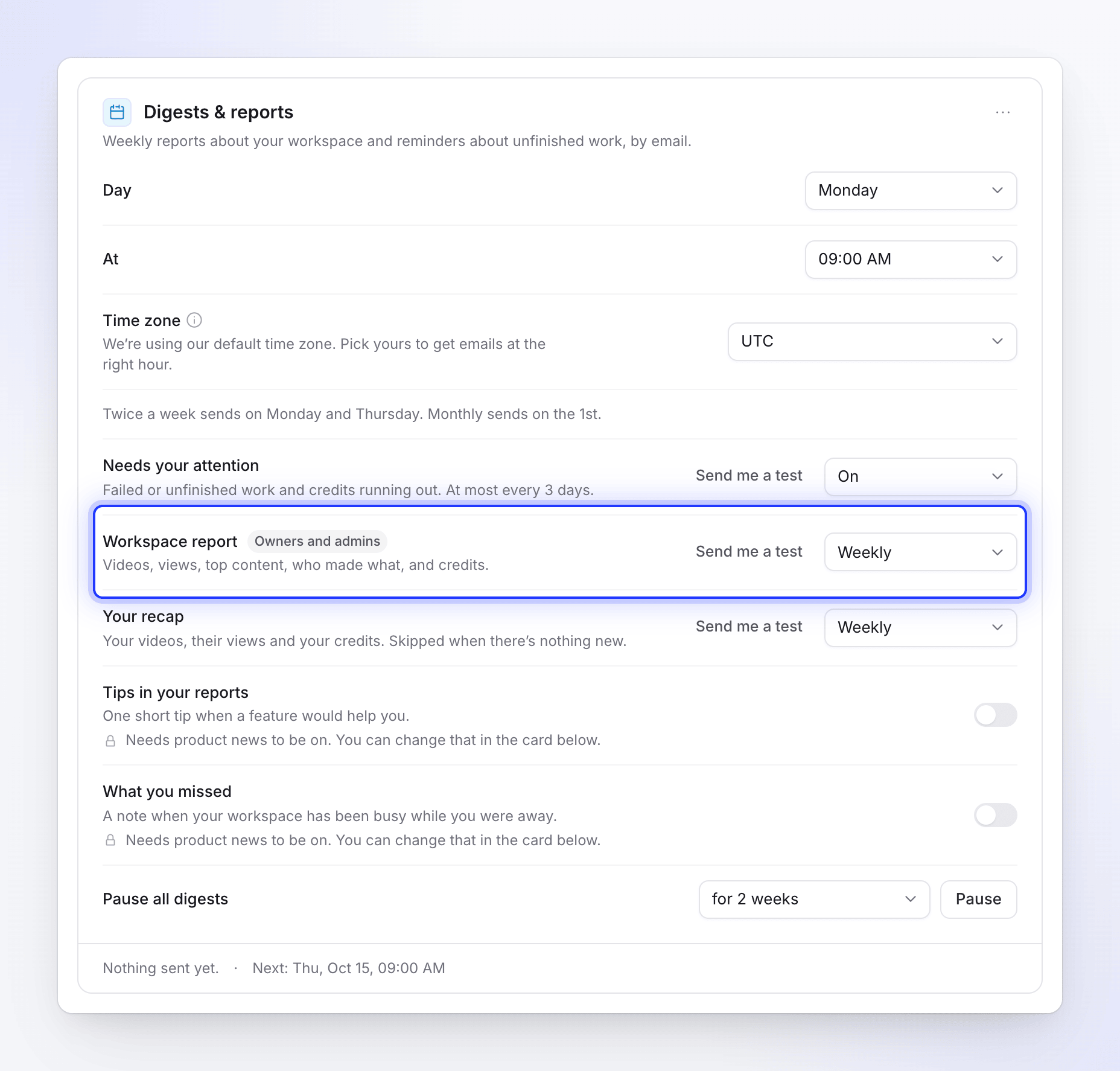
Die Fußzeile der Karte zeigt Zuletzt gesendet (welche E-Mail und wann) und Nächste (wann die nächste geplant ist).
Wann sie ankommen
| Auswahl | Gesendet |
|---|---|
| Wöchentlich | An deinem gewählten Tag, zu deiner gewählten Uhrzeit |
| Zweimal pro Woche | Montag und Donnerstag, zu deiner gewählten Uhrzeit |
| monatlich | Am 1. des Monats, zu deiner gewählten Uhrzeit |
| Erfordert deine Aufmerksamkeit | Wird täglich zu deiner gewählten Uhrzeit geprüft; wird nur gesendet, wenn etwas Neues deine Aufmerksamkeit erfordert, und höchstens alle 3 Tage |
- Zeitzone: Standardmäßig folgt sie dem Ort, von dem aus du dich anmeldest. Wenn dein Browser eine andere Zone meldet, bietet die Karte an, diese zu verwenden (zum Beispiel „Erkannte verwenden Europe/Berlin“); du kannst auch jede beliebige Zone aus der Liste wählen. Erkannte verwenden kehrt zur erkannten Zone zurück.
- Höchstens 2 Berichts-E-Mails pro Tag: Du erhältst nicht mehr als zwei dieser E-Mails pro Tag über alle deine Workspaces hinweg. Wenn mehr fällig sind, hat Erfordert deine Aufmerksamkeit Vorrang, dann der Workspace-Bericht, dann deine Zusammenfassung; der Rest wird durch die E-Mail des nächsten Zeitraums abgedeckt.
Was in jeder E-Mail enthalten ist
Workspace-Bericht
Die Betreffzeile fasst den Zeitraum zusammen, zum Beispiel „Acme Inc., 6.–12. Okt.: 6 neue Elemente, 214 Aufrufe“. Inhalt:
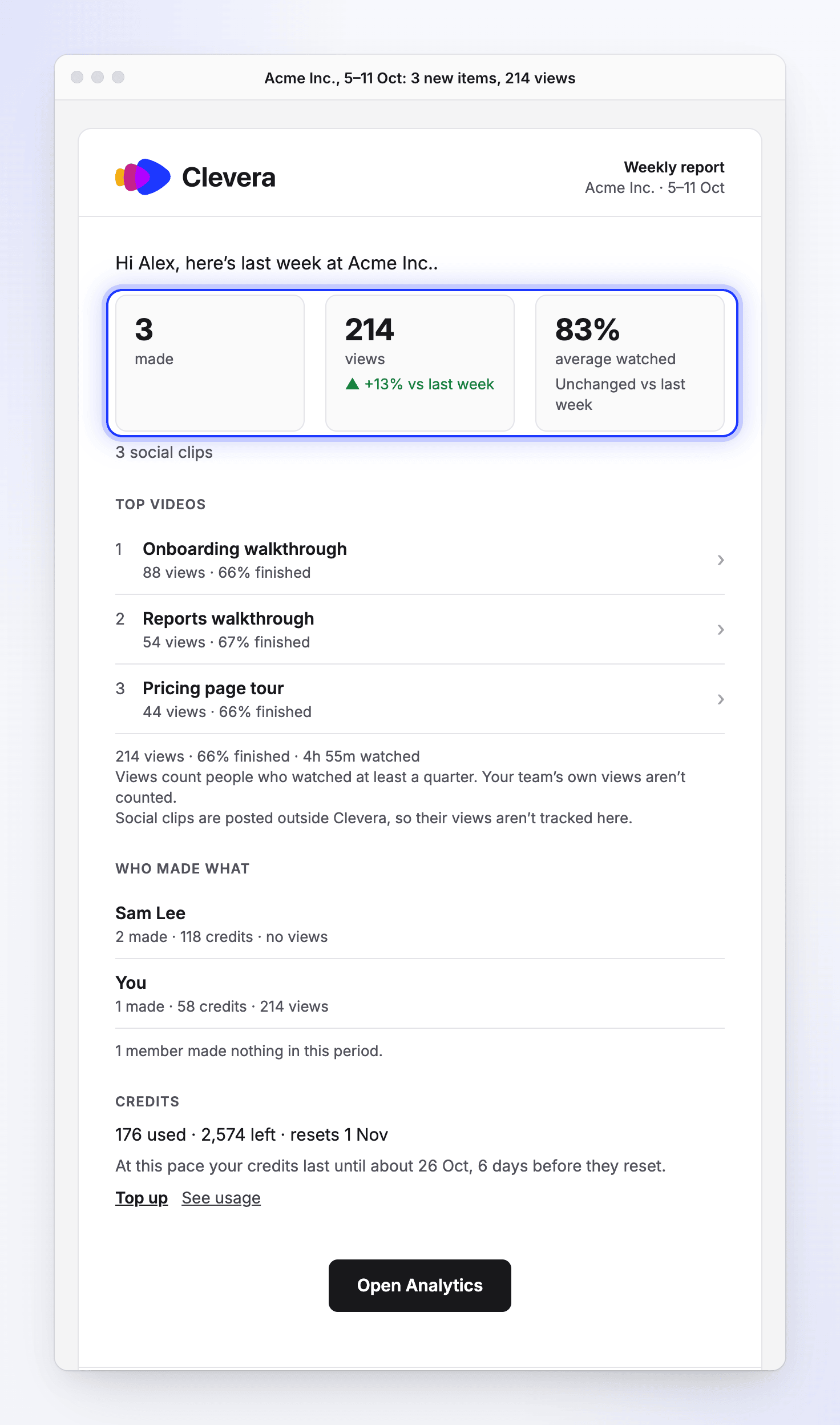
- Kacheln: Erstellte Elemente, Aufrufe und durchschnittliche Wiedergabezeit. Unter einer Kachel vergleicht eine Zeile den Wert mit dem vorherigen Zeitraum, zum Beispiel „▲ 12 % vs. letzte Woche“. Die Zeile wird weggelassen, wenn der vorherige Zeitraum zu klein für einen Vergleich ist.
- Was du erstellt hast: Videos, Social Clips, Artikel und Übersetzungen sowie die Anzahl der fertiggestellten Minuten.
- Wie es angesehen wurde: Aufrufe, wie viele fertig angesehen wurden und Wiedergabezeit. Aufrufe zählen Personen, die mindestens ein Viertel angesehen haben. Die eigenen Aufrufe deines Teams werden nicht gezählt. Social Clips werden außerhalb von Clevera gepostet, daher werden ihre Aufrufe hier nicht verfolgt.
- Top-Videos: Die drei meistgesehenen Videos, jeweils mit einem Öffnen-Link.
- Wer hat was erstellt: Die Elemente, das Guthaben und die Aufrufe jeder Person.
- Guthaben: Verbrauchtes Guthaben, verbleibendes Guthaben und wann es zurückgesetzt wird, plus eine Prognose wie „Bei diesem Tempo reicht dein Guthaben bis etwa zum 24. Okt., 6 Tage vor der Zurücksetzung.“ Wenn das Guthaben zur Neige geht, erscheint ein Aufladen-Link. Siehe Zusätzliches Guthaben kaufen.
- Exporte und Empfehlungen, falls vorhanden. Exporte verbrauchen niemals Guthaben.
- Analysen öffnen am Ende. Siehe Video-Analysen lesen.
Der Bericht nennt nur Videos, die du öffnen kannst.
Deine Zusammenfassung
Deine eigene Arbeit in einem Workspace: was du erstellt hast, die Aufrufe deiner Inhalte, das von dir verbrauchte Guthaben, dein Top-Element und alles, was noch läuft oder auf deine Antwort wartet. Sie wird nur gesendet, wenn du etwas erstellt hast, Aufrufe erhalten hast oder etwas läuft oder auf dich wartet.
Erfordert deine Aufmerksamkeit
Eine E-Mail für alle deine Workspaces, gruppiert nach Workspace, mit einer Schaltfläche für jedes Element:
| Element | Schaltfläche |
|---|---|
| Ein Video oder Export, der fehlgeschlagen ist und nicht erneut versucht wurde | Sehen, was passiert ist |
| Eine Frage der KI, die noch auf dich wartet | Antworten |
| Eine Zahlung, die fehlgeschlagen ist | Zahlung aktualisieren |
| Ein Video, das bereit ist, aber noch nicht exportiert oder geteilt wurde | Öffnen |
| Guthaben, das innerhalb einer Woche zur Neige geht oder bereits aufgebraucht ist | Aufladen |
| Plätze in deinem Plan, die nicht besetzt sind | Plätze verwalten |
| Eine von dir erstellte Sammlung, die noch leer ist | Sammlung öffnen |
Sie wird nur gesendet, wenn seit der letzten E-Mail mindestens ein Element neu ist, und lässt alles aus, worüber die App dich bereits in den letzten 24 Stunden per E-Mail informiert hat. Siehe Wähle aus, welche Benachrichtigungen du erhältst.
Tipps und Was du verpasst hast
Tipps in deinen Berichten fügt eine kurze Zeile in deinen Workspace-Bericht oder deine Zusammenfassung ein; es ist nie eine eigene E-Mail. Was du verpasst hast wird gesendet, wenn du eine Weile nicht in einem aktiven Workspace warst, mit dem, was seitdem fertiggestellt wurde. Wir senden höchstens zwei.
Beide erfordern, dass Produktneuigkeiten und Tipps in der E-Mail-Karte unten aktiviert sind. Ohne diese Einstellung steht in der Zeile: „Erfordert aktivierte Produktneuigkeiten. Du kannst dies in der Karte unten ändern.“
Sende dir selbst einen Test
Klicke neben dem Workspace-Bericht, deiner Zusammenfassung oder Erfordert deine Aufmerksamkeit auf Test senden, um zu sehen, wie sie aussieht.
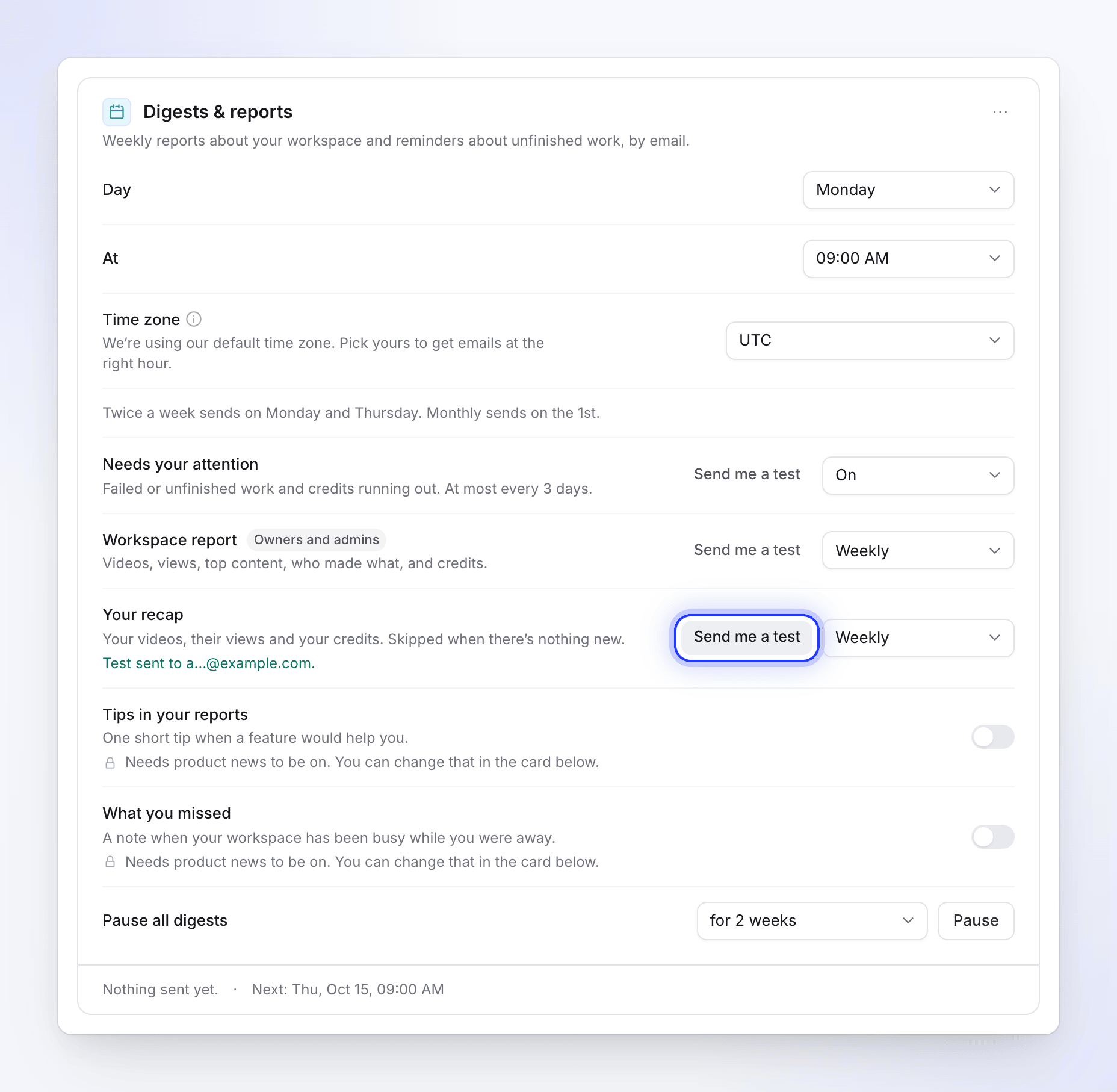
- Er geht nur an deine eigene E-Mail-Adresse, und die Karte zeigt „Test gesendet an a…@example.com.“ an.
- Er deckt den aktuellen Zeitraum bis jetzt ab und wird auch dann gesendet, wenn nichts passiert ist, mit einem Banner, das darauf hinweist, dass es ein Test ist. Der Betreff beginnt mit „[Test]“.
- Du kannst 3 Tests pro Stunde senden. Danach: „Du hast bereits einige Tests gesendet. Versuche es in etwa 20 Min. erneut.“
- Wenn Alle Arbeitsbereiche ausgewählt ist, verwenden die Tests für den Workspace-Bericht und die Zusammenfassung den Workspace, in dem du dich gerade befindest.
Tipps und Was du verpasst hast können nicht als Test gesendet werden.
Alle Berichte pausieren oder stoppen
- Alle Zusammenfassungen pausieren: Wähle für 1 Woche, für 2 Wochen, für 4 Wochen oder bis ich sie wieder einschalte, dann Pausieren. Deine Auswahl wird gespeichert und die Berichte werden fortgesetzt, wenn du auf Fortsetzen klickst.
- Alle Zusammenfassungen ausschalten: im ⋯-Menü der Karte. Es werden keine E-Mails gesendet, bis du auf Zusammenfassungen wieder einschalten klickst.
Aus der E-Mail selbst
Jeder Bericht endet mit einer Zeile, die erklärt, warum du ihn erhalten hast, zum Beispiel „Du erhältst diesen Bericht, weil du Eigentümer von Acme Inc. bist“, und zwei Links, die ohne Anmeldung funktionieren:
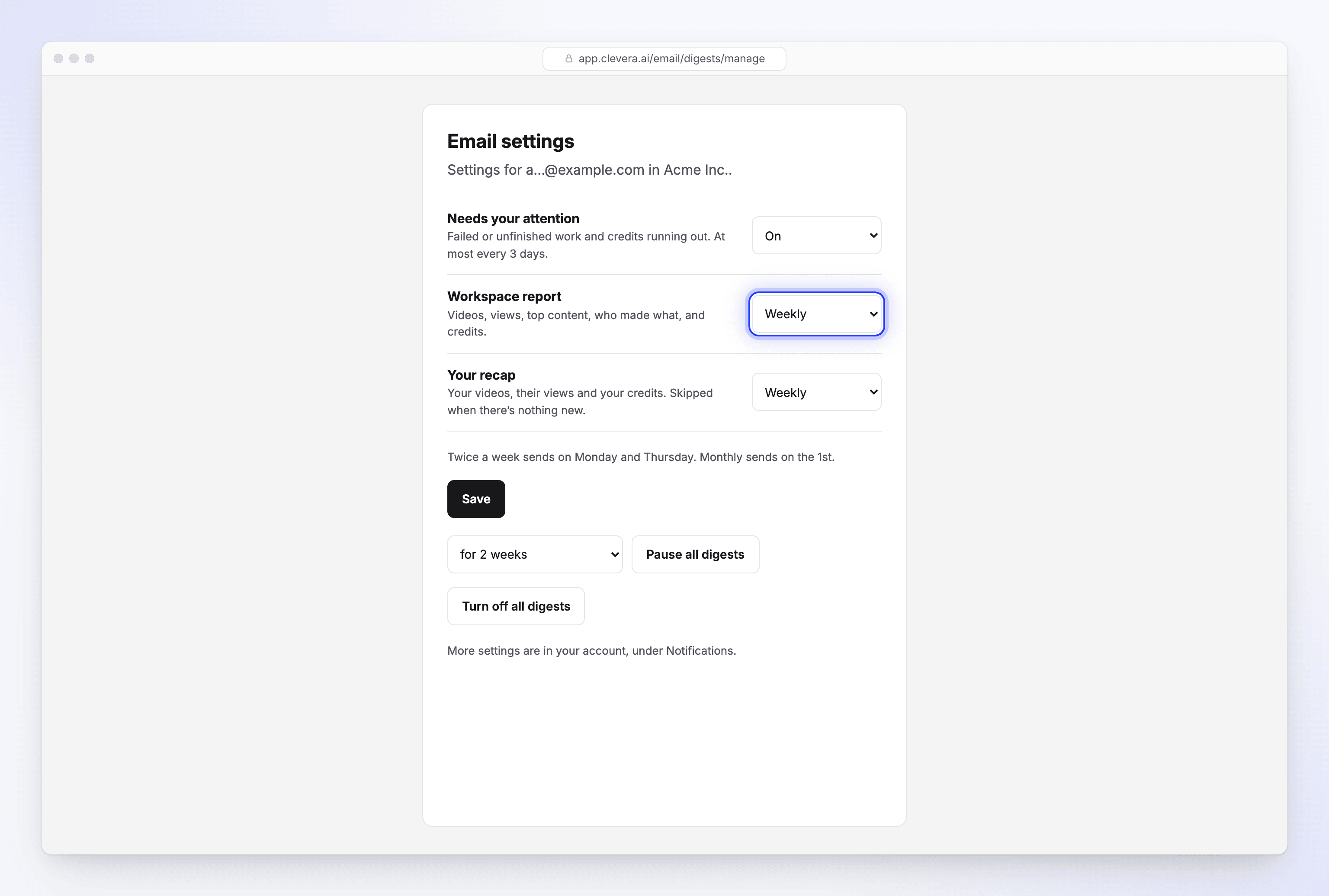
- E-Mail-Einstellungen verwalten öffnet eine Seite mit E-Mail-Einstellungen für diesen Workspace, auf der du ändern kannst, wie oft jede E-Mail kommt, pausieren oder alles ausschalten kannst. Marketing-E-Mails können damit ausgeschaltet, aber nicht eingeschaltet werden.
- Von dieser E-Mail abmelden bittet dich um Bestätigung mit Workspace-Bericht für Acme Inc. ausschalten (oder die E-Mail, die du gerade liest). Der Abmelde-Button deines E-Mail-Programms bewirkt dasselbe mit einem Klick.