

Aktualisiere deine Videos, wenn sich dein Produkt ändert
Zwei Autopilot-Rezepte halten deine Videos aktuell, ohne dass ein Hilfe-Center erforderlich ist: „Aktualisiere meine Videos, wenn sich das Produkt ändert“ korrigiert Texte und nimmt geänderte Bildschirme neu auf, und „Nimm ein Video für jede neue Funktion auf“ schlägt ein Video für jede Neuerung eines Releases vor. Du genehmigst jeden Plan.
Zwei Autopilot-Rezepte halten deine Videos im Einklang mit deinem Produkt, ganz ohne Hilfe-Center:
- Aktualisiere meine Videos, wenn sich das Produkt ändert prüft deine Videos auf Änderungen und plant die Korrekturen: neue Texte für die Vertonung und Titel sowie erneut aufgenommene geänderte Bildschirme.
- Nimm ein Video für jede neue Funktion auf beobachtet deine Releases und schlägt ein neues Anleitungsvideo für jede Funktion vor, die ein Release hinzufügt, zusätzlich zur Korrektur der geänderten Videos.
Beide verwenden dasselbe Einrichtungsformular. Nichts wird geändert oder aufgenommen, bevor du den Plan genehmigst.
Um die Videos und Artikel eines Hilfe-Centers gemeinsam aktuell zu halten, verwende stattdessen Halte dein Hilfe-Center auf dem neuesten Stand.
Bevor du beginnst
- Deine Rolle muss in der Lage sein, Inhalte zu erstellen und Videos zu bearbeiten.
- Etwas, das Clevera mitteilt, was sich geändert hat: ein Repository, eine Changelog-Seite oder deine eigenen Worte. Ein Video für jedes neue Feature aufnehmen erfordert ein Repository. Um Releases zu verfolgen, verbindet ein Inhaber oder Administrator GitHub und erlaubt das Repository zuerst unter Autopilot → Verbindungen. Siehe Ein Repository verbinden.
- Die Adresse deiner App und eine Anmeldung für die Aufnahme. Das erneute Aufzeichnen geänderter Bildschirme sowie das Aufnehmen von Videos für neue Features erfordern beide Meine App verwenden. Siehe Eine App-Anmeldung speichern.
Welches Rezept soll ich wählen
| Meine Videos aktualisieren, wenn sich das Produkt ändert | Ein Video für jedes neue Feature aufnehmen | |
|---|---|---|
| Kartenzeile | "Korrigiert die Texte und zeichnet geänderte Bildschirme neu auf, kein Hilfe-Center erforderlich." | "Zeichnet bei jedem Release die hinzugefügten Features auf." |
| Wann | Einmalig, jetzt (Standard), Jeder Release oder Eine Changelog-Seite | Nur Jeder Release |
| Ansehen | Ein Repository, Eine Changelog-Seite oder Nur diese Änderung | Nur Ein Repository |
| Korrigiert bestehende Videos | Ja | Ja |
| Schlägt Videos für neue Features vor | Ja, mit Meine App verwenden, nicht angehakt im Plan | Ja, mit Meine App verwenden, angehakt im Plan |
Die beiden Rezepte richten die gleiche Art von Aufgabe ein. Der Unterschied besteht darin, was sie startet und ob Videos für neue Features für dich angehakt sind.
Einrichtung
Öffne das Rezept
Klicke in Autopilot auf die Rezeptkarte unter Oder starte mit einem Rezept oder beschreibe es unter Was soll Autopilot tun?, zum Beispiel „Jedes Mal, wenn wir veröffentlichen, aktualisiere die Videos, die zeigen, was sich geändert hat“. Das Agenten-Panel öffnet sich mit der Einrichtungskarte.
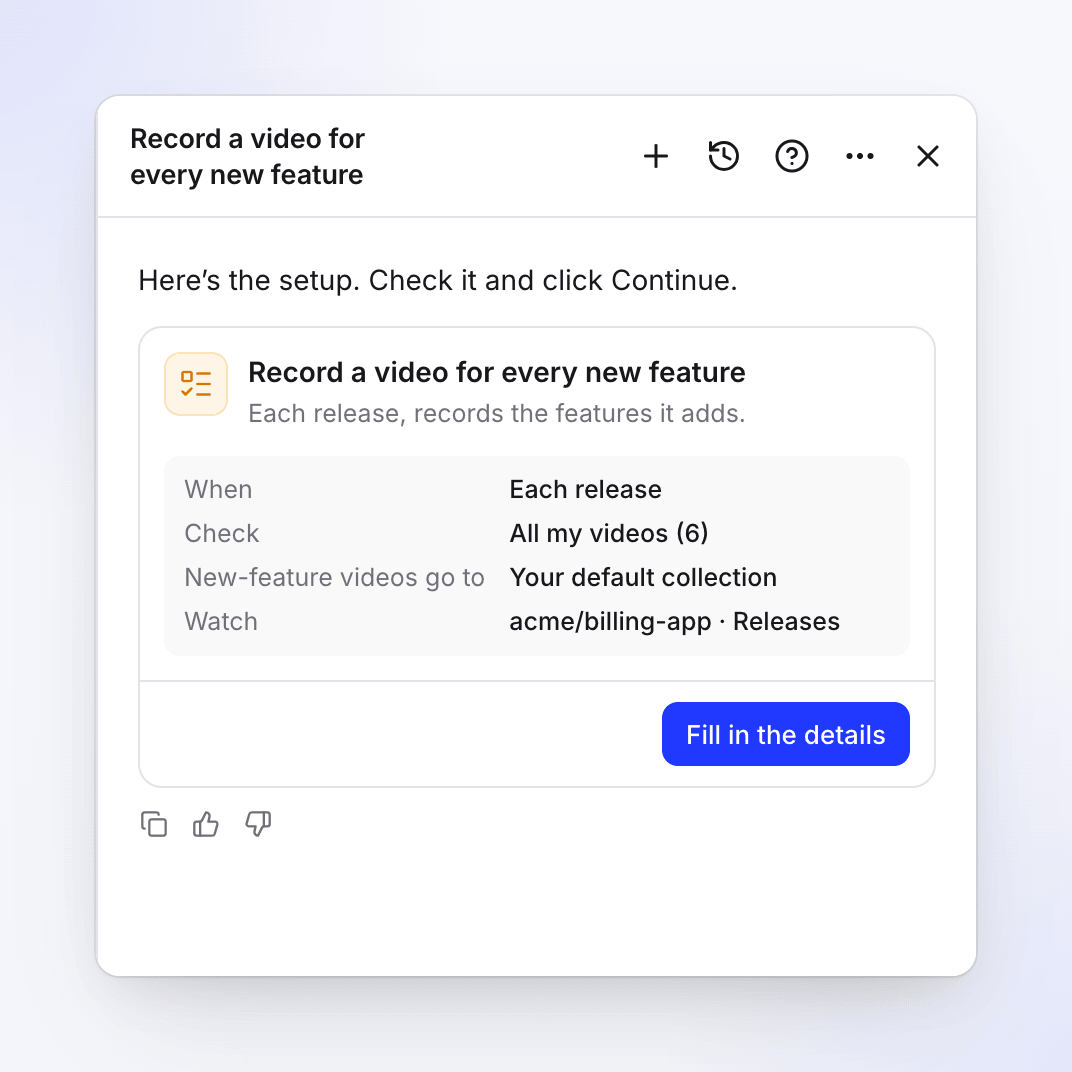
Die Zusammenfassung der Karte: wann sie ausgeführt wird, welche Videos, wohin neue Videos gehen und was sie beobachtet. Fülle die Details aus
Klicke auf Details ausfüllen (oder Details bearbeiten), fülle das Formular aus und klicke auf Weiter. Siehe Das Einrichtungsformular.
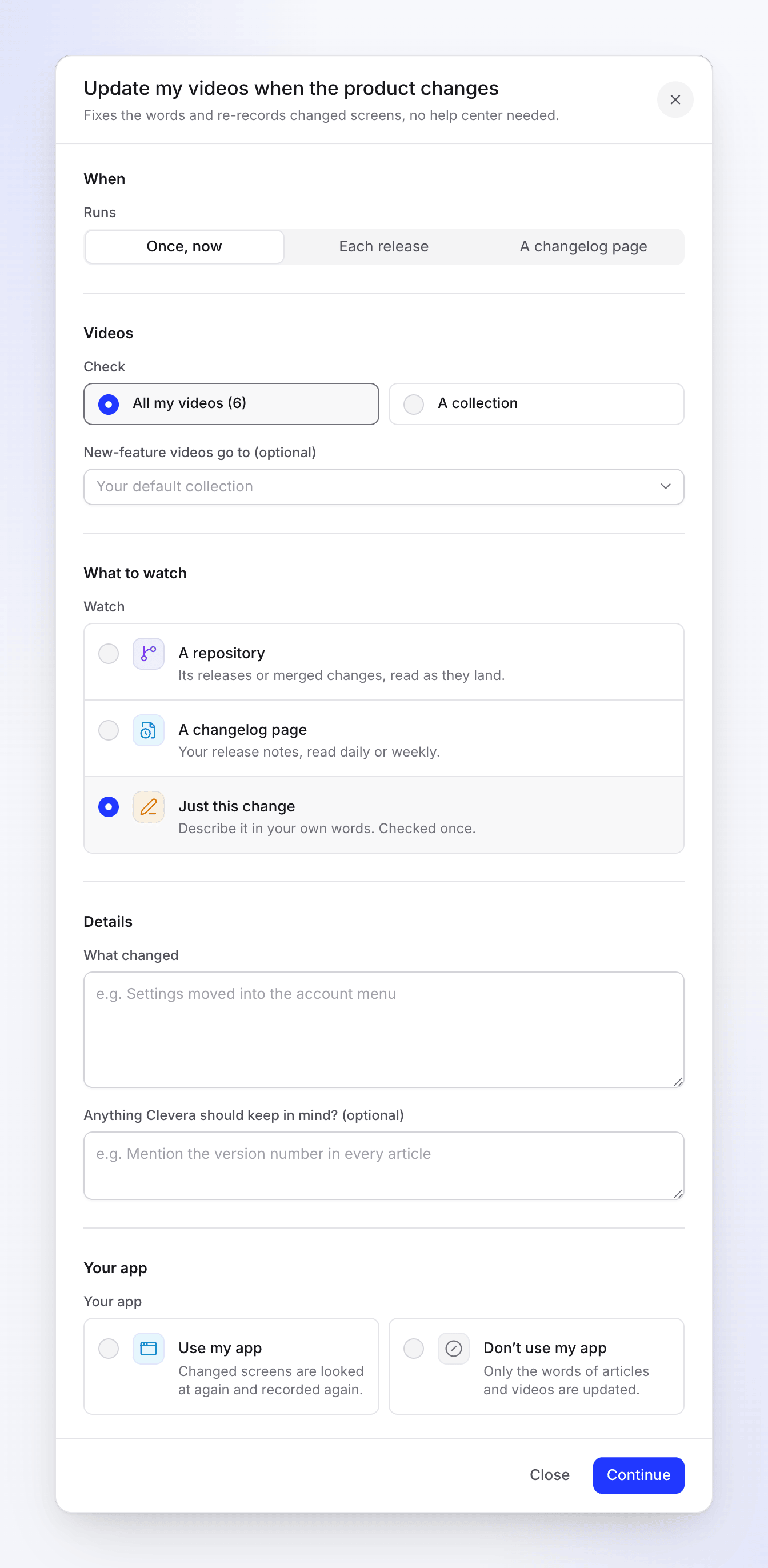
„Aktualisiere meine Videos“ öffnet sich mit „Einmalig, jetzt“ und „Nur diese Änderung“. Prüfe die Übersicht und erstelle die Aufgabe
Die Übersicht zeigt Wann, Genehmigung („Jeder Durchlauf wartet auf deine Überprüfung“, für eine Überwachungsaufgabe), Typischer Durchlauf („10–150 Credits“) und Sprache. Klicke auf Aufgabe erstellen.
Überprüfe jeden Plan
Bei Einmalig, jetzt plant Clevera die Korrekturen sofort (kostenlos, ein paar Minuten) und postet im Chat, wenn der Plan bereit ist. Eine Überwachungsaufgabe zeigt Noch keine Durchläufe bis zur ersten Änderung; jede Änderung wird dann zu einem Plan unter Benötigt dich.
Das Einrichtungsformular
| Bereich | Feld | Optionen und Standards |
|---|---|---|
| Wann | Läuft | Meine Videos aktualisieren: Einmalig, jetzt (Standard), Jeder Release, Eine Changelog-Seite. Ein Video für jedes neue Feature aufnehmen: Nur Jeder Release. |
| Videos | Prüfen | Alle meine Videos (6) (die Anzahl der Videos, die du bearbeiten darfst) oder Eine Sammlung |
| Sammlung (Eine Sammlung) | Die zu prüfende Sammlung | |
| Videos für neue Features gehen an (optional) | Eine Sammlung. Standard: Deine Standardsammlung, die unter Autopilot → Einstellungen festgelegt ist. | |
| Was beobachtet werden soll | Ansehen | Meine Videos aktualisieren: Ein Repository ("Dessen Releases oder zusammengeführte Änderungen, gelesen, sobald sie eintreffen."), Eine Changelog-Seite ("Deine Release-Notes, täglich oder wöchentlich gelesen.") oder Nur diese Änderung ("Beschreibe es in deinen eigenen Worten. Einmalig geprüft."). Es bewegt sich mit Läuft. Ein Video für jedes neue Feature aufnehmen: Nur Ein Repository. |
| Verbindung, Repository, Gelesen (Ein Repository) | Gelesen: Releases (Standard, "Jeder Release, den du veröffentlichst.") oder Zusammengeführte Änderungen ("Jeder zusammengeführte Pull Request.") | |
| Changelog-Seite, Prüfen (Eine Changelog-Seite) | Die Adresse der Seite; Täglich oder Wöchentlich (Standard) | |
| Details | Was hat sich geändert (Nur bei Nur diese Änderung) | Erforderlich, bis zu 5.000 Zeichen, zum Beispiel "Einstellungen in das Kontomenü verschoben" |
| Gibt es etwas, das Clevera beachten sollte? (optional) | Bis zu 2.000 Zeichen. Jeder Durchlauf liest dies. | |
| Deine App | Deine App | Meine App verwenden ("Geänderte Bildschirme werden erneut betrachtet und aufgezeichnet.") oder Meine App nicht verwenden ("Nur die Texte von Artikeln und Videos werden aktualisiert."). Du musst eine Option wählen. |
| App-Adresse, Anmelden (Meine App verwenden) | Die Adresse beginnt als die Website deiner Marke. Eine Anmeldung verwenden oder Mein Produkt benötigt keine Anmeldung. |
Wähle für Ein Video für jedes neue Feature aufnehmen ebenfalls Meine App verwenden, sonst kann kein Video für ein neues Feature aufgenommen werden.
Es gibt kein Budget und keine Genehmigungsauswahl. Jeder Durchlauf wartet auf deine Überprüfung.
Was jeder Durchlauf bewirkt
- Liest die Änderung: den Release, die zusammengeführten Änderungen, die Changelog-Seite oder deine Worte.
- Prüft deine Videos im Geltungsbereich (alle oder die Sammlung), bis zu 40 pro Durchlauf, und liest jedes betroffene Video vollständig. Jedes erhält eines von drei Ergebnissen: immer noch korrekt (nicht aufgeführt), neue Texte (Erzählung und Titel, angezeigt vor → nach) oder erneut aufnehmen mit den neuen Schritten.
- Erkennt neue Features. Mit Meine App verwenden wird jedes Feature, das noch nicht abgedeckt ist, zu einer Zeile, die ein neues How-to-Video in der von dir gewählten Sammlung aufnimmt.
- Ein Video für jedes neue Feature aufnehmen: Diese Zeilen sind angehakt, da die Aufnahme dieser Videos der Zweck der Aufgabe ist. Der Plan sagt zum Beispiel: "2 neue Features erhalten ihre eigenen Videos." Hake alle ab, die du nicht möchtest.
- Meine Videos aktualisieren, wenn sich das Produkt ändert: Diese Zeilen sind nicht angehakt. Hake die an, die du möchtest, bevor du den Plan ausführst. Der Plan sagt zum Beispiel: "2 neue Features könnten ihre eigenen Videos gebrauchen (nicht ausgewählt)."
Ein erneut aufgenommenes Video ersetzt das alte an seinem öffentlichen Link. Zeilen, die eine Aufnahme erfordern, zeigen „Um es erneut aufzunehmen, starte diese Aufgabe erneut mit der Adresse und Anmeldung deiner App.“, wenn die Aufgabe deine App nicht verwenden kann.
Ein Durchlauf, der nichts zu ändern findet, endet als Fertig mit „Diesmal nichts erforderlich.“ und benachrichtigt dich nicht.
Überprüfe und führe den Plan aus
Hake ab, was du nicht möchtest, prüfe, welche Videos für neue Features angehakt sind, und klicke auf Ausführen. Änderungen anfragen erstellt einen neuen Plan basierend auf deiner Notiz. Ein Plan läuft nach 7 Tagen ab, mit einer Erinnerung nach 5 Tagen. Eine Korrektur kann mit Rückgängig in der abgeschlossenen Zeile rückgängig gemacht werden.
Kosten
Das Beobachten, Prüfen und Planen ist kostenlos. Jede Zeile zeigt ihre Credits an, bevor du sie ausführst. Ein typischer Durchlauf kostet 10–150 Credits: Textkorrekturen kosten einige Credits; das erneute Aufzeichnen eines Bildschirms oder ein neues Video kostet mehr, abhängig von der Anzahl der aufgezeichneten Schritte. Angehakte Videos für neue Features zählen zum Gesamtwert des Durchlaufs, also prüfe dies, bevor du auf Ausführen klickst. Dir wird das berechnet, was jede Zeile tatsächlich verbraucht.
Fehlerbehebung
| Was du siehst | Was zu tun ist |
|---|---|
| "Wähle eine Sammlung." | Wähle bei Eine Sammlung eine aus. |
| "Noch kein Repository erlaubt. Verbinde ein Konto und wähle die Repositories, die Autopilot lesen darf." / "Verbinde zuerst ein Repository." | Klicke auf Offene Verbindungen, verbinde dich und erlaube das Repository. |
| "Wähle ein Repository." | Wähle das zu beobachtende Repository aus. |
| "Füge die Adresse der Changelog-Seite hinzu." | Fülle Changelog-Seite aus. |
| "Beschreibe, was sich geändert hat." | Nur diese Änderung benötigt Was hat sich geändert. |
| "Wähle, ob Clevera deine App verwenden darf." | Wähle Meine App verwenden oder Meine App nicht verwenden. |
| "Diese Aufgabe kann so nicht gestartet werden. Wähle eine der Optionen unter Wann." | Die Wahl bei Wann passt nicht zu diesem Rezept. Wähle eine der angebotenen Optionen. |
| "Deine Rolle kann keine Videos in diesem Arbeitsbereich bearbeiten, daher kann diese Aufgabe sie nicht aktualisieren." | Bitte den Inhaber des Arbeitsbereichs oder einen Administrator um eine Rolle, die Videos bearbeiten kann. |
| "Keine dieser Änderungen fügt ein Feature hinzu, das ein eigenes Video benötigt." | Diesmal gibt es nichts Neues aufzunehmen. |
| Der Plan enthält keine Zeilen für neue Features | Die Aufgabe verwendet deine App nicht. Richte die Aufgabe erneut mit Meine App verwenden ein. |