

Eine Aufnahme wiederherstellen, deren Upload nicht abgeschlossen wurde
Clevera speichert eine Kopie jeder Aufnahme auf deinem Computer, bis sie hochgeladen wurde. Erfahre, was die einzelnen Upload-Karten bedeuten, wie du eine wartende Aufnahme hochlädst, anzeigst oder löschst, wo die Kopie gespeichert wird und wie lange sie auf einem Mac bzw. unter Windows aufbewahrt wird.
Deine Aufnahme ist sicher. Clevera speichert jede Aufnahme zuerst auf deinem Mac oder PC und behält diese Kopie, bis Clevera den Upload bestätigt. So geht bei einer unterbrochenen Verbindung, einer Abmeldung oder sogar einem Absturz nichts verloren. Dieser Artikel erklärt, was die einzelnen Upload-Karten bedeuten und wie du eine wartende Aufnahme fertigstellst, findest oder löschst.
Wie Clevera deine Aufnahme speichert
- Alles, was du aufnimmst, wird während der Aufnahme in einen Ordner auf deinem Computer geschrieben.
- Teile werden bereits während der Aufnahme hochgeladen; der Rest wird hochgeladen, sobald du die Aufnahme beendest.
- Die lokale Kopie wird erst entfernt, wenn der Upload bestätigt wurde oder du die Aufnahme selbst löschst.
Was die Karte sagt und was zu tun ist
Die Upload-Karte erscheint in der oberen rechten Ecke deines Bildschirms. Das ✕ auf einer Fehlerkarte blendet sie nur aus ("Ausblenden (die Aufnahme bleibt auf diesem Mac)" oder "…auf diesem PC"); die Aufnahme wartet dann unter Wartet auf Upload im Clevera-Menü.
Upload angehalten
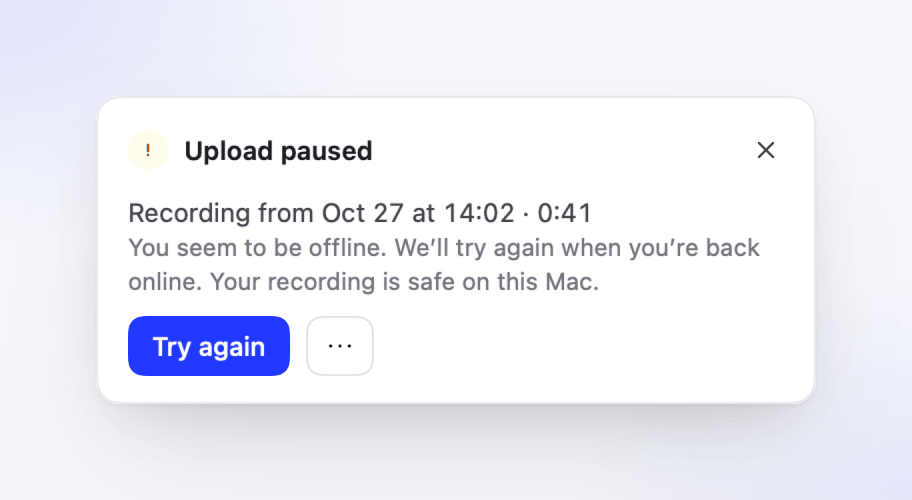
Die Karte zeigt "Du scheinst offline zu sein. Wir versuchen es erneut, sobald du wieder online bist." oder "Clevera konnte nicht erreicht werden. Wir versuchen es in Kürze erneut.", gefolgt von "Deine Aufnahme ist auf diesem Mac sicher." (oder "…auf diesem PC.").
Du musst nichts tun: Clevera versucht es von selbst erneut, sobald deine Verbindung wiederhergestellt ist. Klicke auf Erneut versuchen, um es sofort zu probieren.
Aufnahme konnte nicht hochgeladen werden
Die Karte zeigt den Grund an, gefolgt von "Deine Aufnahme ist auf diesem Mac sicher." (oder "…auf diesem PC."). Überprüfe deine Verbindung und klicke dann auf Erneut versuchen.
| Grund | Was es bedeutet |
|---|---|
| "Beim Abschließen des Uploads ist ein Fehler aufgetreten." | Erneut versuchen. Wenn es weiterhin fehlschlägt, melde das Problem. |
| "Clevera konnte deine Anmeldung nicht bestätigen." (Mac) | Klicke auf Erneut versuchen oder melde dich erneut an. |
| "Clevera konnte die Dateien dieser Aufnahme nicht finden." | Die lokalen Dateien wurden verschoben oder gelöscht, daher kann diese Aufnahme nicht hochgeladen werden. |
| "Dieser Arbeitsbereich akzeptiert deine Aufnahmen nicht mehr." | Deine Rolle oder dein Zugriff in diesem Arbeitsbereich hat sich geändert. Siehe unten. |
Wenn der Clevera-Server die Aufnahme abgelehnt hat, zum Beispiel weil du keinen Zugriff mehr auf den Arbeitsbereich hast oder die Aufnahme beschädigt ist, hilft ein erneuter Versuch nicht weiter. Die Karte bietet dann nur In Finder anzeigen (Mac) oder In Datei-Explorer anzeigen (Windows) und Löschen… an. Frage den Inhaber deines Arbeitsbereichs nach deiner Rolle; nur Inhaber, Administratoren und Content Creators können Aufnahmen machen. Siehe Rollen und Creator-Plätze.
Clevera versucht einen angehaltenen Upload nach 30 Sekunden von selbst erneut, dann nach 1, 2, 5 und 10 Minuten sowie jedes Mal, wenn dein Mac wieder online ist.
Clevera versucht es innerhalb der ersten Minute einige Male erneut. Wenn Clevera den Server immer noch nicht erreichen kann, ändert sich die Karte zu Aufnahme konnte nicht hochgeladen werden: Klicke auf Erneut versuchen. Während dein PC offline ist, bleibt die Karte auf Upload angehalten und fährt fort, sobald du wieder online bist.
Zum Hochladen anmelden
Eine Aufnahme wird immer nur in das Konto hochgeladen, mit dem sie erstellt wurde. Wenn du abgemeldet warst oder jetzt ein anderes Konto angemeldet ist, zeigt die Karte Zum Hochladen anmelden und "Deine Aufnahme ist auf diesem Mac sicher." (oder "…auf diesem PC."). Klicke auf Anmelden und melde dich mit dem Konto an, mit dem du die Aufnahme gemacht hast; der Upload wird automatisch fortgesetzt.
Wir haben deine Aufnahme behalten
Clevera zeigt diese Karte, wenn eine Aufnahme auf ungewöhnliche Weise beendet wurde. Alles, was bis zu diesem Zeitpunkt aufgenommen wurde, ist gespeichert:
- „Clevera wurde geschlossen, bevor die Aufnahme abgeschlossen war. Alles Aufgenommene ist gespeichert. Lade es hoch oder lösche es, falls du es nicht benötigst.“ erscheint nach einem Absturz, einem erzwungenen Beenden oder einem Stromausfall während einer Aufnahme.
- Nach einem Aufnahmeproblem nennt die Karte den Grund, zum Beispiel:
- „Clevera konnte das Video nicht weiter speichern (zum Beispiel ist die Festplatte voll).“
- „Das Mikrofon funktioniert nicht mehr (zum Beispiel wurde es getrennt).“ (Mac) oder „Ein Teil der Aufnahme konnte nicht fertiggestellt werden (zum Beispiel wurde das Mikrofon getrennt).“ (Windows)
- „macOS hat die Bildschirmaufnahme gestoppt (zum Beispiel wurde ein Display getrennt oder die Berechtigung für die Bildschirmaufnahme wurde deaktiviert).“ (Mac)
- „Das Video konnte nicht sauber abgeschlossen werden, daher fehlen möglicherweise die letzten Momente.“ (Mac)
- „Die Aufnahme wurde unerwartet gestoppt.“
- Wenn du ein iPhone oder iPad aufnimmst (Mac), kann der Grund auch lauten:
- „Dein iPhone wurde getrennt, daher wurde die Aufnahme gestoppt.“ (oder iPad): Das Kabel wurde entfernt oder die Verbindung ist abgebrochen.
- „Dein Mac ist in den Ruhezustand gewechselt, daher wurde die Aufnahme gestoppt.“
- „macOS hat die Aufnahme deines iPhone oder iPad gestoppt (…).“
Klicke auf Hochladen, um sie zu senden, auf In Finder anzeigen oder In Datei-Explorer anzeigen, um die Dateien zu sehen, oder auf Löschen…, wenn du sie nicht benötigst. Unter Windows findest du In Datei-Explorer anzeigen und Aufnahme löschen… unter ⋯ Weitere Aktionen.
Eine Aufnahme löschen
Beim Löschen erfolgt eine Sicherheitsabfrage: "Diese Aufnahme löschen?" und "Sie wird von diesem Mac entfernt und kann nicht wiederhergestellt werden." (oder "…von diesem PC…"). Klicke auf Löschen, um die lokale Kopie zu entfernen. Es gelangt nichts in deinen Arbeitsbereich.
Eine wartende Aufnahme finden
Aufnahmen, die auf dich warten (ein fehlgeschlagener Upload, eine behaltene Aufnahme oder eine, die auf die Anmeldung wartet), sind im Clevera-Menü unter Wartet auf Upload als "Aufnahme vom" mit Datum aufgelistet. Öffne das Menü über das Clevera-Symbol in der Menüleiste (Mac) oder mit einem Rechtsklick im Infobereich (Windows). Das ⋯-Menü des Recorders enthält dieselbe Liste.

Zeige auf eine Aufnahme, um Folgendes auszuwählen:
- Jetzt hochladen: versucht den Upload erneut.
- Dateien anzeigen: öffnet den Ordner im Finder.
- Aufnahme löschen…: löscht sie nach einer Bestätigung.
@tab Windows Zeige auf eine Aufnahme und wähle Dateien anzeigen, um den Ordner im Datei-Explorer zu öffnen. Um sie hochzuladen oder zu löschen, verwende die Schaltflächen auf der Upload-Karte. Wenn du die Karte ausgeblendet hast, erscheint sie beim nächsten Öffnen von Clevera wieder.
Wenn die älteste wartende Aufnahme mehr als eine Woche alt ist, ändert sich die Überschrift, zum Beispiel zu "2 Aufnahmen warten seit dem 21. Oktober". Lade diese auf einem Mac jetzt hoch oder lösche sie: Clevera löscht sie beim nächsten Öffnen.
Wenn Clevera wieder geöffnet wird
Wenn Clevera während eines Uploads geschlossen wurde, wird der Upload beim nächsten Öffnen von Clevera fortgesetzt, sofern du mit dem Konto angemeldet bist, mit dem die Aufnahme erstellt wurde. Eine Aufnahme, die durch einen Absturz unterbrochen wurde oder darauf wartete, dass du Hochladen oder Löschen wählst, erscheint wieder als Wir haben deine Aufnahme behalten-Karte. Wenn Clevera zuerst das Setup oder das Anmeldefenster öffnet, erscheinen die Karten, sobald du fertig bist.
Wo sich die lokale Kopie befindet
| macOS | Windows | |
|---|---|---|
| Ordner | ~/Library/Application Support/com.clevera.ai.recorder/PendingUploads/ |
%LOCALAPPDATA%\Clevera\Pending\ |
| Ein Ordner pro | Aufnahme | Aufnahme |
| Aufbewahrt bis | sie hochgeladen wurde, du sie löschst oder sie älter als 7 Tage ist (wird beim nächsten Start gelöscht) | sie hochgeladen wurde oder du sie löschst |
Um zu sehen, wie viel wartet, öffne Einstellungen → Erweitert → Aufnahmen auf diesem Mac (oder Aufnahmen auf diesem PC). Dort wird zum Beispiel "2 Aufnahmen · 1,2 GB" oder "Nichts wartet auf Upload" angezeigt, zusammen mit In Finder anzeigen oder In Datei-Explorer anzeigen.
Bevor du beendest
Clevera fragt nach, bevor das Beenden eine Aufnahme oder einen Upload unterbrechen würde:
| Wenn | Clevera fragt | Deine Auswahl |
|---|---|---|
| Du nimmst auf | "Du nimmst noch auf." / "Stoppen und das Aufgenommene hochladen oder weiter aufnehmen." | Weiter aufnehmen oder Stoppen und beenden: Clevera speichert die Aufnahme, beendet sich und lädt sie beim nächsten Öffnen hoch. |
| Eine Aufnahme lädt hoch | "Deine Aufnahme lädt noch hoch." / "Sie wird beim nächsten Öffnen von Clevera fertiggestellt." | Weiter hochladen oder Beenden. |
Auf einem Mac warnt Clevera vor dem Beenden mit "Deine Aufnahme wurde nicht hochgeladen.", wenn ein fehlgeschlagener Upload keine lokale Kopie hat. Unter Windows stoppt das Abmelden von Windows oder das Herunterfahren während einer Aufnahme die Aufnahme und behält sie bei.
Wenn deine Festplatte voll ist
- Clevera startet keine Aufnahme mit weniger als 1 GB freiem Speicherplatz ("Speicherplatz freigeben zum Aufnehmen.") und warnt unter 5 GB mit "Lange Aufnahmen passen möglicherweise nicht.".
- Während einer Aufnahme zeigt die Leiste unter 2 GB "Deine Festplatte ist fast voll" und "Stoppe bald, um diese Aufnahme zu behalten." mit Stoppen und hochladen an.
- Unter 500 MB stoppt Clevera die Aufnahme selbst und behält sie: "Wir haben gestoppt, da deine Festplatte fast voll ist. Deine Aufnahme wurde gespeichert." Sie wird dann wie gewohnt hochgeladen.