

Finde dich in Clevera zurecht
Ein Überblick über die Web-App von Clevera: die Seitenleiste und das Arbeitsbereich-Menü, was auf der Startseite zu finden ist, Tipps für den ersten Start, wo sich Erstellen, Aufnahmen, In Bearbeitung, Nutzung und Papierkorb befinden, wer welche Elemente sieht und was auf einem Smartphone funktioniert.
Die Web-App von Clevera besteht aus einer Seitenleiste auf der linken Seite und einer Seite auf der rechten Seite. Dieser Artikel dient als Wegweiser: Wofür die einzelnen Bereiche gedacht sind, wo sich weniger offensichtliche Seiten befinden, wer was sieht und was auf einem Smartphone funktioniert. Folge den Links für weitere Details.
Die Seitenleiste
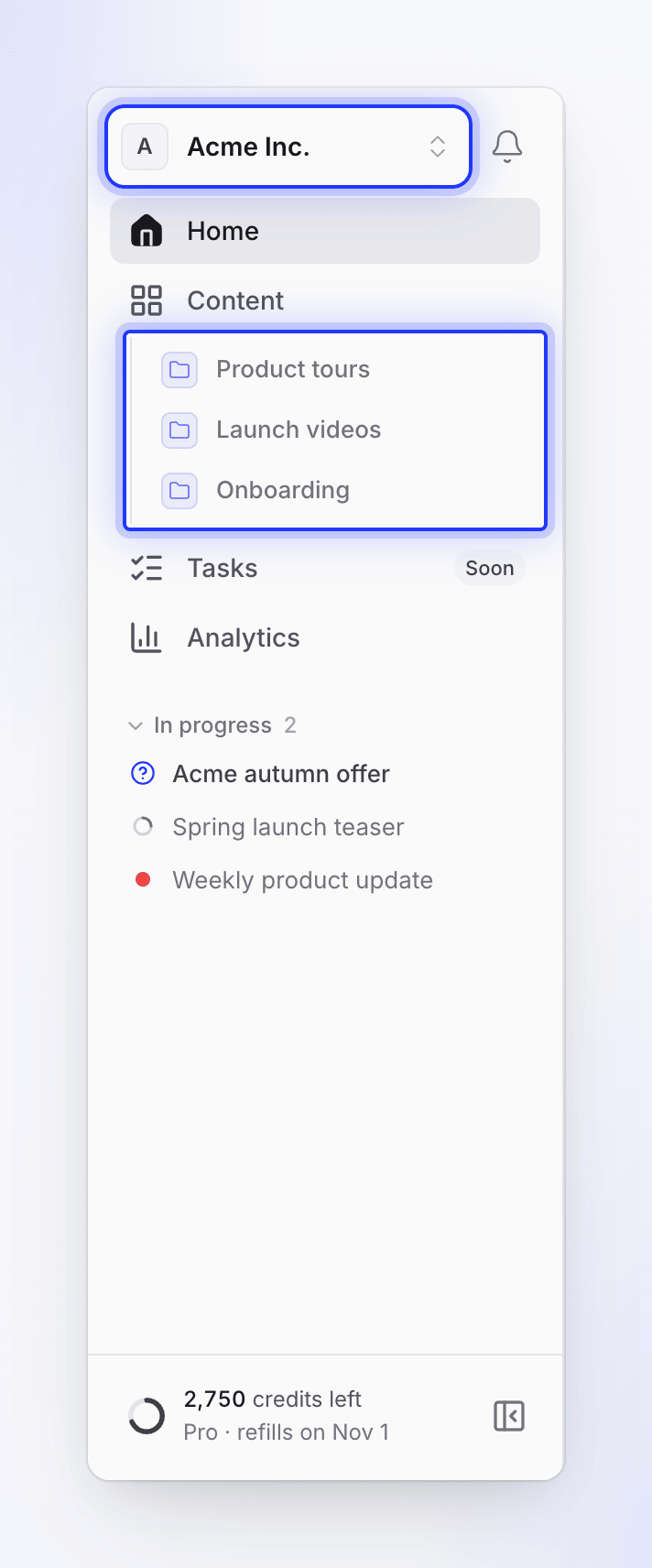
Die Seitenleiste enthält deine Hauptseiten und deine angehefteten Sammlungen. Alles, was persönlich ist oder den gesamten Arbeitsbereich betrifft (Einstellungen, Abrechnung, Hilfe), befindet sich im Arbeitsbereich-Menü ganz oben.
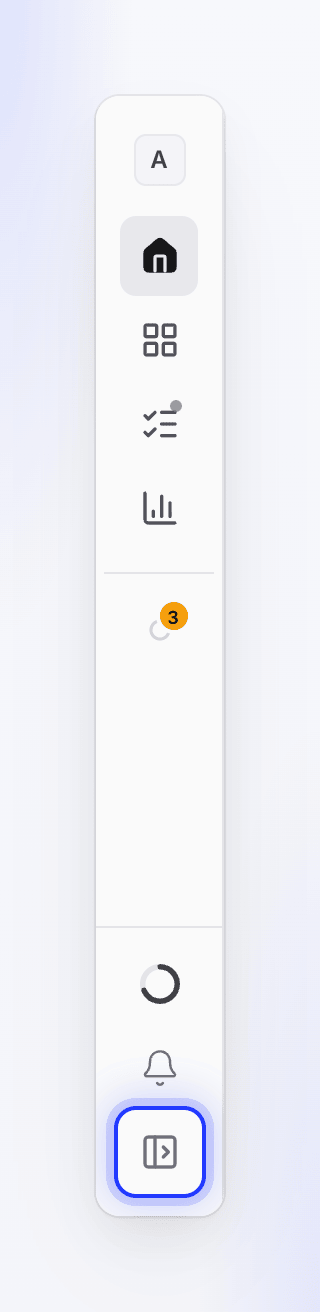
Die Seitenleiste ist standardmäßig schmal und zeigt nur Symbole an; das Symbol der Seite, auf der du dich befindest, ist ausgefüllt. Um sie mit Beschriftungen zu erweitern, drücke ⌘B auf einem Mac oder Ctrl+B auf Windows, oder klicke unten auf Seitenleiste erweitern (Seitenleiste einklappen klappt sie wieder ein). Deine Auswahl wird in diesem Browser gespeichert.
| Element | Zweck |
|---|---|
| Startseite | Starte ein Video, verfolge, was gerade erstellt wird, und sieh dir an, was du kürzlich erstellt hast. Siehe Startseite. |
| Inhalt | Jedes Video, jeder Social-Clip, Artikel und jede Aufnahme, die du öffnen kannst, inklusive Suche, Filtern, deinen Sammlungen und dem Papierkorb. Deine angehefteten Sammlungen befinden sich darunter. Siehe Finde deine Inhalte. |
| Aufgaben | Markiert als Bald: noch nicht verfügbar. |
| Analysen | Was dein Arbeitsbereich erstellt hat und wie es angesehen wird. Jedes Mitglied kann dies sehen. Siehe Video-Analysen lesen. |
| In Bearbeitung | Während eines deiner Videos erstellt wird, listet die erweiterte Seitenleiste es auf; klicke auf eine Zeile, um den Fortschritt zu verfolgen, und Fertig · Ansehen öffnet ein abgeschlossenes Video. In der schmalen Seitenleiste ist dies ein einzelnes animiertes Symbol, das Inhalt → In Bearbeitung öffnet. |
| Angeheftete Sammlungen | Die Sammlungen, die du angeheftet hast, in deiner Reihenfolge, unter Inhalt. Das Anheften ist persönlich: Teammitglieder sehen ihre eigenen. Wenn du viele hast, zeigt +N weitere den Rest an. |
| Fußzeile | Die Credit-Anzeige (nur für den Inhaber des Arbeitsbereichs) und der Button zum Erweitern oder Einklappen. Die Anzeige zeigt die verbleibenden Credits und öffnet ein Menü mit Upgrade durchführen oder Credits kaufen, Abrechnung und Nutzung anzeigen; in der schmalen Seitenleiste wird sie zu einem kleinen Ring. Hier erscheint auch ein Hinweis, wenn eine Zahlung fehlgeschlagen ist oder ein Abonnement abgelaufen ist. |
Das Arbeitsbereich-Menü
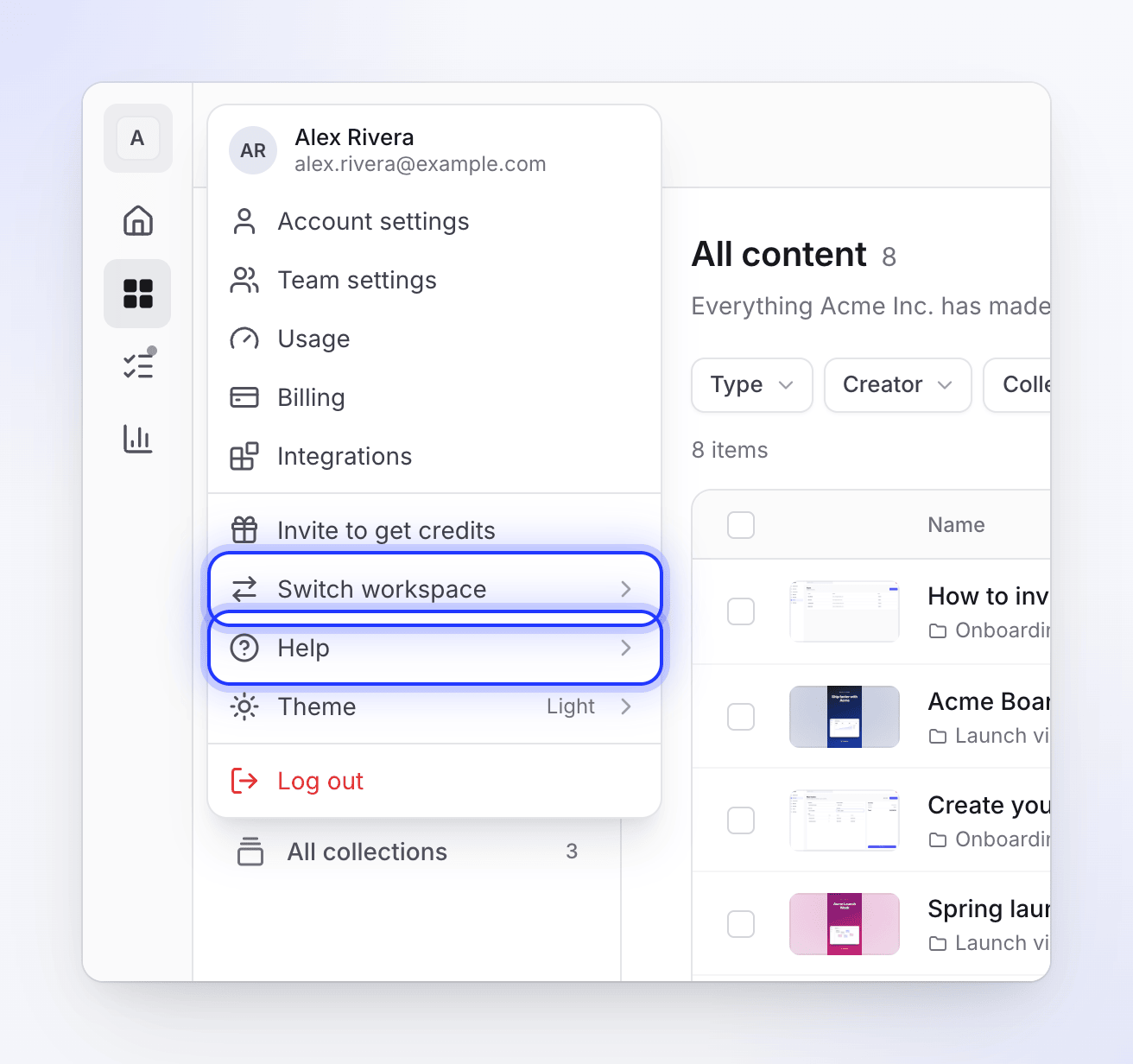
Klicke auf den Namen des Arbeitsbereichs oben in der Seitenleiste, um das Menü zu öffnen. Es öffnet sich rechts neben der Seitenleiste.
| Element | Wer sieht es | Was es öffnet |
|---|---|---|
| Kontoeinstellungen | Alle | Dein Profil, Passwort, Zwei-Faktor-Anmeldung, Präferenzen (Design und Anzeigesprache), Benachrichtigungen und verbundene Konten (einschließlich deines ElevenLabs-Schlüssels). |
| Teameinstellungen | Inhaber und Administratoren | Name und Logo des Arbeitsbereichs, Mitglieder, Einladungen, Creator-Plätze, Rollen und Single Sign-On. |
| Nutzung | Alle, solange Credits aktiv sind | Inhaber und Abrechnungsmanager sehen die Credit-Nutzung des gesamten Arbeitsbereichs; andere Mitglieder sehen ihre eigene. Siehe Überprüfe, wohin deine Credits geflossen sind. |
| Abrechnung | Inhaber und Administratoren | Plan, Plätze, Credits und Rechnungen. |
| Integrationen | Alle | Verbinde Veröffentlichungsziele wie Notion, Confluence oder WordPress. |
| Einladen und Credits erhalten | Alle, wenn Empfehlungen aktiviert sind | Dein Einladungslink. Siehe Verdiene Credits durch das Einladen von Freunden. |
| Arbeitsbereich wechseln | Alle | Jeder Arbeitsbereich, dem du angehörst, sowie Arbeitsbereich erstellen. Seiten, die zu einem Arbeitsbereich gehören, werden in die Kopie des neuen Arbeitsbereichs verschoben. |
| Hilfe | Alle | Support kontaktieren, Dokumentation, Was gibt es Neues und Desktop-App herunterladen. |
| Design | Alle | Hell, Dunkel oder System. |
| Abmelden | Alle | Meldet dich aus diesem Browser ab. |
Welche Elemente du siehst, hängt von deiner Rolle ab. Siehe Verstehe Arbeitsbereiche, Rollen und Creator-Plätze.
Benachrichtigungen und Hilfe
- Die Glocke öffnet Benachrichtigungen: Alle oder Ungelesen, für Diesen Arbeitsbereich oder Alle Arbeitsbereiche. In der erweiterten Seitenleiste befindet sie sich neben dem Namen des Arbeitsbereichs; in der schmalen Seitenleiste ist sie am unteren Rand. Das Zahnrad öffnet deine Benachrichtigungseinstellungen, und ein weiterer Button öffnet die vollständige Benachrichtigungsseite. Siehe Wähle aus, welche Benachrichtigungen du erhältst.
- Die Sprechblase in der unteren rechten Ecke öffnet auf den meisten Seiten den Support-Chat. Sie tritt auf der Seite, auf der ein Video erstellt wird, in den Hintergrund, da dort die Fragen der KI angezeigt werden. Du kannst den Support jederzeit über Hilfe → Support kontaktieren erreichen. Siehe Support kontaktieren.
- In den Editoren öffnet der Fragezeichen-Button in der oberen Leiste (Hilfe & Support) den Support-Chat. Auf einem schmalen Bildschirm ist dies eine Zeile Hilfe & Support im ⋯-Menü.
Startseite
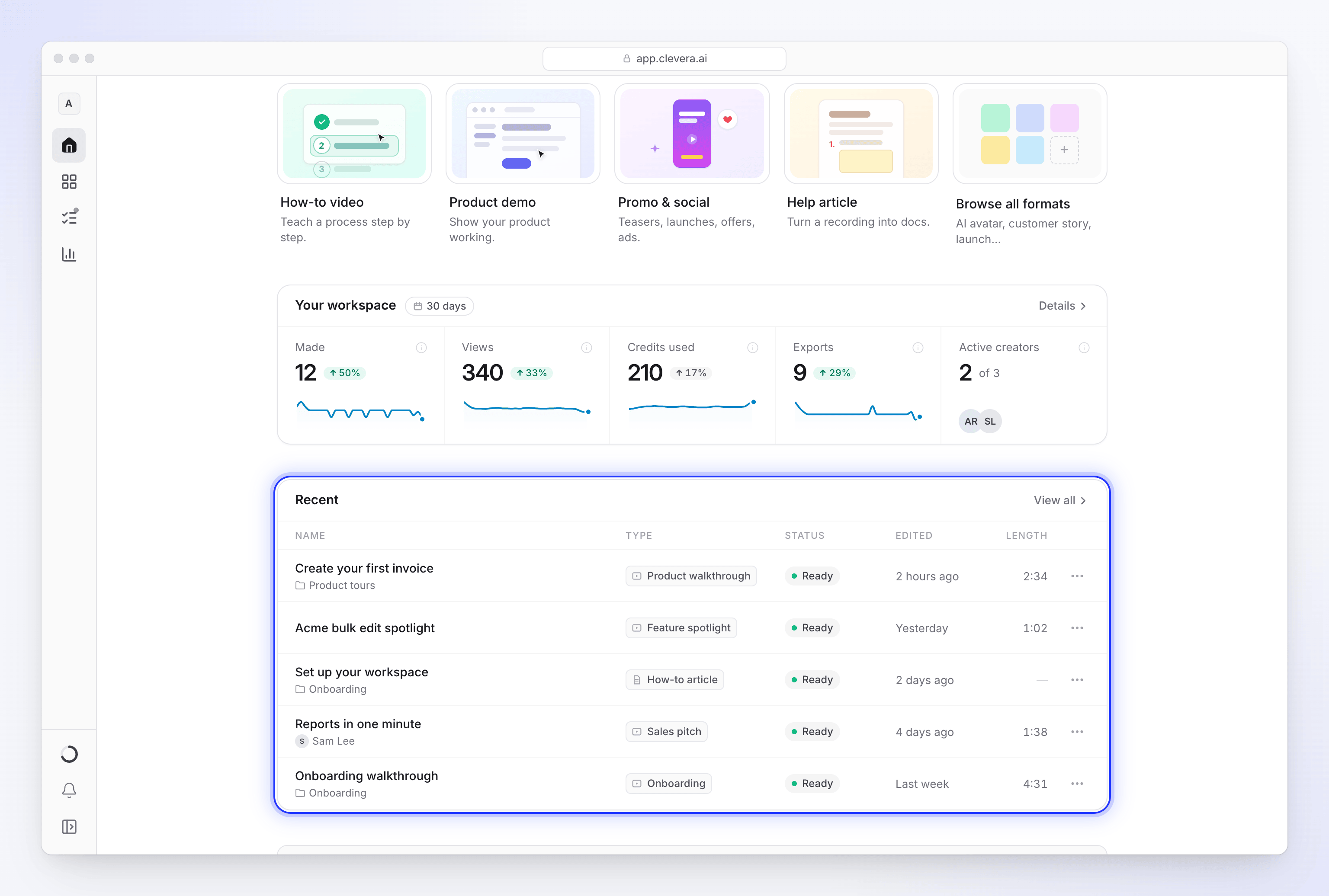
Die Startseite ist dein Ausgangspunkt. Von oben nach unten:
- Was möchtest du erstellen? Beschreibe dein Video in einem Satz und drücke die Eingabetaste. Ein kurzer Einrichtungs-Chat fragt nach fehlenden Informationen und öffnet Compose, damit du direkt loslegen kannst. Siehe Erstelle dein erstes Video über die Eingabeaufforderung auf der Startseite.
- Oder starte mit einem Format: Anleitungsvideo, Produktdemo, Promo & Social und Hilfeartikel, sowie Alle Formate durchsuchen, was die Erstellen-Galerie öffnet.
- In Bearbeitung: Jedes Video, das gerade im Arbeitsbereich erstellt wird, nicht nur deine eigenen. Klicke auf eines, um es zu verfolgen. Siehe Verfolge dein Video während der Generierung.
- Deine Arbeit oder Dein Arbeitsbereich: deine Zahlen für die letzten 30 Tage. Inhaber und Administratoren mit Abrechnungszugriff sehen Dein Arbeitsbereich mit fünf Werten (Erstellt, Aufrufe, Verbrauchte Credits, Exporte, Aktive Creator); alle anderen sehen Deine Arbeit mit den ersten vier. Fahre mit der Maus über einen Wert, um zu sehen, was er zählt; Details öffnet die Analysen.
- Kürzlich: die fünf neuesten Stücke, die du öffnen kannst, mit Name, Typ, Status (Fertig, In Bearbeitung oder Fehlgeschlagen), Bearbeitet und Länge. Fahre mit der Maus über eine Zeile für eine Vorschau. Das ⋯-Menü enthält Öffnen, Link kopieren, Umbenennen, Zu Sammlung hinzufügen (oder Sammlung ändern) und Löschen. Alle anzeigen öffnet Inhalt.
- Kostenlose Credits erhalten: eine kleine, ausblendbare Einladungserinnerung für Arbeitsbereiche, die bereits etwas erstellt haben.
Ein brandneuer Arbeitsbereich sieht nur die Eingabeaufforderung, die Formate und alles, was sich in Bearbeitung befindet. Die Zahlen und die Tabelle „Kürzlich“ erscheinen, sobald du etwas erstellt hast. Editoren sehen das Eingabefeld oder die Formatkarten nicht, da ihre Rolle das Bearbeiten vorhandener Inhalte umfasst, sie aber keine neuen Inhalte erstellen können.
Der Erstellen-Button oben rechts auf der Startseite öffnet direkt die Erstellen-Galerie. Siehe Wähle einen Videotyp in der Erstellen-Galerie.
Tipps und Update-Hinweise
Tipps für den ersten Start
Wenn ein Steuerelement zum ersten Mal nützlich ist, kann eine kleine Karte darauf hinweisen. Es wird immer nur ein Tipp gleichzeitig angezeigt, und keiner, während ein Dialog oder Menü geöffnet ist.
| Tipp | Wo er erscheint | Er hört auf zu erscheinen, wenn |
|---|---|---|
| Hier starten | Startseite, unter dem Eingabefeld, in einem Arbeitsbereich, der noch nichts erstellt hat | Du eine Eingabeaufforderung sendest oder ein Format öffnest |
| Starte mit deinem Filmmaterial | Compose, für Formate, die aus einer Aufnahme erstellt wurden (Anleitungsvideo, Produktdemo, Filmmaterial verbessern und Artikel), zeigt auf + | Du eine Aufnahme oder ein Video hinzufügst |
| Du musst hier nicht warten | Die Seite, die anzeigt, dass ein Video erstellt wird, nach etwa 20 Sekunden, es sei denn, die KI fragt dich etwas | Du sie schließt |
| Änderungen anfragen | Der Social-Clip-Editor, zeigt auf den Assistenten, wenn du den Clip bearbeiten kannst | Du den Assistenten öffnest |
Um einen Tipp dauerhaft zu schließen, klicke auf Verstanden oder ×. Er wird auf keinem Gerät wieder erscheinen. Das Drücken der Escape-Taste oder das Klicken an eine andere Stelle blendet ihn nur vorübergehend aus; er kann beim nächsten Öffnen der Seite wieder erscheinen. Ein geschlossener Tipp kann nicht wiederhergestellt werden.
Ankündigungen
Hin und wieder kann eine kurze Ankündigung auf der Startseite oder als kleine Karte in einer Ecke der Seite erscheinen. Schließe sie, damit sie in diesem Arbeitsbereich nicht mehr angezeigt wird.
Wenn Clevera aktualisiert wird
Nach einem Update fordert dich eine Leiste oben auf der Seite dazu auf, die Seite zu aktualisieren. Dort findest du Aktualisieren und, falls es Versionshinweise gibt, Was gibt es Neues. Bei manchen Updates erscheint ein Fenster („Clevera wurde aktualisiert“), das dich bittet, Jetzt aktualisieren zu wählen, bevor du fortfährst. Falls du gerade speicherst, exportierst oder hochlädst, wird dies angezeigt und die Seite aktualisiert sich von selbst, sobald der Vorgang abgeschlossen ist, damit keine Arbeit verloren geht. Das Änderungsprotokoll listet jedes Update auf.
Andere Seiten
| Seite | So gelangst du dorthin | Zweck |
|---|---|---|
| Erstellen | Erstellen auf Startseite oder Inhalt | Die Galerie aller Formate, gefolgt von „Verfassen“, wo du Materialien hinzufügst und Optionen festlegst. |
| Aufnahmen | Inhalt → Aufnahmen | Die Bildschirmaufnahmen und hochgeladenen Videos in diesem Arbeitsbereich, inklusive Suche, Sortierung und Video hochladen. Aufnahmen, die in keinem Video verwendet werden, werden nach 15 Tagen automatisch gelöscht. Siehe Deine Aufnahmen finden und wiederverwenden. |
| In Bearbeitung | Inhalt → In Bearbeitung | Jeder Vorgang, den du verfolgen kannst, mit Status, offenen Fragen an dich und fehlgeschlagenen Vorgängen. Siehe Vorgänge in Bearbeitung verfolgen. |
| Alle Sammlungen | Inhalt → Alle Sammlungen | Jede Sammlung, die du öffnen kannst, inklusive angehefteter Elemente und Ordner. Siehe Videos in Sammlungen und Ordnern organisieren. |
| Papierkorb | Inhalt → Papierkorb | Gelöschte Videos, Clips und Artikel, die du 7 Tage lang wiederherstellen kannst. Siehe Videos und Artikel löschen und wiederherstellen. |
| Nutzung | Arbeitsbereich-Menü → Nutzung | Hier siehst du, wofür deine Credits verwendet wurden. |
| Benachrichtigungen | Die Glocke → alle Benachrichtigungen öffnen | Alle Benachrichtigungen in einer Liste. |
Auf einem Smartphone
Unterhalb der Tablet-Breite wird die Seitenleiste ausgeblendet. Eine Leiste am oberen Rand zeigt den Namen des Arbeitsbereichs, die Glocke (sie öffnet Benachrichtigungen als bildschirmfüllendes Blatt) und eine Menüschaltfläche, die dieselbe Seitenleiste von links einschiebt, mit denselben Elementen.
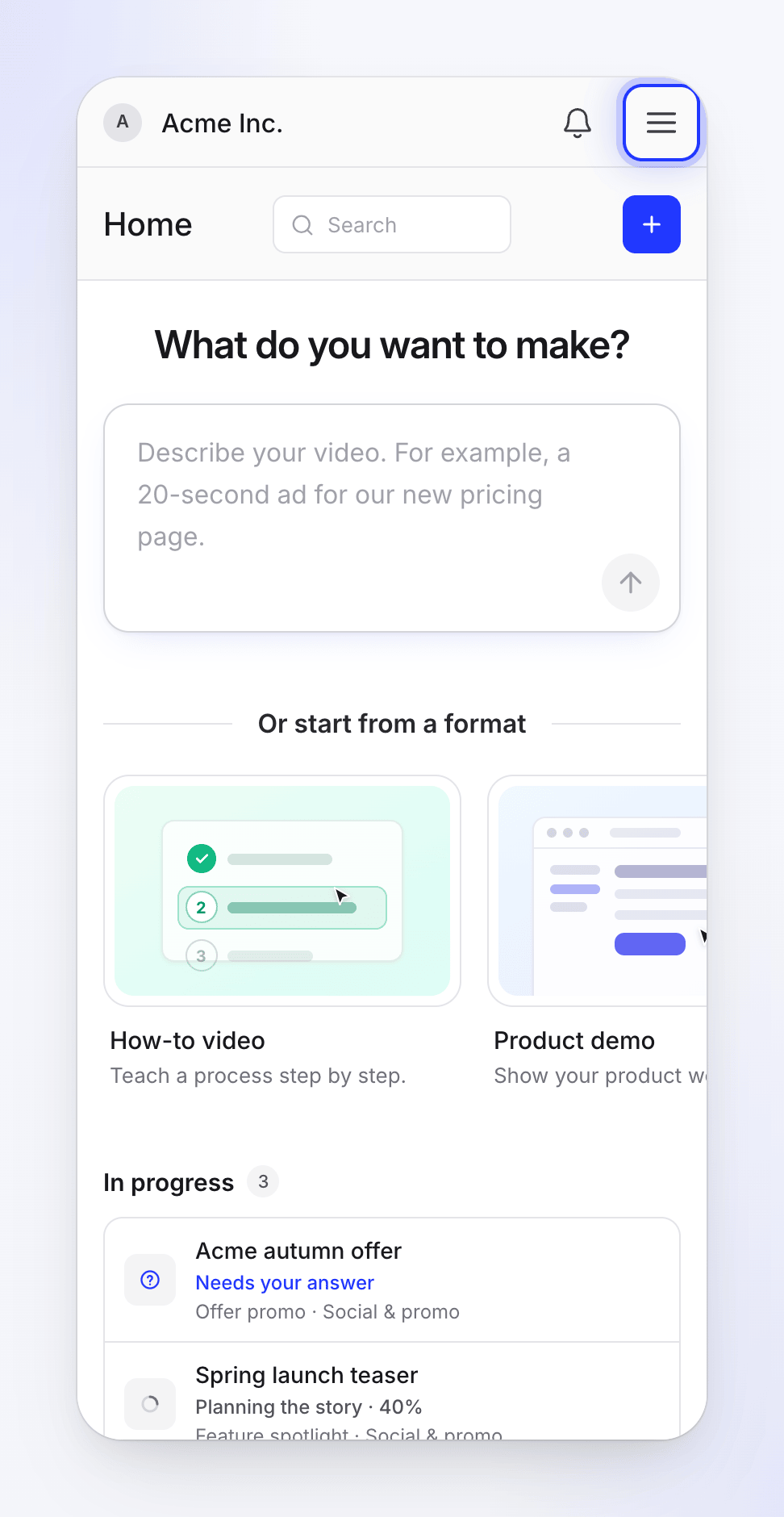
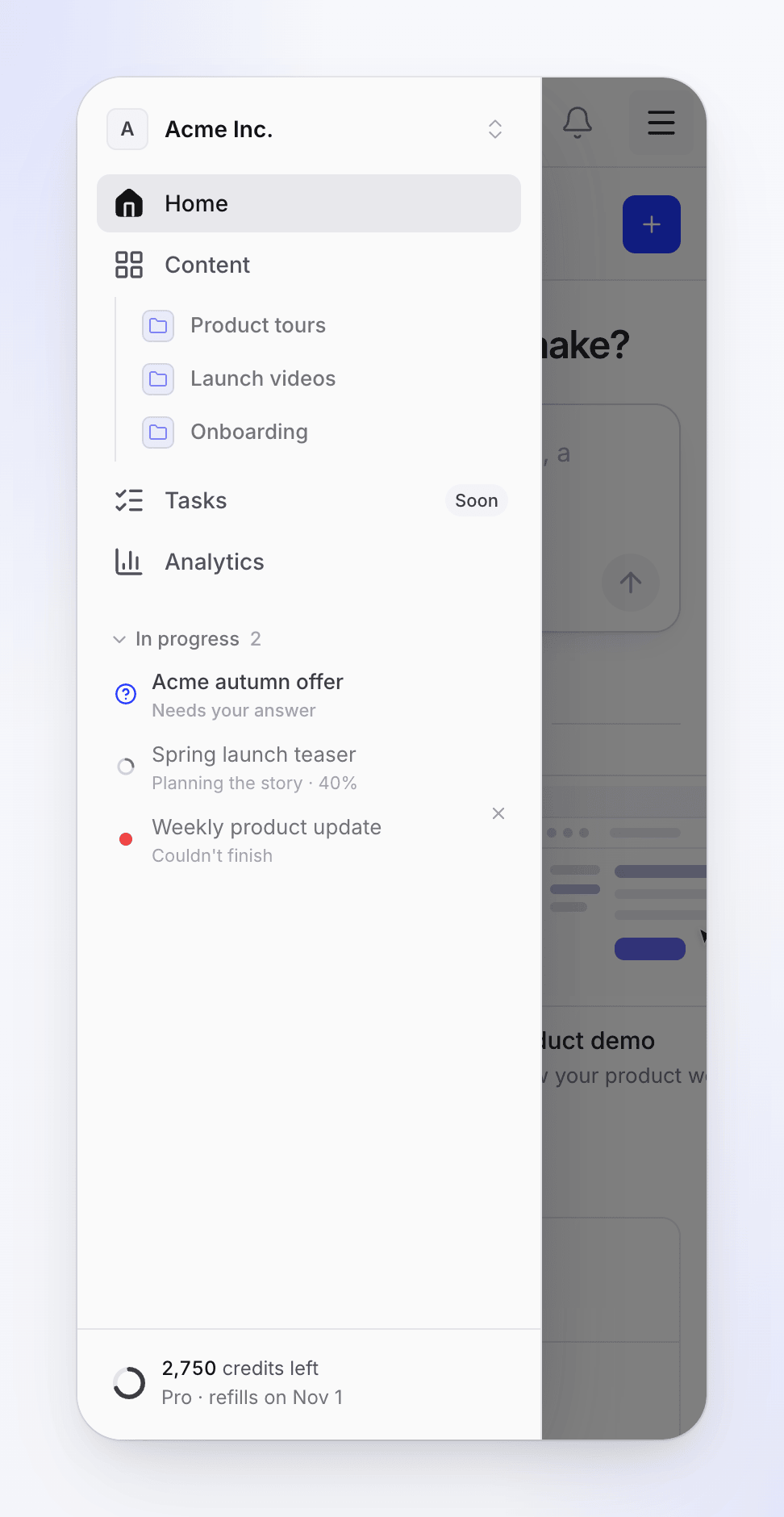
- Funktioniert auf einem Smartphone: Startseite, der Prompt und der Einrichtungs-Chat, Inhalt und Sammlungen, Analysen, Benachrichtigungen, das Verfolgen eines Videos während der Erstellung und das Beantworten der Fragen der KI.
- Erfordert einen Computer: Bildschirmaufnahme. Die Desktop-App läuft auf Mac und Windows. Siehe Clevera Desktop-App installieren.
- Besser auf einem Computer: die Video- und Artikel-Editoren. Sie lassen sich zwar auf einem Smartphone öffnen, aber ihre Zeitachsen und Bedienfelder sind für einen größeren Bildschirm ausgelegt.
Sprache
Die Menüs, Schaltflächen und E-Mails von Clevera können in anderen Sprachen angezeigt werden: Wähle eine Sprache unter Kontoeinstellungen → Einstellungen → Sprache. Siehe Anzeigesprache ändern. Die von Clevera erstellten Videos haben eine eigene Spracheinstellung mit 74 Sprachen und Varianten. Siehe Ein Video in einer anderen Sprache erstellen.