

Dein Logo in einen Social Clip einfügen
Social Clips finden dein Logo automatisch: von der Marke, für die du den Clip erstellst, einer von dir angehängten Logodatei, deiner Website, deinem Workspace-Logo oder deinem Videomaterial. Erfahre mehr über die Suchreihenfolge und wie du sicherstellst, dass das richtige Logo verwendet wird.
Wenn ein Social Clip dein Logo benötigt, zum Beispiel auf der Abschlusskarte oder einem Badge, findet Clevera es für dich. Wenn du den Clip für eine deiner Marken erstellst, wird das Logo der Marke verwendet. Andernfalls prüft Clevera einige Stellen in einer festen Reihenfolge und verwendet das erste echte Logo, das es findet; eine Datei, die du mit "logo" im Namen anhängst, hat Vorrang vor allem anderen.
Woher das Logo stammt
Die KI sucht in dieser Reihenfolge und stoppt beim ersten echten Logo:
| Reihenfolge | Quelle | Funktionsweise |
|---|---|---|
| 1 | Die Marke, für die du den Clip erstellt hast | Ausgewählt unter Für im Erscheinungsbild-Fenster. Das Logo für helle Hintergründe und das Logo für dunkle Hintergründe werden unverändert übernommen. Wenn die Marke beides hat, wird nichts anderes mehr gesucht. |
| 2 | Eine Logodatei, die du an diesen Clip anhängst | Ein Bild, dessen Dateiname "logo" enthält (zum Beispiel acme-logo.png), wird genau so verwendet, wie du es hochgeladen hast. |
| 3 | Eine Website, die du anhängst | Clevera sucht das Logo für die Domain dieser Website, zum Beispiel aus Von deiner Website starten. |
| 4 | Dein Workspace-Logo | Das Logo in deinen Teameinstellungen, das nur verwendet wird, wenn es wie ein Logo aussieht. Ein Foto oder der Standard-Platzhalter wird übersprungen. |
| 5 | Eine Website, die in deinem Videomaterial zu sehen ist | Wenn ein angehängtes Video die Adresse deiner Website zeigt, sucht Clevera nach dem Logo dieser Domain. |
| 6 | Dein Videomaterial selbst | Wenn ein Frame deines Videos das Logo deutlich zeigt, zeichnet die KI eine saubere Version davon nach und prüft sie zweimal, bevor sie sie verwendet. |
Wenn die Marke nur ein Logo für eine Art von Hintergrund hat, wird das andere über die Schritte 2–6 gesucht. Wenn keine dieser Quellen ein echtes Logo liefert, setzt der Clip stattdessen deinen Firmen- oder Produktnamen im Stil des Clips als Text. Du erhältst trotzdem eine saubere Abschlusskarte, nur eben ohne Markenzeichen.
Clevera speichert, wo möglich, eine helle und eine dunkle Version, damit das Logo sowohl auf hellem als auch auf dunklem Hintergrund lesbar bleibt.
Das Logo einer Marke verwenden
Wenn dein Workspace Marken hat (Marken in der Seitenleiste), ist dies der zuverlässigste Weg, um in jedem Clip das richtige Logo zu erhalten:
- Klicke auf der Seite „Compose“ auf die Erscheinungsbild-Pille.
- Wähle oben im Fenster die Marke unter Für aus. Die Chips daneben zeigen an, was die Marke dem Clip bereitstellt, wie zum Beispiel Logo, Farben, Stimme und Schaltfläche.
- Überprüfe die Logo-Zeile („Von“ dem Namen der Marke): Sie zeigt das Logo Auf hellen Hintergründen und Auf dunklen Hintergründen. Ein fehlendes Logo wird als Noch keine angezeigt, mit der Möglichkeit, es hochzuladen.
- Klicke auf Diesen Look verwenden.
Die Marke gibt dem Clip auch ihre Farbe als Akzent, ihre Stimme und ihre Schaltfläche. Um das Logo der Marke dauerhaft zu ändern, bearbeite die Marke auf der Marken-Seite (Marke bearbeiten im Erscheinungsbild-Fenster öffnet diese).
Sicherstellen, dass dein Logo verwendet wird
Ohne Marke hängst du deine Logodatei wie folgt an:
Eine saubere Logodatei erhalten
Verwende eine PNG-, SVG-, WebP- oder JPG-Datei deines Logos, idealerweise mit transparentem Hintergrund. Bilder können bis zu 8 MB groß sein.
„logo“ in den Dateinamen einfügen
Benenne die Datei so um, dass ihr Name das Wort „logo“ enthält, zum Beispiel
acme-logo.png,AcmeLogo.svgoderacme_logo_white.png. Die Übereinstimmung erfolgt bei ganzen Wörtern, daher zählenlogout.pngodercatalogo.pngnicht. Logos, logotype und logomark funktionieren ebenfalls.An den Clip anhängen
Klicke auf der Seite „Compose“ unter Woraus sollen wir es erstellen? auf die Karte Bilder oder PDF hochladen und wähle die Datei aus oder ziehe sie per Drag-and-Drop auf die Seite. Sie wird wie jedes andere Bild angehängt; ihre Karte unter Deine Quellen zeigt das Bild selbst.
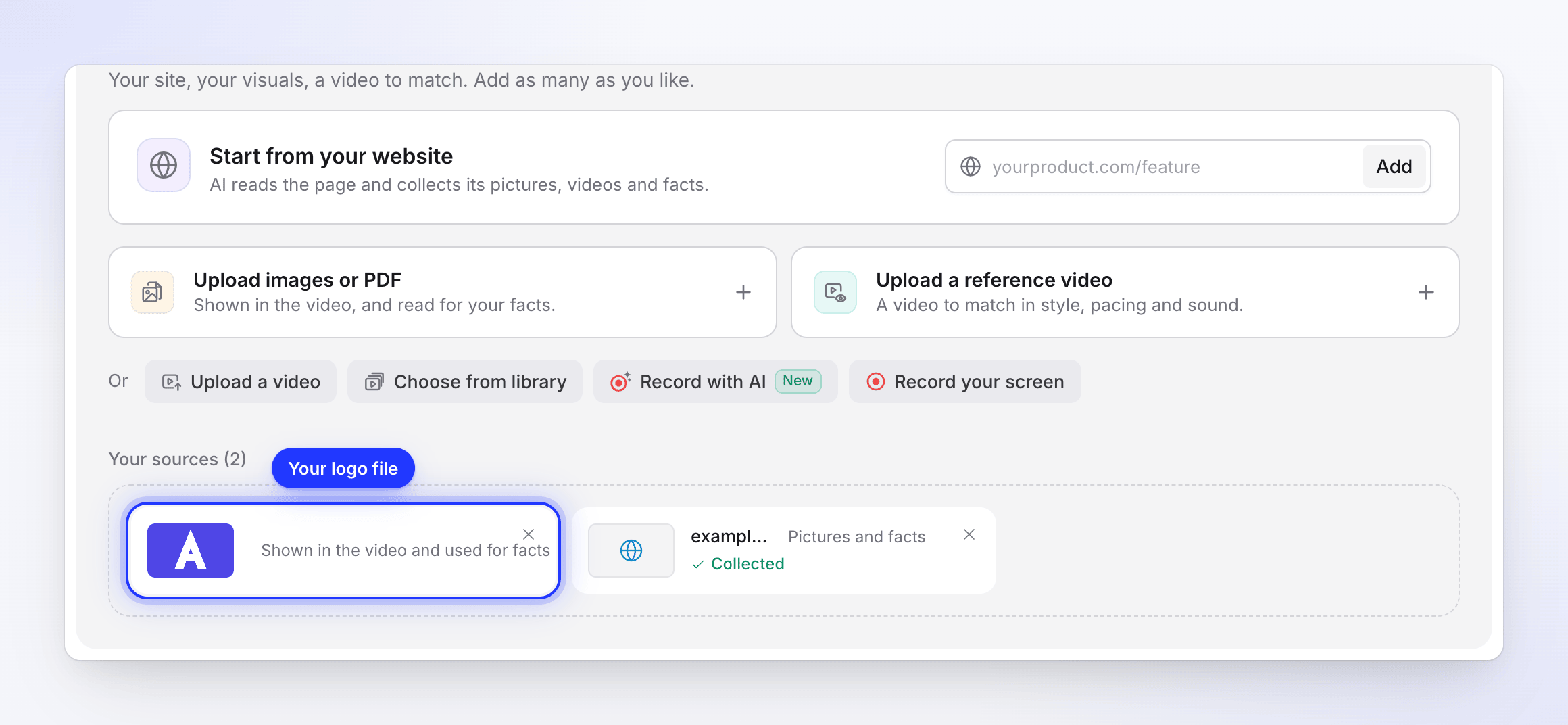
Deine Logodatei befindet sich unter „Deine Quellen“ bei den anderen Materialien. Video generieren
Klicke auf Video generieren. Deine Datei wird so verwendet, wie sie ist: Sie wird nicht nachgezeichnet, umgefärbt oder ersetzt.
Ein Teamprofil-Logo für jeden Clip festlegen
Das Workspace-Logo wird verwendet, wenn ein Clip kein Markenlogo, keine Logodatei und keine angehängte Website hat, die ein Logo geliefert hat.
- Öffne deine Teameinstellungen und gehe zu Allgemein → Teamprofil.
- Klicke neben Logo („JPG oder PNG, bis zu 8 MB. Quadratisch funktioniert am besten.“) auf Hochladen und wähle dein Logo aus.
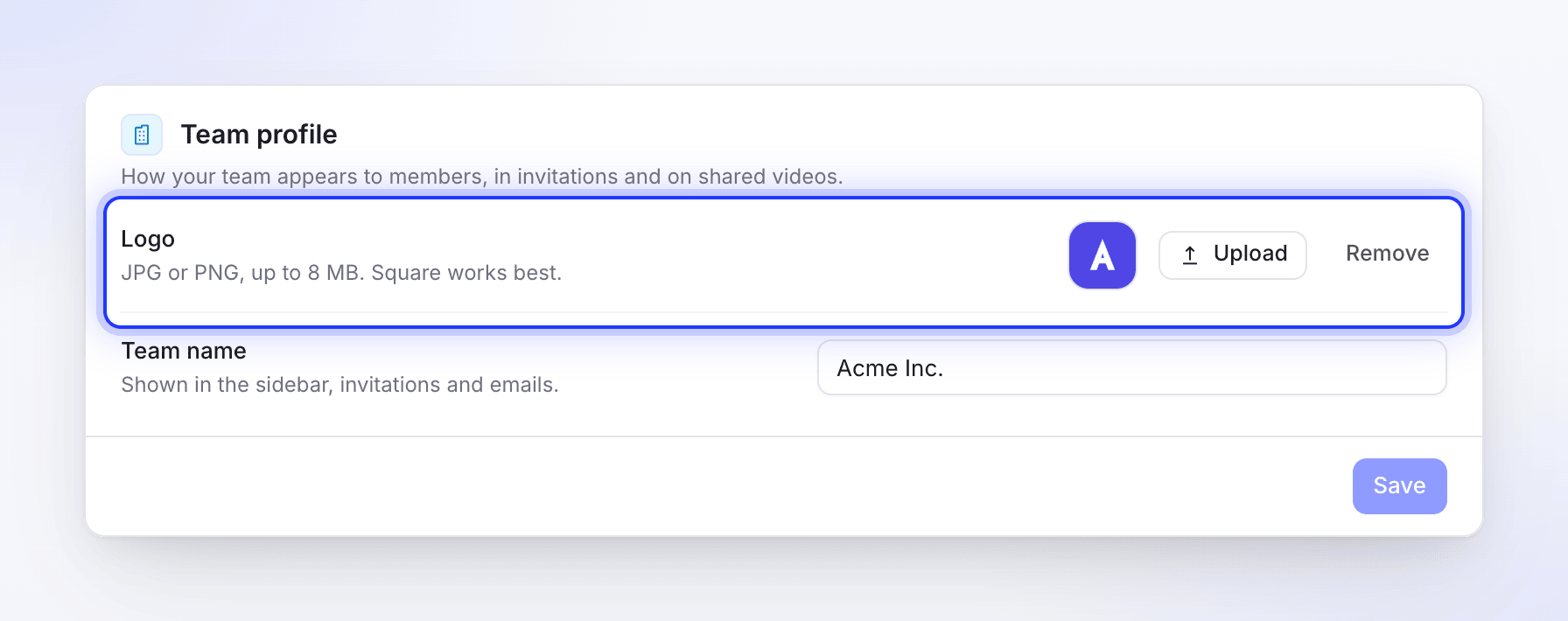
Es wird gespeichert, sobald du es auswählst. Verwende ein Logo, kein Foto: Ein Teamprofil-Logo, das nicht als Logo erkennbar ist, wird übersprungen.
Tipps
- Hänge deine Website an. Ein Website-Recherche-Durchlauf (Von deiner Website starten) liefert der KI normalerweise dein Logo, deine Farben und echte Produktbilder. Siehe Eine Website für einen Social Clip recherchieren.
- Logo kürzlich geändert? Ein für eine Website gesuchtes Logo wird bis zu 30 Tage lang gespeichert, „kein Logo gefunden“ bis zu 7 Tage lang. Um ein neues Logo sofort zu verwenden, hänge es als Datei mit dem Namen „logo“ an oder aktualisiere es bei deiner Marke.
- Weißes Logo? Benenne es eindeutig (zum Beispiel
acme-logo-white.png). Clevera speichert ein helles Logo als Version für dunkle Hintergründe. - Mehrere Marken in einem Clip? Hänge dein eigenes Logo mit dem Namen „logo“ an oder erstelle den Clip für deine Marke. Andere Logos, die du anhängst, werden als Partner- oder Kundenlogos behandelt.
Social Clips vs. Videos aus deiner Aufnahme
Diese Seite befasst sich mit Social Clips. How-to-Videos und Produktdemos beziehen ihr Abschlusslogo aus deiner Videovorlage: Integrierte Vorlagen verwenden deinen Teamnamen und dein Logo, und deine eigenen Vorlagen können ihr eigenes Logo tragen. Siehe Eine Videovorlage für deine Marke verwenden.
Fehlerbehebung
| Was du siehst | Grund | Was zu tun ist |
|---|---|---|
| Der Clip endet mit deinem Namen als Text, nicht mit deinem Logo | Keine Quelle hat ein echtes Logo geliefert | Erstelle den Clip für deine Marke, hänge eine Datei mit dem Namen „logo“ an oder lege ein Workspace-Logo fest. |
| Das Logo eines Kunden oder Partners erscheint dort, wo deines sein sollte | Dein eigenes Logo wurde nicht als deines markiert | Benenne deine Datei „logo“ oder wähle deine Marke aus und generiere erneut. |
| Ein altes Logo erscheint | Die Marke hat noch das alte Logo oder die Website-Suche ist noch zwischengespeichert | Aktualisiere das Logo der Marke oder hänge die neue Datei mit dem Namen „logo“ an. |
| Das Logo ist auf dem Hintergrund schwer zu erkennen | Nur eine Version (hell oder dunkel) war verfügbar | Füge die fehlende Version zu deiner Marke hinzu oder hänge beide Versionen an, jeweils mit dem Namen „logo“. Oder klicke im Editor auf KI fragen und bitte den Agenten, den Hintergrund zu ändern. Siehe Einen Social Clip bearbeiten. |