

Ein iPhone oder iPad aufnehmen
Nimm den Bildschirm eines iPhones oder iPads auf, das über ein USB-Kabel mit deinem Mac verbunden ist: Voraussetzungen, die Kamera-Berechtigung, das Vertrauen gegenüber dem Mac, die iPhone/iPad-Kachel, Ton, Ausrichtung, was erfasst wird, Einschränkungen und alle Meldungen, die dir möglicherweise angezeigt werden. Nur für Mac.
Mit Clevera für Mac kannst du den Bildschirm eines iPhones oder iPads aufnehmen, das über ein USB-Kabel angeschlossen ist, und mit dem Mikrofon deines Macs dazu sprechen. Die Aufnahme wird wie jede andere in deinen Arbeitsbereich hochgeladen und ist bereit, in ein Anleitungsvideo, eine Produktdemo oder einen Artikel verwandelt zu werden.
Bevor du beginnst
| Was du brauchst | Details |
|---|---|
| Ein Mac mit Clevera | macOS 12.3 oder neuer, angemeldet und eingerichtet. Siehe Installiere die Clevera-Desktop-App. |
| Ein USB-Kabel, das Daten überträgt | Manche Kabel dienen nur zum Laden. Verbinde das Gerät direkt mit deinem Mac, nicht über einen Hub. WLAN funktioniert nicht. |
| Cleveras Kamera-Berechtigung | macOS behandelt ein angeschlossenes iPhone oder iPad wie eine Kamera, daher benötigt Clevera Kamerazugriff, um dessen Bildschirm zu sehen. macOS fragt beim ersten Klick auf Aufnahme starten. Siehe Gewähre die Berechtigungen, die Clevera für die Aufnahme benötigt. |
| Ein entsperrtes, vertrauenswürdiges Gerät | Entsperre es. Wenn die Meldung „Diesem Computer vertrauen?“ erscheint, tippe auf Vertrauen und gib deinen Passcode ein. Lass es während der Aufnahme entsperrt. |
| Mikrofon-Berechtigung (optional) | Nur, wenn du während der Aufnahme sprechen möchtest. |
Bildschirmaufnahme, Bedienungshilfen und Eingabeüberwachung sind für eine iPhone- oder iPad-Aufnahme nicht erforderlich: Clevera nimmt den Bildschirm des Geräts auf, nicht den deines Macs.
Dein iPhone oder iPad aufnehmen
Das Gerät anschließen
Schließe das iPhone oder iPad mit dem Kabel an deinen Mac an und entsperre es. Wenn du gefragt wirst, ob diesem Mac vertraut werden soll, tippe auf Vertrauen und gib deinen Code ein.
iPhone/iPad im Recorder auswählen
Öffne den Rekorder und klicke auf iPhone/iPad (⌘4). Für einen Moment zeigt die Karte „Suche nach deinem iPhone oder iPad…“ an. Wenn das Gerät gefunden wurde, zeigt die Karte den Namen des Geräts und „Mit Kabel verbunden“ an. Wenn der Name nicht iPhone oder iPad lautet, fügt Clevera dies hinzu, zum Beispiel „Arbeitshandy · iPhone“.
Wenn mehr als ein Gerät angeschlossen ist, klicke auf Ändern, um eines auszuwählen. Clevera merkt sich das Gerät, das du zuletzt verwendet hast.
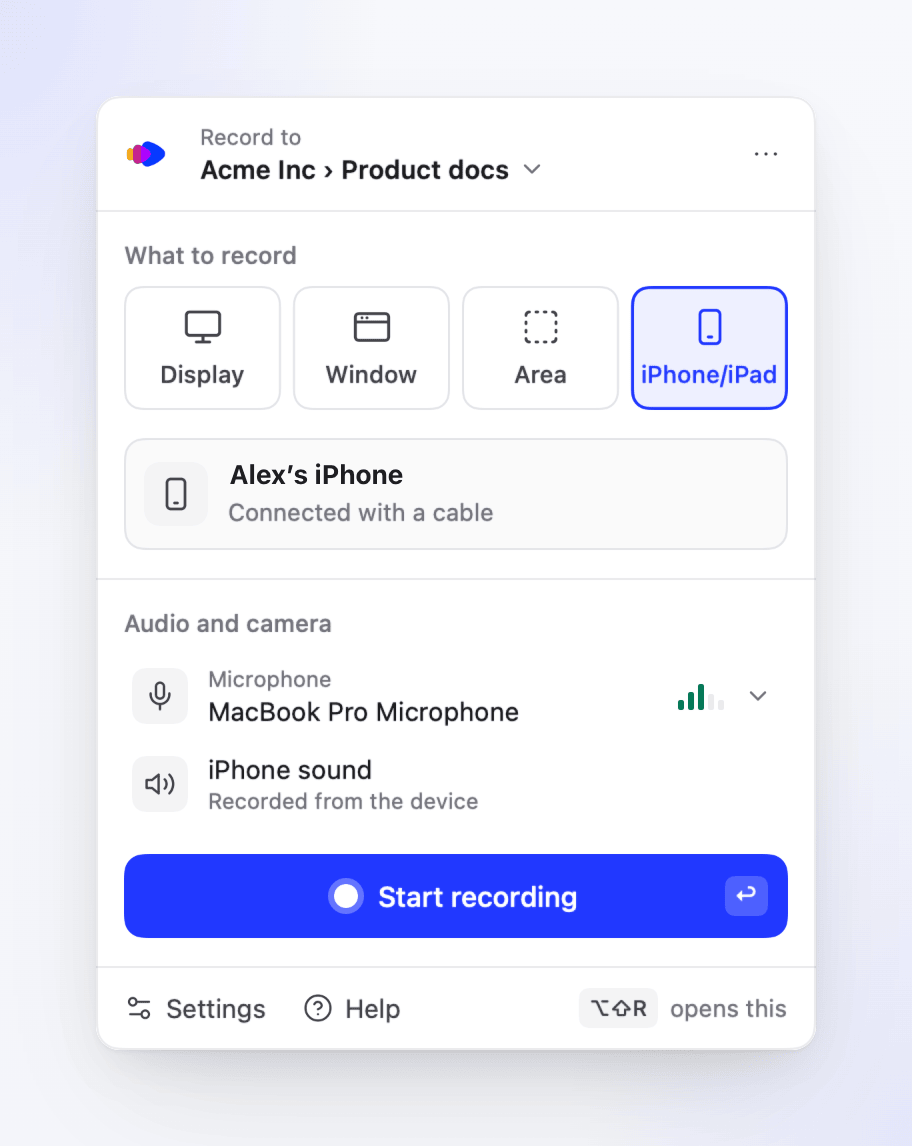
Die Zeile für den iPhone-Ton ersetzt die Zeilen für Kamera und System-Audio. Den Ton prüfen
Wähle unter Audio und Kamera das Mikrofon deines Macs aus, wenn du während der Aufnahme sprechen möchtest. Der Ton des Geräts selbst wird immer aufgenommen, sobald das Gerät einen Ton wiedergibt: Die Zeile iPhone-Ton (oder iPad-Ton) zeigt „Vom Gerät aufgenommen“ an und kann nicht ausgeschaltet werden.
Aufnahme starten
Klicke auf Aufnahme starten. Der Countdown erscheint auf dem Display, auf dem sich dein Mauszeiger befindet, zum Beispiel „Aufnahme von Alex' iPhone · verwende es, wenn dies endet“. Wenn er endet, verwende dein iPhone oder iPad wie gewohnt. Wenn Einstellungen → Aufnahme → Countdown auf aus gestellt ist, beginnt die Aufnahme sofort.
Stopp
Klicke auf Stopp in der Aufnahmeleiste oder drücke ⌥⇧S. Die Hochladekarte erscheint, zum Beispiel „iPhone-Aufnahme vom 26. Okt., 14:02“, und die Aufnahme wird wie jede andere hochgeladen. Siehe Finde deine Aufnahme nach dem Hochladen.
Was ist anders als bei einer Bildschirmaufnahme
| iPhone- oder iPad-Aufnahme | |
|---|---|
| Bild | Der eigene Bildschirm des Geräts in seiner eigenen Auflösung (bis zu 4096 Pixel an der langen Seite, sodass selbst das größte iPad in voller Größe aufgenommen wird). |
| Ton | Der Ton des Geräts sowie das Mikrofon deines Macs, falls es eingeschaltet ist. |
| Tippen und Eingaben | Nicht aufgezeichnet. Clevera erhält nur das Bild vom Gerät, daher gibt es keine Klickschritte, keinen getippten Text und keine Zooms, die deinen Klicks folgen. Die KI arbeitet mit dem Video und deiner Stimme. |
| Kamerablase | Nicht verfügbar. |
| System-Audio | Nicht verfügbar; der Ton des Geräts ersetzt ihn. |
| Aufnahmeleiste | Pause, Stopp, Aufnahme löschen… und Notizen funktionieren, und die Leiste zeigt den Namen des Geräts an. Es gibt kein Neu starten…, und das Tastenkürzel für den Neustart bewirkt nichts. |
| Ausrichtung | Das Video behält die Form der Ausrichtung bei, in der du begonnen hast. Wenn du das Gerät drehst, wird die andere Ausrichtung skaliert, um mit schwarzen Balken in diesen Rahmen zu passen. |
| Dein Mac | Clevera hält deinen Mac wach, während es aufnimmt. |
Wenn das Gerät gesperrt wird oder sich der Bildschirm während einer Aufnahme ausschaltet, läuft die Aufnahme weiter und zeigt das letzte Bild, bis der Bildschirm wieder aktiv ist. Lass es entsperrt, damit das Video nicht einfriert.
Einschränkungen
| Einschränkung | Was passiert |
|---|---|
| 60 Minuten Aufnahmezeit | Bei 55:00 zeigt die Leiste „5 Minuten verbleibend. Aufnahme stoppt und wird bei 60:00 hochgeladen.“ Bei 60:00 stoppt Clevera und lädt hoch („Gestoppt beim 60-Minuten-Limit.“). Pausierte Zeit zählt nicht. |
| Unter 2,5 Sekunden | Die Aufnahme wird verworfen: „Das war zu kurz zum Speichern.“ |
| Speicherplatz | Die gleichen Warnungen wie bei einer Bildschirmaufnahme. Siehe Nimm deinen Bildschirm oder ein Display auf. |
Wenn die Aufnahme unterbrochen wird
Wenn das Kabel herausgezogen wird, macOS die Erfassung stoppt oder dein Mac in den Ruhezustand geht, behält Clevera alles bisher Aufgenommene bei. Das Video wird während der Aufnahme auf deinem Mac gespeichert, sodass höchstens der letzte Moment verloren geht. Die Hochladekarte zeigt Wir haben deine Aufnahme behalten mit dem Grund: „Alles Aufgenommene ist gespeichert. Lade es hoch oder lösche es, wenn du es nicht brauchst.“ sowie eine Hochladen-Schaltfläche.
| Grund auf der Karte | Was es bedeutet |
|---|---|
| „Dein iPhone wurde getrennt, daher wurde die Aufnahme gestoppt.“ | Das Kabel wurde herausgezogen oder die Verbindung unterbrochen. Überprüfe das Kabel und verbinde es direkt mit deinem Mac. |
| „Dein Mac ging in den Ruhezustand, daher wurde die Aufnahme gestoppt.“ | Lass deinen Mac während der Aufnahme wach, schließe zum Beispiel nicht den Deckel. |
| „macOS hat die Aufnahme deines iPhones oder iPads gestoppt (…).“ | macOS hat die Erfassung beendet. Trenne das Gerät, verbinde es erneut und nimm noch einmal auf. |
| „Clevera konnte das Video nicht weiter speichern (…).“ | Oft ist die Festplatte voll. Schaffe Platz. |
| „Das Video konnte nicht sauber abgeschlossen werden, daher fehlen möglicherweise die letzten Momente.“ | Das Ende des Videos könnte abgeschnitten sein. Der Rest wird normal hochgeladen. |
Siehe Stelle eine Aufnahme wieder her, die nicht vollständig hochgeladen wurde.
Meldungen im Rekorder
| Karte zeigt | Was zu tun ist |
|---|---|
| „Verbinde dein iPhone oder iPad mit einem USB-Kabel.“ | Verbinde es. „Wenn es bereits verbunden ist, versuche ein anderes Kabel (manche laden nur) und verbinde es direkt mit deinem Mac, nicht über einen Hub.“ |
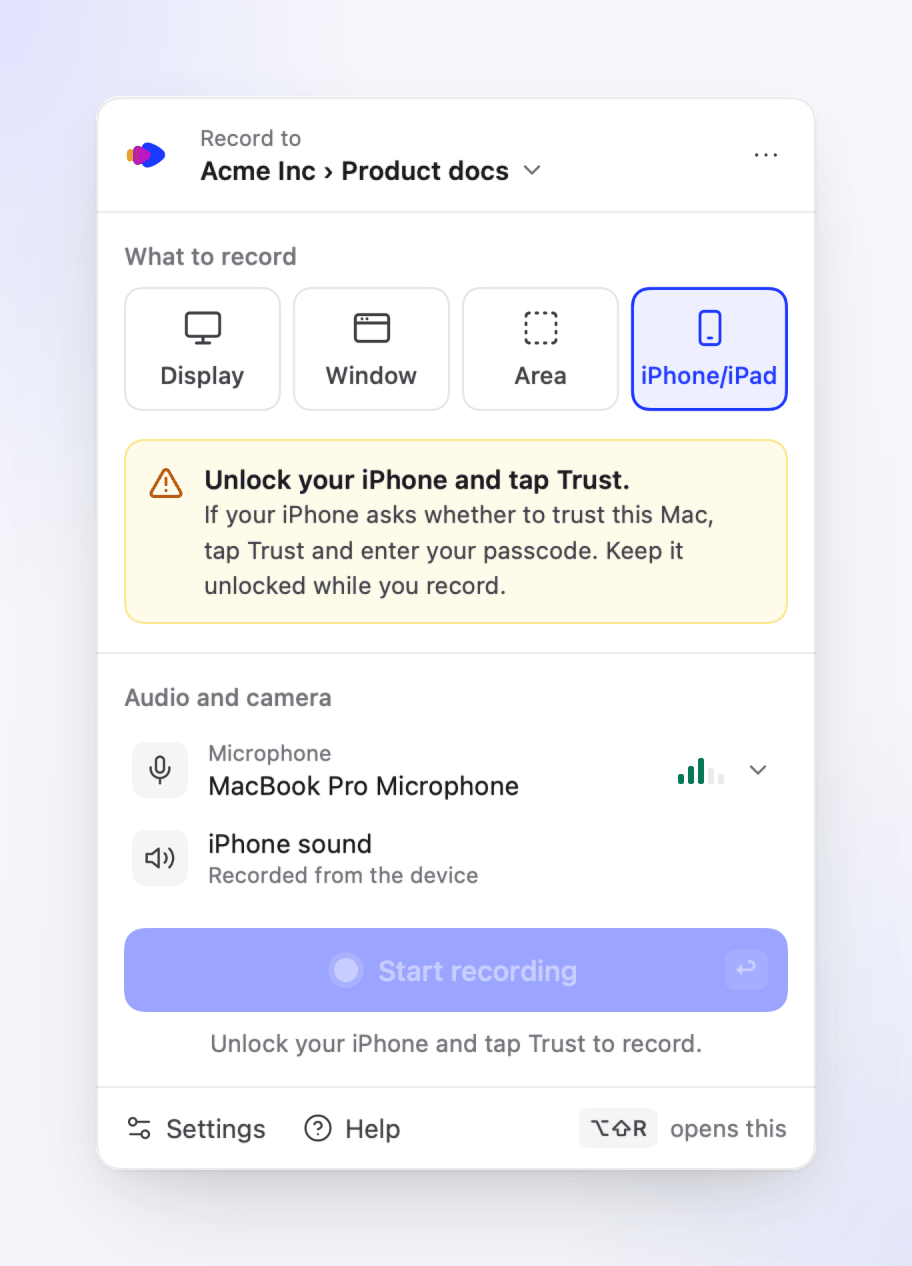
| „Entsperre dein iPhone und tippe auf Vertrauen.“ | Entsperre das Gerät. Wenn es fragt, ob diesem Mac vertraut werden soll, tippe auf Vertrauen und gib deinen Passcode ein. Clevera kann ein gesperrtes Gerät nicht von einem unterscheiden, das diesem Mac noch nicht vertraut hat, daher deckt eine Meldung beides ab. |
| „Kamerazugriff ist aus“ | „macOS behandelt ein angeschlossenes iPhone oder iPad wie eine Kamera. Aktiviere Clevera unter Datenschutz & Sicherheit › Kamera.“ Klicke auf Systemeinstellungen öffnen. |
Solange etwas fehlt, ist Aufnahme starten deaktiviert und die Beschriftung darunter erklärt den Grund: "Verbinde ein iPhone oder iPad für die Aufnahme.", "Entsperre dein iPhone und tippe auf Vertrauen für die Aufnahme." oder "Aktiviere den Kamerazugriff für die Aufnahme."
Fehlerbehebung
Wenn eine Aufnahme nicht starten kann, zeigt die Countdown-Karte Aufnahme konnte nicht gestartet werden mit dem Grund und „Nichts wurde aufgenommen. Erneut versuchen oder Details für den Support kopieren.“ Klicke auf Erneut versuchen oder Details kopieren, um sie an den Support zu senden.
| Grund | Was zu tun ist |
|---|---|
| „Clevera kann dein iPhone oder iPad nicht finden. Überprüfe, ob es verbunden und entsperrt ist.“ | Verbinde das Kabel erneut und entsperre das Gerät. |
| „Clevera erhält kein Bild von deinem iPhone. Entsperre es, lass den Bildschirm an und versuche es erneut.“ | Clevera wartet bis zu 10 Sekunden auf das erste Bild. Entsperre das Gerät, lass den Bildschirm an und starte erneut. |
| „Clevera benötigt Kamerazugriff, um dein iPhone oder iPad aufzunehmen. …“ | Aktiviere Clevera unter Systemeinstellungen → Datenschutz & Sicherheit → Kamera. |
| „Clevera konnte die Aufnahme deines iPhones oder iPads nicht starten (…). Trenne es, verbinde es erneut und versuche es noch einmal.“ | Trenne das Gerät, schließe es wieder an und starte erneut. |
| „Die Aufnahme eines iPhones oder iPads ist für dein Konto noch nicht verfügbar.“ | Stelle sicher, dass Clevera auf dem neuesten Stand ist (Einstellungen → Updates). Wenn es immer noch erscheint, kontaktiere den Support. |
| „Beende die aktuelle Aufnahme, bevor du eine neue startest.“ | Stoppe zuerst die laufende Aufnahme. |
| Das Gerät wird gar nicht aufgelistet | Versuche ein anderes Kabel, verbinde es direkt mit deinem Mac, entsperre das Gerät und tippe auf Vertrauen. |
| Teile des Bildschirms sind schwarz | Einige Apps und Videos blockieren die Bildschirmaufnahme auf iPhone und iPad und werden in jeder Aufnahme schwarz angezeigt. Clevera kann diese nicht aufnehmen. |
| Kein Ton vom Gerät | Der Ton des Geräts wird nur aufgenommen, wenn es Ton wiedergibt. Überprüfe, ob es nicht stummgeschaltet ist und die Lautstärke aufgedreht ist. |
| Keine Erzählung | Die Hochladekarte zeigt „Das Mikrofon-Audio konnte nicht gespeichert werden, daher hat diese Aufnahme keine Erzählung.“ Überprüfe das Mikrofon deines Macs und die Mikrofon-Berechtigung und nimm dann erneut auf. |