

Verfolge dein Video während der Generierung
Nachdem du auf **Generieren** geklickt hast, zeigt eine Seite die Erstellung deines Videos: fünf Phasen, kurze Notizen der KI, Warnhinweise, eine Live-Vorschau von Social-Clip-Szenen und Benachrichtigungen, wenn du gefragt bist. Du kannst den Tab jederzeit schließen.
Wenn du auf Generieren klickst, öffnet Clevera eine Seite, auf der die Erstellung deines Videos angezeigt wird. Dies dauert einige Minuten, aber du musst nicht dabei bleiben: Schließe den Tab einfach, wann immer du möchtest – das Video wird im Hintergrund weiter erstellt.
Was die Seite anzeigt
Oben stehen der Name des Videos (die KI ersetzt deinen Arbeitstitel durch ihren eigenen, sobald sie einen geschrieben hat) und eine Zeile, die den aktuellen Status angibt:
| Zeile | Bedeutung |
|---|---|
| "Wir erstellen dein Video – du kannst diesen Tab schließen." | Es läuft. |
| "Wir benötigen eine kurze Antwort von dir." | Die KI hat eine Frage an dich. Siehe Antworte auf die Fragen der KI während der Generierung. |
| "Dein Video ist bereit." | Fertig. Klicke auf Video öffnen. |
| "Wir konnten dies nicht abschließen" | Es ist fehlgeschlagen. Siehe Generierung stoppen, wiederholen oder löschen. |
| "Wir haben gestoppt. Starte erneut, wann immer du möchtest." | Du hast es gestoppt. |
Bei Artikeln steht auf der Seite "Artikel" statt "Video". Zurück zur Startseite oben bringt dich zur Startseite, ohne den laufenden Prozess zu beeinflussen.
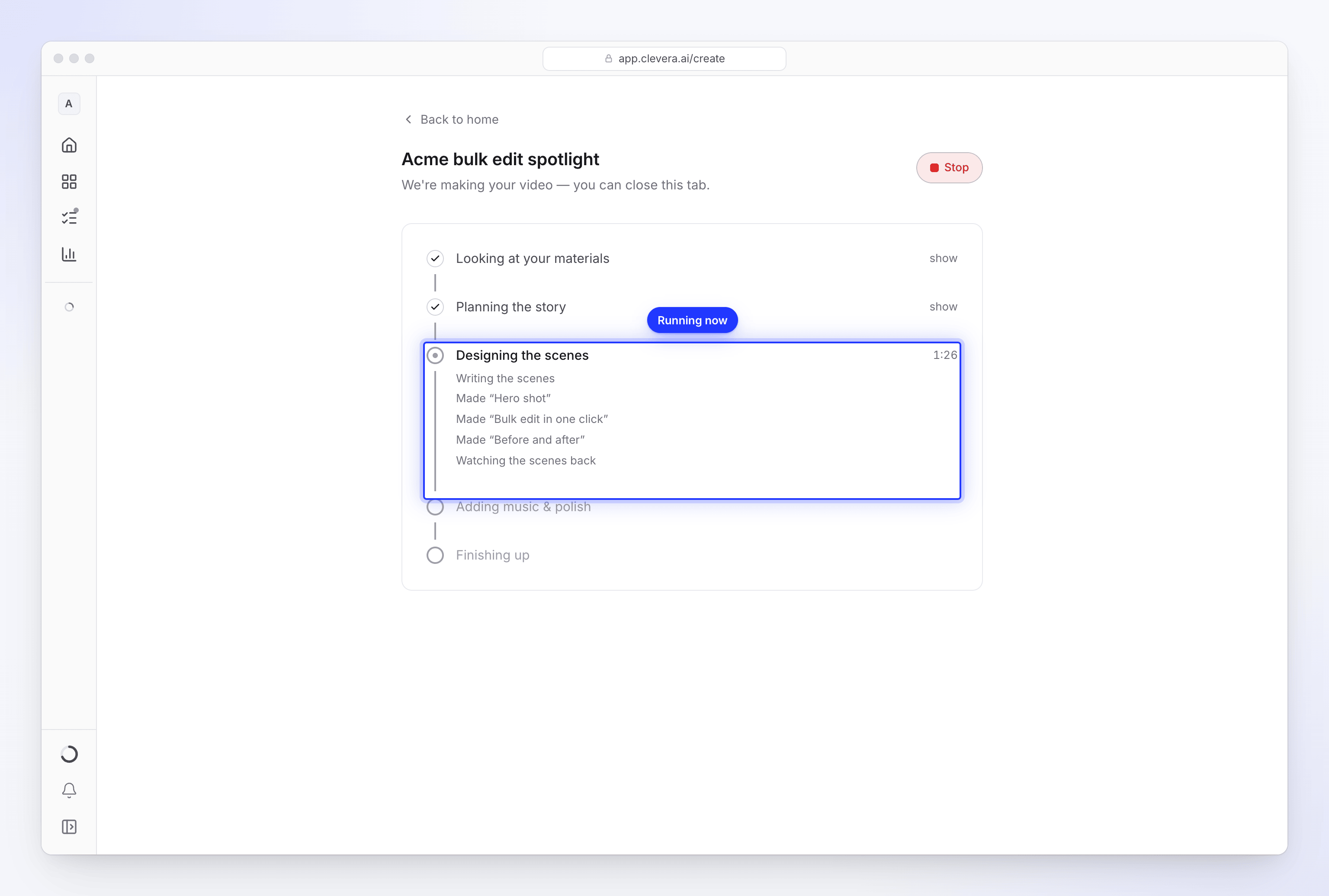
Die fünf Phasen
Jedes Video durchläuft nacheinander dieselben fünf Phasen. Artikel haben ihre eigenen fünf Phasen.
| Videos | Artikel | |
|---|---|---|
| 1 | Deine Materialien werden überprüft | Deine Materialien werden überprüft |
| 2 | Story planen | Schreibe Artikel |
| 3 | Szenen werden gestaltet | Artikel-Layout wird erstellt |
| 4 | Musik & Feinschliff hinzufügen | Screenshots hinzufügen |
| 5 | Wird abgeschlossen | Wird abgeschlossen |
- Die aktuell laufende Phase zeigt eine Uhr, die anzeigt, wie lange sie bereits läuft. Es gibt keinen Countdown, da jedes Video unterschiedlich viel Arbeit erfordert.
- Abgeschlossene Phasen werden mit einem Häkchen eingeklappt. Klicke auf anzeigen, um zu lesen, was darin passiert ist, und auf ausblenden, um sie wieder einzuklappen.
- Eine Phase, die für dein Video nicht benötigt wurde, ist durchgestrichen.
- Wenn sich 90 Sekunden lang nichts getan hat, fügt die laufende Phase den Hinweis "Wird noch bearbeitet – dieser Teil kann einige Minuten dauern" hinzu. Das ist bei langen Aufnahmen und Clips mit Zusätzlich-Aufwand normal.
Notizen der KI
Unter der laufenden Phase schreibt die KI kurze Notizen zu ihren Aktivitäten, wie z. B. "Lese deine Materialien", "Schreibe das Voice-over", "„Hero shot“ erstellt" oder "Szenen werden überprüft". Bei einem Video aus einer Aufnahme siehst du Zeilen wie "Video wird angesehen", "Erzählung wird geschrieben" und "Voice-over wird aufgenommen". Deine eigenen Antworten auf Fragen erscheinen in dunklerem Text.
Warnhinweise
Einige Notizen erscheinen in einem gelben Kasten, der mit Hinweis beginnt. Das Video wird zwar fertiggestellt, aber etwas lief nicht wie geplant, und du solltest es vor dem Teilen überprüfen:

| Hinweis | Was zu prüfen ist |
|---|---|
| "…die Stimme wurde nicht ausgegeben, daher ist dieses Video stumm." | Ändere die Stimme im Editor. |
| "…ich habe den Avatar bei diesem Video weggelassen." | Der Avatar konnte nicht hinzugefügt werden, z. B. weil der Arbeitsbereich nicht genügend Credits hatte. |
| "…die Stimme des Avatars hat nicht funktioniert, daher wird dieses Video von einer integrierten Stimme ohne Avatar erzählt." | Überprüfe das Voice-over. |
| "…auf dieser Seite gab es nicht viel, daher stützt sich das Video auf das, was du geschrieben hast." | Überprüfe die Fakten im Video. |
| "…ich konnte deine Aufnahme nicht genau ansehen, daher verwendet das Video sie als eine lange Einstellung." | Überprüfe Zooms und Schnitte im Editor. |
| "…ich konnte das angehängte Video nicht ansehen, daher wurde dieses ohne Sichtung oder Ton erstellt." | Überprüfe, wie das Filmmaterial verwendet wird. |
| "…ich konnte keine passende Musik finden, daher läuft dieses Video ohne Hintergrundmusik." | Füge Musik im Editor hinzu. |
| "…ich konnte example.com nicht lesen, daher habe ich mit deinen Angaben gearbeitet." | Überprüfe die Fakten oder recherchiere die Website erneut. |
Siehe Mein Video ist stumm, ohne Musik oder ohne Avatar.
Live-Vorschau (Social Clips)
Bei Social Clips füllt sich eine Vorschaukarte über den Phasen, während der KI-Regisseur jede Szene fertigstellt: "Szenen erscheinen hier, sobald sie geprüft wurden. Sie können sich noch ändern, bevor das Video fertig ist." Sie zeigt "Szenen bereit: 3 von 9" an und trägt den Titel "Der Regisseur prüft den Schnitt", bis sie am Ende zu "Der fertige Schnitt" wird.
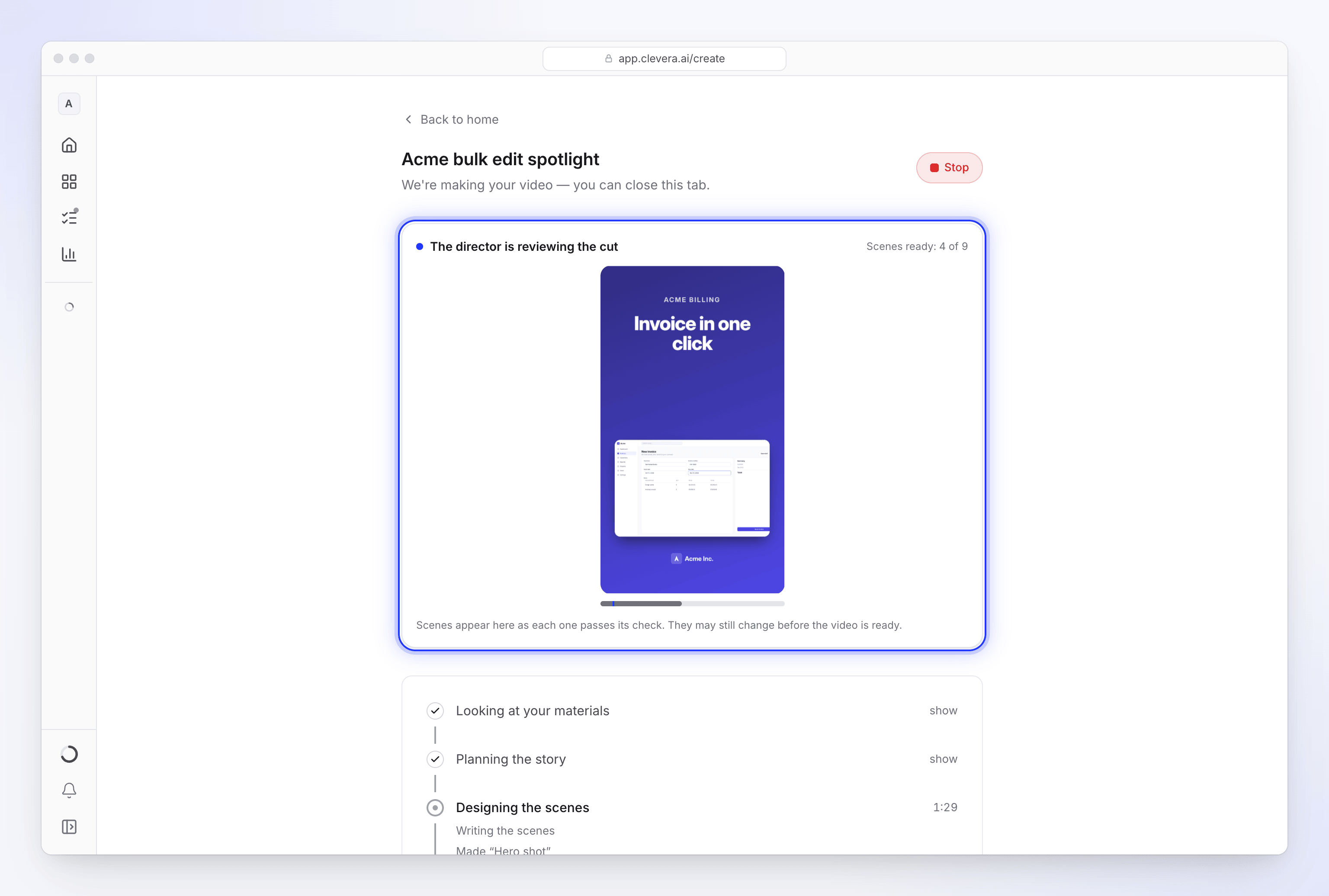
Videos aus einer Aufnahme und Artikel haben keine Live-Vorschau.
Verlassen und zurückkehren
Du musst die Seite nicht geöffnet lassen. Alles passiert auf unserer Seite.
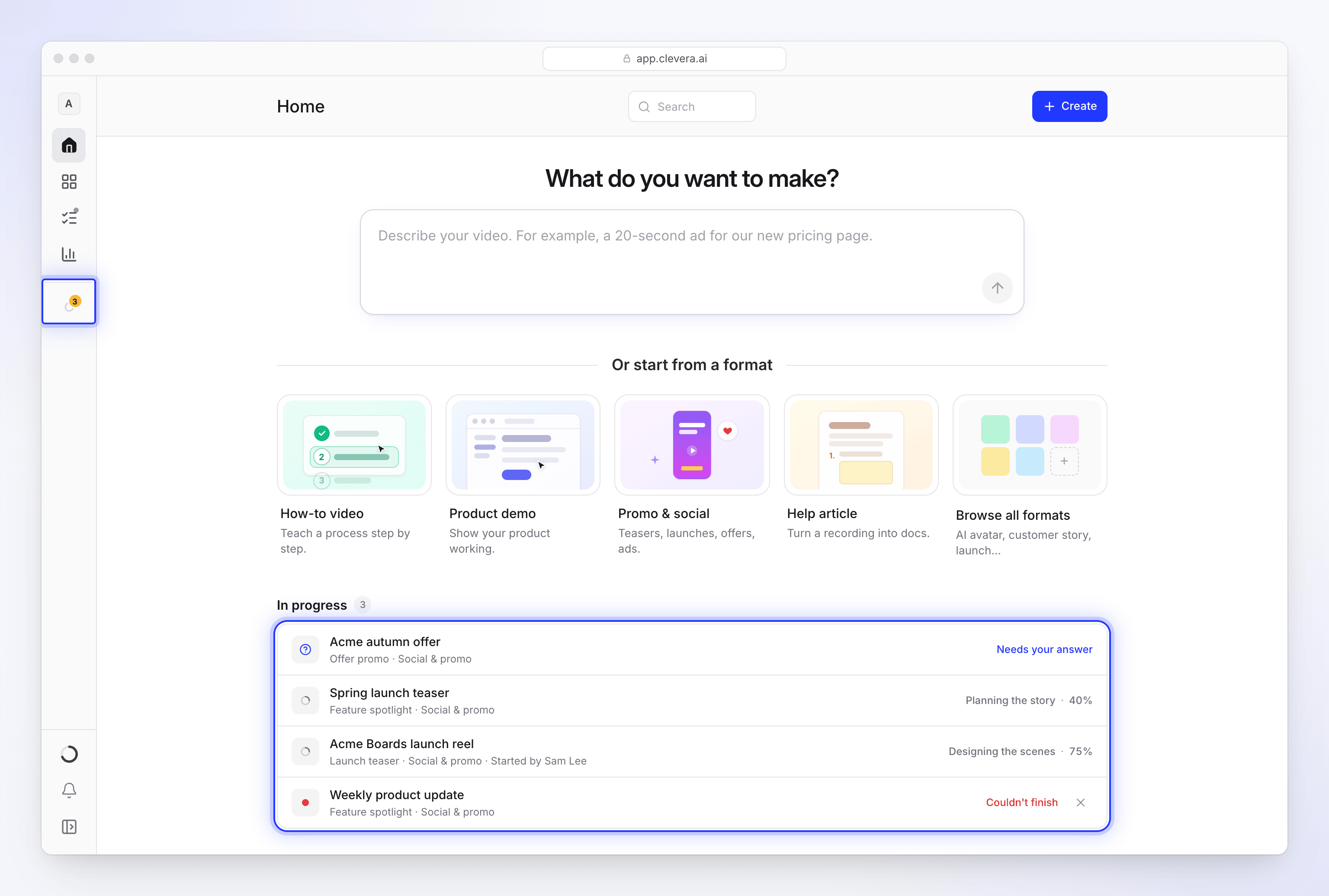
- In Bearbeitung in der Seitenleiste listet die Videos auf, die du gerade erstellst, sortiert nach Namen, wenn die Seitenleiste ausgeklappt ist. Klicke auf eines, um die Seite erneut zu öffnen. In der schmalen Seitenleiste wird es als einzelnes animiertes Symbol angezeigt.
- Inhalt → In Bearbeitung listet alle laufenden Prozesse auf, die du verfolgen kannst – deine eigenen und die deiner Teammitglieder. Hier siehst du Wessen Prozesse (Alle oder Meine), den Status, offene Fragen (Antworten), sowie Prozess abbrechen, Erneut versuchen, Schließen oder Für alle verwerfen. Siehe Laufende Prozesse verfolgen.
- In Bearbeitung auf der Startseite listet jedes laufende Video in deinem Arbeitsbereich mit Phase und Prozentangabe auf, z. B. "Story planen · 40%". Bei Videos von Teammitgliedern steht dort "Gestartet von Alex Rivera".
- Weitere Status auf der Liste der Startseite: In der Warteschlange, Benötigt deine Antwort, Konnte nicht abgeschlossen werden und Bereit. "Reagiert seit… nicht mehr" bedeutet, dass sich ein Prozess seit 30 Minuten nicht bewegt hat.
Wie Clevera deine Aufmerksamkeit gewinnt
Wenn eine Frage offen ist oder das Video bereit ist:
| Signal | Wann |
|---|---|
| Ein kurzer Ton | Einmal, wenn eine Frage offen ist, einmal, wenn es bereit ist |
| Ein Punkt auf dem Tab-Symbol | Gelb, wenn du gefragt bist, grün, wenn es bereit ist |
| Der Tab-Titel ändert sich | "● Benötigt dich – Clevera" oder "✓ Dein Video ist bereit", während der Tab im Hintergrund ist |
| Eine Browser-Benachrichtigung | Nur, wenn du Benachrichtigungen für Clevera in deinem Browser bereits erlaubt hast |
| Eine Posteingangs-Benachrichtigung | Immer: ":title ist bereit", ":title konnte nicht erstellt werden" oder ":title benötigt deine Antwort" |
| Eine E-Mail | Wenn die Benachrichtigung über Fertigstellung oder Fehler nach 10 Minuten noch ungelesen ist |
Auf Mobilgeräten bleibt der Bildschirm aktiv, solange die Seite geöffnet ist. Es gibt keine Einstellung, um den Ton auf dieser Seite stummzuschalten. Du kannst in deinen Benachrichtigungseinstellungen festlegen, welche Benachrichtigungen du erhältst (Video bereit, Video konnte nicht erstellt werden); Fragen an dich werden immer angezeigt, zumindest dezent.
Wie lange es dauert
Die meisten Videos dauern einige Minuten. Social Clips mit Zusätzlich-Aufwand, großer Länge und lange Aufnahmen dauern länger. Ein Prozess, der 2 Stunden lang keinerlei Fortschritt zeigt, wird gestoppt und als fehlgeschlagen markiert.
Wenn es fertig ist
Klicke auf Video öffnen (oder Artikel öffnen), um zum Editor zu gelangen, oder auf Noch einen erstellen, um ein neues zu starten. Wenn die Benachrichtigung über die Fertigstellung Dinge enthält, die überprüft werden sollten, schaue dir diese zuerst an.