

Wiederholungszeitplan und monatliches Budget in Autopilot festlegen
Führe „Lücken füllen“ nach einem Zeitplan innerhalb eines monatlichen Budgets aus: die Wiederholungseinstellungen, das vorgeschlagene Budget, wer es erhöhen darf, was bei jedem Durchlauf und beim Budget passiert und wie sich ausgelöste Aufgaben unterscheiden.
Eine Wiederholung führt eine Autopilot-Aufgabe erneut nach einem Zeitplan aus, innerhalb eines von dir festgelegten monatlichen Budgets. Heute lautet das Rezept, das sich wiederholt: Lücken in meinem Hilfe-Center jede Woche füllen: Jeder Durchlauf liest erneut, was in deinem Hilfe-Center fehlt, und schreibt bis zu einer festgelegten Anzahl an Artikeln. Aufgaben, die bei einer Veröffentlichung, einer Changelog-Seite oder einem neuen Video starten, verwenden keinen Zeitplan; sie werden am Ende dieses Artikels behandelt.
Bevor du beginnst
- Autopilot ist für deinen Arbeitsbereich aktiviert und deine Rolle kann Aufgaben starten (Inhaber, Administrator oder Content Creator). Siehe Zugriff auf Autopilot erhalten.
- Lücken füllen funktioniert in einem Hilfe-Center, daher benötigst du eines. Ohne ein solches bietet die Einrichtungskarte nur Mein Hilfe-Center aufbauen an.
- Eine Wiederholung hat immer ein monatliches Budget. Das Festlegen eines Budgets über dem vorgeschlagenen Wert oder eine spätere Erhöhung erfordert den Inhaber des Arbeitsbereichs oder einen Administrator.
Eine Wiederholung einrichten
Du richtest eine Wiederholung mit dem Autopilot-Agenten ein, genau wie jede andere Aufgabe. Die vollständige Anleitung findest du unter Eine Autopilot-Aufgabe einrichten.
Das Rezept öffnen
Klicke auf der Autopilot-Startseite auf das Rezept Lücken in meinem Hilfe-Center jede Woche füllen oder gib etwas wie „jeden Montag schreiben, was in meinem Hilfe-Center fehlt“ unter Was soll Autopilot tun? ein. Das Agenten-Panel öffnet sich mit der Einrichtungskarte.
Details ausfüllen
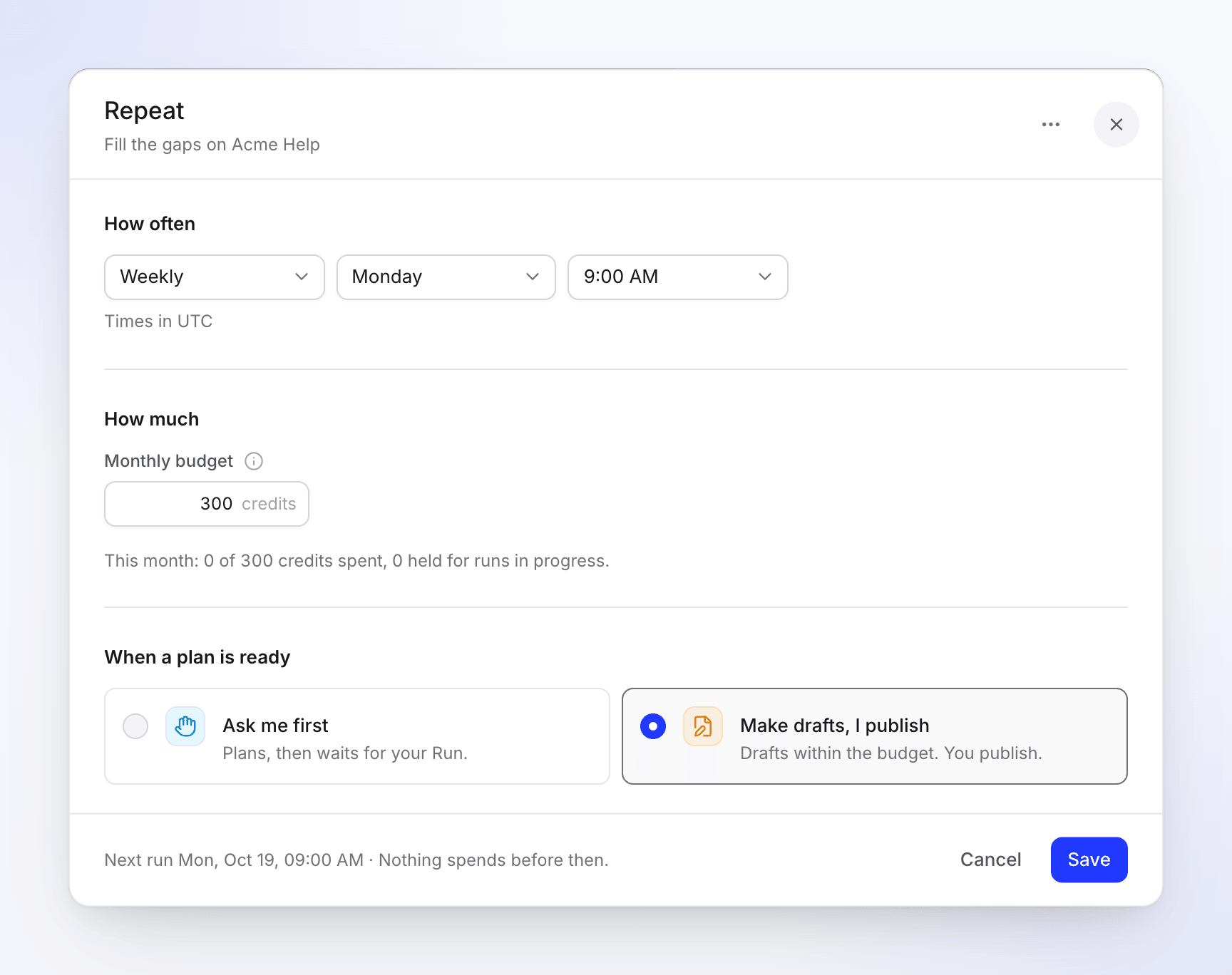
Klicke auf Details ausfüllen. Behalte unter Wann die Einstellung Nach Zeitplan bei (die andere Option ist Einmalig, jetzt). Wähle das Hilfe-Center aus und lege dann den Zeitplan, Maximal pro Durchlauf, Monatliches Budget und Wenn ein Plan bereit ist fest. Siehe Die Wiederholungseinstellungen.
Weiter und erstellen
Klicke auf Weiter. Clevera prüft die Einrichtung und zeigt eine Zusammenfassung: Wann ("Jeden Montag um 09:00 (Europe/Berlin)"), Monatliches Budget, Genehmigung ("Jeder Durchlauf wartet auf deine Überprüfung" oder bei Entwürfe erstellen, ich veröffentliche "Erstellt Entwürfe; Durchläufe, die aus Lesersuchen schreiben, warten auf deine Überprüfung") und den Rest. Klicke auf Aufgabe erstellen. Vor dem ersten geplanten Zeitpunkt ist nichts geplant.
Die Wiederholung erscheint dann unter Wiederholungen im Autopilot-Menü und unter Immer an auf der Autopilot-Startseite mit einem Wiederholungen-Badge.
Eine abgeschlossene Aufgabe wiederholen
Eine abgeschlossene Hilfe-Artikel-Aufgabe (zum Beispiel aus Kundenfragen in Hilfe-Artikel umwandeln) zeigt oben Dies wiederholen an. Es öffnet den Agenten mit der Lücken füllen-Einrichtungskarte, die bereits auf Nach Zeitplan eingestellt ist. Eine Wiederholung liest immer erneut, was fehlt, daher wiederholt sie nicht deine ursprüngliche Liste von Fragen. Die Schaltfläche ist ausgeblendet, wenn die Aufgabe bereits einen Zeitplan hat, in Schritten ausgeführt wurde oder ein Durchlauf einer anderen Wiederholung ist.
Die Wiederholungseinstellungen
| Einstellung | Optionen | Standard |
|---|---|---|
| Wie oft | Täglich, Wöchentlich, Alle 2 Wochen, monatlich | Wöchentlich oder was du dem Agenten gesagt hast („jeden Montag um 9“) |
| Tag | Ein Wochentag für Wöchentlich und Alle 2 Wochen; Tag 1 bis Tag 28 für monatlich | — |
| Uhrzeit | Jede Viertelstunde, angezeigt als „Uhrzeit in“ deiner Zeitzone | 09:00 |
| Maximal pro Durchlauf | 1–12 Artikel pro Durchlauf | 5 |
| Monatliches Budget | 1–100.000 Credits | Das vorgeschlagene Budget oder der Standard deines Arbeitsbereichs |
| Wenn ein Plan bereit ist | Erst mich fragen oder Entwürfe erstellen, ich veröffentliche | Erst mich fragen |
Die Zeitzone ist deine (diejenige, die dein Browser zuletzt gemeldet hat), andernfalls die des Arbeitsbereichs. Es gibt kein Enddatum: Eine Wiederholung läuft, bis du sie pausierst oder löschst. Stündliche Durchläufe und Durchläufe an einem einzelnen Kalenderdatum sind nicht verfügbar.
Informationen dazu, was Wenn ein Plan bereit ist ändert, findest du unter Wählen, wie viel Autopilot eigenständig tun darf.
Monatliches Budget
Das Budget ist der Höchstbetrag, den eine Wiederholung in einem Kalendermonat ausgeben darf. Der Tooltip dazu lautet: „Eine Wiederholung gibt nie mehr als diesen Betrag in einem Monat aus. Bei Erreichen des Budgets pausiert sie und benachrichtigt dich.“
- Vorgeschlagenes Budget. Clevera berechnet einen Monat an Durchläufen basierend auf der hohen Schätzung jedes Artikels, aufgerundet auf die nächsten 10 (mindestens 10). Es zählt 30 Durchläufe pro Monat für Täglich, 4 für Wöchentlich, 2 für Alle 2 Wochen und 1 für monatlich, bei 15 Credits pro Artikel. Eine wöchentliche Wiederholung von 5 Artikeln schlägt 4 × 5 × 15 = 300 Credits vor. Die Zeile unter dem Feld sagt „Deckt etwa 20 Artikel pro Monat ab.“ oder „Vorgeschlagen 300 für etwa 20 Artikel pro Monat.“ mit 300 verwenden, wenn du eine andere Zahl eingegeben hast.
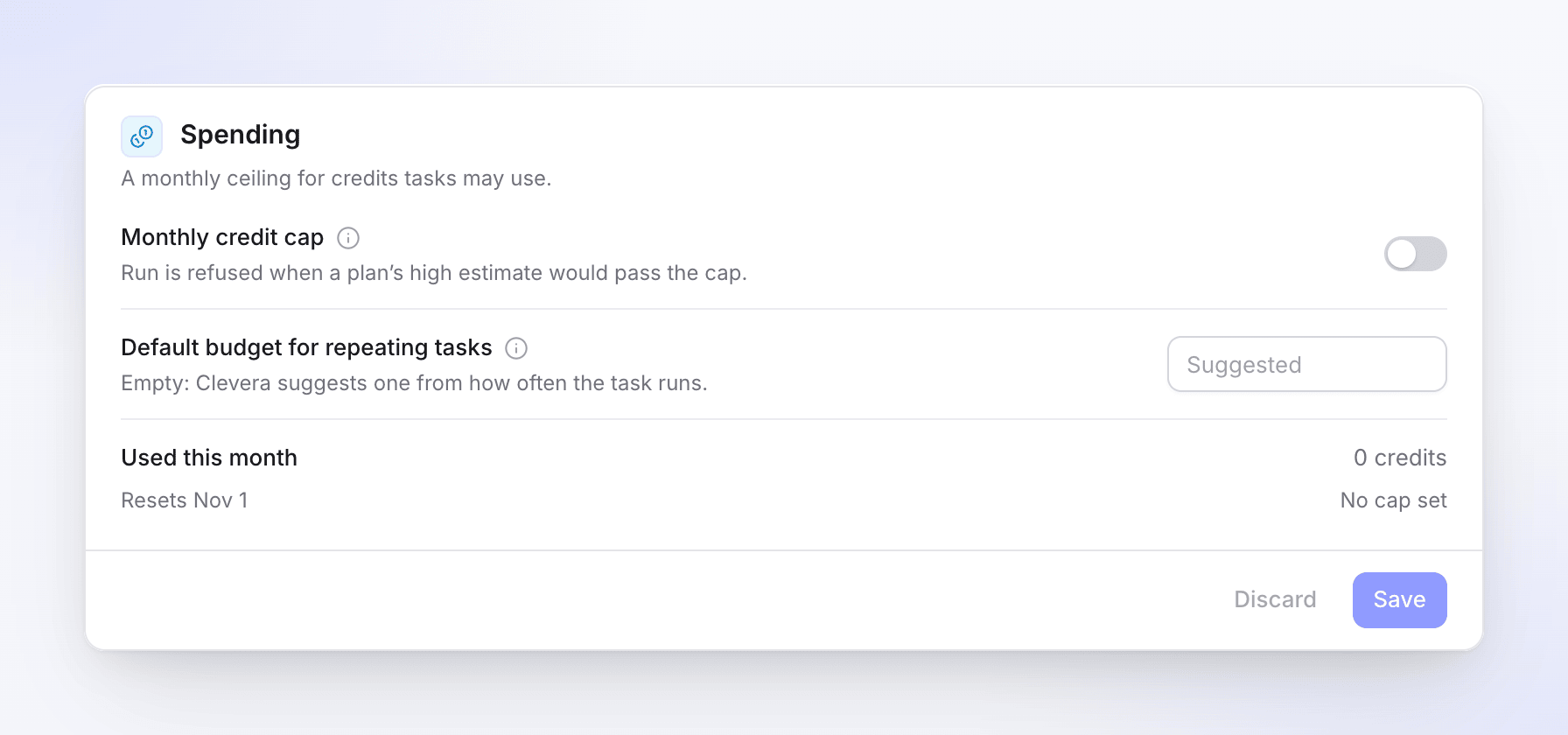
- Arbeitsbereich-Standard. Ein Inhaber oder Administrator kann das Standardbudget für wiederkehrende Aufgaben in den Autopilot-Einstellungen festlegen. Neue Wiederholungen, die von einem Inhaber oder Administrator eingerichtet werden, beginnen damit. Wenn das Feld leer bleibt, schlägt Clevera eines vor.
- Wer darf was festlegen. Jeder, der die Aufgabe starten kann, darf ein Budget bis zur Höhe des vorgeschlagenen Werts festlegen. Darüber hinaus sagt „Weiter“: „Nur der Inhaber des Arbeitsbereichs oder ein Administrator kann ein Budget über 300 Credits festlegen.“ (mit dem vorgeschlagenen Betrag). Später kann nur ein Inhaber oder Administrator es erhöhen („Nur der Inhaber des Arbeitsbereichs oder ein Administrator kann dieses Budget erhöhen.“); jeder, der die Aufgabe ändern kann, darf es verringern.
- Der Monat folgt der Zeitzone der Wiederholung, daher beginnt das Budget am 1. um Mitternacht dort erneut.
- Ein leeres oder außerhalb des Bereichs liegendes Budget bei „Weiter“ ergibt: „Lege ein monatliches Budget zwischen 1 und 100000 Credits fest.“
Was passiert zu jedem geplanten Zeitpunkt
- Clevera plant den nächsten Durchlauf. Die Planung ist kostenlos und belastet das Budget nicht. Ein Durchlauf erscheint unter den Durchläufen der Wiederholung.
- Was mit dem Plan passiert, hängt von Wenn ein Plan bereit ist ab:
| Wenn ein Plan bereit ist | Was passiert |
|---|---|
| Erst mich fragen | Der Plan wartet unter Benötigt dich und du erhältst eine „Plan ist bereit“-Benachrichtigung. Es wird nichts ausgegeben, bis du auf Ausführen klickst. |
| Entwürfe erstellen, ich veröffentliche | Der Durchlauf startet von selbst innerhalb des Budgets, und die Artikel landen als Entwürfe in deinem Hilfe-Center, die auf deine Genehmigung warten. Ein Durchlauf, dessen Plan die Suchen oder Fragen deiner Leser verwendet hat, wartet weiterhin auf dein Ausführen: siehe Was immer auf Überprüfung wartet. |
- Wenn es nichts zu schreiben gibt, endet der Durchlauf als Fertig mit „Diesmal nichts erforderlich.“ und du erhältst keine Benachrichtigung.
- Wenn die Planung fehlschlägt, versucht Clevera es eine Stunde später erneut und wartet dann auf den nächsten geplanten Zeitpunkt.
- Während ein Durchlauf noch offen ist (Planung, Warten auf dich oder Ausführung), startet der nächste geplante Zeitpunkt keinen weiteren. Der nächste Durchlauf deckt alles ab.
Innerhalb des Budgets bleiben
- Kürzen. Wenn ein Durchlauf, der von selbst startet, nicht mehr in das restliche Monatsbudget passt, lässt Clevera Zeilen aus dem Plan weg, bis es passt, und schreibt „Wurde weggelassen, um innerhalb des Budgets dieser Wiederholung zu bleiben:“ mit den Titeln in der Aktivität des Durchlaufs.
- Wenn du einen Plan selbst ausführst. Der Plan einer Wiederholung zeigt Limit: stoppt bei … Credits (höchstens das, was vom Budget übrig ist) und, wenn die markierten Zeilen mehr kosten könnten, „Diese Aufgabe hat noch 40 Credits ihres monatlichen Budgets übrig. Entferne einige Zeilen oder erhöhe das Budget.“ Ein Inhaber oder Administrator sieht auch Trotzdem ausführen, was es einmal über das Budget hinaus ausführt.
- Das Limit des Durchlaufs. Ein Durchlauf stoppt vor einem Element, das das Limit überschreiten würde, und sagt zum Beispiel: „1 Element wartet: Es würde das Limit überschreiten. Erhöhe das Limit, um es auszuführen.“ Klicke auf Limit erhöhen, gib ein Neues Limit ein und klicke auf Erhöhen und fortfahren.
- Das Arbeitsbereich-Limit. Das Monatliche Kreditlimit in den Autopilot-Einstellungen steht über jedem Budget: „Durchlauf wird verweigert, wenn die hohe Schätzung eines Plans das Limit überschreiten würde.“ Es zählt jede Aufgabe im Kalendermonat (UTC).
Bei Budget pausiert
Wenn nichts mehr passt, pausiert die Wiederholung und zeigt Pausiert bei Budget an („Es hat das Budget dieses Monats verbraucht. Es startet wieder am 1., oder erhöhe das Budget.“). Die Aktivität der Wiederholung sagt: „Pausiert bei ihrem Budget für diesen Monat. Es startet wieder am 1. Nov., oder erhöhe das Budget, um jetzt fortzufahren.“ Die Person, die sie eingerichtet hat, der Inhaber und die Administratoren erhalten die Benachrichtigung „Wiederholung bei Budget pausiert: …“ per E-Mail und im Posteingang, mit Wiederholung öffnen.
Sie wird von selbst fortgesetzt, wenn der neue Monat beginnt, ohne verpasste Durchläufe nachzuholen. Um früher fortzufahren, erhöht ein Inhaber oder Administrator das Budget unter Bearbeiten; sie wird sofort fortgesetzt, wenn das neue Budget Spielraum lässt.
Eine Wiederholung verwalten
Öffne die Wiederholung (über Wiederholungen, Immer an auf der Autopilot-Startseite oder die Aufgabenliste). Ihre Seite zeigt die Wiederholung-Karte und ihre Durchläufe, die neuesten zuerst.
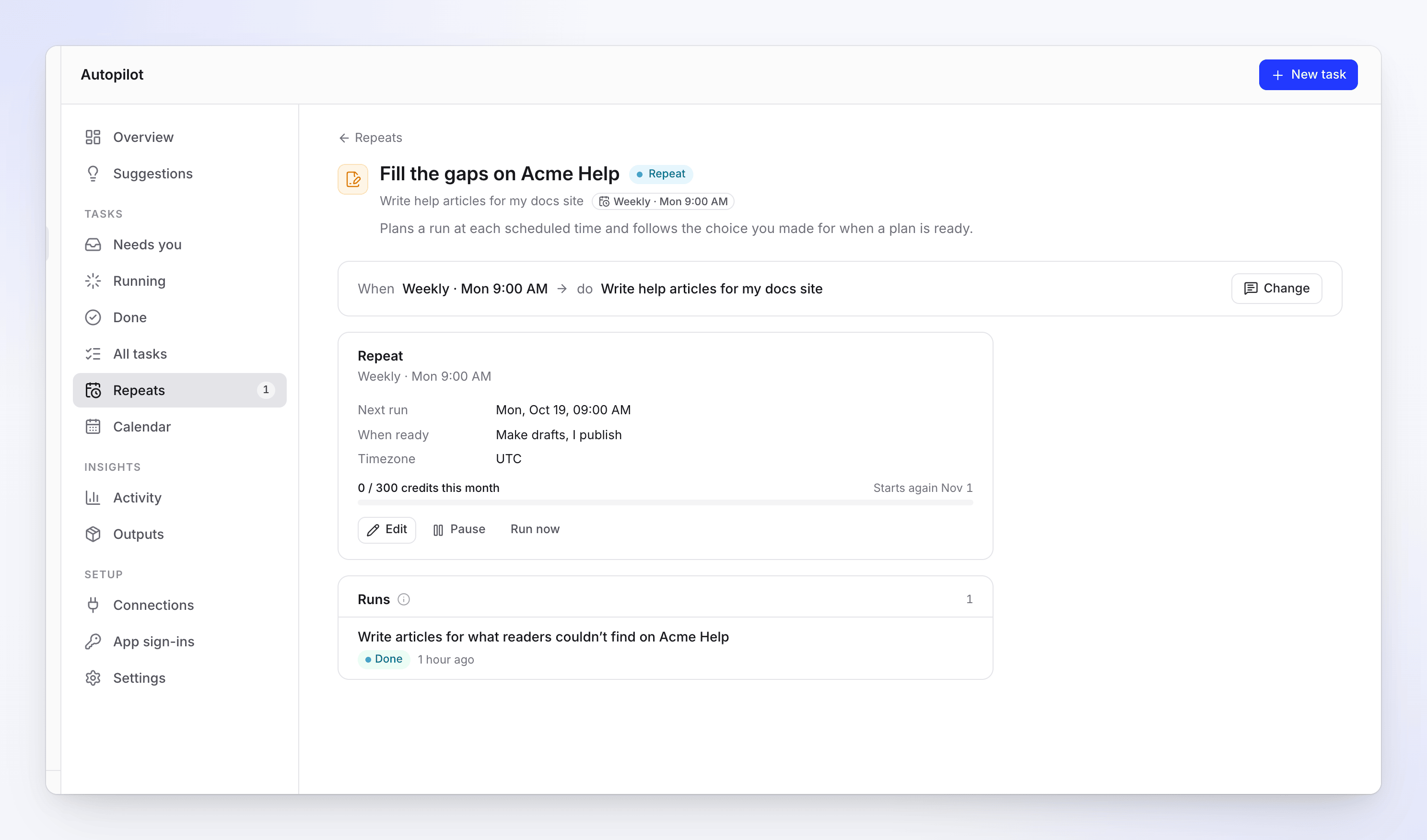
| Auf der Wiederholungs-Karte | Was sie anzeigt oder bewirkt |
|---|---|
| Next run | Der nächste geplante Zeitpunkt oder der Grund für die Pause |
| When ready | Ask me first oder Make drafts, I publish |
| Timezone | Die Zeitzone, nach der sich der Zeitplan und der Budgetmonat richten |
| Budgetanzeige | "86 / 300 Credits diesen Monat", "Beginnt erneut am 1. Nov." und der für laufende Durchläufe reservierte Betrag |
| Edit | Öffnet das Dialogfeld Repeat: How often, Monthly budget, When a plan is ready. ⋯ → Delete Repeat befindet sich ebenfalls dort. Klicke auf Save; du siehst "Repeat saved". |
| Pause / Resume | Stoppt oder startet den Zeitplan neu. Bereits offene Durchläufe laufen weiter. |
| Run now | Plant den nächsten Durchlauf sofort ("Planning the next run now. It shows under Running."). Ausgeblendet, während pausiert. Wird mit "This task already has a run in progress." abgelehnt, wenn ein Durchlauf offen ist. |
Um zu ändern, wie viele Artikel jeder Durchlauf schreibt oder worüber er schreibt, klicke bei der Aufgabe auf Ändern und teile es dem Agenten mit. Es wird eine Karte Aufgabe ändern angezeigt; klicke auf Anwenden. Du kannst ihn auch bitten, die Wiederholung anzuhalten, sie jetzt auszuführen oder ihr Budget zu ändern. Im Chat erfolgt das Anhalten sofort; das Fortsetzen und das sofortige Ausführen zeigen eine Karte an, auf die du zuerst klicken musst (Fortsetzen, Jetzt ausführen). Siehe Eine Autopilot-Aufgabe ändern.
Delete Repeat fragt "Delete this Repeat?" — "No more runs are planned. What its runs already made stays."
Die Seite Repeats
Repeats im Autopilot-Menü listet jede Wiederholung und jede ausgelöste Aufgabe auf, mit einer Zeile wie "2 schedules · 1 active · 1 paused". Eine Wiederholungszeile zeigt Runs (den Zeitplan), Next, When ready, Last run und die Budgetanzeige. Das ⋯-Menü enthält Open, Pause oder Resume, Edit, Run now und Delete.
| Status | Was es bedeutet |
|---|---|
| Repeat | Aktiv: läuft nach Zeitplan. |
| Paused | Manuell pausiert. Jederzeit fortsetzen. |
| Paused at budget | Das Budget für diesen Monat ist aufgebraucht. |
| Paused: connection | Eine verwendete Verbindung hat den Zugriff verloren. Verbinde sie erneut unter Connections. |
| Paused: lost access | Die Person hat den Arbeitsbereich verlassen oder den Zugriff verloren. |
| Paused: creator removed | Die Person, die sie erstellt hat, wurde entfernt. |
| Paused by Clevera | Der Clevera-Support hat sie pausiert. Kontaktiere uns, um sie fortzusetzen. |
Aufgaben, die durch einen Auslöser starten
Einige Rezepte laufen nicht nach Zeitplan, sondern wenn etwas passiert: Each release (ein Repository), A changelog page (geprüft Daily oder Weekly) oder Each new video. Diese haben kein Feld für ein monatliches Budget und keine Auswahl zur Genehmigung: Jeder Durchlauf erstellt einen Plan und wartet auf deine Überprüfung, bevor etwas erstellt wird.
| Auslöser | Wie oft Clevera prüft |
|---|---|
| Releases oder zusammengeführte Änderungen eines Repositorys | Etwa jede Stunde |
| Eine Changelog-Seite | Täglich oder wöchentlich, wie von dir gewählt. Später bietet Bearbeiten auf der Karte Halte es auf dem neuesten Stand der Aufgabe Jeden Tag, Jede Woche, Alle 2 Wochen oder Jeden Monat an. |
| Ein neues Video | Etwa alle 15 Minuten, sodass ein Durchlauf innerhalb von etwa 15–25 Minuten geplant wird |
Eine Aufgabe für eine Changelog-Seite zeigt ihren Rhythmus auf der Aufgabenseite auf die gleiche Weise an, zum Beispiel Jeden Tag oder Jede Woche.
Eine neue ausgelöste Aufgabe zeigt No runs yet — "Nothing has happened since it was set up. The first run is planned when it does." — und ein Watching-Abzeichen auf der Autopilot-Startseite. Auf der Seite Repeats werden Last checked, Next check und Last follow-up angezeigt, sowie Connection lost, wenn die Repository-Verbindung dich benötigt.
Was eine ausgelöste Aufgabe startet, kann nachträglich nicht mehr geändert werden: Um etwas anderes zu beobachten, richte eine neue Aufgabe ein. Du kannst weiterhin ändern, was sie jedes Mal tut, sowie ihr Budget, sie anhalten oder jetzt ausführen. Siehe Eine Autopilot-Aufgabe ändern.
Eine abgeschlossene Aufgabe bestimmter Art zeigt auch eine Keep it up to date-Karte ("Plans a follow-up when something changes. You still approve each plan."). Wähle aus, wie sie verfolgt werden soll, und klicke auf Turn on. Jede Nachverfolgung ist ein neuer Plan unter Needs you.