

Wähle einen Social-Clip-Typ
Es gibt 13 Arten von Social-Clips, vom Funktions-Spotlight bis zur Veranstaltungs-Promo. Erfahre, wofür die einzelnen Typen gedacht sind, welches Format und welche Länge sie standardmäßig haben, ob sie eine Sprachausgabe enthalten und was du dafür bereitstellen musst.
Clevera erstellt 13 Arten von Social-Clips. Jeder Typ gibt dem KI-Regisseur vor, welche Form die Geschichte haben soll (ein bewiesenes Feature, ein Teaser, ein Angebot, die Worte eines Kunden) und legt die Standardeinstellungen fest, mit denen die Seite „Erstellen“ geöffnet wird. Diese Seite hilft dir dabei, den richtigen Typ auszuwählen und zeigt dir, was für den jeweiligen Clip benötigt wird.
Bevor du startest
Bezahlte Abos können jeden Typ erstellen. Der kostenlose Plan beinhaltet einen kurzen Social-Clip, einmalig, bei Mittel-Aufwand: Du kannst eine der 11 Karten auswählen oder für diesen Clip Von Grund auf neu starten (Individuelles Briefing). Die KI-Avatar-Karte erscheint nicht im kostenlosen Plan. Siehe Wisse, was der kostenlose Plan beinhaltet.
Wo die Typen zu finden sind
Öffne Erstellen und wähle in den Tabs Social & Promo aus (auf breiten Bildschirmen in der Liste auf der linken Seite). Jede Karte ist eine Art von Clip; ihr kleines Tag benennt die Gruppe, zu der sie gehört, wie z. B. Social-Promo, Launch oder Angebot. Fahre mit der Maus über eine Karte, um eine stumme Vorschau abzuspielen; die Ton-Schaltfläche in der oberen rechten Ecke wechselt zwischen Vorschau-Ton aus und Vorschau-Ton an.
Der 13. Typ, Individuelles Briefing, ist keine Karte: Öffne ihn über Von Grund auf neu starten („Oder deine eigene Idee“) am Ende der Tabs oder der Liste.
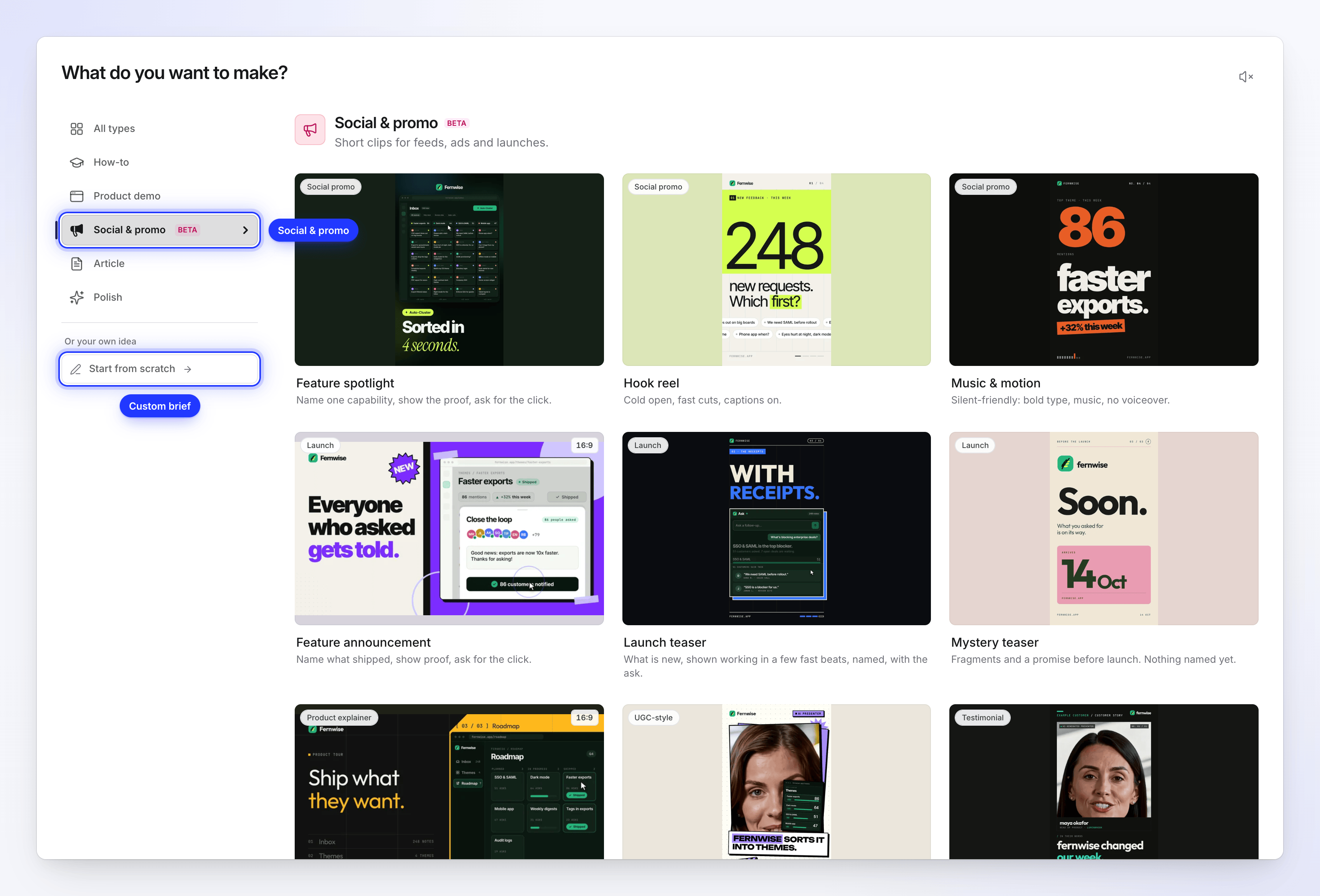
Jeder Typ auf einen Blick
| Gruppe | Typ | Was er erstellt |
|---|---|---|
| Social-Promo | Funktions-Spotlight | „Nenne eine Funktion, zeige den Beweis, bitte um den Klick.“ Ein Feature, einmal in Aktion, eine Handlungsaufforderung. |
| Social-Promo | Hook-Reel | Kaltstart und schnelle Schnitte: beginnt bereits in Bewegung, dann ein paar schnelle Beweise und die Aufforderung. |
| Social-Promo | Musik & Bewegung | „Ton-unabhängig: fetter Text, Musik, keine Sprachausgabe.“ Fetter Text und deine besten Bilder, geschnitten zur Musik, lesbar ohne Ton. |
| Launch / Ankündigung | Funktionsankündigung | „Nenne, was veröffentlicht wurde, zeige Beweise, bitte um den Klick.“ Nenne zwei oder mehr Änderungen und es wird ein kurzes Update. |
| Launch / Ankündigung | Launch-Teaser | „Was ist neu, in ein paar schnellen Beats gezeigt, benannt, mit der Aufforderung.“ |
| Launch / Ankündigung | Mystery-Teaser | „Fragmente und ein Versprechen vor dem Launch. Noch nichts benannt.“ Zeigt Einblicke, dein Logo und ein Datum, falls du eines angibst. |
| Produkterklärung | Produkttour | „Hero-Hook, drei Feature-Beats, Handlungsaufforderung.“ Deine Hauptfunktionen in der Reihenfolge, in der dein Material sie einstuft. |
| Video im UGC-Stil | KI-Avatar | „Ein KI-Avatar führt den Zuschauer durch das Video.“ Ein Moderator als Gastgeber, eine Ich-Erzählung oder ein erster Einblick. Nur für bezahlte Abos. |
| Kundengeschichte | Kundengeschichte | „Ihre Worte oder ihr Ergebnis, erzählt mit Quellenangabe.“ |
| Angebot | Werbeangebot | „Führe mit dem Angebot, ein visueller Beat, die Aufforderung.“ Der Deal, die Bedingungen und die Frist. |
| Angebot | Veranstaltungs-Promo | „Das Datum, der Ort, der Grund zum Erscheinen.“ Name, Datum, Ort, ein Grund zum Kommen, wie man sich anmeldet. |
| Markengeschichte | Markenfilm | „Was du glaubst, für wen es ist, was du machst.“ Ruhig, endet mit deinem Logo. |
| Beschreibe, was du möchtest | Individuelles Briefing | „Du beschreibst das Ergebnis; Clevera baut es.“ Keine vorgegebene Geschichte: Dein Briefing ist der Plan. |
Standardeinstellungen jedes Typs
Jede Standardeinstellung kann vor der Generierung mit den Pillen auf der Seite „Erstellen“ geändert werden. Siehe Format, Größe und Länge festlegen.
| Typ | Form | Länge | Sprachausgabe | Untertitel |
|---|---|---|---|---|
| Funktions-Spotlight | 9:16 | Standard (~60 s) | Ja | Aus |
| Hook-Reel | 9:16 | Kurz (~35 s) | Nur Musik | Aus |
| Musik & Bewegung | 9:16 | Standard (~60 s) | Nur Musik | Aus |
| Funktionsankündigung | 16:9 | Standard (~60 s) | Ja | Aus |
| Launch-Teaser | 9:16 | Kurz (~35 s) | Nur Musik | Aus |
| Mystery-Teaser | 9:16 | Kurz (~35 s) | Nur Musik | Aus |
| Produkttour | 16:9 | Standard (~60 s) | Ja | Aus |
| KI-Avatar | 9:16 | Standard (~60 s) | Ja, der Avatar spricht | Aus |
| Kundengeschichte | 9:16 | Standard (~60 s) | Ja, ruhiges Tempo | Aus |
| Werbeangebot | 9:16 | Kurz (~35 s) | Nur Musik | Aus |
| Veranstaltungs-Promo | 1:1 | Kurz (~35 s) | Nur Musik | Aus |
| Markenfilm | 16:9 | Standard (~60 s) | Ja, ruhiges Tempo | Aus |
| Individuelles Briefing | 9:16 | Standard (~60 s) | Ja | Aus |
Typen mit „Nur Musik“ beginnen mit Keine Stimme auf der Stimme-Pille, sodass Text auf dem Bildschirm und Musik den Clip tragen. Wähle eine Stimme auf der Pille, um eine Sprachausgabe hinzuzufügen. Untertitel sind bei jedem Typ standardmäßig aus. Schalte sie mit der Untertitel-Pille ein; sie zeigen die gesprochenen Worte, daher erscheint die Pille nur, wenn der Clip eine Stimme hat.
Was jeder Typ von dir benötigt
| Typ | Benötigt | Warum |
|---|---|---|
| Jeder Typ | Einen Link, ein Bild, ein PDF oder ein Video oder ein Briefing von mindestens 100 Zeichen | Ohne Anhang muss jeder Fakt im Clip aus deinem Briefing stammen. |
| Individuelles Briefing | Ein Briefing von mindestens 40 Zeichen, auch bei angehängten Dateien | Es gibt keine vorgegebene Geschichte, also ist das Briefing der gesamte Plan. |
| Kundengeschichte | Ein echtes Zitat mit Urheber oder ein Ergebnis mit einer Zahl | Die KI erfindet keine Kunden. |
| Werbeangebot | Das Angebot: den Deal, den Preis und die Frist | Der Clip basiert auf dem Angebot. |
| Veranstaltungs-Promo | Name, Datum und Ort der Veranstaltung sowie den Grund für die Teilnahme | Der Clip basiert auf diesen Fakten. |
| KI-Avatar | Einen Avatar, der auf der KI-Avatar-Pille ausgewählt wurde | „Wähle einen Avatar – dieser Stil ist um einen herum aufgebaut.“ |
Wenn eine Kundengeschichte, ein Werbeangebot oder eine Veranstaltungs-Promo den Fakt nicht in deinem Briefing oder deinen Materialien finden kann, stoppt die KI vorzeitig und fragt dich auf der Generierungsseite danach. Wenn innerhalb von 10 Minuten niemand antwortet, wird der Vorgang abgebrochen. Füge den Fakt in das Briefing ein, um die Frage zu überspringen. Siehe Einen Clip für ein Angebot, eine Veranstaltung oder eine Kundengeschichte erstellen.
Welchen Typ soll ich wählen
| Du möchtest… | Wähle |
|---|---|
| Eine Funktion in einem Feed oder einer Anzeige bewerben | Funktions-Spotlight |
| Den Scroll-Vorgang mit einem schnellen, fetten Opener stoppen | Hook-Reel |
| Etwas posten, das ohne Ton funktioniert | Musik & Bewegung |
| Ankündigen, was diese Woche veröffentlicht wurde | Funktionsankündigung |
| Einen Launch in ein paar schnellen Beats präsentieren | Launch-Teaser |
| Neugier wecken, bevor etwas öffentlich ist | Mystery-Teaser |
| Das gesamte Produkt von deiner Website aus erklären | Produkttour |
| Eine Person haben, die Zuschauer durch das Video führt | KI-Avatar |
| Das Zitat oder Ergebnis eines Kunden teilen | Kundengeschichte |
| Einen Verkauf, einen Rabatt oder eine Frist pushen | Werbeangebot |
| Plätze bei einem Webinar, Meetup oder einer Konferenz füllen | Veranstaltungs-Promo |
| Sagen, wer du bist und wofür du stehst | Markenfilm |
| Etwas, das in keine dieser Kategorien passt | Individuelles Briefing |
Alle 13 Typen kosten bei gleichem Aufwand das Gleiche: normalerweise 30–60 Credits bei Mittel, 50–120 bei Hoch und 80–160 bei Zusätzlich. Ein KI-Avatar kostet zusätzliche Credits. Siehe Wähle ein Aufwandsniveau.
Karten, die möglicherweise ausgegraut sind
| Label auf der Karte | Bedeutung |
|---|---|
| Vorübergehend nicht verfügbar | Wir haben diesen Typ vorübergehend pausiert, mit Angabe des Grundes, zum Beispiel „Geplante Wartung“. Versuche es später erneut. |
Im kostenlosen Plan sagt „Erstellen“, sobald du deinen einen Clip erstellt hast: „Der kostenlose Plan beinhaltet einen Social-Clip, und du hast ihn bereits erstellt. Upgrade durchführen, um mehr zu erstellen.“