

Mein Export wurde gestoppt oder ist fehlgeschlagen
Dein MP4-Export wurde gestoppt, ist fehlgeschlagen oder startet nicht. Finde die genaue Meldung im Tab „Herunterladen“ oder in deinem Posteingang, erfahre, warum dies passiert ist und wie du die Datei erhältst: geschlossene Tabs, Browser-Abstürze, der Free-Plan (keine MP4-Downloads), Zahlungssperren, Wartungsarbeiten und Rendering-Limits.
Exporte dauern normalerweise ein oder zwei Minuten. Wenn einer auf halbem Weg stoppt, fehlschlägt oder gar nicht erst startet, erfährst du im Tab Herunterladen unter Teilen den Grund dafür. Diese Seite listet jede mögliche Meldung mit der jeweiligen Ursache und Lösung auf. Exporte verbrauchen niemals Credits, daher kostet ein erneuter Versuch nichts.
Schnelle Überprüfungen
- Hast du den Tab geschlossen? Ein Rendering, das als Auf diesem Gerät markiert ist, läuft in deinem Browser-Tab und stoppt, wenn der Tab geschlossen wird. Lass ihn geöffnet und im Vordergrund, bis das Rendering abgeschlossen ist.
- Ist der Tab im Hintergrund? Browser verlangsamen ausgeblendete Tabs. Nach etwa 2 Minuten im Hintergrund übernehmen unsere Server das Rendering.
- Verwendest du Chrome oder Brave auf einem Computer? Andere Browser sowie Smartphones und Tablets rendern auf unseren Servern. Das funktioniert ebenfalls.
- Ist das Video leer? Ein Video ohne Inhalt auf der Timeline kann nicht gerendert werden.
- Bist du im Free-Plan? Der Free-Plan bietet keine MP4-Downloads. Der Tab Herunterladen zeigt stattdessen Upgrade, um deine Videos herunterzuladen an.
- Öffne Teilen → Herunterladen → Alle Renderings. Das Rendering ist möglicherweise doch abgeschlossen.
Das Rendering wurde gestoppt
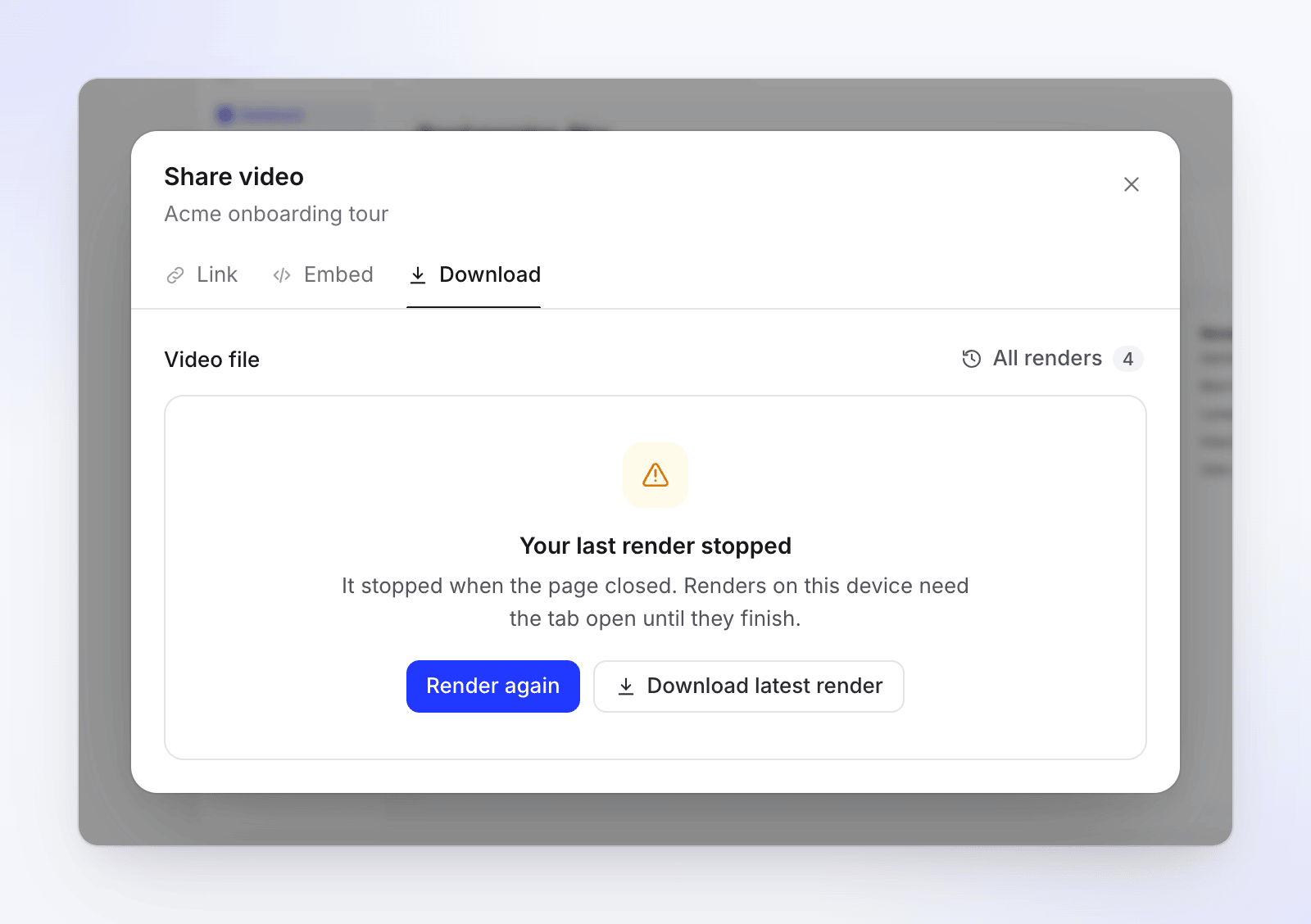
| Meldung | Ursache | Lösung |
|---|---|---|
| Dein letztes Rendering wurde gestoppt — „Es wurde gestoppt, als die Seite geschlossen wurde. Renderings auf diesem Gerät erfordern, dass der Tab bis zum Abschluss geöffnet bleibt.“ | Der Tab wurde geschlossen oder du hast die Seite verlassen, während das Rendering auf deinem Gerät lief. | Klicke auf Erneut rendern und lass den Tab geöffnet. |
| Dein letztes Rendering wurde gestoppt — „Dein Browser wurde während des Renderns gestoppt. Das nächste Rendering läuft auf unseren Servern.“ | Der Browser ist abgestürzt oder der Arbeitsspeicher war voll. | Klicke auf Erneut rendern. Das nächste Rendering läuft auf unseren Servern, sodass du den Tab schließen kannst. |
| Rendering in einem anderen Tab — „Lass diesen Tab geöffnet, bis es abgeschlossen ist.“ | Das Rendering läuft in einem anderen Tab desselben Videos. | Wechsle zu diesem Tab und lass ihn geöffnet. |
Unter Alle Renderings werden gestoppte Renderings als Gestoppt mit dem Hinweis „Der Tab wurde geschlossen“ oder „Der Browser wurde gestoppt“ angezeigt, und von dir abgebrochene Renderings als Abgebrochen.
Das Rendering ist fehlgeschlagen
| Meldung | Ursache | Lösung |
|---|---|---|
| Wir konnten dieses Video nicht rendern — „Wir wurden benachrichtigt. Versuche es in ein paar Minuten erneut.“ | Das Rendering ist auf unserer Seite fehlgeschlagen. Wir wurden automatisch informiert. | Warte ein paar Minuten und klicke auf Erneut versuchen. |
| Wir konnten dieses Video nicht rendern — „Das Rendering auf unseren Servern ist vorübergehend nicht verfügbar. Versuche es später erneut.“ | Das Server-Rendering ist kurzzeitig deaktiviert. | Klicke später auf Erneut versuchen. Ein Rendering auf dem Gerät funktioniert in Chrome oder Brave möglicherweise weiterhin. |
| Rendering ist pausiert — „Wir führen Wartungsarbeiten durch. Versuche es in ein paar Minuten erneut.“ | Wir führen Wartungsarbeiten durch. | Versuche es in ein paar Minuten erneut. |
| Neu laden zum Rendern — „Das Rendering wurde seit dem Öffnen dieser Seite aktualisiert.“ | Die Editor-Seite ist älter als die aktuelle Version des Renderings. | Klicke auf Seite neu laden und rendere dann erneut. |
Ein Rendering, das fehlgeschlagen ist, wird unter Alle Renderings als Nicht abgeschlossen angezeigt.
Das Rendering startet nicht
| Meldung | Ursache | Lösung |
|---|---|---|
| Upgrade, um deine Videos herunterzuladen — „Bezahlte Pläne laden deine Videos und Clips als MP4-Dateien herunter, in bis zu 4K und ohne Wasserzeichen.“ | Der Workspace nutzt den Free-Plan, der keine MP4-Downloads für Videos oder Social-Clips bietet. | Klicke auf Upgrade durchführen oder teile das Video per Link oder Einbettung. |
| „Dieses Video hat noch keine Länge. Füge der Timeline etwas hinzu und rendere dann.“ | Die Timeline ist leer. | Füge zuerst eine Aufnahme, eine Szene oder ein anderes Element hinzu. |
| „Dein aktueller Plan erlaubt Exporte bis zu 2K. Bitte wähle eine niedrigere Auflösung oder führe ein Upgrade deines Plans durch.“ | Du hast im Starter-Plan 4K gewählt. 4K erfordert Pro. | Wähle 1080p oder 2K oder führe ein Upgrade auf Pro durch. |
| Rendering ist gesperrt — „Deine letzte Zahlung ist fehlgeschlagen. Aktualisiere deine Zahlungsmethode unter Abrechnung, um erneut zu rendern.“ | Der Workspace hat eine unbezahlte Rechnung. | Klicke auf Zur Abrechnung. Der Inhaber kann die fehlgeschlagene Zahlung beheben. |
| Rendering ist gesperrt — „Rendering ist nicht Teil deines aktuellen Plans.“ | Der Workspace hat keinen aktiven Plan, der Rendering erlaubt. | Der Inhaber kann unter Abrechnung einen Plan auswählen. |
Ein Mangel an Credits blockiert niemals einen Export.
Rendering-Limits
Um das Rendering für alle schnell zu halten, gibt es kurzfristige Limits für jeden bezahlten Plan:
| Meldung | Was zu tun ist |
|---|---|
| Du hast Renderings in Bearbeitung — „Warte, bis eines abgeschlossen ist, und starte dann dieses.“ | Du hast 2 Server-Renderings laufen. Warte, bis eines abgeschlossen ist. |
| Dein Workspace hat Renderings in Bearbeitung — „Warte, bis eines abgeschlossen ist, und starte dann dieses.“ | Dein Workspace hat 3 Server-Renderings laufen. Warte, bis eines abgeschlossen ist. |
| Lass uns einen Moment langsamer machen — „Du hast in der letzten Stunde viele Renderings gestartet. Um das Rendering für alle schnell zu halten, kannst du das nächste in 12 Minuten starten.“ | Du (oder dein Workspace oder dieses Video) hast in der letzten Stunde viele Renderings gestartet. Die Meldung gibt an, wann du das nächste starten kannst. |
| Zu viele Rendering-Anfragen — „Warte ein paar Sekunden und versuche es erneut.“ | Du hast innerhalb weniger Sekunden mehrmals auf „Rendern“ geklickt. |
Wenn du dasselbe Video nur erneut renderst, um es herunterzuladen, benötigst du kein neues Rendering: Unveränderte Videos bieten die letzte Datei an. Verwende Diese Version herunterladen oder Erneut herunterladen.
Es wurde auf unsere Server verschoben
Dies sind keine Fehler. Dein Gerät hat das Rendering gestartet und unsere Server stellen es fertig:
| Meldung | Grund |
|---|---|
| „Dieses Gerät würde etwa 14 Min. benötigen, daher stellen unsere Server es fertig.“ | Dein Gerät war deutlich langsamer als unsere Server. |
| „Dieser Tab war zu lange im Hintergrund, daher stellen unsere Server es fertig.“ | Der Tab war etwa 2 Minuten lang ausgeblendet. |
| „Dein Browser ist auf ein Problem gestoßen, daher stellen unsere Server es fertig.“ | Der Video-Encoder oder der Arbeitsspeicher des Browsers ist ausgefallen. |
| „Video-Encoder dieses Browsers wird zurückgesetzt – einmaliges Neuladen…“ | Die Seite wird einmal neu geladen, um den Encoder zurückzusetzen, und führt dann deinen Export fort. |
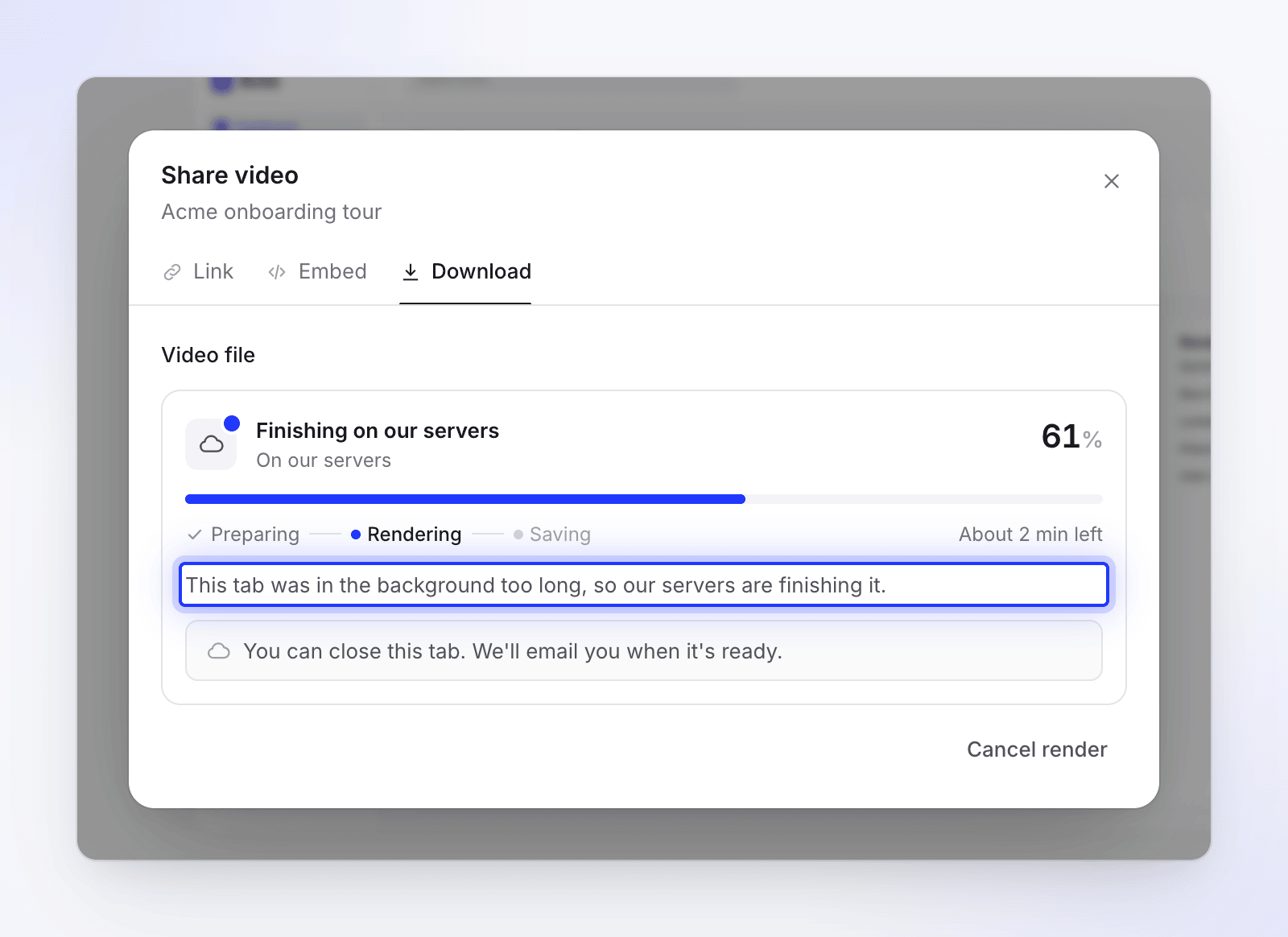
Du kannst den Tab schließen, sobald dort Wird auf unseren Servern fertiggestellt steht. Siehe On-Device- und Cloud-Rendering verstehen.
Benachrichtigungen zu einem Export
Wenn du die Seite verlassen hast, informiert dich dein Posteingang (und bei Bedarf deine E-Mail) darüber, was passiert ist:
| Benachrichtigung | Grund | Was zu tun ist |
|---|---|---|
| „Export von Titel gestoppt“ | „Der Tab wurde vor Abschluss geschlossen. Öffne den Editor, um fortzufahren.“ oder „Der Browser hat die Verbindung verloren. Öffne den Editor, um fortzufahren.“ | Öffne das Video, dann Teilen → Herunterladen und rendere erneut. |
| „Export von Titel fehlgeschlagen“ | „Der Browser-Tab wurde vor Abschluss geschlossen.“ | Rendere erneut und lass den Tab geöffnet. |
| „Der Browser hat die Verbindung verloren.“ | Überprüfe deine Verbindung und rendere erneut. | |
| „Der Fortschritt ist gestoppt.“ | Rendere erneut. | |
| „Der Export wurde abgebrochen.“ | Rendere erneut, falls du die Datei noch benötigst. | |
| „Auf unserer Seite ist etwas schiefgelaufen. Bitte versuche es erneut.“ | Warte ein paar Minuten und rendere erneut. | |
| „Export von Titel auf unsere Server verschoben“ | „Wir benachrichtigen dich, wenn es fertig ist.“ | Nichts. Du kannst den Tab schließen. |
Die Datei ist weg
Gerenderte Dateien werden 90 Tage lang aufbewahrt. Danach wird das Rendering als Nicht mehr verfügbar angezeigt und beim Download erscheint „Dieser Download ist nicht mehr verfügbar.“ Rendere erneut, um eine neue Datei zu erhalten; dies verbraucht keine Credits. Siehe Video als MP4 exportieren.
Wann du den Support kontaktieren solltest
Kontaktiere den Support über den Chat in der App, wenn:
- „Wir konnten dieses Video nicht rendern“ weiterhin erscheint, nachdem du es einige Minuten später erneut versucht hast,
- dasselbe Video sowohl auf deinem Gerät als auch auf unseren Servern fehlschlägt,
- ein Video immer wieder mit „Der Fortschritt ist gestoppt“ abbricht.
Gib den Namen des Videos, die Auflösung, deinen Browser und die genaue Meldung an.