

Verwende ein Referenzvideo, um den Stil eines Clips festzulegen
Zeige dem KI-Regisseur ein Video, das dir gefällt, und er erstellt deinen Social-Clip in diesem Stil: Tempo, Musik und Sound. Das Referenzvideo dient nur als Vorlage; es erscheint niemals in deinem Clip, und sein Inhalt sowie seine Marke werden niemals kopiert.
Wenn es einfacher ist, den gewünschten Stil zu zeigen, als ihn zu beschreiben, füge einem Social-Clip ein Referenzvideo hinzu. Der KI-Regisseur analysiert es und erstellt deinen Clip in diesem Sinne: sein Tempo, Kameraführung und Schriftart, seine Farben und Effekte sowie seine Musik und seinen Sound. Das Referenzvideo dient nur als Vorlage. Es erscheint niemals in deinem Clip, und der Regisseur kopiert niemals seinen Inhalt oder seine Marke.
Bevor du beginnst
- Nur für Social Clips. Die Karte erscheint in „Erstellen“ für Social Clips, nicht für Anleitungen, Produktdemos, „Polieren“ oder Artikel.
- Eine .mp4-Datei. Der Upload-Dialog zeigt das Größenlimit an (100 MB bei Social Clips).
- Ein Referenzvideo pro Clip. Sobald eines hinzugefügt wurde, wird die Karte grau und der Tooltip zeigt „Beispielvideo hinzugefügt“ an. Entferne das Video aus Deine Quellen, um ein anderes hinzuzufügen.
Ein Referenzvideo hinzufügen
Klicke auf „Referenzvideo hochladen“
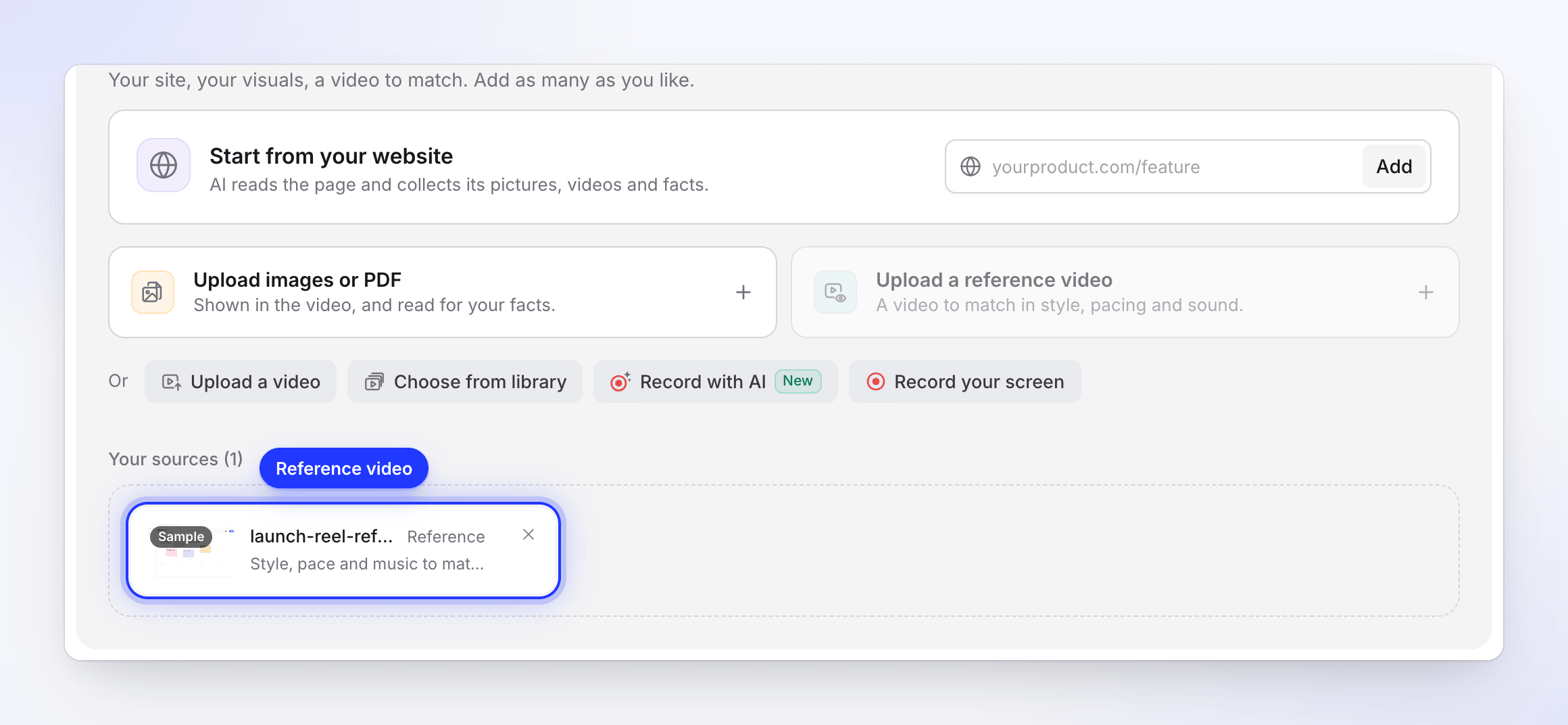
Klicke in „Erstellen“ unter Woraus sollen wir es erstellen? auf die Karte Referenzvideo hochladen („Ein Video, an dessen Stil, Tempo und Ton wir uns orientieren sollen.“). Sie befindet sich neben Bilder oder PDF hochladen, unter Von deiner Website starten.
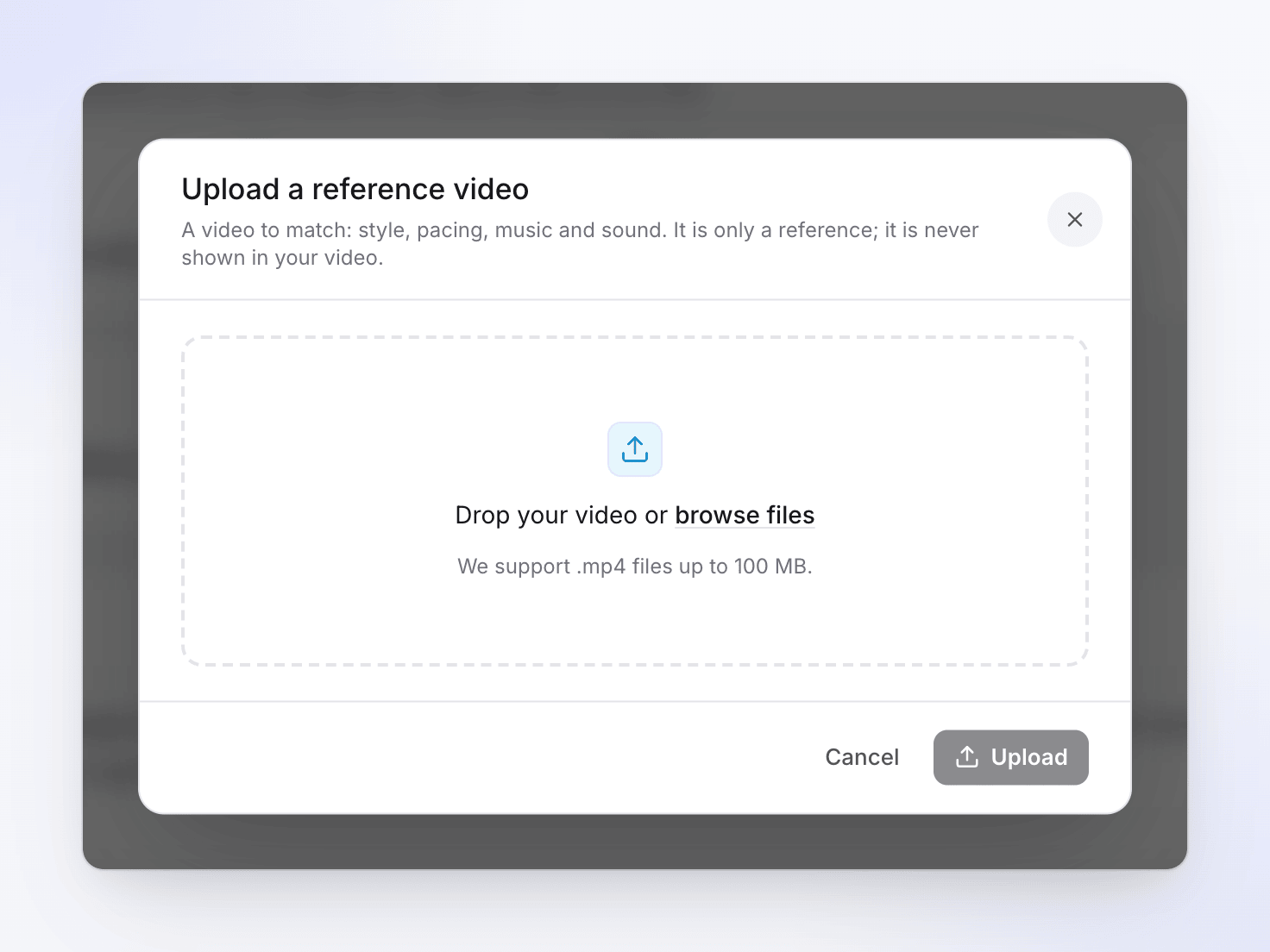
Lade das Video hoch
Ziehe die Datei in das Dialogfeld oder wähle sie aus. Im Dialogfeld steht: „Ein Video zur Abstimmung von Stil, Tempo, Musik und Sound. Es dient nur als Referenz; es wird niemals in deinem Video gezeigt.“ Wenn der Upload abgeschlossen ist, erscheint die Meldung: „Dein Video wird sich daran orientieren.“
Überprüfe die Karte
Das Video erscheint unter Deine Quellen mit einem Beispiel-Badge, der Rolle Referenz und der Zeile „Stil, Tempo und Musik als Vorlage · nicht im Video gezeigt“. Klicke darauf, um es erneut zu öffnen, oder entferne es mit dem ×.
Generieren
Drücke wie gewohnt auf Generieren. Falls das Video noch hochgeladen wird, zeigt „Erstellen“ die Meldung „Warte, bis das Beispielvideo vollständig hochgeladen ist.“ an und wartet darauf.
Was die KI davon übernimmt
| Übernommen aus dem Referenzvideo | Niemals übernommen |
|---|---|
| Tempo und Schnittfrequenz | Inhalt, Wörter oder Aussagen |
| Kamerabewegungen, Schriftart und Layout-Stil | Logo, Markenname oder Markenfarben |
| Farbstimmung und Effekte | Jegliches Filmmaterial: es erscheint nie in deinem Clip |
| Die Wirkung der Musik (Tempo, Energie, Spannungsaufbau) und der Einsatz von Soundeffekten |
Dein Clip handelt weiterhin von deinem Produkt und wird auf Basis deines Briefings, deiner Website, deiner Bilder und anderer Materialien in dem von dir gewählten Format, der Länge und dem Aufwand erstellt. Das Referenzvideo ändert weder den Aufwand noch den geschätzten Zeitrahmen.
Tipps
- Wähle ein Video, das deinem Format nahekommt. Ein vertikales Reel ist eine bessere Vorlage für einen 9:16-Clip als eine Breitbild-Anzeige.
- Halte das Briefing bei deinem Produkt. Beschreibe im Briefing, was gesagt werden soll, und überlasse den Stil der Referenz. „Mach es wie die Referenz“ zu schreiben, ist nicht nötig.
- Die Musikauswahl gilt weiterhin. Wenn du Musik auf Keine Musik stellst, hat der Clip keine, egal was die Referenz vorgibt.
- Deine Marke bleibt deine Marke. Um dein Logo und deine Farben einzubinden, erstelle den Clip für deine Marke über das Erscheinungsbild-Feld, nicht über die Referenz. Siehe Dein Logo in einen Social Clip einfügen.
Wenn die KI das Video nicht analysieren kann (z. B. weil die Datei nicht gelesen werden kann), wird der Clip trotzdem erstellt, nur ohne das Referenzvideo.