

Eine Bildschirmaufnahme in ein Anleitungsvideo verwandeln
Verwandle eine Bildschirmaufnahme in eine kommentierte Schritt-für-Schritt-Anleitung. Wähle die Art der Anleitung, füge deine Aufnahme hinzu, prüfe die Optionen und generiere das Video. Die KI schreibt den Kommentar, schneidet Leerlaufzeiten heraus und zoomt auf deine Klicks.
Ein Anleitungsvideo macht aus einer Bildschirmaufnahme einen kommentierten Leitfaden: Die KI beobachtet, was du tust, schreibt und nimmt einen Kommentar auf, schneidet Wartezeiten und Wiederholungen heraus und zoomt auf jeden Klick. Nutze es, wenn du möchtest, dass jemand eine Aufgabe nach dem Ansehen selbst ausführen kann.
Bevor du beginnst
- Eine Aufnahme der Aufgabe. Nimm sie mit der Clevera Desktop-App auf, lade ein vorhandenes MP4 hoch oder wähle eines aus deiner Bibliothek. Du kannst die KI auch eine Web-App für dich aufnehmen lassen mit Mit KI aufnehmen. Wir empfehlen Aufnahmen unter 30 Minuten.
- Sprich während der Aufnahme, wenn du kannst. Du brauchst kein gutes Mikrofon oder eine perfekte Aufnahme. Die KI hört zu, was du gesagt hast, nutzt deine Erklärung als Grundlage für das Skript und ersetzt deine Stimme durch einen klaren KI-Kommentar.
- Eine Rolle, die erstellen kann. Workspace-Inhaber, Admins und Content Creators können Videos erstellen. Editoren sehen, dass Erstellen und Video generieren deaktiviert sind, mit dem Hinweis: „Deine Rolle kann bestehende Inhalte bearbeiten, aber keine neuen Inhalte erstellen.“
- Credits. Ein Anleitungsvideo kostet normalerweise 5–25 Credits für eine Aufnahme von bis zu 5 Minuten. Längere Aufnahmen kosten mehr. Siehe Die Credit-Schätzung lesen.
Ein Anleitungsvideo erstellen
Die Art der Anleitung wählen
Klicke auf Erstellen, öffne die Kategorie Anleitung und wähle die Karte aus, die zu deinem Leitfaden passt. Die Art bestimmt, wie die KI das Video beginnt, strukturiert und beendet; siehe Die vier Arten von Anleitungen.
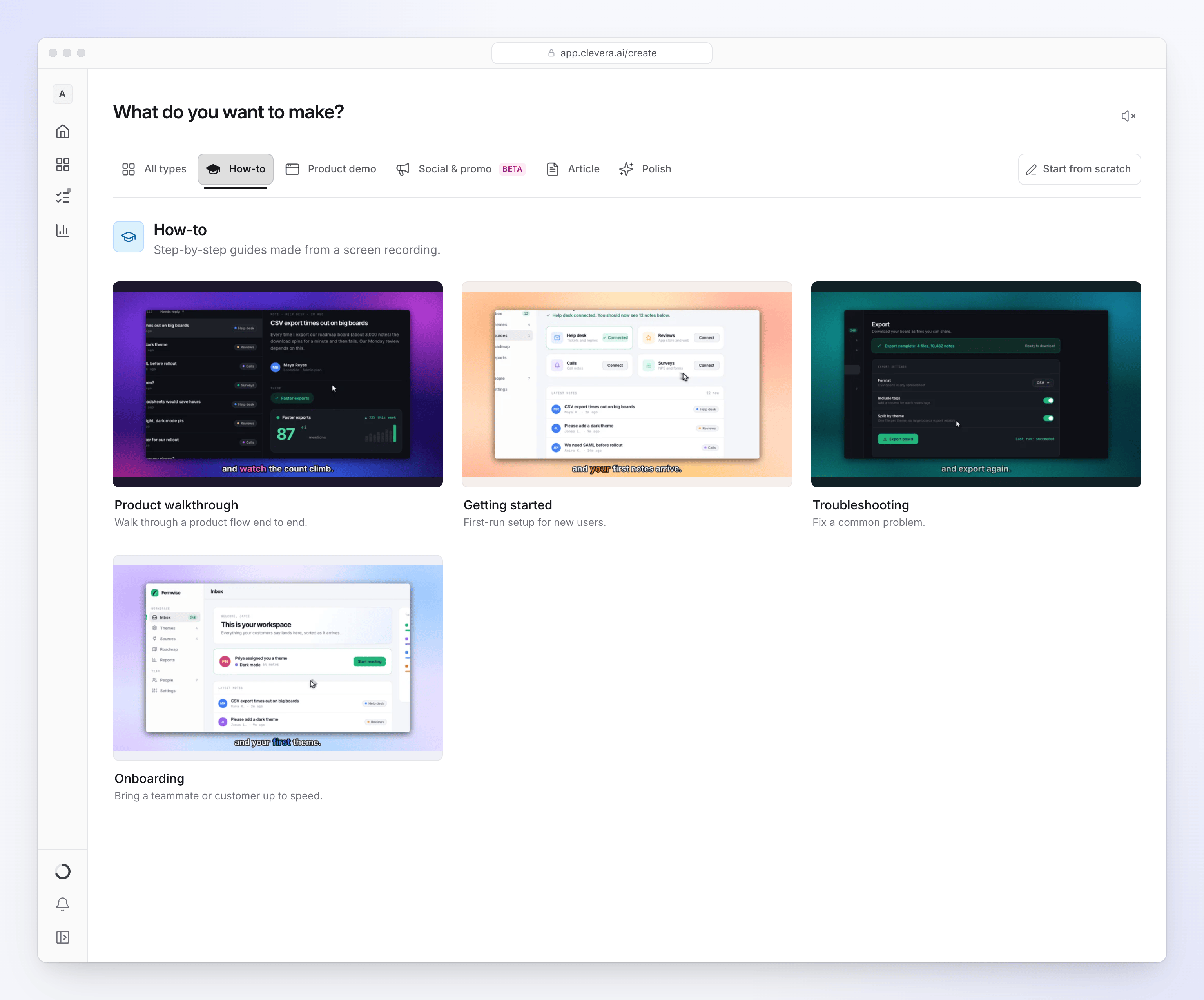
Jede Art ändert, wie die KI den Leitfaden beginnt und strukturiert. Deine Aufnahme hinzufügen
Klicke auf + im Feld und wähle eine der Aufnahmen-Zeilen:
- Bildschirm aufnehmen öffnet die Clevera Desktop-App. Ein Fenster mit der Aufschrift „Weiter mit der Clevera Desktop-App“ weist dich an, zur App zu wechseln und auf Aufnahme starten zu klicken. Wenn du stoppst, wird die Aufnahme hochgeladen und öffnet sich in deinem Browser, bereit zur Verwendung.
- Video hochladen akzeptiert ein MP4 bis zu 250 MB.
- Aus Bibliothek wählen listet Aufnahmen auf, die du bereits gemacht oder hochgeladen hast. Aufnahmen, die 15 Tage lang in keinem Video verwendet werden, werden automatisch gelöscht.
Du kannst bis zu 3 Videos sowie Bilder und PDFs hinzufügen. Siehe Mehrere Aufnahmen, Bilder und PDFs in einem Video verwenden.
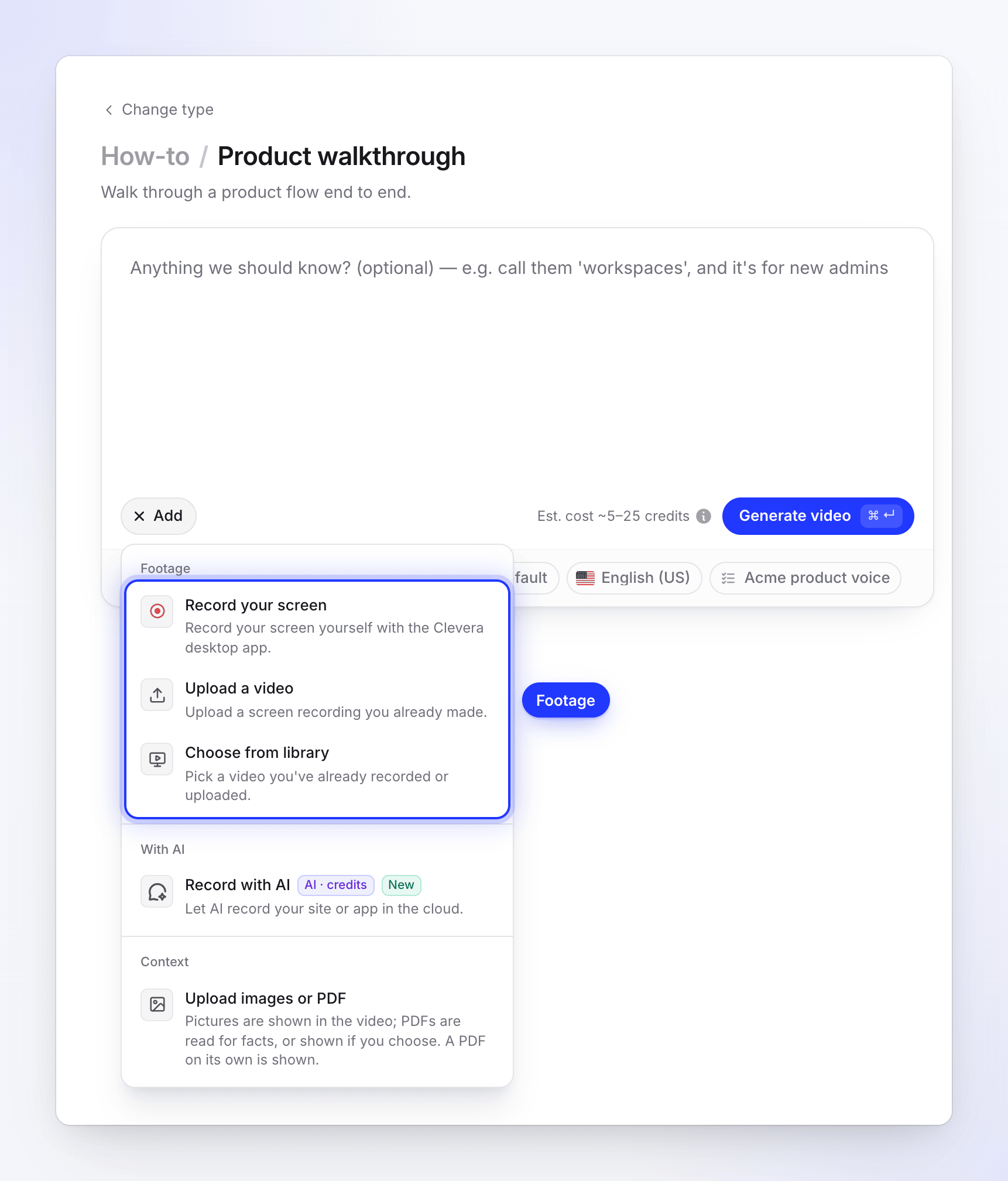
Füge bis zu 3 Videos sowie Bilder und PDFs hinzu. Der KI alles Wichtige mitteilen
Das Briefing ist für eine Anleitung optional. Nutze es für Dinge, die die Aufnahme nicht zeigen kann, zum Beispiel „überspringe die Anmeldung, konzentriere dich auf das Dashboard“ oder „die Zielgruppe sind neue Admins“. Es umfasst bis zu 5.000 Zeichen. Siehe Ein Briefing schreiben, das zu einem guten Video führt.
Die Optionen prüfen
Die Schaltflächen unter dem Feld zeigen die aktuellen Einstellungen. Ändere sie nach Belieben oder belasse sie so, wie sie sind. Siehe Optionen für Anleitungsvideos.
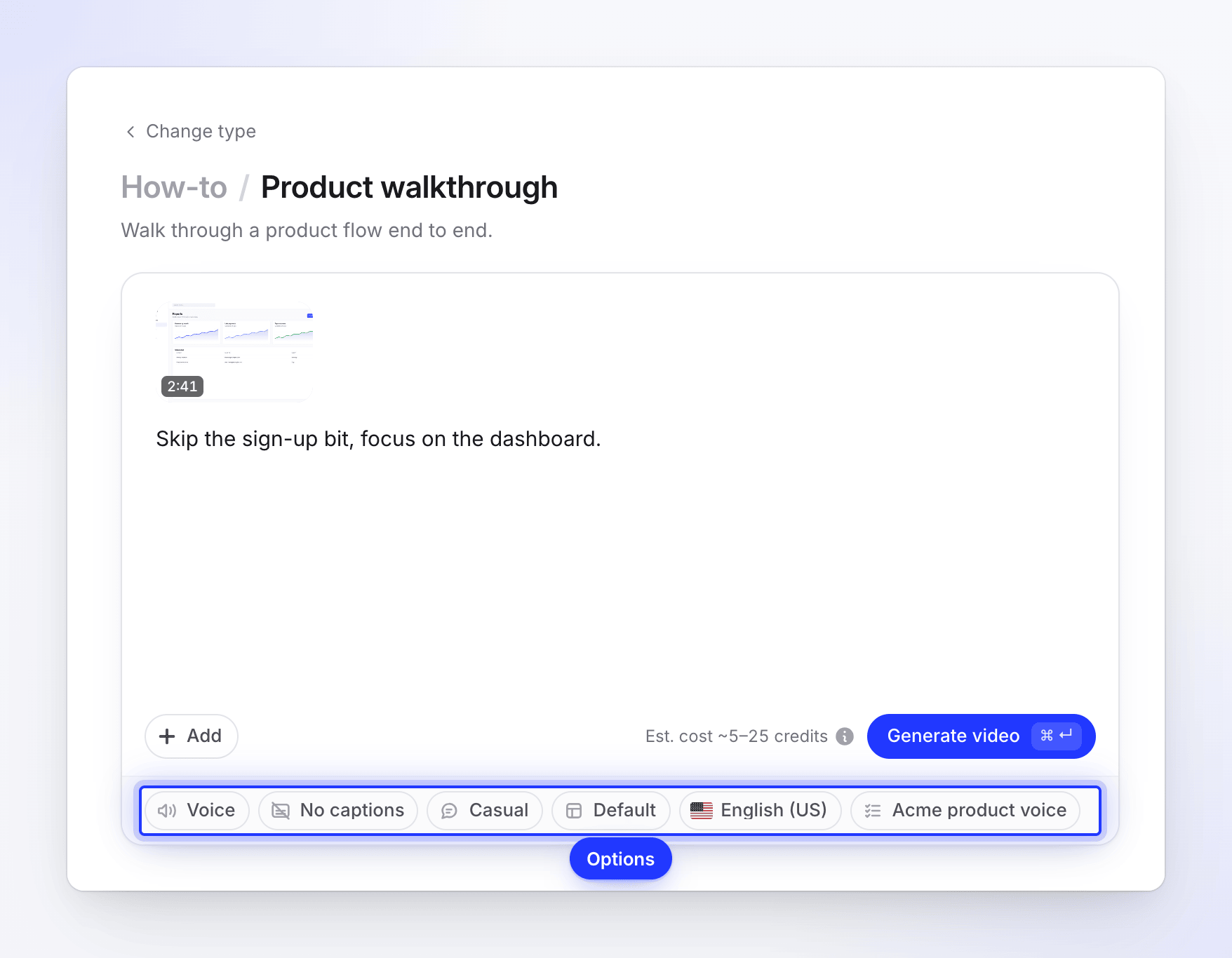
Belasse die Schaltflächen so, wie sie sind, oder ändere sie. Generieren
Überprüfe die Kosten neben der Schaltfläche und klicke dann auf Video generieren (oder drücke ⌘↵ auf einem Mac, Ctrl↵ auf Windows). Die Generierungsseite öffnet sich und zeigt jeden Schritt während des Vorgangs an. Du kannst den Tab schließen; das Video wird weiter erstellt.
Wenn beim Klicken auf Video generieren etwas fehlt, weist dich eine kurze Nachricht darauf hin, zum Beispiel „Füge zuerst ein Video hinzu – nimm auf, lade hoch oder wähle aus deiner Bibliothek.“ Siehe Fehlendes beheben, wenn du auf Generieren klickst.
Die vier Arten von Anleitungen
| Art | Verwendung für | Wie die KI das Video gestaltet |
|---|---|---|
| Produktrundgang | Einen Produktablauf von Anfang bis Ende durchgehen. | Beginnt damit, was der Bereich tut und wem er hilft. Bewegt sich zügig durch die Navigation und verweilt bei jeder Funktion. |
| Erste Schritte | Ersteinrichtung für neue Benutzer. | Beginnt mit dem ersten Erfolgserlebnis, das der Zuschauer erreichen wird. Beschränkt sich auf die wenigsten Schritte, definiert Produktbegriffe beim ersten Erscheinen und überspringt optionale Einstellungen, die du nicht erklärst. |
| Fehlerbehebung | Ein häufiges Problem beheben. | Beginnt mit der Benennung des Symptoms oder des genauen Fehlers. Folgt dem Schema: Diagnose, Behebung, Überprüfung; erklärt, warum jeder Schritt das Problem löst, und warnt vor irreversiblen Aktionen. |
| Onboarding | Einen Teamkollegen oder Kunden auf den neuesten Stand bringen. | Beginnt herzlich damit, was der Zuschauer tun können wird. Orientiert ihn auf jedem Bildschirm, bevor Details folgen, und lässt Fachjargon weg, der nicht auf dem Bildschirm eingeführt wird. |
Alle vier behalten jede Option, Einstellung und jeden Tipp bei, die du während der Aufnahme erklärst. Sie unterscheiden sich in der Einleitung, dem Tempo und dem, was sie weglassen.
Optionen für Anleitungsvideos
| Schaltfläche | Was sie einstellt | Standard |
|---|---|---|
| Stimme | Wer das Skript liest. Drücke auf Play, um ein Beispiel zu hören. Integrierte Stimmen oder deine eigenen ElevenLabs-Stimmen. | Eine integrierte Stimme |
| Untertitel | Untertitel anzeigen (die gesprochenen Wörter auf dem Bildschirm) oder Keine Untertitel. | Keine Untertitel |
| Tonalität | Wie der Kommentar klingt: Locker, Ausdrucksstark oder Formell. | Locker |
| Vorlage | Hintergrund, Musik, Intro und Titelkarten. Siehe Eine Videovorlage für deine Marke verwenden. | Die Standardvorlage deines Workspaces |
| Sprache | Die Sprache des Skripts, der Stimme und des Bildschirmtextes. 74 Sprachen. | Englisch (US) oder die zuletzt verwendete |
| KI-Regeln | Regeln, die die KI befolgt, wie z. B. zu vermeidende Wörter. Siehe KI-Regeln erstellen und anwenden. | Die Standardregeln deines Workspaces |
Die Tonalitätsoptionen bedeuten:
- Locker: umgangssprachlich und nahbar, wie ein Kollege, der eine Aufgabe erklärt.
- Ausdrucksstark: energiegeladen und mitreißend, mit natürlichen Ausdrücken wie Lachen und Begeisterung.
- Formell: professionell und autoritär. Am besten für Unternehmens-Tutorials und offizielle Dokumentationen.
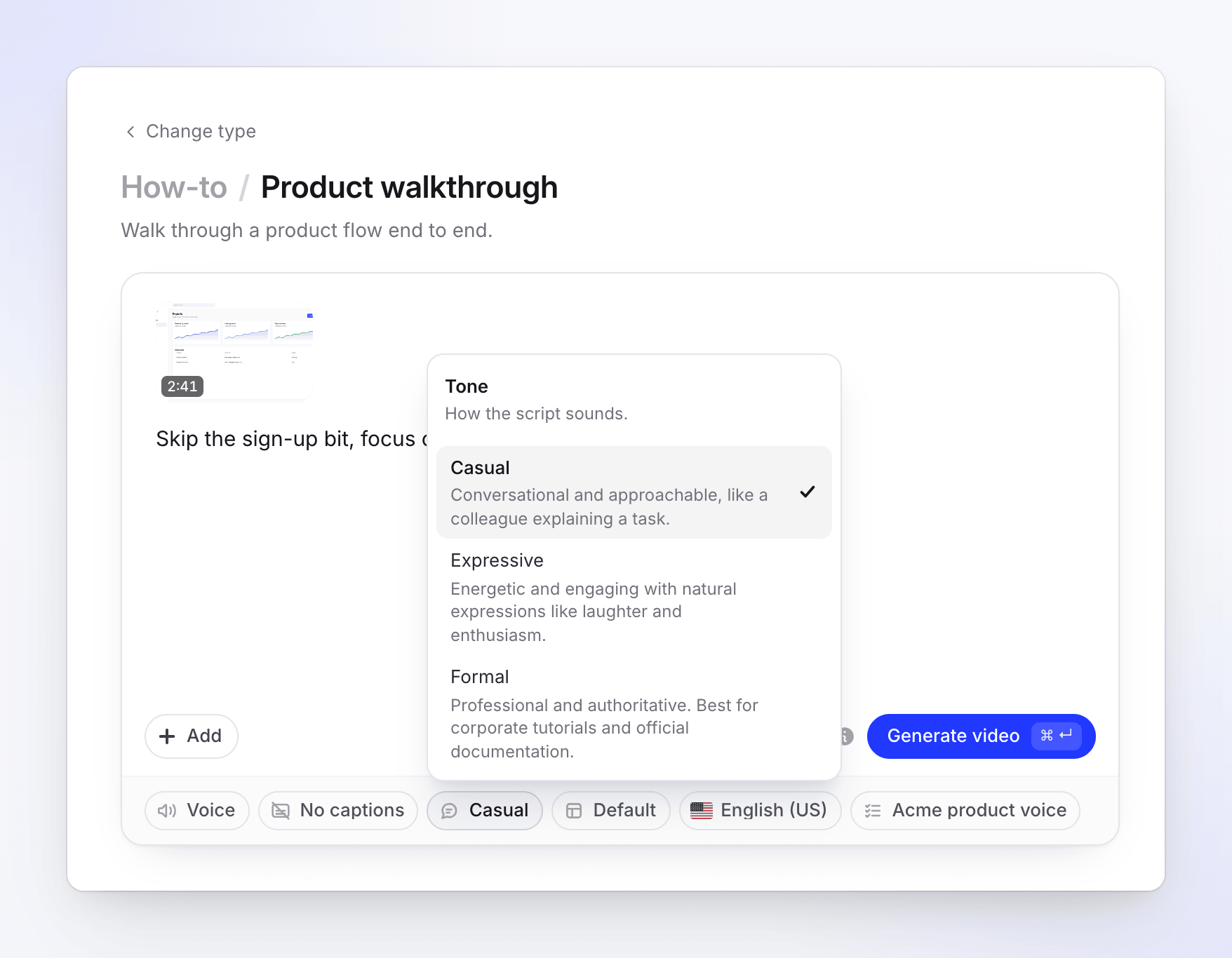
Anleitungsvideos folgen dem Format deiner Aufnahme, meistens Querformat. Es gibt keine Schaltfläche für Format, Länge, Aussehen oder Avatar: Die Länge richtet sich nach deiner Aufnahme, sobald die KI sie geschnitten hat. Du kannst das Seitenverhältnis im Editor ändern, nachdem das Video erstellt wurde. Deine letzte Stimme und Sprache werden für das nächste Video gespeichert.
Was die KI mit deiner Aufnahme macht
Die Generierungsseite zeigt fünf Phasen: Deine Materialien werden überprüft, Story planen, Szenen werden gestaltet, Musik & Feinschliff hinzufügen und Wird abgeschlossen. Dahinter steckt:
- Sie schaut sich die Aufnahme an und liest, was du gesagt hast. Wenn du gesprochen hast, steuert deine Erklärung das Skript: was anzuklicken ist und warum, die Tipps und Warnungen, in deiner Reihenfolge. Ohne Tonspur schreibt sie basierend auf dem, was der Bildschirm zeigt, und erfindet niemals Funktionen, Zahlen oder Ergebnisse.
- Sie schneidet heraus, was ein Zuschauer nicht braucht. Umwege, Ladezeiten, Wiederholungen, Leerlauf und irrelevante Momente werden geschnitten oder beschleunigt. Tippen wird eher beschleunigt als entfernt, damit der Zuschauer immer noch sieht, was eingegeben wurde.
- Sie schreibt ein durchgehendes Skript und teilt es dann in Teile von etwa 8–14 Sekunden auf, die über dem passenden Filmmaterial abgespielt werden (längere Teile werden geteilt). Jede Zeile wird gesprochen, während die entsprechende Aktion auf dem Bildschirm zu sehen ist: Etwa 0,8 s Filmmaterial laufen vor jedem Klick, Klicks und Bewegungen nach einer Zeile können mit 2-facher Geschwindigkeit abgespielt werden, und das Bild steht unter dem Kommentar nie länger als etwa eine Sekunde still.
- Sie beginnt mit einer kurzen gesprochenen Einleitung über ein paar Vorschau-Momente aus deiner Aufnahme und endet mit dem Ergebnis.
- Sie nimmt den Kommentar auf, fügt einen Titel und Kapitelüberschriften hinzu und wendet deine Vorlage an: Hintergrund, Musik, Intro-Karte und, in längeren Videos, bis zu zwei Kapiteltitelkarten.
- Sie fügt Zooms auf deine Klicks und Eingaben hinzu. Aufnahmen der Desktop-App liefern das flüssigste Ergebnis, da Clevera deinen Cursor neu zeichnet. Siehe Automatische Zooms und Cursoreffekte verstehen.
Nachdem es erstellt wurde
Klicke auf der Generierungsseite auf Dein Video öffnen. Im Editor kannst du jede Zeile umschreiben und mit derselben Stimme neu aufnehmen, die Stimme, Musik, Untertitel und den Hintergrund ändern, Zooms anpassen oder entfernen und Elemente hinzufügen. Du kannst auch den Assistenten bitten, dies für dich zu tun: den Kommentar umschreiben, Filmmaterial kürzen oder beschleunigen, Zooms, Karten und Overlays hinzufügen oder entfernen, Musik, Untertitel, Seitenverhältnis, Hintergrund oder Stimme ändern oder das Video übersetzen. Große Änderungen zeigen zuerst einen Plan mit einer Credit-Schätzung an.
Der Export eines MP4 kostet keine Credits (MP4-Downloads sind in kostenpflichtigen Plänen enthalten).
Fehlerbehebung
| Nachricht oder Problem | Was zu tun ist |
|---|---|
| "This recording is still processing. Please wait until it is ready." | Warte, bis die Verarbeitung der Aufnahme abgeschlossen ist, und drücke dann erneut Video generieren. |
| "The Free plan makes videos up to 3 minutes. Trim the recording or upgrade to make longer videos." | Verwende eine kürzere Aufnahme oder führe ein Upgrade deines Plans durch. |
| "The Free plan runs one generation at a time." | Warte, bis dein aktuelles Video fertig ist, oder führe ein Upgrade durch. |
| "Choose a template." / "Create a template to continue." | Öffne die Vorlage-Auswahl und wähle eine Vorlage aus oder erstelle eine neue. |
| Der Hinweis "I could not watch your recording closely, so the video uses it as one long take" | Das Video wurde erstellt, jedoch ohne die üblichen Schnitte. Öffne es, prüfe das Tempo oder versuche es erneut mit derselben Aufnahme. |