

Den Dokumentations-Assistenten einrichten
Schalte den KI-Assistenten auf deiner Dokumentationsseite ein, lege seinen Namen, Tonfall und Fallback fest, verwalte Einstiegsfragen und sieh ein, wie viele Antworten dein Plan jeden Monat enthält.
Der KI-Assistent beantwortet die Fragen deiner Leser in einfachen Worten, verwendet dabei nur die von dir veröffentlichten Seiten und verlinkt jede Antwort mit den Seiten, aus denen sie stammt. Dieser Artikel behandelt das Einschalten, die Einstellungen, die Einstiegsfragen und das monatliche Antwortlimit.
Bevor du beginnst
- Der Assistent ist in jedem Plan enthalten, auch im Free-Plan. Dein Plan legt fest, wie viele Antworten dein Workspace jeden Monat erhält (siehe Monatliche Antworten).
- Antworten kosten keine Credits. Sie werden nur von den monatlichen Antworten abgezogen.
- Um die Einstellungen zu ändern, musst du Workspace-Inhaber, Administrator oder Redakteur sein.
- Einstellungen erreichen, wie der Rest der Seite, die Leser erst, wenn du veröffentlichst.
Den Assistenten einschalten
Auf einer neuen Seite ist der Assistent ausgeschaltet.
Die Assistenten-Einstellungen öffnen
Öffne deine Dokumentationsseite und gehe zu Einstellungen → KI-Assistent. Du kannst auch Einblicke → Assistent öffnen und auf Einschalten klicken.
Einschalten
Schalte Assistenten anzeigen ein. Leser sehen dann KI fragen im Header, auf der Startseite und in der Suche.
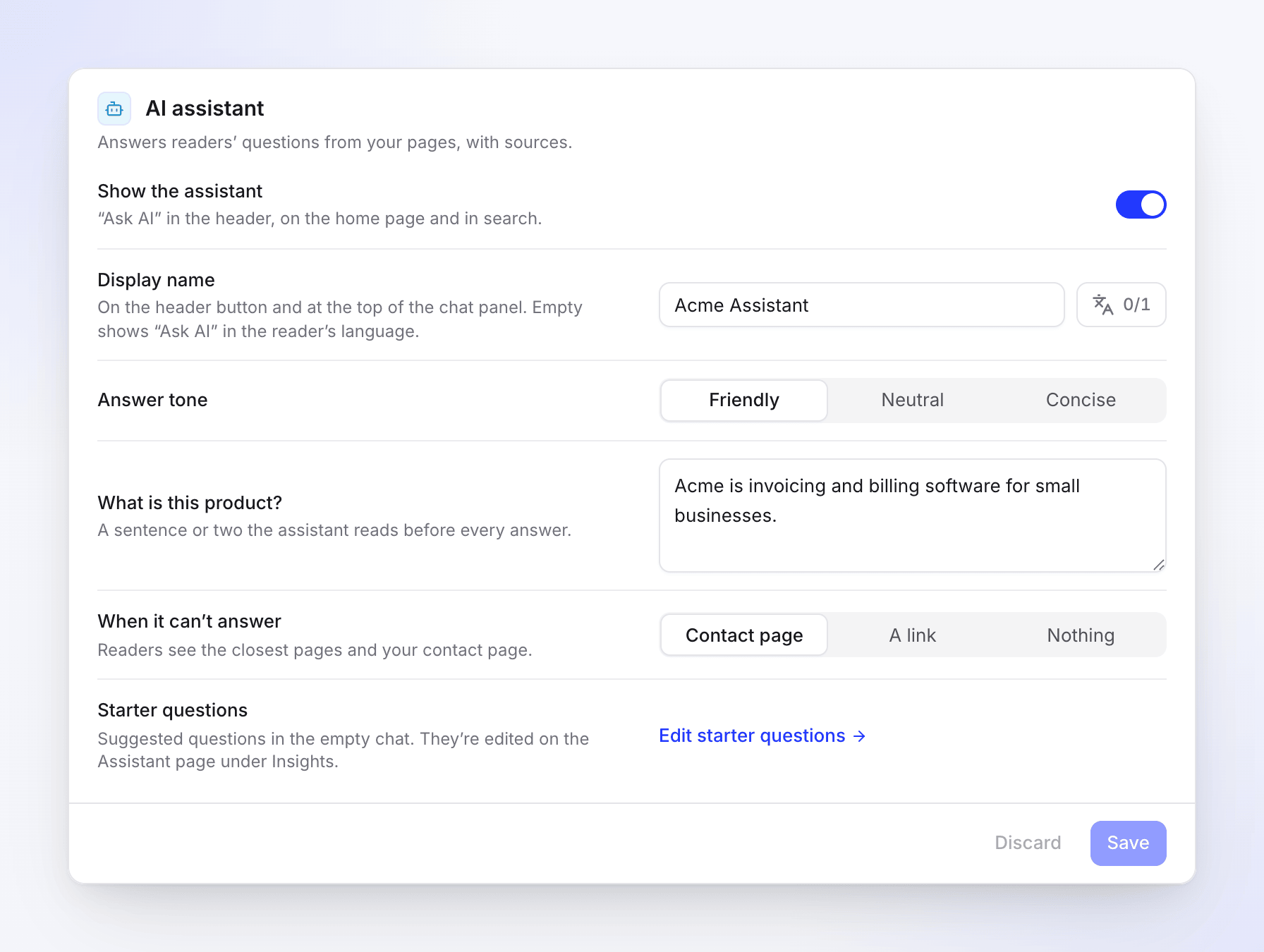
Die KI-Assistent-Einstellungen Wählen, was passiert, wenn er nicht antworten kann
Wähle unter Wenn er nicht antworten kann die Option Kontaktseite, Ein Link oder Nichts. Siehe Die Einstellungen.
Speichern und veröffentlichen
Klicke auf Speichern und veröffentliche dann die Seite. Die Schaltfläche KI fragen erscheint mit dieser Veröffentlichung auf der Live-Seite.
Die Einstellungen
All diese befinden sich unter Einstellungen → KI-Assistent. Während Assistenten anzeigen ausgeschaltet ist, sind die anderen Zeilen ausgegraut.
| Einstellung | Was sie bewirkt | Standard | Plan |
|---|---|---|---|
| Assistenten anzeigen | Zeigt KI fragen im Header, auf der Startseite und in der Suche an. | Aus | Alle Pläne |
| Anzeigename | Der Name auf der Header-Schaltfläche und oben im Chat-Bereich, je nach Seitensprache. Bis zu 40 Zeichen. | Leer: Leser sehen "KI fragen" in ihrer Sprache | Starter und höher |
| Antwortton | Freundlich, Neutral oder Prägnant. | Freundlich | Starter und höher |
| Was ist das für ein Produkt? | Ein oder zwei Sätze, die der Assistent vor jeder Antwort liest, damit er weiß, was dein Produkt ist. Bis zu 2.000 Zeichen. | Leer | Starter und höher |
| Wenn er nicht antworten kann | Was Leser sehen, wenn die Dokumentation die Frage nicht abdeckt. | Kontaktseite | Alle Pläne |
| Link | Wird angezeigt, wenn du Ein Link wählst: dein Support-Portal, deine Community oder Buchungsseite. Muss mit https:// oder http:// beginnen. |
— | Alle Pläne |
| Einstiegsfragen | Startfragen bearbeiten öffnet Einblicke → Assistent. | — | Alle Pläne |
Optionen für Wenn er nicht antworten kann:
| Option | Leser sehen |
|---|---|
| Kontaktseite | Die ähnlichsten Seiten und deine Kontaktseite. Wenn dein Kontaktformular ausgeschaltet ist, sehen Leser nur verwandte Seiten. |
| Ein Link | Die ähnlichsten Seiten und deinen Link. |
| Nichts | Nur die ähnlichsten Seiten. |
Das Kontaktformular selbst wird unter Einstellungen → Feedback & Kontakt eingerichtet. Siehe Leser-Feedback und Nachrichten sammeln.
Was Leser sehen
- KI fragen im Header, auf der Startseite und in der Suche. Wenn die Suche nichts findet, werden Leser darauf hingewiesen, dass sie stattdessen den KI-Assistenten fragen können.
- KI zu dieser Seite fragen auf einem Artikel, was den Chat mit einer Frage zu dieser Seite öffnet.
- Ein Chat-Bereich mit ein paar Einstiegsfragen (Versuche zu fragen), einem Fragenfeld (bis zu 2.000 Zeichen) und Neuer Chat.
- Antworten mit nummerierten Quellen, die auf deine Seiten verlinken, sowie die Zeile "KI kann Fehler machen. Überprüfe die Quellen."
- Antwort kopieren, Gute Antwort und Schlechte Antwort unter jeder Antwort. Bewertungen erscheinen unter Einblicke → Assistent.
Wie der Assistent antwortet:
- Er verwendet nur deine veröffentlichten Seiten. Entwürfe, unveröffentlichte Änderungen und Seiten, die du in der Navigation ausgeblendet hast, werden nicht berücksichtigt. Seitenseiten wie Über uns, FAQ oder rechtliche Seiten werden ebenfalls verwendet.
- Er antwortet in der Sprache, in der der Leser schreibt.
- Er merkt sich die letzten Nachrichten der Konversation, sodass Leser Folgefragen stellen können.
- Wenn die Dokumentation eine Frage nicht abdeckt, sagt er dies, anstatt zu raten, und zeigt an, was du unter Wenn er nicht antworten kann gewählt hast.
Einstiegsfragen
Einstiegsfragen sind die Vorschläge in einem leeren Chat unter Versuche zu fragen. Ihre Antworten werden im Voraus vorbereitet, sodass ein Leser, der auf eine klickt, die Antwort sofort erhält und dies nicht auf deine monatlichen Antworten angerechnet wird.
Du verwaltest sie unter Einblicke → Assistent in der Karte Versuche zu fragen:
- Jede Seitensprache hat ihre eigene Liste mit bis zu 6 Fragen. Leser sehen die ersten 4.
- Clevera schreibt die Liste einmal täglich basierend auf dem, was Leser fragen und suchen, neu. Eine neue Seite beginnt mit "Noch keine Vorschläge", bis Leser anfangen zu fragen; du kannst sofort deine eigenen hinzufügen.
- Eine Frage hinzufügen, Bearbeiten und Entfernen ändern die Liste. Anheften behält eine Frage während der täglichen Aktualisierung bei; angeheftete Fragen stehen an erster Stelle.
- Neu generieren schreibt jetzt einen neuen Satz.
- Änderungen erreichen die Leser bei der nächsten Veröffentlichung.
Monatliche Antworten
Jeder Workspace erhält eine Anzahl an Assistenten-Antworten pro Monat, die von allen seinen Dokumentationsseiten geteilt wird. Der Zähler wird am 1. jedes Monats (UTC) zurückgesetzt.
| Plan | Antworten pro Monat |
|---|---|
| Free | 300 |
| Starter | 1.000 |
| Pro | 5.000 mit 2 Plätzen, plus 1.000 für jeden weiteren Platz |
| Business | 20.000 |
| Custom | 20.000 oder wie in deinem Vertrag vereinbart |
Einige Antworten zählen nicht:
- Das Klicken auf eine Einstiegsfrage.
- Antworten aus dem Antwort-Cache: Wenn ein Leser einen neuen Chat mit einer Frage öffnet, die kürzlich bereits beantwortet wurde, erhält er dieselbe Antwort und sie wird nicht gezählt.
- Fragen, die der Assistent aufgrund eines Fehlers nicht beantworten konnte.
Limits, die deine Antworten vor einer stark frequentierten Seite oder einem einzelnen Leser schützen:
| Limit | Wert |
|---|---|
| Eine Seite pro Tag | Bis zu 20 % der monatlichen Antworten des Workspaces |
| Ein Leser pro Tag | 30 Fragen pro Seite |
| Zu schnell gesendete Fragen | Leser sehen "Du sendest Fragen zu schnell. Warte einen Moment und versuche es dann erneut." |
Du kannst den Zähler an zwei Stellen verfolgen:
- Einstellungen → KI-Assistent → Monatliche Fragen: "Enthalten in" deinem Plan, das Rücksetzdatum und wie viele Fragen verwendet wurden.
- Einblicke → Assistent: der Zähler Antworten diesen Monat, mit "Fast aufgebraucht" ab 90 %, "Aufgebraucht" bei 100 % und wie viele Antworten aus dem Cache stammten. Limit erhöhen zeigt die Pläne mit mehr Antworten.
Wenn das Limit erreicht ist
- Leser, die eine Frage stellen, sehen "Der Assistent ist derzeit nicht verfügbar. Durchsuche stattdessen die Dokumentation." Die Suche funktioniert weiterhin.
- Einblicke → Assistent zeigt "KI-Antworten sind pausiert bis" zum Rücksetzdatum, mit Upgrade durchführen.
- Der Assistent kehrt am 1. des nächsten Monats zurück oder sobald du zu einem Plan mit mehr Antworten wechselst. Wenn eine Seite ihren täglichen Anteil erreicht, kehrt der Assistent auf dieser Seite am nächsten Tag (UTC) zurück.
Nutzungsbenachrichtigungen
Der Workspace-Inhaber und Administratoren erhalten die Nutzungsbenachrichtigungen; Inhaber, Administratoren und Redakteure erhalten die Benachrichtigung über unbeantwortete Fragen. Du kannst die Kanäle in deinen Benachrichtigungseinstellungen ändern.
| Wann | Benachrichtigung | |
|---|---|---|
| 80 % der monatlichen Antworten verbraucht | "Der Assistent auf Seite hat 80 % der Antworten dieses Monats verbraucht" | Nein, nur in der App |
| 100 % verbraucht | "Der Assistent auf Seite hat das Limit dieses Monats erreicht", mit Pläne ansehen | Ja |
| Viele Fragen, die er an einem Tag nicht beantworten konnte (mindestens 10 und mindestens 30 % der Fragen des Tages) | "Der Assistent auf Seite konnte n Fragen nicht beantworten" | Nein, nur in der App |
Du erhältst jede Nutzungsbenachrichtigung einmal pro Monat.
Konversationen überprüfen
Einblicke → Assistent zeigt, was Leser gefragt haben, für den von dir gewählten Zeitraum:
- Konversationen, Beantwortet (der Anteil, der aus der Dokumentation beantwortet wurde, im Vergleich zum vorherigen Zeitraum) und Als hilfreich bewertet.
- Die Konversationen-Liste, die neuesten zuerst. Filter sie nach Alle, Nicht abgedeckt (der Assistent konnte nicht aus der Dokumentation antworten), Negativ bewertet oder Positiv bewertet, oder durchsuche die Nachrichten. Öffne eine für das vollständige Transkript mit jeder Antwort und ihren Quellen.
- Unbeantwortete Fragen: "Was die Dokumentation nicht beantworten konnte – schreibe diese als Nächstes". Artikel schreiben startet einen neuen Artikel aus der Frage.
Siehe Dokumentationsseiten-Einblicke lesen für Zeiträume und wie lange die Historie in jedem Plan gespeichert bleibt.
Fehlerbehebung
| Du siehst | Grund | Was ist zu tun |
|---|---|---|
| Kein KI fragen-Button auf der Live-Seite | Der Assistent ist deaktiviert oder die Änderung wurde noch nicht veröffentlicht. | Aktiviere Assistenten anzeigen, speichere und veröffentliche dann. |
| Leser sehen "Der Assistent ist momentan nicht verfügbar. Suche stattdessen in der Dokumentation." | Der Workspace hat sein monatliches Antwortkontingent aufgebraucht, die Seite ihr tägliches Limit erreicht, der Leser hat heute 30 Fragen gestellt oder der Dienst ist kurzzeitig nicht verfügbar. | Prüfe Einblicke → Assistent. Führe ein Upgrade für mehr Antworten durch oder warte auf die Zurücksetzung. |
| Der Assistent sagt, er kann eine Frage nicht beantworten, die in deiner Dokumentation steht | Die Seite ist ausgeblendet, noch nicht veröffentlicht oder die Antwort ist nur in einem Bild oder Video enthalten. | Veröffentliche die Seite und schreibe die Schritte als Text. |
| Anzeigename, Antwortton und Was ist das für ein Produkt? sind gesperrt | Sie sind ab dem Starter-Plan verfügbar. | Führe ein Upgrade des Workspaces durch. |
| "Gib einen vollständigen Link ein, beginnend mit https://" | Ein Link ist ausgewählt und der Link fehlt oder ist unvollständig. | Füge die vollständige Adresse ein. |
| Die Zeilen sind ausgegraut mit "Pausierte Seiten sind schreibgeschützt." | Die Seite wurde nach einer Tarifänderung pausiert. | Siehe Tarife und Limits für Dokumentationsseiten. |