

Richte deine eigene Autopilot-Aufgabe ein
Deine eigene Aufgabe deckt Arbeiten ab, die kein Rezept bietet: Schreibe Anweisungen, wähle Einmalig, Jeder Release oder Jedes neue Video, und Clevera plant jedes Mal Videos, Artikel und Übersetzungen daraus. Jeder Plan wartet auf deine Überprüfung.
Deine eigene Aufgabe ist für Arbeiten gedacht, die kein Rezept abdeckt: Du schreibst Anweisungen in deinen eigenen Worten, wählst aus, wann sie ausgeführt wird, und bei jedem Durchlauf plant Clevera, was daraus erstellt werden soll, zum Beispiel „Schreibe für jeden Release einen kurzen „Was ist neu“-Artikel für die Funktionen, die hinzugefügt wurden“ oder „Nimm eine Anleitung für die neue Berichte-Seite auf und schreibe dann einen Hilfeartikel aus diesem Video“. Jeder Plan wartet auf deine Überprüfung.
Bevor du beginnst
- Autopilot muss für deinen Arbeitsbereich aktiviert sein und deine Rolle muss Videos aufnehmen können. Siehe Zugriff auf Autopilot erhalten.
- Überprüfe zuerst die Rezepte. Wenn ein Rezept die Aufgabe erledigt, richtet der Agent stattdessen dieses Rezept ein, wobei dein zusätzlicher Wunsch in die Anweisungen aufgenommen wird („…und erwähne die Versionsnummer“). Siehe Was Autopilot tut.
- Um bei jedem Release auszuführen, verbinde zuerst ein Repository unter Autopilot → Verbindungen. Siehe Ein Repository verbinden.
- Um Videos aufzunehmen, benötigt deine App eine öffentliche
https://Adresse und eine gespeicherte Anmeldung, falls eine erforderlich ist. Siehe Eine App-Anmeldung speichern.
Einrichten
Deine eigene Aufgabe öffnen
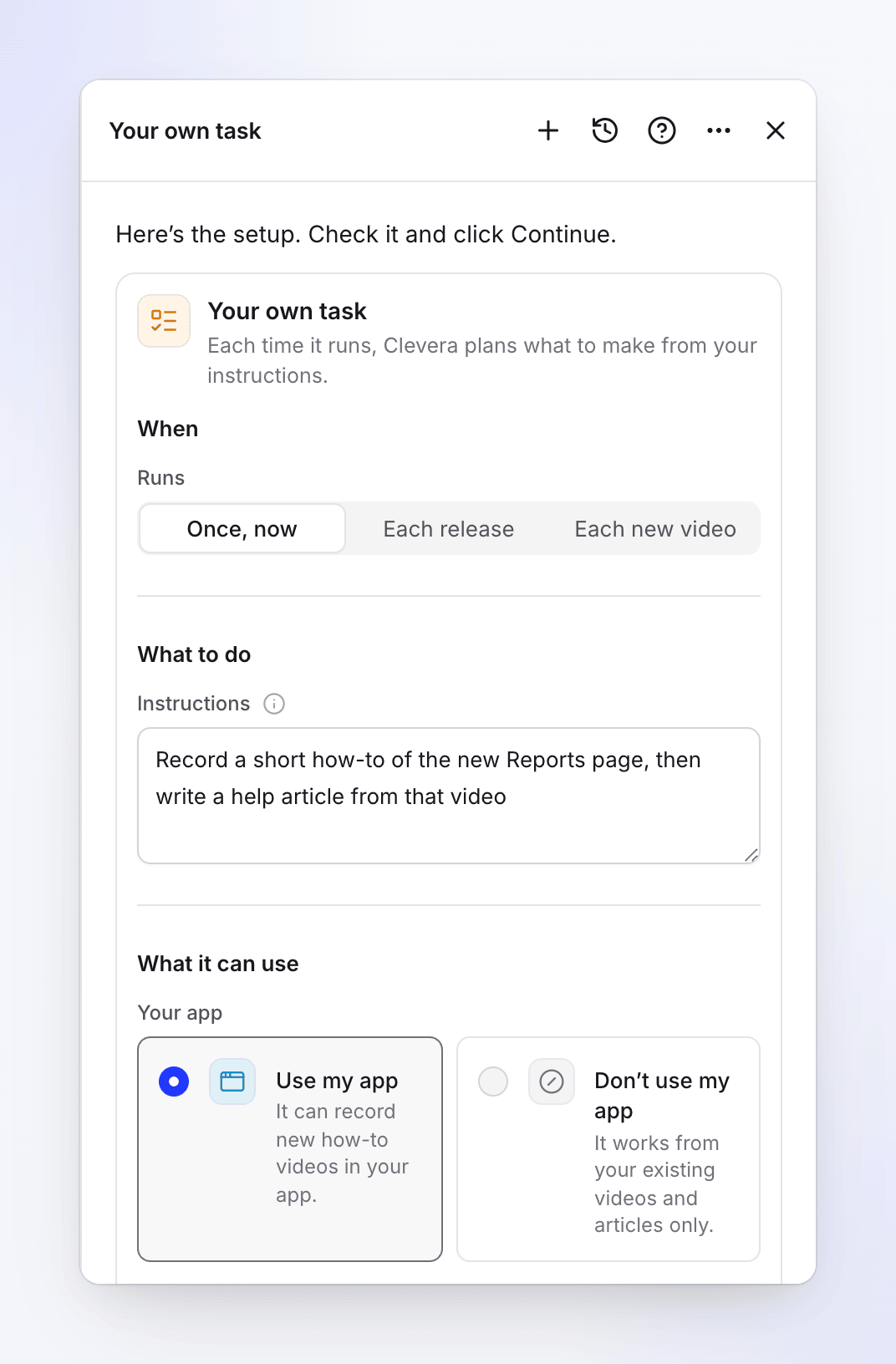
Klicke unter Autopilot auf die Karte Deine eigene Aufgabe (die letzte unter Oder starte mit einem Rezept) oder beschreibe die Aufgabe im Feld Was soll Autopilot tun?. Wenn kein Rezept zu dem passt, was du geschrieben hast, öffnet der Agent diese Karte mit deinen Worten unter Anweisungen. Die Felder passen auf die Karte, daher gibt es keinen separaten Dialog.
Wähle aus, wann sie ausgeführt wird
Unter Wann bietet Läuft die Optionen Einmalig, jetzt, Jeder Release und Jedes neue Video. Siehe Auslöser.
Schreibe die Anweisungen
Sage, was jedes Mal erstellt werden soll, so wie du es einem Kollegen sagen würdest. Benenne die Ausgabe (ein Video, einen Artikel), was sie abdeckt und alle Regeln („ein Artikel pro Funktion“, „Abrechnung überspringen“).
Wähle aus, was sie verwenden kann
Entscheide unter Was sie verwenden kann, ob sie deine App verwenden darf (um Videos aufzunehmen), wohin Artikel gehen und welche Sprachen verwendet werden. Siehe Felder.
Weiter und die Aufgabe erstellen
Klicke auf Weiter. Die Überprüfung zeigt Wann, Genehmigung (für Jeder Release und Jedes neue Video: „Jeder Durchlauf wartet auf deine Überprüfung“), Änderungen in deiner App, falls du sie zugelassen hast, und Sprache. Klicke auf Aufgabe erstellen.
Ein einmaliger Durchlauf wird sofort geplant („kostenlos, ein paar Minuten“). Eine Aufgabe bei Jeder Release oder Jedes neue Video tut nichts, bis ihr Auslöser feuert: Sie zeigt Überwacht auf der Autopilot-Startseite und „Noch keine Durchläufe“ auf ihrer Seite an.
Auslöser
| Auf der Karte | Überprüfung sagt | Wenn ein Durchlauf geplant ist |
|---|---|---|
| Einmalig, jetzt | „Läuft einmalig, jetzt“ | Direkt nachdem du sie erstellt hast |
| Jeder Release | „Nach jedem Release“ oder „Nach jeder zusammengeführten Änderung“ | Wenn das Repository einen Release (oder einen zusammengeführten Pull Request) erhält. Repositories werden etwa stündlich überprüft. |
| Jedes neue Video | „Wenn ein neues Video fertig ist“ (oder „… in“ eine Sammlung) | Wenn ein Video in deiner Bibliothek (oder der gewählten Sammlung) fertig ist. Wird etwa alle 15 Minuten überprüft. Social Clips und die eigenen Videos der Aufgabe zählen nicht dazu. |
Es gibt keinen Zeitplan für Deine eigene Aufgabe: Sie kann nicht jeden Tag, jede Woche oder jeden Monat laufen und sie kann keine neuen Videos per Timer aufnehmen. Für eine wöchentliche Aufgabe ist das einzige Rezept mit Zeitplan Fülle jede Woche die Lücken in meinem Hilfe-Center. Was eine Aufgabe startet, kann später nicht geändert werden: Richte eine neue Aufgabe mit dem neuen Auslöser ein und lösche die alte.
Felder
Was zu tun ist
| Feld | Optionen und Limits |
|---|---|
| Anweisungen | 3–2.000 Zeichen. Platzhalter: „z. B. Schreibe für jeden Release einen kurzen „Was ist neu“-Artikel für die Funktionen, die hinzugefügt wurden“. „Jedes Mal, wenn sie läuft, plant Clevera, was daraus erstellt werden soll, und zeigt dir zuerst den Plan.“ |
| Verbindung und Repository (nur Jeder Release) | Das verbundene Konto und das zu überwachende Repository. Wenn noch nichts zugelassen ist: „Es ist noch kein Repository zugelassen. Verbinde ein Konto und wähle die Repositories aus, die Autopilot lesen darf.“ und Offene Verbindungen. |
| Gelesen (nur Jeder Release) | Releases („Jeder Release, den du veröffentlichst.“, der Standard) oder Zusammengeführte Änderungen („Jeder zusammengeführte Pull Request.“) |
| Welche Videos (nur Jedes neue Video) | Alle neuen Videos oder eine Sammlung |
Was sie verwenden kann
| Feld | Optionen | Standard |
|---|---|---|
| Deine App | Meine App verwenden: „Sie kann neue Anleitungs-Videos in deiner App aufnehmen.“ (bei einem Release: „Sie kann auch neue Anleitungs-Videos von dem aufnehmen, was sich geändert hat.“) · Meine App nicht verwenden: „Sie arbeitet nur mit deinen bestehenden Videos und Artikeln.“ (bei einem Release: „Sie schreibt aus den Release-Notes und deinen bestehenden Videos und Artikeln.“) | Nicht beantwortet, was wie Meine App nicht verwenden funktioniert |
| App-Adresse (Meine App verwenden) | Die https:// Adresse deiner App |
Die Website deiner Marke |
| Anmelden (Meine App verwenden) | Eine Anmeldung verwenden oder Mein Produkt benötigt keine Anmeldung | Nicht beantwortet |
| Lass die KI Änderungen in deiner App speichern (ein Testkonto verwenden) (Meine App verwenden) | Aus: die KI schaut sich nur um, während sie aufnimmt. Ein: „Die KI darf echte Daten erstellen, bearbeiten oder löschen, während sie aufnimmt.“ | Aus |
| Sammlung (Meine App verwenden) | „Wohin neue Videos gehen. Ansonsten deine Standardsammlung aus den Autopilot-Einstellungen.“ | Deine Standardsammlung |
| Wohin sollen Artikel gehen? | Mein Hilfe-Center („Entwürfe landen dort zur Überprüfung.“, wähle dann die Seite) · Eine Sammlung („Bibliotheksartikel, in einer Sammlung oder oben in deiner Bibliothek.“, wähle dann eine Sammlung oder Oben in der Bibliothek) | Dein Hilfe-Center, falls du eines hast |
| Inhaltssprache | Was sie erstellt, ist in dieser Sprache | Die Sprache deines Arbeitsbereichs |
| Übersetzungen | Übersetzt, nachdem es erstellt wurde | Keine; insgesamt bis zu 5 Sprachen |
Ohne Hilfe-Center wird nur Eine Sammlung angeboten: „Du hast noch kein Hilfe-Center, daher gehen Artikel in deine Bibliothek.“
Was sie tun kann: die vier Aktionen
Der Plan jedes Durchlaufs besteht aus Zeilen, bis zu 12 pro Durchlauf. Jede Zeile ist eine von vier Aktionen:
| Aktion | Was sie erstellt | Benötigt |
|---|---|---|
| Anleitungs-Video aufnehmen | Die KI öffnet deine App und führt die Schritte vor der Kamera aus; das Video geht in die gewählte Sammlung | Meine App verwenden mit einer Adresse |
| Artikel schreiben | Ein Artikelentwurf in deinem Hilfe-Center oder ein Bibliotheksartikel, wenn du eine Sammlung gewählt hast. Er kann aus einem Video oder nur aus den Anweisungen geschrieben werden. | — |
| Bibliotheksartikel aus einem Video schreiben | Ein Bibliotheksartikel aus der Aufnahme eines bestehenden Videos, nicht in einem Hilfe-Center platziert | Ein Video, aus dem geschrieben werden soll |
| Bestehende Videos übersetzen | Übersetzungen von Videos, die bereits in deiner Bibliothek sind, in die Übersetzungen der Aufgabe | Mindestens eine Sprache unter Übersetzungen |
Ketten. Ein Durchlauf kann ein Video aufnehmen und dann einen Artikel aus demselben Video schreiben („nimm … auf, schreibe dann einen Hilfeartikel daraus“): Die Artikelzeile wartet auf die Aufnahme und sagt „Läuft nach …“. Was auch immer ein Durchlauf erstellt, wird automatisch in die Sprachen unter Übersetzungen übersetzt.
Artikel in deinem Hilfe-Center sind Entwürfe, die Wartet auf Genehmigung anzeigen. Sie werden erst veröffentlicht, wenn jemand sie genehmigt.
Was sie noch nicht kann
Wenn du nach einer dieser Funktionen fragst, sagt der Agent dies in einem Satz, bietet das Nächstbeste an, das funktioniert, und notiert die Anfrage für unser Team:
| Du fragst nach | Was der Agent stattdessen anbietet |
|---|---|
| Bestehende Videos bearbeiten oder schneiden | Eine Reihe von Videos gleichzeitig bearbeiten oder Meine Videos aktualisieren, wenn sich das Produkt ändert |
| Aufnehmen oder Erkunden nach Zeitplan („jede Woche, nimm auf…“) | Einmalig oder Ein Video für jede neue Funktion aufnehmen bei jedem Release |
| Social Clips oder Blog-Posts für WordPress oder Ghost | Derzeit nicht als Aufgabe verfügbar. Erstelle Clips mit Create. |
| Irgendetwas posten oder senden: Slack, E-Mail, Notion, YouTube, soziale Netzwerke | Nichts wird gesendet. Eine arbeitsbereichsweite Sammlung ist bereits für alle im Team sichtbar. |
| Jeder andere Auslöser (ein Datum, jede Stunde, eine Changelog-Seite) | Einer der drei oben genannten Auslöser oder ein Rezept, das ihn hat |
Überprüfung und Genehmigung
- Jeder Durchlauf wartet auf deine Überprüfung. Es gibt keine Einstellung, mit der Deine eigene Aufgabe von selbst laufen kann.
- Der Plan zeigt jede Zeile mit ihren Credits und warum sie dort ist. Deaktiviere, was du nicht möchtest, Änderungen anfragen oder Ausführen.
- Wenn ein Durchlauf nichts zu tun hat („Nichts in diesem Durchlauf erfordert deine Anweisungen.“), endet er leise als erledigt.
- Ein Plan, auf den du nicht reagierst, erhält nach 5 Tagen eine Erinnerung und wird nach 7 Tagen storniert.
Kosten
| Teil | Credits |
|---|---|
| Einrichtung, Überwachung und Planung | Auf uns |
| Jede Zeile | Wird in der Planzeile angezeigt, bevor du sie ausführst. Die Schätzung für ein aufgenommenes Video wächst mit seinen Schritten; ein Artikel kostet etwa 5–15; eine Übersetzung etwa 3–10 pro Sprache für ein Video von bis zu fünf Minuten. |
Dir wird berechnet, was jede Zeile tatsächlich verbraucht. Die Einrichtungs-Karte zeigt keinen Typischen Durchlauf für Deine eigene Aufgabe, da dies von deinen Anweisungen abhängt.
Später ändern
Klicke auf der Aufgaben-Seite auf Ändern und teile dem Agenten mit, was geändert werden soll: die Anweisungen, die App, der Speicherort für Artikel oder die Sprachen. Es wird die Änderung von vorher zu nachher mit einer Anwenden-Schaltfläche angezeigt. Du kannst die Aufgabe auch pausieren und fortsetzen. Siehe Ändern einer Autopilot-Aufgabe.
Fehlerbehebung
| Was du siehst | Was es bedeutet |
|---|---|
| "This task can’t be started that way. Pick one of the choices under When." | Wähle Einmalig, jetzt, Jeder Release oder Jedes neue Video. |
| "Fill this in to go on." | Schreibe die Anweisungen (mindestens 3 Zeichen). |
| "Connect a repository first." / "Pick a repository." | Jeder Release erfordert ein verbundenes Repository. |
| "Pick a help center of this workspace." / "Pick a collection you can add articles to." / "Pick a collection you can add videos to." | Wähle ein Ziel aus, auf das du Zugriff hast. |
| "This task has nothing it can make with its settings. Add your app’s address or a help center to it." | Nichts, was verwendet werden darf, passt. Klicke auf Ändern und füge deine App oder ein Hilfe-Center hinzu. |
| "We couldn’t make a plan this time. Please try again." | Klicke bei der Aufgabe auf Erneut versuchen. |
| The agent opened a different recipe | Ein Rezept deckt deine Anfrage ab; dein zusätzlicher Wunsch steht in den Anweisungen. |