

Artikel in Google Docs veröffentlichen
Verbinde ein Google-Konto und veröffentliche Clevera-Artikel als neue Google Docs in „Meine Ablage“, wobei Screenshots in das Dokument kopiert werden. Erfahre, worauf Clevera zugreifen kann, wie die Formatierung konvertiert wird, warum bei jeder Veröffentlichung ein neues Dokument erstellt wird und wie du häufige Fehler behebst.
Veröffentliche einen Clevera-Artikel als neues Google Doc, wobei die Screenshots in das Dokument kopiert werden. Clevera fragt Google nur nach dem minimal erforderlichen Zugriff: Es erstellt Dokumente und kann nichts anderes in deiner Ablage sehen oder ändern.
Bevor du beginnst
- In Clevera: Der Arbeitsbereich befindet sich im Pro- oder Benutzerdefiniert-Plan, und du bist Eigentümer oder Administrator, um Google Docs zu verbinden. Sobald die Verbindung hergestellt ist, kann jeder, der einen Artikel bearbeiten kann, ihn auch veröffentlichen. Siehe Artikel in deinen anderen Tools veröffentlichen.
- In Google: Jedes Google-Konto, ob privat oder Google Workspace. Wenn der Google-Administrator deines Unternehmens Drittanbieter-Apps einschränkt, muss er Clevera möglicherweise erst freigeben.
- Wessen Ablage: Jedes Dokument landet in der Meine Ablage des verbundenen Google-Kontos, auch wenn ein Teammitglied veröffentlicht. Verbinde ein geteiltes Teamkonto, wenn mehrere Personen veröffentlichen sollen.
Google Docs verbinden
Über Integrationen starten
Klicke in Clevera in der Seitenleiste auf deinen Arbeitsbereichsnamen, wähle Integrationen, suche Google Docs und klicke auf Verbinden.
Google-Konto auswählen
Google bittet dich, ein Konto auszuwählen. Wähle das Konto, in dessen Ablage die Dokumente gespeichert werden sollen.
Zugriff erlauben
Google listet auf, worum Clevera bittet. Klicke auf Weiter (oder Zulassen).
Google zeigt an Warum Nur die spezifischen Google Drive-Dateien sehen, bearbeiten, erstellen und löschen, die du mit dieser App verwendest Ermöglicht Clevera das Erstellen von Dokumenten. Es kann keine Dateien öffnen, die es nicht selbst erstellt hat. Deine primäre Google-Konto-E-Mail-Adresse sehen Wird in Clevera als verbundenes Konto angezeigt Deine persönlichen Informationen sehen Dein Name und Bild, die bei der Verbindung angezeigt werden Du kehrst zu den Integrationen zurück, mit der Meldung: „Google Docs erfolgreich mit [email protected] verbunden!“.
Google-Anmeldungen laufen etwa stündlich ab; Clevera erneuert sie im Hintergrund, sodass du nur dann erneut verbinden musst, wenn jemand den Zugriff von Clevera entfernt.
Einen Artikel in Google Docs veröffentlichen
Den Tab „Veröffentlichen“ öffnen
Klicke im Editor auf Teilen → Veröffentlichen und klicke unter Bereit zur Veröffentlichung auf die Kachel Google Docs.
„Meine Ablage“ bestätigen
Unter Speicherort ist nur Meine Ablage aufgeführt. Clevera kann deine Ordner nicht auflisten, da dies Zugriff auf deine anderen Dateien erfordern würde. Unter Veröffentlicht als werden der Titel und „Erstellt immer ein neues Dokument“ angezeigt.
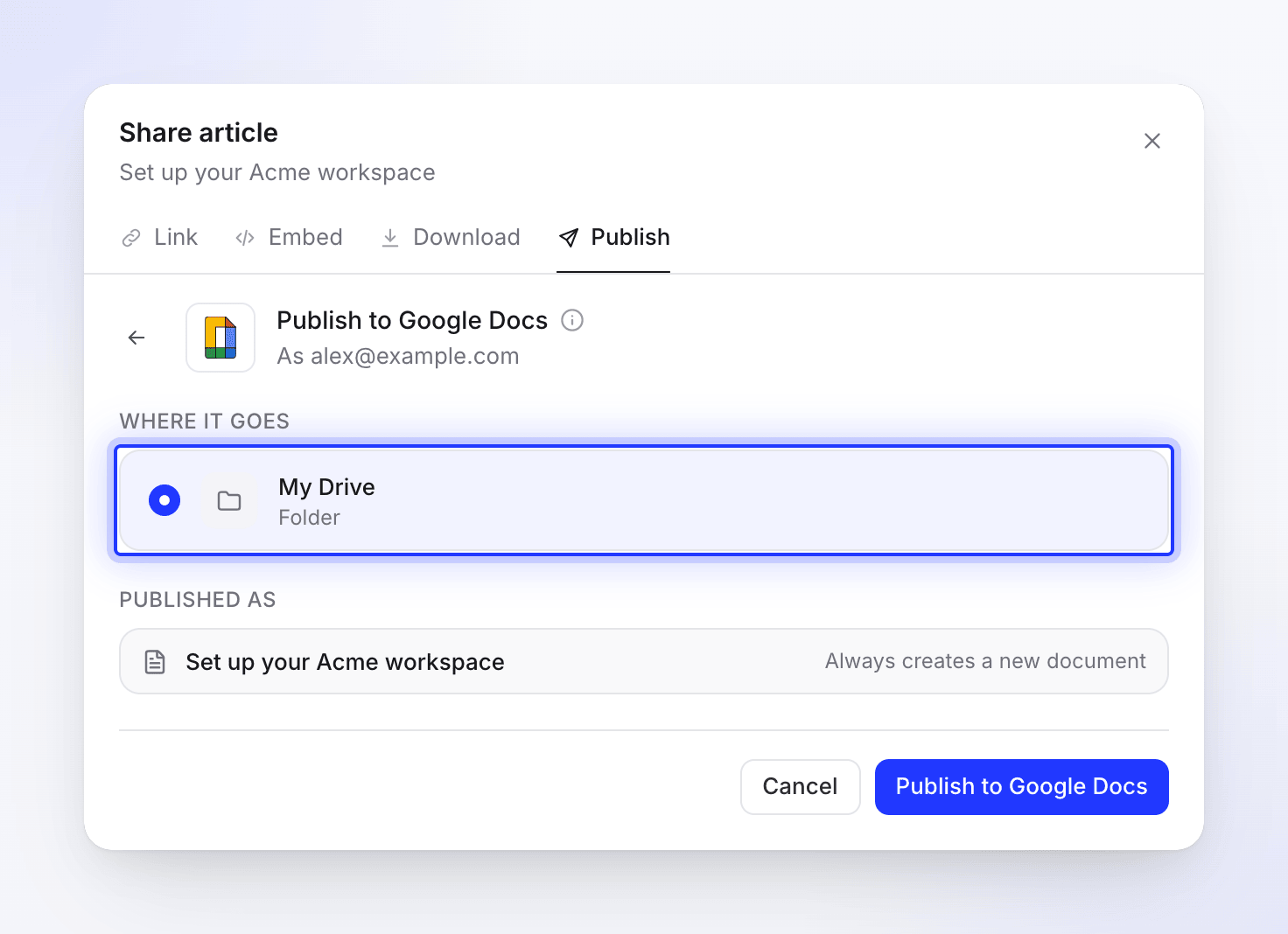
Clevera kann nur Dokumente erstellen, daher ist „Meine Ablage“ der einzige Ort, den es auflistet. Veröffentlichen
Klicke auf In Google Docs veröffentlichen. Wenn der Vorgang abgeschlossen ist, siehst du „In Google Docs veröffentlicht.“ und „Erneutes Veröffentlichen erstellt ein neues Dokument.“ Klicke auf In Google Docs öffnen, um es anzusehen. Verschiebe es in einen Ordner oder teile es wie gewohnt über Google Drive. Es ist für das verbundene Konto privat, bis du es teilst.
Du kannst das Fenster „Teilen“ schließen, während der Vorgang läuft; eine Benachrichtigung informiert dich, wenn er abgeschlossen ist.
Wie das Dokument aussieht
Der Name des Dokuments entspricht dem Titel des Artikels. Das Dokument enthält nur den Artikel: Das Video, aus dem der Artikel stammt, wird nicht hinzugefügt.
| In Clevera | In Google Docs |
|---|---|
| Überschriften 1–6 | Überschrift 1–6 Formate |
| Fett, kursiv, durchgestrichen, unterstrichen, Links | Beibehalten. Links zu anderen Clevera-Seiten behalten nur ihren Text. |
| Hervorhebungen, hochgestellt, tiefgestellt | Beibehalten |
| Inline-Code | Courier New auf grauem Hintergrund |
| Code-Blöcke | Schattierte Courier New-Absätze, mit dem Code-Titel in Fett darüber |
| Aufzählungs- und nummerierte Listen | Aufzählungs- und nummerierte Listen |
| Checklisten | Eine Checkbox-Liste, wenn kein Element abgehakt ist; andernfalls Zeilen, die mit ☐ oder ☑ beginnen |
| Zitate | Eingerückte Absätze mit einer Linie auf der linken Seite |
| Trennlinien | Eine horizontale Linie |
| Tabellen | Tabellen mit fetter Kopfzeile und Spaltenausrichtung |
| Infoboxen | Ein schattierter, umrandeter Absatz mit einem Symbol und dem Titel der Infobox in Fett: Info ℹ️, Tipp 💡, Warnung ⚠️, Hinweis 📝, Erfolg ✅, Gefahr 🚨 |
| Nummerierte Schritte | Eine nummerierte Liste: Der Titel jedes Schritts in Fett, der Inhalt darunter eingerückt |
| Tabs | Das Label jedes Tabs in Fett, gefolgt von seinem Inhalt |
| Ausklappbare Bereiche | Der Titel in Fett, gefolgt vom Inhalt, immer geöffnet |
| Karten | Eine Aufzählungsliste: der verlinkte Titel in Fett, dann die Beschreibung. Kartensymbole werden weggelassen. |
| Gleichungen | Ihr TeX-Text oder ein Code-Block für Block-Gleichungen |
| Screenshots | Bilder, die in das Dokument kopiert wurden, mit der Bildunterschrift in Kursiv; Ausrichtung und Breite beibehalten (standardmäßig 400 pt breit) |
| Videos und Einbettungen im Artikel | Ein ▶️-Link mit dem Titel des Videos. Ein Clevera-Video wird nur eingefügt, wenn der Freigabelink des Videos aktiviert ist. |
Google kopiert die Screenshots in das Dokument, sodass sie auch dann funktionieren, wenn du den Artikel in Clevera löschst. Google akzeptiert PNG-, JPEG- und GIF-Bilder; andere Formate und Bilder, die Google nicht abrufen kann, werden stattdessen als Links hinzugefügt.
Nach der Bearbeitung erneut veröffentlichen
Das Veröffentlichen funktioniert nur in eine Richtung. Das Dokument wird nicht aktualisiert, wenn du den Artikel in Clevera bearbeitest, und Änderungen in Google Docs werden nie nach Clevera zurückübertragen. Clevera kann keine Dokumente öffnen, um sie zu ändern, daher erstellt jede Veröffentlichung ein neues Dokument und Clevera fragt nie nach einem bestehenden Artikel mit demselben Titel. Lösche oder benenne die ältere Kopie in Google Drive selbst um.
Trennen und Zugriff widerrufen
- Öffne in Clevera Integrationen, klicke auf Google Docs, dann auf Trennen und bestätige. Bereits veröffentlichte Dokumente bleiben in Drive erhalten.
- Um Clevera auch aus deinem Google-Konto zu entfernen, öffne
myaccount.google.com, gehe zu Sicherheit → Deine Verbindungen zu Drittanbieter-Apps & Diensten, wähle Clevera und Alle Verbindungen löschen.
Fehlerbehebung
| Du siehst | Was zu tun ist |
|---|---|
| „Konnte nicht in Google Docs veröffentlichen“ mit einer Nachricht von Google | Google hat einen Teil des Artikels abgelehnt. Clevera verschiebt das halbfertige Dokument in den Papierkorb deiner Ablage, sodass keine leere Kopie zurückbleibt. Überprüfe die Nachricht, ändere den Artikel bei Bedarf und klicke auf Erneut versuchen. |
| „Verbindung fehlgeschlagen: …“ oder „Verbindung zu Google Docs fehlgeschlagen: …“ | Du hast auf dem Google-Bildschirm abgebrochen oder dein Google-Administrator blockiert die App. Verbinde erneut oder frage deinen Administrator. |
| „Kein Zugriffstoken von Google erhalten.“ oder „Verbindung zu Google Docs fehlgeschlagen. Bitte erneut versuchen.“ | Verbinde erneut. |
| „Kein Aktualisierungstoken verfügbar. Bitte verbinde dein Google-Konto erneut.“ oder „Aktualisierung des Google-Tokens fehlgeschlagen. Bitte erneut verbinden.“ | Der Zugriff wurde in deinem Google-Konto entfernt oder die Anmeldung kann nicht erneuert werden. Klicke auf Erneut verbinden. |
| „Artikelinhalt ist leer oder ungültig.“ | Der Artikel hat noch keinen Inhalt. Öffne ihn, prüfe ihn und veröffentliche ihn dann. |
| Eine Nachricht von Google, wie z. B. ein Kontingent- oder Berechtigungsfehler | Google hat das Erstellen des Dokuments verweigert. Prüfe, ob das Konto noch Speicherplatz in Drive hat, und versuche es dann erneut. |
| „Veröffentlichung in Google Docs fehlgeschlagen. Bitte erneut versuchen.“ | Klicke auf Erneut versuchen. Wenn es weiterhin fehlschlägt, verbinde erneut. |
| Das Dokument ist nicht dort, wo mein Teammitglied es erwartet hat | Es befindet sich in der „Meine Ablage“ des verbundenen Kontos, nicht des Veröffentlichers. Teile es von dort aus. |