

Abonnement kündigen, pausieren oder neu starten
Kündige ein Starter- oder Pro-Abonnement über die **Abrechnung**: Gib einen Grund an, sieh dir ein Angebot an (Support, Starter oder eine 1–3-monatige Pause bei Monatsplänen) und bestätige dann. Ein gekündigter Plan läuft bis zum Ende des bezahlten Zeitraums; bei einer Pause bleibt deine Arbeit erhalten.
Du kannst ein Starter- oder Pro-Abonnement jederzeit über die Abrechnung kündigen. Clevera fragt dich zunächst nach dem Grund, bietet dir eventuell eine Alternative an, die zu deiner Antwort passt (mit dem Support sprechen, zu Starter wechseln oder eine monatliche Pause von 1–3 Monaten einlegen), und bittet dich dann um eine Bestätigung. Ein gekündigter Plan läuft bis zum Ende des Zeitraums weiter, für den du bezahlt hast; danach wird der Workspace auf den Free-Plan umgestellt. Nichts von dem, was du erstellt hast, wird gelöscht, und du kannst das Abonnement jederzeit wiederherstellen oder neu starten.
Bevor du beginnst
- Nur der Inhaber des Workspace kann kündigen oder pausieren.
- Benutzerdefinierte Pläne werden über unser Team gekündigt: In der Abrechnung wird "Dein Plan wird von unserem Team verwaltet" mit Kontaktiere uns angezeigt.
- Wenn du nur weniger bezahlen möchtest, ist ein Downgrade möglicherweise besser für dich: Ändere deinen Plan oder deine Plätze.
Abonnement kündigen
Das Abonnement-Menü öffnen
Klicke in der Abrechnung auf der Plan-Karte auf die Schaltfläche ⋯ (Weitere Abonnement-Aktionen) und dann auf Abonnement kündigen.
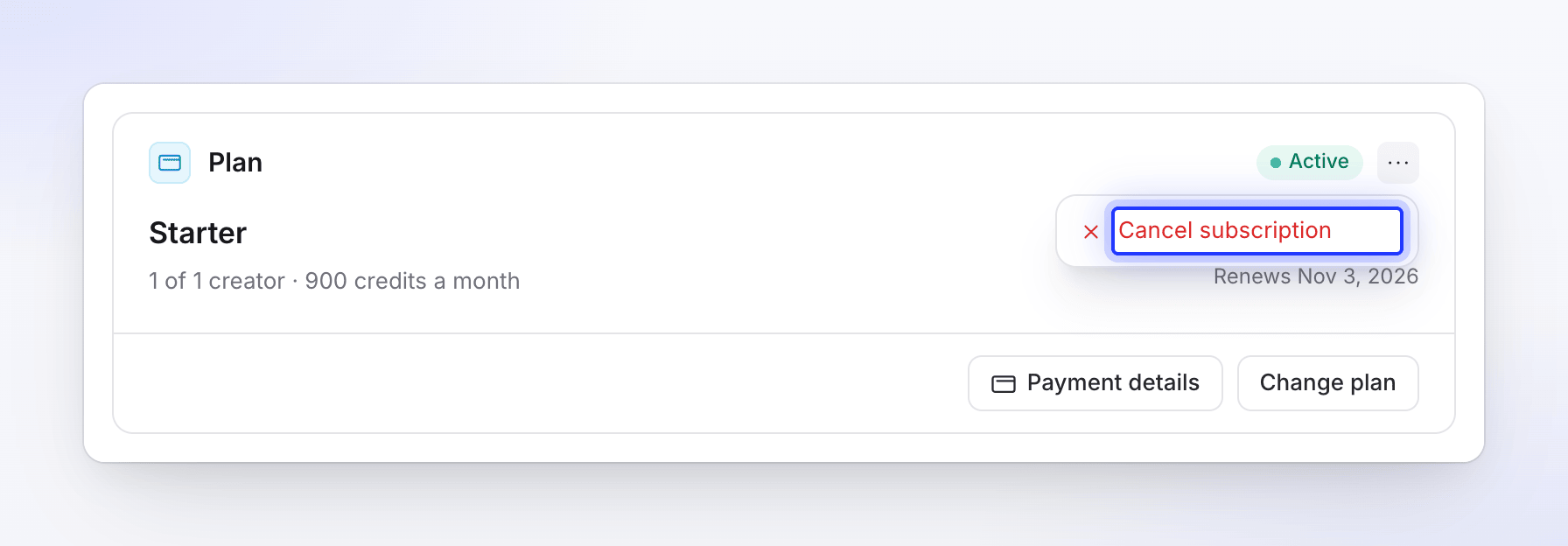
Sag uns, warum du gehst
Warum gehst du? zeigt neun Gründe an ("Wähle alle zutreffenden aus. Wir lesen jede Antwort."). Wähle einen oder mehrere aus, füge bei Bedarf unter Sonst noch etwas? eine Notiz hinzu und klicke auf Weiter. Wenn du Sonstiges auswählst, wird die Notiz erforderlich (Erzähl uns mehr). Mit Überspringen gelangst du direkt zur Bestätigung.
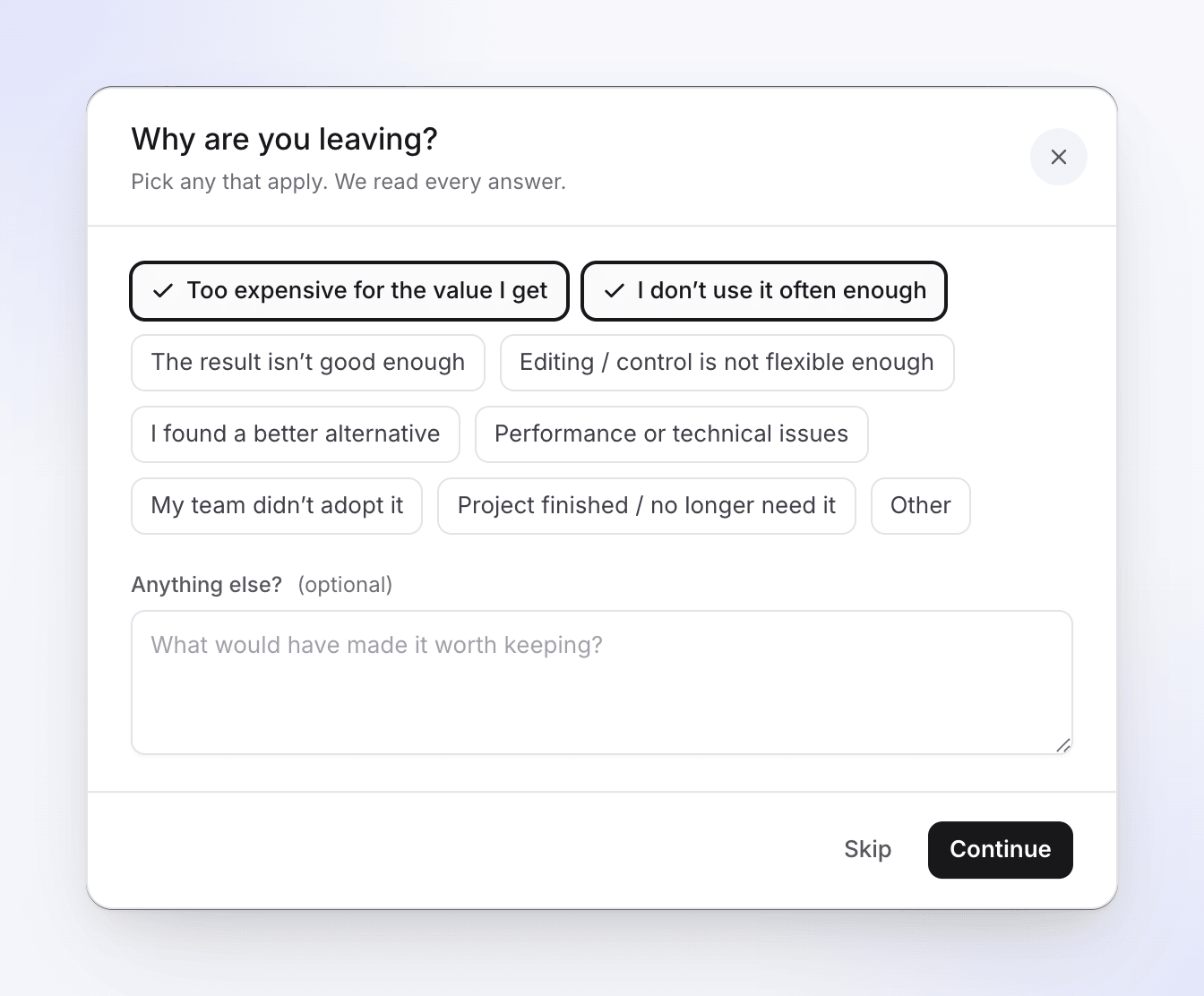
Wähle alle zutreffenden aus; Überspringen führt direkt zur Bestätigung. Sieh dir das Angebot an
Je nach deinen Gründen und deinem Plan siehst du ein Angebot, das auf deine Antwort zugeschnitten ist ("Du hast gesagt, es ist zu teuer."). Nimm es an oder klicke auf Weiter zum Abbrechen. Siehe Die Angebote.
Bestätigen
Pro-Plan kündigen? zeigt das Datum an, bis zu dem dein Plan aktiv bleibt, sowie was bleibt und was an diesem Datum endet. Klicke auf Plan kündigen, um zu bestätigen, oder auf Pro behalten, um zurückzugehen. Die Schaltflächen tragen den Namen deines Plans ("Starter behalten" bei Starter).
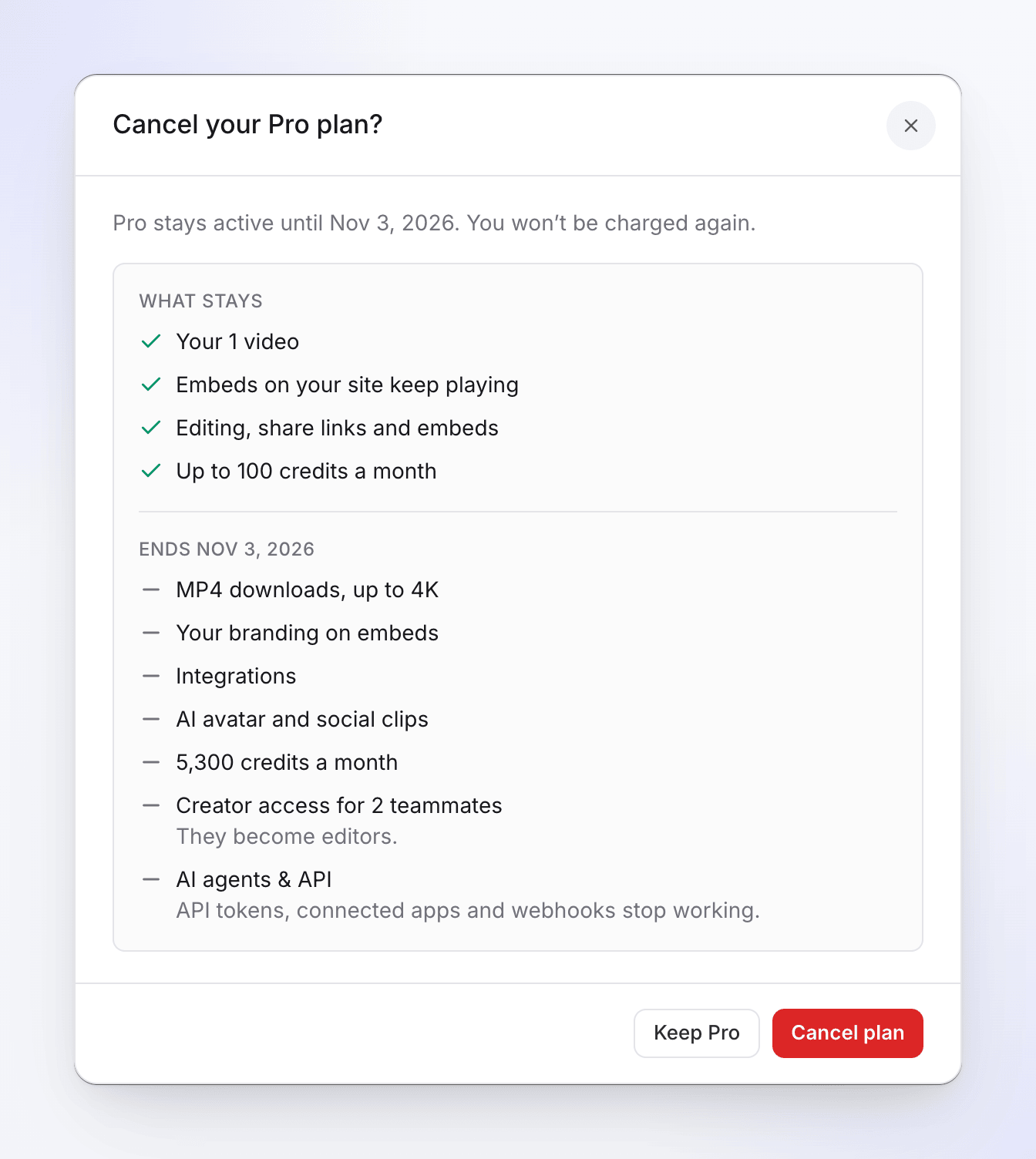
Was bleibt und was endet, bevor du bestätigst.
Wenn du den Dialog in einem beliebigen Schritt schließt, bleibt dein Abonnement unverändert. Testabonnements haben keine Fragen: Die Kündigung führt direkt zur Bestätigung ("Dein Testabo bleibt aktiv bis …").
Dein Posteingang bestätigt: "Dein Abonnement endet am 3. Nov. — Du kannst es bis dahin über die Abrechnung wieder aufnehmen."
Die Angebote
Es wird höchstens ein Angebot angezeigt. Dies hängt von den Gründen ab, die du ausgewählt hast, und von deinem Plan. Wenn du mehrere auswählst, gewinnt die erste Zeile, die übereinstimmt, von oben nach unten in dieser Tabelle.
| Wenn du ausgewählt hast | Und dein Plan ist | Dir wird angeboten |
|---|---|---|
| Das Ergebnis ist nicht gut genug, Bearbeitung / Steuerung ist nicht flexibel genug oder Leistungs- oder technische Probleme | Beliebig | Support |
| Zu teuer für den Wert, den ich erhalte, Ich nutze es nicht oft genug oder Mein Team hat es nicht angenommen | Pro | Zu Starter wechseln |
| Ich nutze es nicht oft genug, Projekt abgeschlossen / nicht mehr benötigt, Zu teuer für den Wert, den ich erhalte, Mein Team hat es nicht angenommen oder Sonstiges | Monatlicher Starter oder Pro | Eine Pause |
| Projekt abgeschlossen / nicht mehr benötigt oder Sonstiges | Pro, wenn keine Pause angeboten wird (jährlicher Pro) | Zu Starter wechseln |
| Ich habe eine bessere Alternative gefunden, jeder andere Fall oder Überspringen | Kein Angebot: direkt zur Bestätigung |
Ein Angebot, das derzeit nicht durchgeführt werden kann, wird nicht angezeigt. Zum Beispiel wird dir Starter nicht angeboten, wenn du diesen Wechsel bereits geplant hast, oder eine Pause, wenn der Plan bereits pausiert ist oder gekündigt wird.
Support
Lass uns das zuerst beheben: "Sag uns, was schiefgelaufen ist, und wir helfen dir, es richtig zu machen. Dein Plan bleibt, wie er ist." Klicke auf Chatte mit uns. Der Support-Chat öffnet sich mit einer Nachricht, die bereits aus deinen Gründen und deiner Notiz entworfen wurde. Lies sie, bearbeite sie bei Bedarf und sende sie ab. An deinem Plan ändert sich nichts.
Zu Starter wechseln
Für Pro-Kunden, deren Gründe mit Preis, Nutzung oder Team-Akzeptanz zu tun haben. Der Bildschirm vergleicht den Preis deines Plans (durchgestrichen) mit dem von Starter, zeigt die Ersparnis ("Spare … pro Monat" bei einem Monatsplan, "Spare … pro Jahr" bei einem Jahresplan) und listet auf, was Starter beinhaltet: 900 Guthaben pro Monat, Exporte bis zu 2K ohne Wasserzeichen sowie den KI-Avatar und Social Clips.
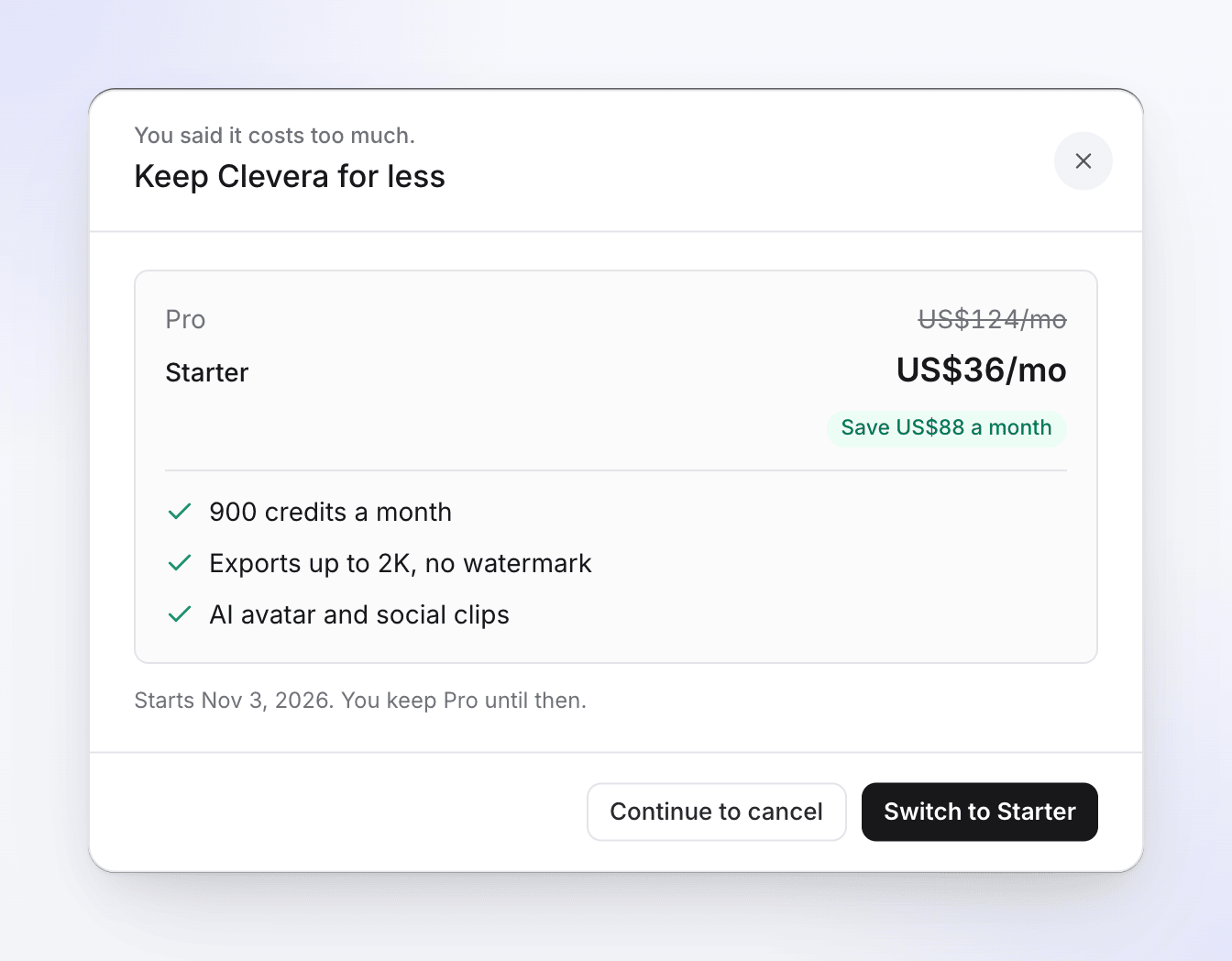
Klicke auf Zu Starter wechseln. Der Wechsel beginnt bei deiner nächsten Verlängerung; du behältst Pro bis dahin, und heute wird nichts berechnet oder erstattet. Starter hat einen Ersteller. Wenn dein Workspace also mehr hat, werden die zusätzlichen Teammitglieder ab diesem Datum zu Bearbeitern, und der Bildschirm weist darauf hin. Wenn du KI-Agenten & API, private Dokumentationsseiten oder mehr Dokumentationsseiten als in Starter enthalten nutzt, zeigt der Bildschirm auch an, was aufhört, zum Beispiel "KI-Agenten & API: API-Token, verbundene Apps und Webhooks funktionieren nicht mehr.", "Private Dokumentationsseiten werden unveröffentlicht." oder "1 Dokumentationsseite über dem neuen Limit von 1 wird pausiert und geht nach 30 Tagen offline." Der Dialog lautet dann "Du wechselst am 3. Nov. 2026 zu Starter": "Bis dahin ändert sich nichts. Du kannst vor Beginn über die Abrechnung zurückwechseln." Klicke auf Fertig. Siehe Ändere deinen Plan oder deine Plätze.
Pause
Für Monatspläne. Siehe Pausieren statt Kündigen.
Bis der Zeitraum endet
Die Plan-Karte zeigt ein Wird gekündigt-Abzeichen, "Zugriff endet am 3. Nov. 2026" (das Ende des Zeitraums, für den du bezahlt hast) und eine Schaltfläche Abonnement wiederherstellen. Die Guthaben-Karte und deine Rechnungen bleiben auf der Seite.
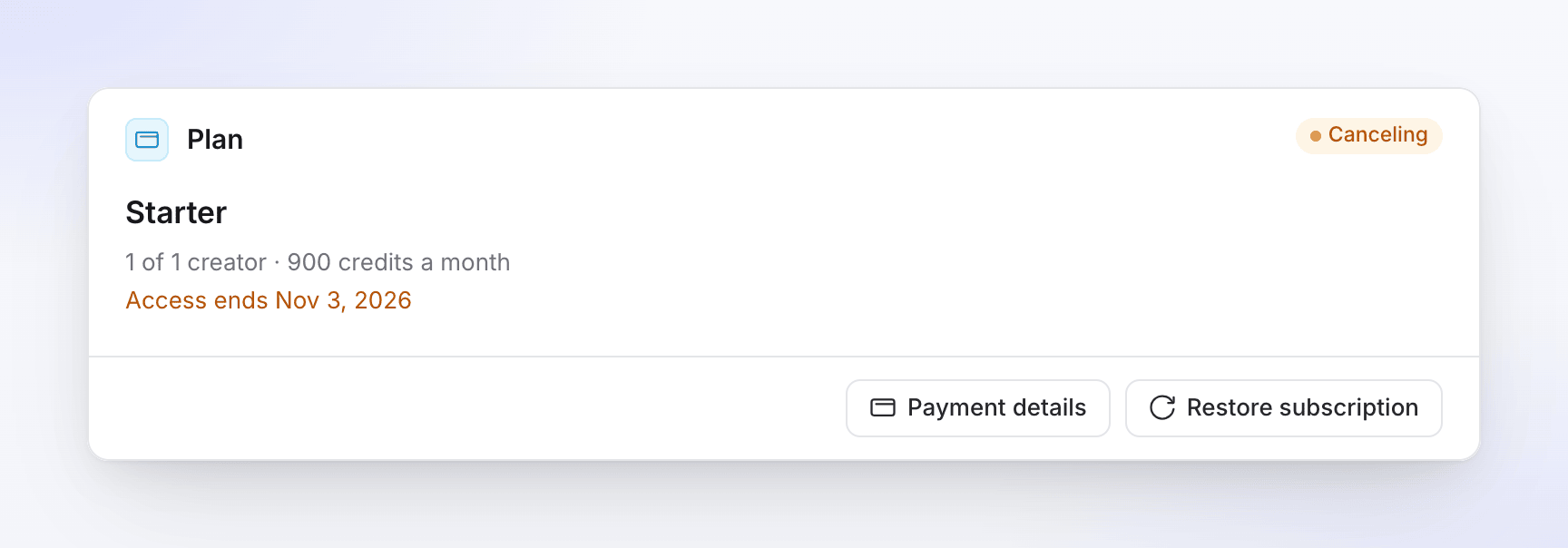
Auf der Guthaben-Karte steht bei Diesen Monat enthalten "Endet am 3. Nov." (oder "Endet in 5 Tagen", "Endet morgen" kurz vor dem Datum) statt "Wird aufgefüllt am…", da dein enthaltenes Guthaben nach einer Kündigung nicht mehr aufgefüllt wird. Wenn das Guthaben knapp wird, steht auf der Karte: "Dein Plan endet am 3. Nov. 2026 und das Guthaben wird nicht aufgefüllt; stelle dein Abonnement wieder her, um weiterhin monatliches Guthaben zu erhalten."
Bis zu diesem Datum:
- funktioniert alles wie bisher: Generierung, Exporte in der Auflösung deines Plans, Plätze und Integrationen;
- kannst du das Guthaben in deinem Wallet weiterhin ausgeben, einschließlich deines enthaltenen Guthabens, bis zum Enddatum;
- kannst du keine Guthabenpakete kaufen. Wenn das Wallet leer ist, siehst du "Du hast dein gesamtes Guthaben für diesen Abrechnungszeitraum verbraucht. Da dein Abonnement gekündigt wird, abonniere bitte erneut, um fortzufahren." — stelle das Abonnement wieder her, um mehr zu kaufen.
Eine Kündigung erstattet den aktuellen Zeitraum nicht; du kannst ihn bis zum Ende weiter nutzen.
Wenn das Abonnement endet
Am Enddatum wird der Workspace auf den Free-Plan umgestellt, und dein Posteingang sagt: "Du nutzt jetzt den Free-Plan — Dein Pro-Plan ist beendet. Free beinhaltet 100 Guthaben pro Monat."
Die Bestätigung listet dies vor der Kündigung auf. Was bleibt zeigt deine Video- und Artikelanzahl, Einbettungen auf deiner Website, Bearbeitung, Freigabelinks und Einbettungen, bis zu den monatlichen Guthaben von Free sowie jedes gekaufte Guthaben. Endet am Datum listet auf, was dein Plan hat, was Free nicht bietet, wie MP4-Downloads bis zu 4K, dein Branding auf Einbettungen, Integrationen, den KI-Avatar und Social Clips, dein monatliches Guthaben und Erstellerzugriff für deine Teammitglieder (sie werden zu Bearbeitern). Wenn du sie nutzt, werden auch KI-Agenten & API ("API-Token, verbundene Apps und Webhooks funktionieren nicht mehr."), Dokumentationsseiten über dem Free-Limit ("Pausiert, dann offline nach 30 Tagen."), Private Dokumentationsseiten ("Sie werden unveröffentlicht.") und Benutzerdefinierte Domains auf Dokumentations-Websites ("Entfernt nach einer 14-tägigen Kulanzfrist.") aufgelistet.
| Was | Was passiert |
|---|---|
| Videos, Aufnahmen, Artikel, Sammlungen, Freigabelinks | Bleiben erhalten. |
| Enthaltenes Guthaben | Endet mit dem Abonnement am Ende des bezahlten Zeitraums: „Plan-Guthaben endet mit dem Abonnement. Bonus- und gekauftes Guthaben bleiben erhalten.“ |
| Bonus- und gekauftes Guthaben | Bleibt im Wallet und kann im Free-Plan ausgegeben werden. |
| Ersteller | Der Free-Plan umfasst 1 Ersteller-Sitzplatz. Die zuletzt hinzugefügten Admins und Content-Ersteller werden zu Editoren. |
| Plan-Limits | Es gelten die Free-Limits: 100 Guthaben pro Monat, Videos bis zu 3 Minuten, ein begrenzter Social-Clip, falls der Workspace noch keinen Free-Clip erstellt hat, kein KI-Avatar und keine MP4-Downloads (nur Freigabelinks und Einbettungen). Siehe Was der Free-Plan beinhaltet. |
| Doc-Sites, KI-Agenten & API | Der Free-Plan umfasst 1 Doc-Site und keine API. Zusätzliche Sites werden pausiert und gehen nach 30 Tagen offline, private Sites werden unveröffentlicht, benutzerdefinierte Domains werden nach 14 Tagen entfernt und API-Token, verbundene Apps sowie Webhooks funktionieren nicht mehr. Es wird nichts gelöscht. Siehe Doc-Site-Pläne und Limits. |
Ein gekündigtes Abonnement wiederherstellen
Hast du es dir vor dem Enddatum anders überlegt? Klicke in der Abrechnung auf der Plan-Karte auf Abonnement wiederherstellen und bestätige den Vorgang. „Dein Abonnement wird wiederhergestellt und die Abrechnung wird nach deinem regulären Zeitplan fortgesetzt. Dir wird erst zum nächsten Abrechnungsdatum etwas berechnet.“ In deinem Posteingang erscheint die Meldung „Dein Abonnement ist wieder aktiv.“
Nach Ablauf erneut abonnieren
Sobald sich der Workspace im Free-Plan befindet, klicke in der Abrechnung auf Pläne ansehen (oder auf den Guthaben-Zähler unten in der Seitenleiste und dann auf Upgrade durchführen), wähle einen Plan aus und bezahle. Du startest ein neues Abonnement mit dem vollen monatlichen Guthaben; Bonus- und gekauftes Guthaben sind weiterhin vorhanden. Siehe Einen Plan auswählen.
Pausieren statt kündigen
Bei einem monatlichen Starter- oder Pro-Plan kannst du das Abonnement für 1, 2 oder 3 Monate pausieren, anstatt es zu kündigen. Die Pausierung wird während des Kündigungsvorgangs angeboten, basierend auf den Gründen unter Die Angebote. Während der Plan pausiert ist, fallen keine Kosten an und die Abrechnung startet automatisch neu, wenn die Pause endet. Eine Pause eignet sich gut zwischen Projekten, wenn du weißt, dass du zurückkehren wirst.
Wähle im Angebot 1 Monat, 2 Monate oder 3 Monate aus. Eine Zeitleiste zeigt dir vor der Bestätigung die genauen Daten an, zum Beispiel:
| Wann | Was passiert |
|---|---|
| Bis 3. Nov. | Alles funktioniert wie bisher |
| 3. Nov. – 3. Jan. | Pausiert. Keine Kosten. Videos und Einbettungen bleiben live. |
| 3. Jan. | Die Abrechnung startet zum aktuellen monatlichen Preis neu |
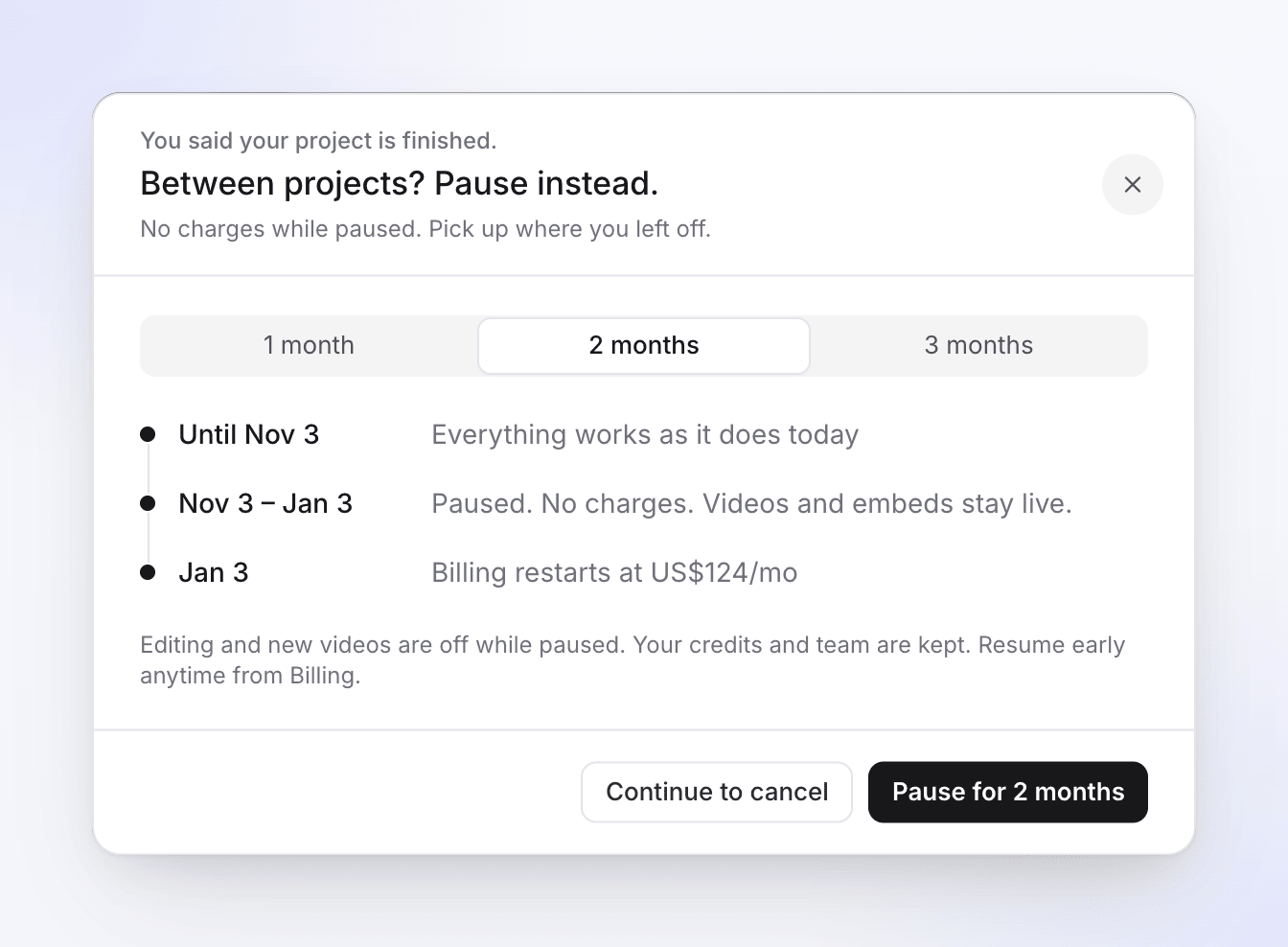
Klicke auf Für 2 Monate pausieren (oder 1 oder 3). Im Dialog steht dann „Dein Plan pausiert am 3. Nov. 2026“: „Die Abrechnung startet am 3. Jan. 2027 neu. Bis dahin ändert sich nichts.“ Klicke auf Fertig.
Was während einer Pause passiert
Die Pause beginnt, wenn der bereits bezahlte Zeitraum endet, sodass dir keine bezahlten Tage verloren gehen. Das Neustartdatum ist das Ende dieses Zeitraums plus die von dir gewählten Monate.
| Wann | Was passiert |
|---|---|
| Bis zum Ende deines bezahlten Zeitraums | Alles funktioniert wie bisher: Generieren, Bearbeiten, Exporte und das Guthaben deines Plans. |
| Während der Pause | Keine Kosten. Deine Videos, Artikel und Freigabelinks bleiben live und Einbettungen funktionieren weiterhin. Bearbeiten und das Erstellen neuer Videos sind deaktiviert. |
| Am Datum der Wiederaufnahme | Die Abrechnung startet zum aktuellen Preis neu und dein monatliches Guthaben wird wie bei jeder Verlängerung aufgefüllt. |
Dein Guthaben, deine Sitzplätze und dein Team bleiben unverändert. Du kannst ab dem Moment der Pausierung keine Guthabenpakete mehr kaufen, auch nicht für den Rest deines bezahlten Zeitraums. Wenn das Guthaben vor Ende des Zeitraums aufgebraucht ist, siehst du die Meldung: „Du hast dein gesamtes Guthaben für diesen Abrechnungszeitraum verbraucht. Da dein Abonnement pausiert ist, setze es in der Abrechnung fort, um fortzufahren.“
Was in der Abrechnung angezeigt wird
| Status | Badge | Plan-Karte |
|---|---|---|
| Pausiert, vor Beginn der Pause | Pausierung | „Pausiert am 3. Nov. 2026, wird am 3. Jan. 2027 fortgesetzt. Du behältst bis dahin vollen Zugriff und kannst jederzeit neu starten.“ |
| Pause hat begonnen | Pausiert | „Pausiert — wird am 3. Jan. 2027 fortgesetzt. Du kannst jederzeit neu starten.“ |
Ein pausierter Plan behält seine Guthaben-Karte, seine Rechnungen und eine Abonnement neu starten-Schaltfläche neben den Zahlungsdetails. Das ⋯-Menü und Plan ändern werden während einer Pause nicht angezeigt: Starte den Plan zuerst neu.
Ein pausiertes Abonnement neu starten
Du musst nicht bis zum Wiederaufnahmedatum warten. Klicke in der Abrechnung auf der Plan-Karte auf Abonnement neu starten und bestätige: „Durch den Neustart wird dein Abonnement reaktiviert und die Abrechnung wird nach deinem regulären Zeitplan fortgesetzt.“ Wenn du vor Beginn der Pause neu startest, läuft dein Plan einfach so weiter, als hättest du nie pausiert.
Fragen zu einer Abbuchung
Deine Belege findest du unter Rechnungen in der Abrechnung: „Jede Zahlung für diesen Workspace, mit Beleg.“ Zahlungen aus einem zuvor gekündigten Abonnement bleiben nach einer erneuten Anmeldung in der Liste, nur als Belege. Wenn du glaubst, dass dir fälschlicherweise etwas berechnet wurde, kontaktiere den Support über den Chat in der App. Wenn eine Rückerstattung erfolgt, erscheint in deinem Posteingang: „Eine Rückerstattung von 36,00 US$ wurde veranlasst — es kann einige Tage dauern, bis sie auf deinem Konto eingeht.“