

Videos und Artikel löschen und wiederherstellen
Gelöschte Videos, Clips und Artikel bleiben 7 Tage lang im Papierkorb. Erfahre, wo du sie löschen kannst, was mit Freigabelinks und Einbettungen passiert, wie du ein Element wiederherstellst, für immer löschst oder den Papierkorb leerst und wer dazu berechtigt ist.
Wenn du ein Video, einen Clip oder einen Artikel löschst, wird das Element in den Papierkorb verschoben, wo es 7 Tage lang verbleibt, bevor es endgültig gelöscht wird. Bis dahin kannst du es wiederherstellen, wobei die Freigabelinks, die Sammlung und der Ordner erhalten bleiben.
Ein Element in den Papierkorb verschieben
Du kannst Elemente von verschiedenen Stellen aus löschen. Jede Aktion verschiebt das Element in den Papierkorb; keines löscht es sofort endgültig.
| Ort | Vorgehensweise | Sicherheitsabfrage? |
|---|---|---|
| Inhalt, ein Element | ⋯ → In den Papierkorb verschieben, oder markieren und Delete drücken | Nein. Klicke auf Rückgängig in der Leiste unten, um es wiederherzustellen. |
| Inhalt, Auswahl | Löschen in der Mehrfachauswahl-Leiste | Ja: „3 Elemente in den Papierkorb verschieben?“ → In den Papierkorb verschieben |
| Startseite, Liste der letzten Elemente | ⋯ → Löschen | Ja: „Inhalt löschen“ → Löschen |
| Editor | ⋯ in der oberen Leiste → In den Papierkorb verschieben | Ja: „In den Papierkorb verschieben“ → In den Papierkorb verschieben. Danach landest du auf der Startseite. |
Siehe Mehrere Elemente gleichzeitig verschieben, teilen oder löschen, um viele Elemente auszuwählen.
Was sofort passiert
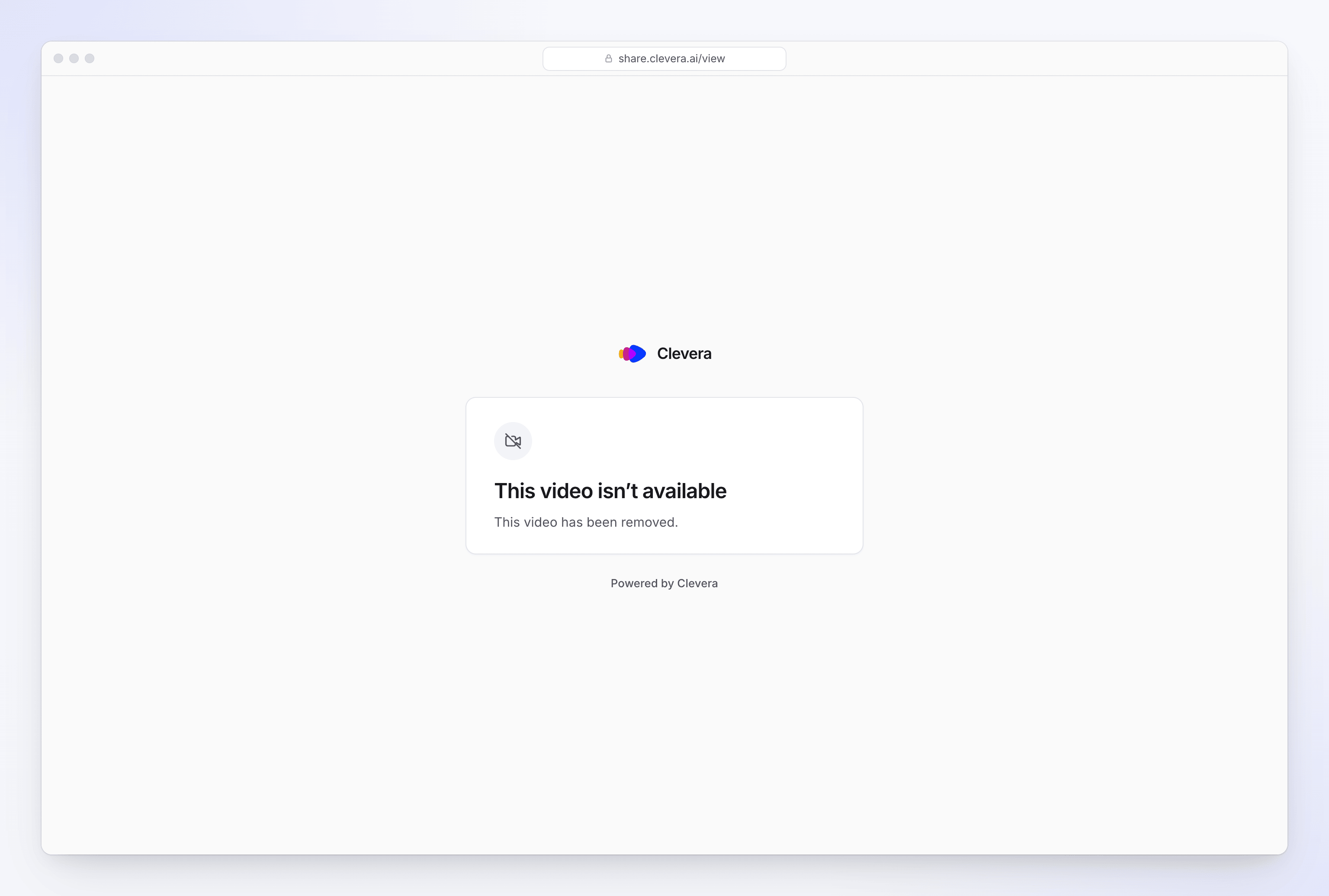
- Freigabelinks und Einbettungen funktionieren nicht mehr. Jeder, der den Link oder eine Einbettung öffnet, sieht „Dieses Video ist nicht verfügbar“ und „Dieses Video wurde entfernt.“ (oder die entsprechende Meldung für einen Artikel).
- Ein Social Clip, der noch erstellt wird, stoppt sofort. Die KI arbeitet nicht an Elementen weiter, die sich im Papierkorb befinden. Siehe Eine Generierung stoppen, wiederholen oder löschen.
- Das Element verschwindet aus deinen Listen und der Suche und wird nur noch im Papierkorb angezeigt.
- Bereits verbrauchte Credits werden nicht zurückerstattet. Das Löschen eines Elements erstattet nicht die Kosten, die bei der Erstellung angefallen sind.
Im Papierkorb finden
Öffne Inhalt und klicke unten in der linken Liste auf Papierkorb. Die Zeile über der Liste lautet: „Elemente im Papierkorb werden nach 7 Tagen endgültig gelöscht.“ Der Papierkorb umfasst immer alle gelöschten Elemente des gesamten Arbeitsbereichs, die du sehen kannst, niemals nur eine einzelne Sammlung. Alte Lesezeichen zur Papierkorb-Seite funktionieren weiterhin.
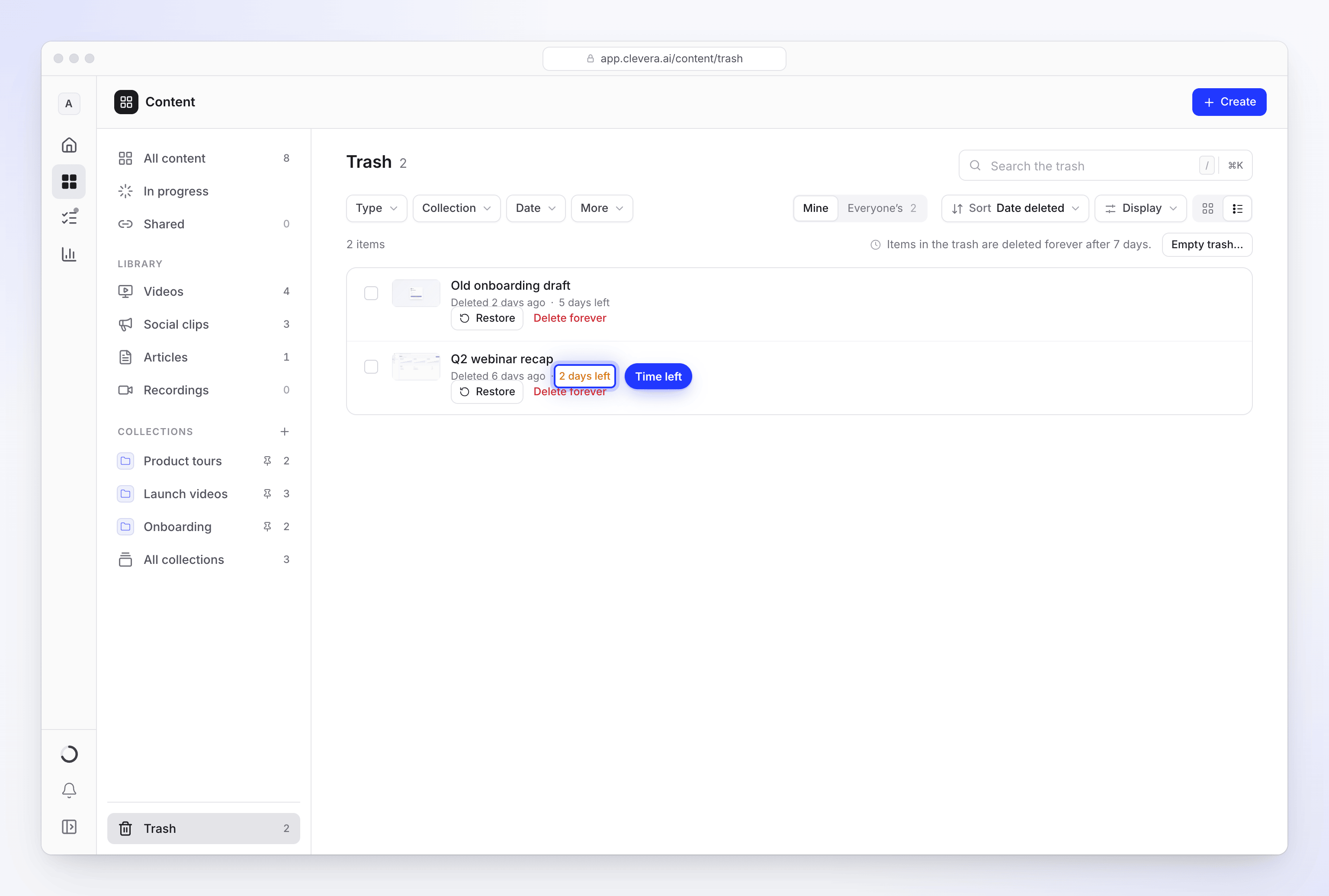
Jede Karte zeigt:
| Auf der Karte | Bedeutung |
|---|---|
| „Vor 2 Tagen gelöscht“ | Wann es in den Papierkorb verschoben wurde. Fahre mit der Maus darüber, um die genaue Uhrzeit zu sehen. |
| „5 Tage verbleibend“ | Zeit bis zur endgültigen Löschung. Unter einem Tag werden Stunden angezeigt („18 Std. verbleibend“). Fahre mit der Maus darüber, um das genaue Datum zu sehen. |
| „Wird bald gelöscht“ | Die 7 Tage sind abgelaufen. Es wird bei der nächsten Bereinigung innerhalb weniger Stunden entfernt. |
Der Countdown wird gelb, wenn weniger als 2 Tage verbleiben. Elemente im Papierkorb können nicht geöffnet werden; stelle sie zuerst wieder her, um sie anzusehen.
Du kannst den Papierkorb durchsuchen („Papierkorb durchsuchen“), filtern und nach Löschdatum (Standardeinstellung) sortieren, wie unter Deine Inhalte finden, filtern und sortieren beschrieben.
Wessen Papierkorb
Jeder sieht die Elemente, die er selbst erstellt hat, in seinem eigenen Papierkorb. Wenn ein Teammitglied etwas löscht, das du erstellt hast, landet es in deinem Papierkorb, nicht in seinem.
Arbeitsbereich-Inhaber und Administratoren haben einen Wessen Papierkorb-Schalter in der Symbolleiste: Meine / Alle. Alle zeigt jedes gelöschte Element im Arbeitsbereich mit der entsprechenden Anzahl an.
Ein Element wiederherstellen
Papierkorb öffnen
Gehe zu Inhalt → Papierkorb.
Wiederherstellen
Klicke auf Wiederherstellen auf der Karte oder auf ⋯ → Wiederherstellen. Um mehrere Elemente wiederherzustellen, wähle sie aus und klicke auf Wiederherstellen in der Mehrfachauswahl-Leiste.
Ein wiederhergestelltes Element kehrt an seinen ursprünglichen Ort zurück, in dieselbe Sammlung und denselben Ordner. Sein Freigabelink und seine Einbettungen funktionieren wieder mit derselben Adresse und denselben Einstellungen, sodass du es nicht erneut teilen musst.
Für immer löschen
Klicke auf Für immer löschen auf einer Karte, im ⋯-Menü oder in der Mehrfachauswahl-Leiste, nachdem du mehrere Elemente ausgewählt hast. Clevera fragt zuerst: „Für immer löschen?“ mit dem Hinweis „Dieses Element wird endgültig gelöscht. Dies kann nicht rückgängig gemacht werden.“ Klicke auf Für immer löschen.
Das Löschen erfolgt im Hintergrund. Bei mehreren Elementen zeigt die Seite „3 Elemente werden gelöscht…“ an, während der Vorgang läuft. Jedes Element, das nicht gelöscht werden kann, kehrt in den Papierkorb zurück, sodass nichts unvollständig verschwindet.
Das endgültige Löschen entfernt das Element und seine Dateien. Der Freigabelink und die Einbettungen zeigen dann an: „Überprüfe den Link oder bitte die Person, die ihn geteilt hat, um einen neuen.“
Papierkorb leeren
Klicke auf Papierkorb leeren… über der Liste. Dies löscht die Elemente, die gerade in der Liste angezeigt werden:
| Die Liste ist… | Du wirst gefragt | Dann |
|---|---|---|
| Nicht durchsucht oder gefiltert | „Papierkorb leeren?“ mit „12 Elemente werden endgültig gelöscht. Dies kann nicht rückgängig gemacht werden.“ | Klicke auf Papierkorb leeren |
| Durch Suche oder Filter eingeschränkt | „3 übereinstimmende Elemente für immer löschen?“ mit „Die 3 Elemente im Papierkorb, die deiner Suche und deinen Filtern entsprechen, werden endgültig gelöscht. Alles andere bleibt im Papierkorb. Dies kann nicht rückgängig gemacht werden.“ | Klicke auf Für immer löschen |
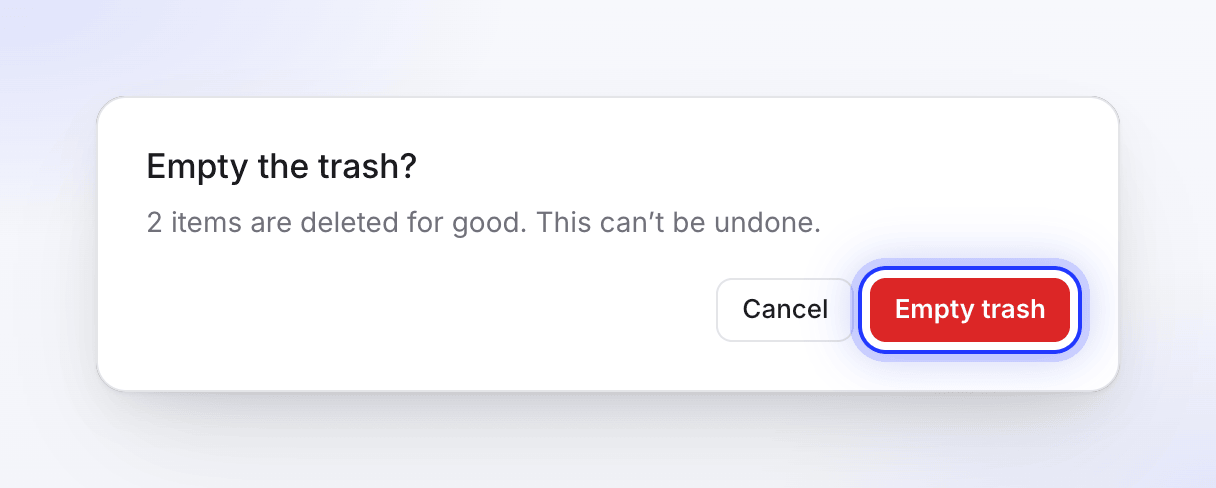
- Wie bei Für immer löschen erfolgt das Leeren im Hintergrund („12 Elemente werden gelöscht…“), und Elemente, die nicht gelöscht werden können, kehren in den Papierkorb zurück.
- Es funktioniert für die Ansicht, in der du dich befindest (Meine oder Alle für Inhaber und Administratoren). Um alles zu leeren, lösche zuerst die Suche und die Filter.
- Elemente, die du nicht löschen darfst, werden übersprungen.
- Ein Vorgang löscht maximal 500 Elemente. Bei mehr Elementen klicke erneut auf Papierkorb leeren….
Wer kann löschen und wiederherstellen
| Rolle | Kann wiederherstellen und für immer löschen |
|---|---|
| Arbeitsbereich-Inhaber | Jedes Element im Arbeitsbereich |
| Administrator | Jedes Element im Arbeitsbereich |
| Content-Ersteller | Elemente, die sie selbst erstellt haben (ihr eigener Papierkorb) |
| Bearbeiter | Nichts: Bearbeiter können nicht löschen |
Das Verschieben in den Papierkorb unterliegt denselben Rechten, zuzüglich Elementen in einer Sammlung, auf die du vollen Zugriff hast. Siehe Wer kann was tun.
Aufnahmen
Aufnahmen landen nicht im Inhalts-Papierkorb. Du kannst eine Aufnahme selbst unter Inhalt → Aufnahmen löschen: Öffne das Menü und klicke auf Löschen. Clevera fragt: „„Onboarding-Rundgang“ löschen?“ mit dem Hinweis „Sie wird aus deinen Aufnahmen entfernt.“ Wenn daraus Videos erstellt wurden, wird hinzugefügt: „Daraus erstellte Videos funktionieren weiterhin: Sie haben ihre eigene Kopie des Filmmaterials.“
Das Löschen eines Videos, Clips oder Artikels löscht niemals sofort die zugehörige Aufnahme. Sobald kein Video außerhalb des Papierkorbs mehr eine Aufnahme verwendet, löscht Clevera sie automatisch 15 Tage nach ihrer letzten Verwendung, zum Beispiel 15 Tage nachdem das letzte Video, das sie verwendet hat, in den Papierkorb verschoben wurde. Inhalt → Aufnahmen zeigt dies als „Unbenutzt · gelöscht“ mit dem Datum an. Das ist länger, als der Papierkorb das Video aufbewahrt, sodass ein wiederhergestelltes Video immer noch seine Aufnahme hat. Siehe Deine Aufnahmen finden und wiederverwenden.
Fehlerbehebung
| Problem | Was zu tun ist |
|---|---|
| Ein Element fehlt im Papierkorb | Es wurde vor mehr als 7 Tagen gelöscht oder endgültig gelöscht. Inhaber und Administratoren können unter Alle nachsehen. |
| Ein Teammitglied hat mein Video gelöscht und ich finde es nicht | Suche in deinem eigenen Papierkorb: Elemente landen im Papierkorb ihres Erstellers. |
| „2 nicht erlaubt“ nach Wiederherstellen oder Für immer löschen | Deine Rolle oder der Zugriff auf die Sammlung erlaubt es dir nicht, diese Elemente zu ändern. Frage einen Inhaber oder Administrator. |
| Papierkorb leeren… hat einige Elemente zurückgelassen | Eine Suche oder ein Filter war aktiv, daher wurden nur die übereinstimmenden Elemente gelöscht. Oder einige konnten nicht gelöscht werden und kehrten in den Papierkorb zurück. Lösche die Suche und die Filter und klicke erneut auf Papierkorb leeren…. |
| Ein Betrachter sagt, der Link zeigt „Dieses Video wurde entfernt.“ | Das Video befindet sich im Papierkorb. Stelle es wieder her, damit der Link wieder funktioniert. |