

Lies die Credit-Schätzung, bevor du generierst
Neben **Generieren** zeigt Compose einen geschätzten Credit-Bereich für dein Video an. Erfahre, was diesen beeinflusst, was die Hinweise bei niedrigem Guthaben bedeuten, welche Arbeit zusätzlich berechnet wird und warum es sich um eine Schätzung und nicht um ein Limit handelt.
Bevor du auf Generieren klickst, zeigt die Compose-Seite an, wie viele Credits das Video voraussichtlich verbrauchen wird. Es handelt sich um einen Bereich, der auf kürzlich erstellten Videos wie deinem basiert und sich aktualisiert, wenn du die Optionen änderst.
Wo du sie findest
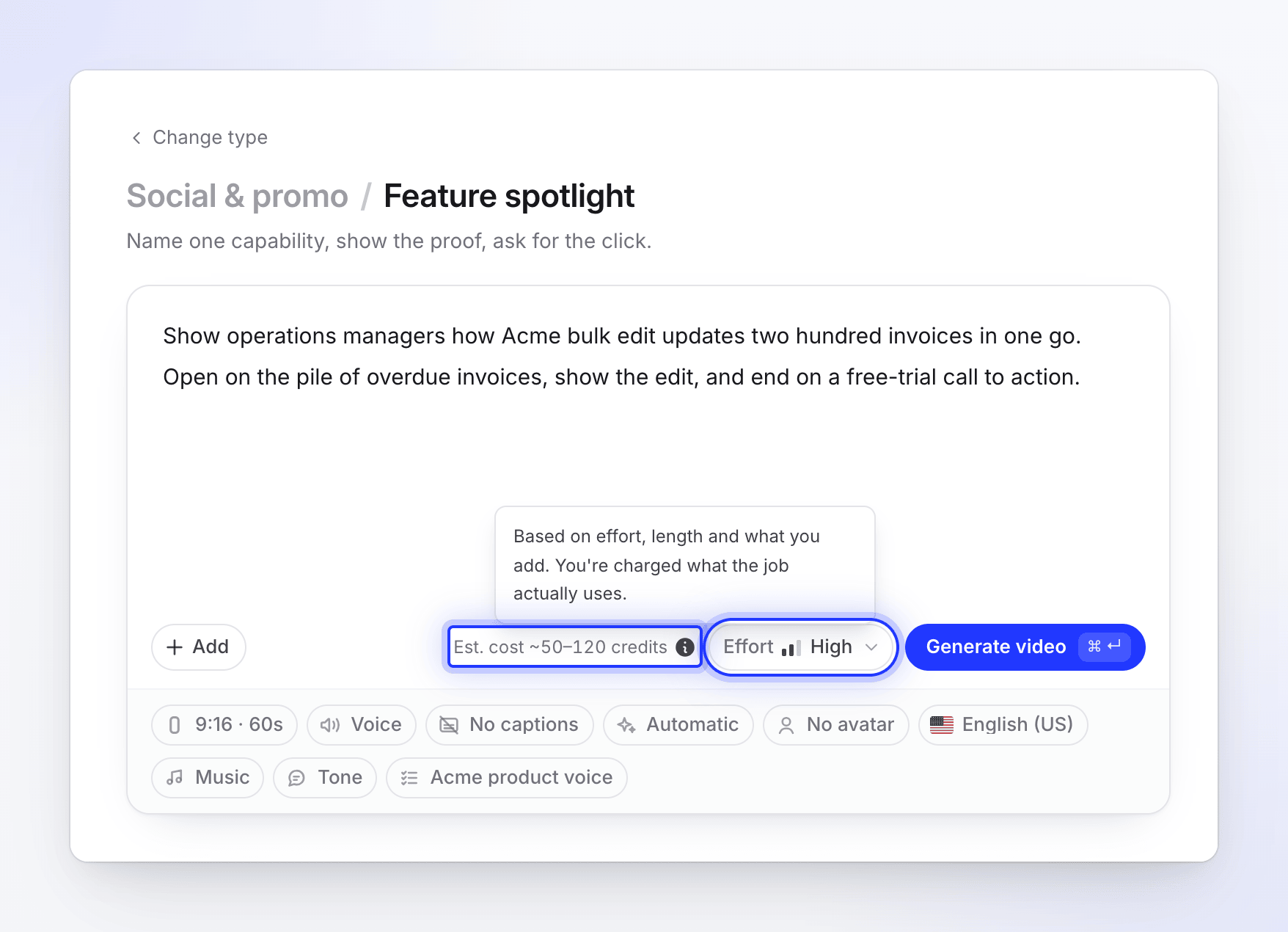
Die Schätzung befindet sich neben Generieren am unteren Rand des Compose-Feldes, zum Beispiel Gesch. Kosten ~50–120 Credits. Während sie berechnet wird, steht dort "Credits werden geschätzt…".
Fahre mit der Maus über das ⓘ daneben ("Was beeinflusst die Credit-Kosten"), um eine kurze Erklärung zu erhalten:
| Videotyp | Was das ⓘ sagt |
|---|---|
| Social Clips | "Basiert auf Aufwand, Länge und dem, was du hinzufügst. Dir wird berechnet, was der Auftrag tatsächlich verbraucht." |
| Videos aus deiner Aufnahme und Artikeln | "Basiert auf der Länge deiner Aufnahme und den Optionen, die du wählst. Dir wird berechnet, was der Auftrag tatsächlich verbraucht." |
Typische Bereiche
| Was du erstellst | Typische Credits |
|---|---|
| How-to, Produktdemo oder Bereinigungsvideo, aus einer Aufnahme bis zu 5 Minuten | 5–25 |
| Dasselbe, aus einer längeren Aufnahme | Ein höherer Bereich, skaliert auf die Länge der Aufnahme |
| Gestaltet zum Teilen, aus einer Aufnahme bis zu 5 Minuten | 1–5, für den automatischen Zoom-Durchlauf. Eine längere Aufnahme skaliert den Bereich, und die Schätzung zeigt nie mehr als 6 an. |
| Artikel | 5–15 |
| Social Clip, Mittel Aufwand | 30–60 |
| Social Clip, Hoch Aufwand (Standard bei kostenpflichtigen Plänen) | 50–120 |
| Social Clip, Zusätzlich Aufwand | 80–160 |
| KI-Avatar in einem Social Clip | Wird zusätzlich berechnet, basierend darauf, wie lange der Avatar auf dem Bildschirm zu sehen ist |
Im Free-Plan wird dein Social Clip immer mit Mittel erstellt, daher zeigt die Schätzung den Bereich für Mittel an.
Bei einem Social Clip beeinflusst der Aufwand die Schätzung am stärksten, gefolgt von der Länge und der Zeit, die der KI-Avatar auf dem Bildschirm zu sehen ist. Bei einem Video aus einer Aufnahme ist die Länge der Aufnahme am wichtigsten.
Zusätzlich berechnete Arbeit
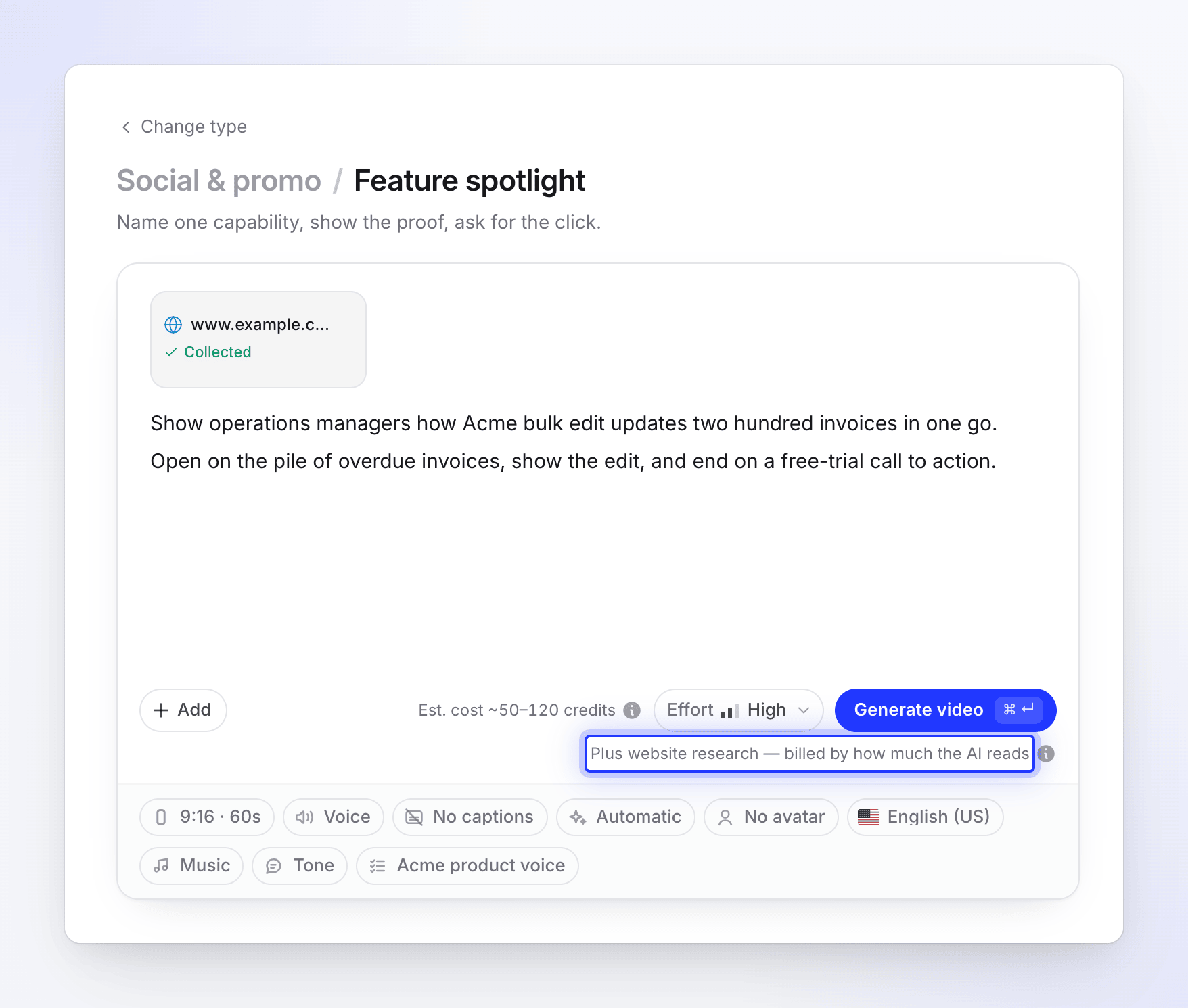
Einige Arbeiten hängen davon ab, wie viel die KI tun muss, daher können sie nicht im Voraus bepreist werden. Wenn du sie hinzufügst, erscheint eine Zeile unter der Schätzung:
| Zeile | Wann sie erscheint | Wie sie berechnet wird |
|---|---|---|
| Plus KI-Aufnahmezeit — berechnet nach der Arbeitsdauer der KI | Du hast Mit KI aufnehmen hinzugefügt | "Berechnet nach der Dauer der KI-Aufnahme, zusätzlich zur Schätzung." |
| Plus Website recherchieren — berechnet nach dem Lesevolumen der KI | Du hast Website recherchieren hinzugefügt | "Berechnet nach dem Umfang der gelesenen Website, zusätzlich zur Schätzung." |
Recherche und Aufnahmen beginnen, sobald du sie hinzufügst, noch bevor du auf Generieren klickst, und werden ab diesem Zeitpunkt berechnet. Die Wiederverwendung eines früheren Ergebnisses aus Vorherige Recherche kostet nichts erneut. Siehe Verstehe, was Website-Recherche und Mit KI aufnehmen kosten.
Hinweise bei niedrigem Guthaben
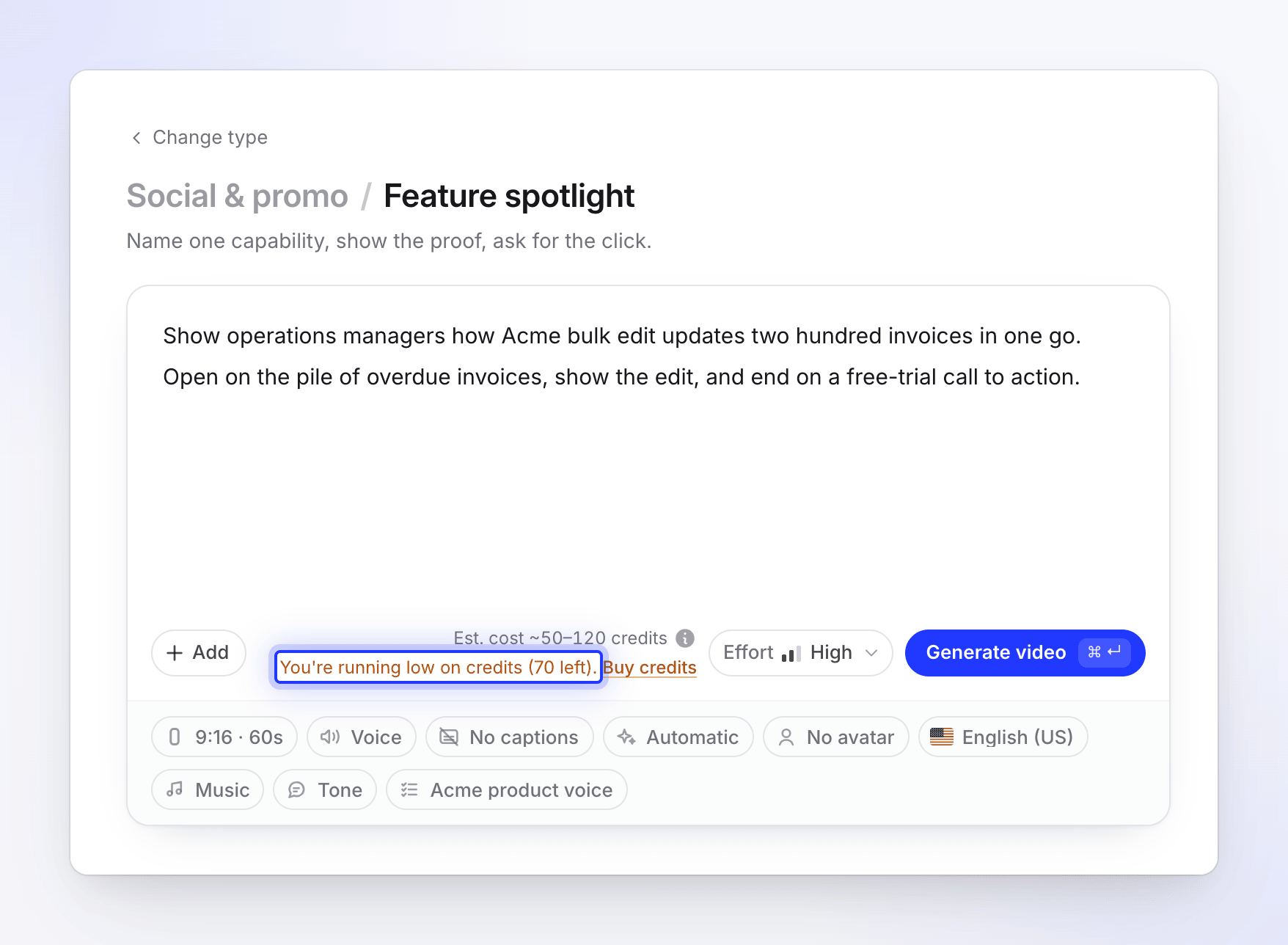
Die Schätzung prüft auch das Guthaben deines Arbeitsbereichs. Ein Video benötigt genügend Credits, um zu starten: Dein Guthaben muss mindestens den unteren Bereich abdecken.
| Was du siehst | Bedeutung |
|---|---|
| "Dein Credit-Guthaben ist niedrig (N übrig)." mit Credits kaufen | Du hast genug für den unteren Bereich, aber vielleicht nicht für den oberen. Das Video kann starten. |
| "Du hast N Credits." mit Credits kaufen (oder Upgrade durchführen bei Free) | Dein Guthaben liegt unter dem unteren Bereich der Schätzung. Das Video kann erst starten, wenn du Credits hinzufügst. |
Ein Video, das gestartet wurde, wird niemals wegen Credits gestoppt. Wenn es mehr verbraucht, als du übrig hast, wird der Rest von deinen nächsten Credits abgezogen. Siehe Zusätzliche Credits kaufen.
Eine Schätzung, kein Limit
"Eine Schätzung, kein Angebot oder Limit: Dir werden die Credits berechnet, die der Auftrag tatsächlich verbraucht." Ein Video kann weniger Credits verbrauchen als der Bereich, oder mehr. Credits werden während der Arbeit verbraucht, und du kannst auf der Seite Exporte genau sehen, was jedes Video verbraucht hat. Siehe Überprüfe, wohin deine Credits geflossen sind.
Was niemals in der Schätzung enthalten ist und warum:
- Exporte verbrauchen niemals Credits. MP4-Downloads sind in kostenpflichtigen Plänen enthalten: bis zu 2K bei Starter, bis zu 4K bei Pro und Custom. Siehe Video als MP4 exportieren.
- Manuelle Bearbeitung ist kostenlos.
- Änderungen, um die du den Assistenten später bittest. Antworten und kleine Änderungen sind durch ein tägliches Fair-Use-Kontingent für deinen Arbeitsbereich abgedeckt; darüber hinaus verbrauchen sie Credits, worauf dich die Antwort des Assistenten hinweist. Größere Änderungen werden als Plan-Karte angezeigt, die jede Änderung mit "Ca. X–Y Credits" sowie dein aktuelles und zukünftiges Guthaben auflistet – es passiert nichts, bis du bestätigst. Siehe Wisse, wann Credits berechnet werden.
- Übersetzungen werden bei der Erstellung berechnet, mit einer eigenen Schätzung.