

Videos in Google Drive speichern
Verbinde Google Drive und speichere ein fertiges Clevera-Video als MP4 in einem Clevera-Ordner in „Meine Ablage“. Der Ordner wird nach dem Video benannt und enthält einen Unterordner für die entsprechende Kollektion. Clevera sieht nur die Dateien, die es selbst erstellt.
Speichere ein fertiges Clevera-Video als MP4-Datei in deinem Google Drive. Clevera benennt die Datei nach dem Video und legt sie in einem Unterordner ab, der nach der Kollektion des Videos benannt ist. Clevera sieht immer nur die Dateien und Ordner, die es selbst erstellt: Der Rest deines Drive bleibt unberührt.
Wie das Veröffentlichen auf allen Plattformen funktioniert, erfährst du unter Videos auf deinen Plattformen veröffentlichen.
Was landet wo
| Zielort | My Drive / Clevera / <collection name> / <video title>.mp4 standardmäßig. |
| Freigabe | Keine. Die Datei übernimmt die Freigabeeinstellungen des Ordners, in dem sie sich befindet, welcher standardmäßig privat ist. |
| Was Clevera ausfüllt | Dateiname (der Videotitel) und Unterordner (die Sammlung). Kein KI-Schreiben. |
| Was es kostet | Keine Gebühr pro Versand. |
| Nach dem Senden | Der Status ändert sich direkt zu In Google Drive gespeichert. In Google Drive öffnen öffnet die Datei. |
Bevor du beginnst
- Plan. Das Veröffentlichen ist Teil des Pro-Plans und höher.
- Rolle. Nur Arbeitsbereich-Inhaber und Admins können ein Konto verbinden oder trennen. Jeder, der ein Video bearbeiten kann, kann es in einem bereits verbundenen Konto speichern.
- Konto. Ein persönliches Google-Konto oder ein Google Workspace-Konto. Bei Workspace muss dein Admin möglicherweise Apps von Drittanbietern zulassen.
Google Drive verbinden
Integrationen öffnen
Öffne Integrationen über die Seitenleiste. Google Drive befindet sich unter Speicher und in der Zeile steht Mit Google anmelden.

Mit Google anmelden
Klicke auf Verbinden und wähle dein Google-Konto aus. Google zeigt eine Berechtigung an: Die spezifischen Google Drive-Dateien, die du mit dieser App verwendest, anzeigen, bearbeiten, erstellen und löschen. Das bedeutet, dass Clevera nur die Dateien und Ordner sieht, die es selbst erstellt, und nichts anderes in deinem Drive.
Wenn Google die Berechtigung mit einem Kontrollkästchen anzeigt, lass es aktiviert. Wenn du es deaktivierst, verweigert Clevera die Verbindung: "Eine von Clevera benötigte Berechtigung wurde auf dem Google Drive-Zustimmungsbildschirm deaktiviert. Verbinde dich erneut und lass alle Berechtigungen aktiviert."
Weiter
Klicke auf Weiter. Du landest wieder auf der Seite „Integrationen“ und das Konto wird auf der Google Drive-Karte angezeigt.
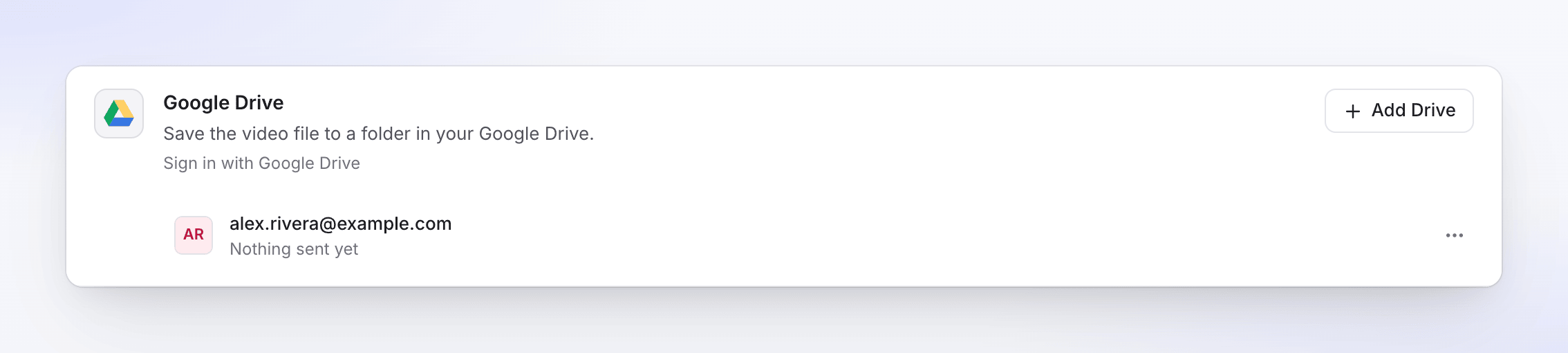
Um ein weiteres Google-Konto hinzuzufügen, klicke auf Drive hinzufügen.
Video in Google Drive speichern
Den Tab „Veröffentlichen“ öffnen
Öffne das Video, klicke auf Teilen und dann auf Veröffentlichen. Klicke auf Veröffentlichen… (oder Erneut veröffentlichen).
Das Google Drive-Konto auswählen
Aktiviere unter Senden an → Speicher das Google Drive-Konto.
Dateiname und Ordner prüfen
Die Details sind bereits ausgefüllt. Ändere sie bei Bedarf und füge eine Dateibeschreibung hinzu, falls gewünscht; Änderungen werden automatisch gespeichert. Die Vorschau zeigt den vollständigen Pfad.
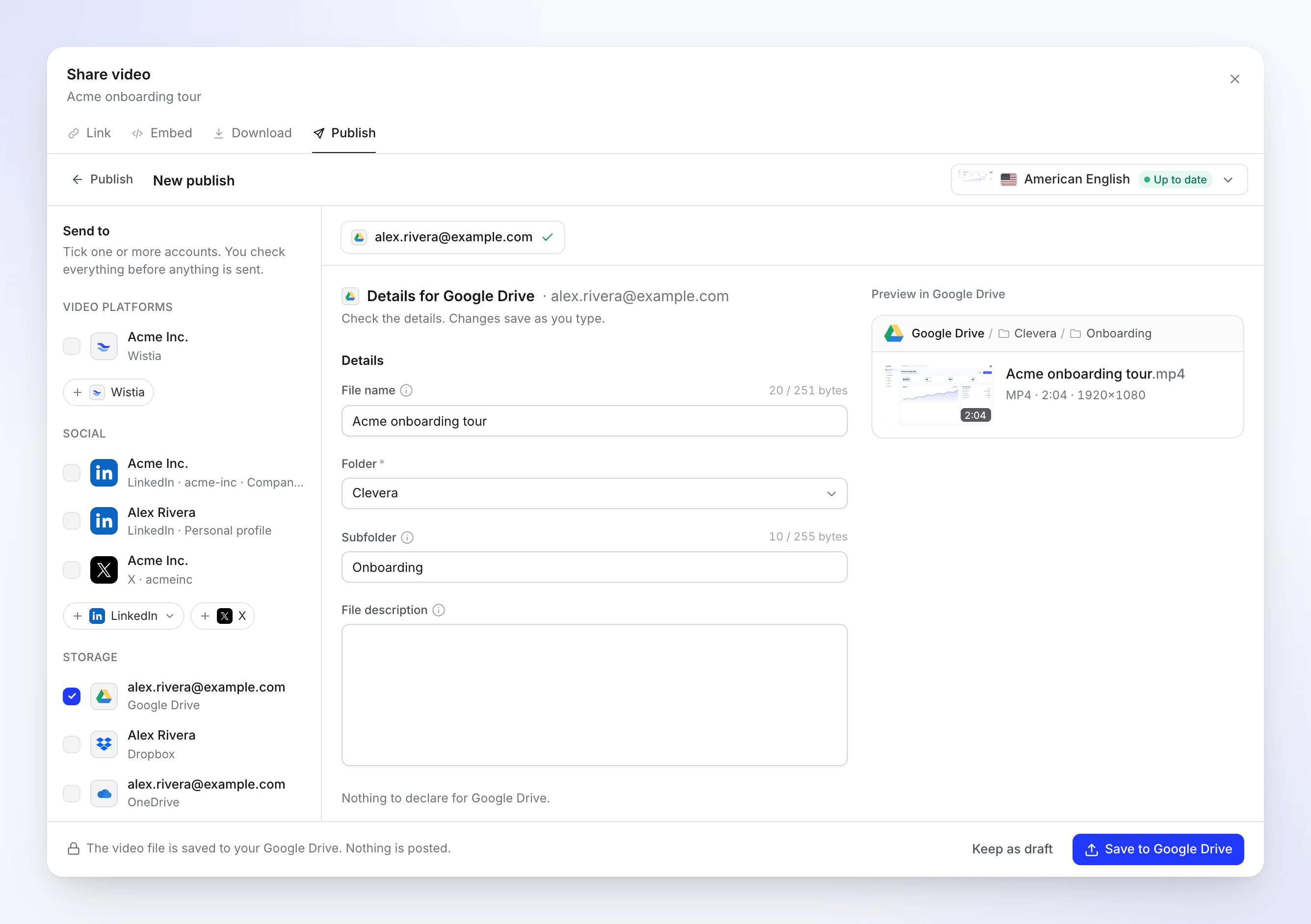
Die Vorschau zeigt den Pfad: Google Drive / Clevera / Onboarding / Acme onboarding tour.mp4. Speichern
Klicke auf In Google Drive speichern. Der Hinweis lautet: „Die Videodatei wird in deinem Google Drive gespeichert. Es wird nichts veröffentlicht.“ Um später fortzufahren, klicke auf Als Entwurf behalten.
Dateiname und Ordner
Dateiname beginnt mit dem Titel des Videos in der Sprache des ausgewählten Renderings. Lass das Feld leer, um den Titel zu verwenden. Clevera fügt immer .mp4 hinzu.
Ordner bestimmt, wo die Datei landet:
| Auswahl | Wo die Datei landet |
|---|---|
| Clevera (Standard) | Ein Ordner namens Clevera oben in „Meine Ablage“, der beim ersten Speichern erstellt wird. |
| Meine Ablage | Ganz oben in „Meine Ablage“. |
| Ein von Clevera erstellter Ordner | Unterordner, die Clevera zuvor erstellt hat, wie z. B. Clevera / Onboarding. |
Da Clevera nur sehen kann, was es selbst erstellt hat, werden in der Liste niemals Ordner angezeigt, die du selbst erstellt hast. Aus demselben Grund ist ein von dir manuell erstellter Clevera-Ordner für Clevera unsichtbar, weshalb es daneben einen eigenen erstellt. Um Ordnung zu halten, lass Clevera den Ordner erstellen und verschiebe oder teile ihn anschließend nach Belieben.
Unterordner beginnt mit dem Namen der Kollektion des Videos und wird innerhalb des gewählten Ordners erstellt, falls er noch nicht existiert. Leere das Feld, um die Datei direkt im Ordner zu speichern. Ein Video, das sich in keiner Kollektion befindet, hat keinen Unterordner.
Felder und Limits
| Feld | Limit | Hinweise |
|---|---|---|
| Dateiname | 251 Zeichen (255 mit .mp4) |
Optional. Der Zähler zählt Zeichen, zum Beispiel "20 / 251". Akzentuierte Buchstaben, andere Schriften und Emojis benötigen mehr Platz, daher passen weniger davon hinein; nahe dem Limit wird ein Hinweis angezeigt. |
| Ordner | Einer der aufgelisteten Ordner, erforderlich | Wird pro Konto für das nächste Mal gespeichert. |
| Unterordner | 255 Zeichen | Optional. Wird erstellt, falls er fehlt. Wird genauso gezählt wie der Dateiname. |
| Dateibeschreibung | Kein Limit | Optional. Wird in den Dateidetails in Drive angezeigt. |
Google Drive lehnt nur / und \ in Namen ab; Clevera ersetzt sie durch -. Wenn ein Feld ein Zeichen enthält, das nicht verwendet werden kann, erscheint die Meldung "Entferne …: die Plattform lässt diese nicht zu." und nennt die Zeichen.
Gleicher Name zweimal? Google Drive erlaubt mehrere Dateien mit demselben Namen, daher fügt ein zweiter Speichervorgang eine zweite Datei mit demselben Namen neben der ersten hinzu.
Videoanforderungen
| Limit | |
|---|---|
| Dateigröße | Bis zu 5 TB |
| Format | MP4 |
Statusmeldungen
| Status | Was es bedeutet |
|---|---|
| Warten auf Rendering | Speichert, sobald das Rendering abgeschlossen ist. |
| In der Warteschlange / Wird hochgeladen N% | Die Datei ist auf dem Weg zu Google Drive. |
| Warten auf Google Drive | Die tägliche Upload-Kapazität von Google für Clevera ist aufgebraucht. Es speichert automatisch nach der angezeigten Zeit (Mitternacht pazifischer Zeit). |
| Speichern in Google Drive | Die Datei ist gerade angekommen und wird abgelegt. Dies kann kurzzeitig angezeigt werden; es gibt keinen separaten Verarbeitungsschritt. |
| In Google Drive gespeichert | "In deinem Google Drive gespeichert." In Google Drive öffnen öffnet die Datei. |
| Fehlgeschlagen | Es wurde nichts gespeichert oder der Speichervorgang wurde nicht abgeschlossen. Die Nachricht gibt den Grund an. |
| Entfernt | Die Datei wurde in Google Drive gelöscht oder in den Papierkorb verschoben. |
Ein Speichervorgang, der auf ein Rendering wartet, befindet sich unter Versand nach dem Rendering auf dem Veröffentlichen-Tab, über Gesendet.
Danach in Google Drive
Die Datei ist eine normale MP4-Datei in deinem Drive. Du kannst sie dort teilen, verschieben oder umbenennen. Clevera erstellt keinen Freigabelink und ändert die Datei nach dem Speichern nicht mehr. Dateien, die du verschiebst, bleiben für Clevera erreichbar, da es sie erstellt hat.
Fehlerbehebung
| Nachricht | Was zu tun ist |
|---|---|
| "Eine von Clevera benötigte Berechtigung wurde auf dem Google Drive-Zustimmungsbildschirm deaktiviert. Verbinde dich erneut und lass alle Berechtigungen aktiviert." | Klicke erneut auf Verbinden und lass die Drive-Berechtigung auf dem Google-Bildschirm aktiviert. |
| "Es ist nicht genügend freier Speicherplatz in deinem Google Drive vorhanden. Gib etwas Speicherplatz frei und versuche es dann erneut." | Schaffe Platz oder füge Speicher hinzu, dann klicke auf Wiederholen. Dies erscheint auch, wenn ein Ordner zu viele Dateien enthält. |
| "Die tägliche Upload-Kapazität von Google Drive ist aufgebraucht. Wir senden es automatisch nach …" | Nichts zu tun. Es speichert von selbst zu diesem Zeitpunkt. |
| "Google Drive hat einige der Details nicht akzeptiert. Überprüfe sie und sende erneut." | Der Ordner wurde gelöscht, in ein freigegebenes Laufwerk verschoben, auf das du nicht zugreifen kannst, oder der Dateiname ist zu lang. Wähle einen anderen Ordner oder kürze den Namen und speichere dann erneut. |
| "Verbinde dein Google Drive-Konto erneut, um dies zu senden." | Die Verbindung wurde beendet, zum Beispiel nachdem du Clevera aus deinem Google-Konto entfernt hast. Klicke auf Erneut verbinden, dann auf Wiederholen. |
| "Der Upload wurde unterbrochen. Wiederhole den Vorgang, um dort fortzufahren, wo er gestoppt wurde." | Klicke auf Wiederholen. |
| "Beim Senden an Google Drive ist ein Fehler aufgetreten. Bitte versuche es erneut. Referenz: …" | Klicke auf Wiederholen. Wenn es weiterhin fehlschlägt, kontaktiere den Support mit der Referenz. |
Google Drive trennen
- Öffne Integrationen, suche das Konto auf der Google Drive-Karte und klicke auf ⋯ → Trennen.
- Bestätige den Vorgang. Clevera entzieht den Zugriff bei Google, laufende Speichervorgänge werden gestoppt und bereits gespeicherte Dateien bleiben in deinem Drive.
Um dies von Google aus zu überprüfen, öffne dein Google-Konto, gehe zu Sicherheit → Deine Verbindungen zu Apps und Diensten von Drittanbietern und entferne Clevera, falls es noch aufgeführt ist.
FAQ
Kann Clevera meine anderen Drive-Dateien lesen? Nein. Google erlaubt Clevera nur den Zugriff auf die Dateien und Ordner, die Clevera selbst erstellt hat.
Warum wird mein eigener Ordner nicht in der Liste angezeigt? Aus demselben Grund: Clevera kann keine Ordner sehen, die es nicht selbst erstellt hat. Speichere in den Clevera-Ordner und verschiebe die Datei dann in Drive.
Kann ich in einem freigegebenen Laufwerk speichern? Nicht durch Auswahl in Clevera, da die Liste nur Ordner anzeigt, die Clevera erstellt hat.
Verbraucht das Speichern Credits? Nein. Es gibt keine Gebühr pro Speichervorgang.
Warum befindet sich meine Datei in einem Unterordner? Der Unterordner ist die Kollektion des Videos. Leere das Feld Unterordner vor dem Speichern, um die Datei direkt im Ordner abzulegen.