

Deine Aufnahme nach dem Hochladen finden
Was passiert, nachdem du eine Desktop-Aufnahme beendest: das Upload-Fenster, wo die Aufnahme in Clevera geöffnet wird, die Verarbeitung, das 60-Minuten-Limit und was zu tun ist, wenn der Upload fehlschlägt.
Clevera lädt deine Aufnahme bereits während der Aufnahme hoch, sodass nach dem Klick auf Stopp meist nur noch ein kleiner Teil übertragen werden muss. Einen Moment später öffnet dein Browser Clevera mit der Aufnahme, die bereit ist, in ein Video oder einen Artikel umgewandelt zu werden. Dieser Artikel behandelt das Upload-Fenster, wo deine Aufnahme erscheint und was zu tun ist, wenn ein Upload fehlschlägt.
So funktioniert der Upload
- Während du aufnimmst, werden das Bildschirmvideo und das KI-Hilfsvideo in kleinen Stücken an Clevera gesendet. Auf einem Mac wird dein Kameravideo ebenfalls auf diese Weise gesendet; unter Windows wird es erst beim Stoppen übertragen. Wenn ein Teil fehlschlägt, versucht Clevera es erneut, und kurze Netzwerkunterbrechungen stoppen die Aufnahme nicht.
- Wenn du auf Stopp klickst, sendet Clevera den Rest: die letzten Videoteile, dein Mikrofon- und System-Audio sowie die Aufzeichnung deiner Klicks und Tastatureingaben.
- Wenn der Upload abgeschlossen ist, öffnet Clevera die Aufnahme in deinem Standardbrowser.
Du benötigst für die gesamte Aufnahme eine Internetverbindung. Clevera kann eine Aufnahme nicht offline starten.
Das Upload-Fenster
Nachdem du auf Stopp geklickt hast, erscheint das Fenster Recording upload (Aufnahme-Upload) unten auf deinem Bildschirm mit einer Prozentanzeige, der Upload-Geschwindigkeit und einem Fortschrittsbalken. Die Statuszeile durchläuft diese Schritte:
- "Getting your recording ready..."
- "Clevera is preparing your recording..."
- "Reading recording metadata..."
- "Organizing event timeline..."
- "Uploading companion data..."
- "Uploading main video...", dann "Uploading recording..." während der Rest des Videos hochgeladen wird
- "Finalising your recording..."
- "Your recording is ready! Opening Clevera Editor..."
Das Fenster schließt sich von selbst einige Sekunden nach "Your recording is ready!".
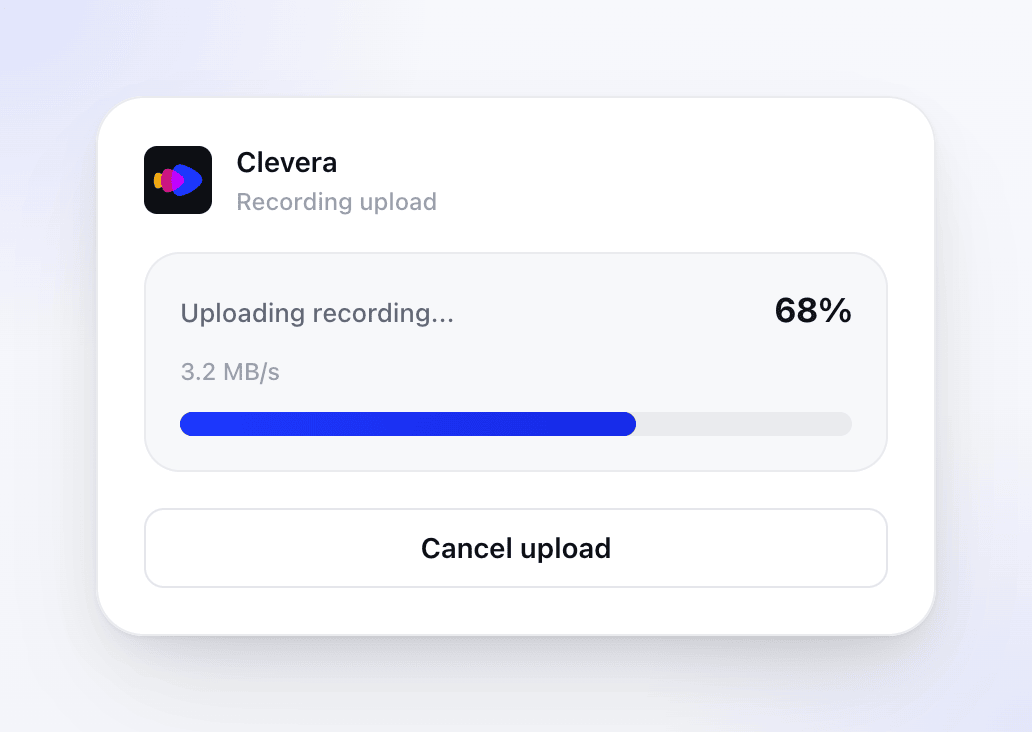
Wenn das Netzwerk für eine Weile langsam ist, erscheint ein Banner mit Slow upload detected (Langsamer Upload erkannt): "Your recording is still uploading, but the network is slower than usual. Clevera will keep working until it finishes." Du musst nichts weiter tun; lass die App einfach geöffnet.
Nachdem du auf Stopp geklickt hast, zeigt ein Fenster mit dem Titel Uploading Recording... eine Statuszeile und einen Fortschrittsbalken an. Es werden weder ein Prozentsatz noch die Upload-Geschwindigkeit angezeigt, und es gibt keine Warnung bei langsamem Upload. Gib einer langen Aufnahme also Zeit, fertig zu werden. Abbrechen stoppt den Upload.
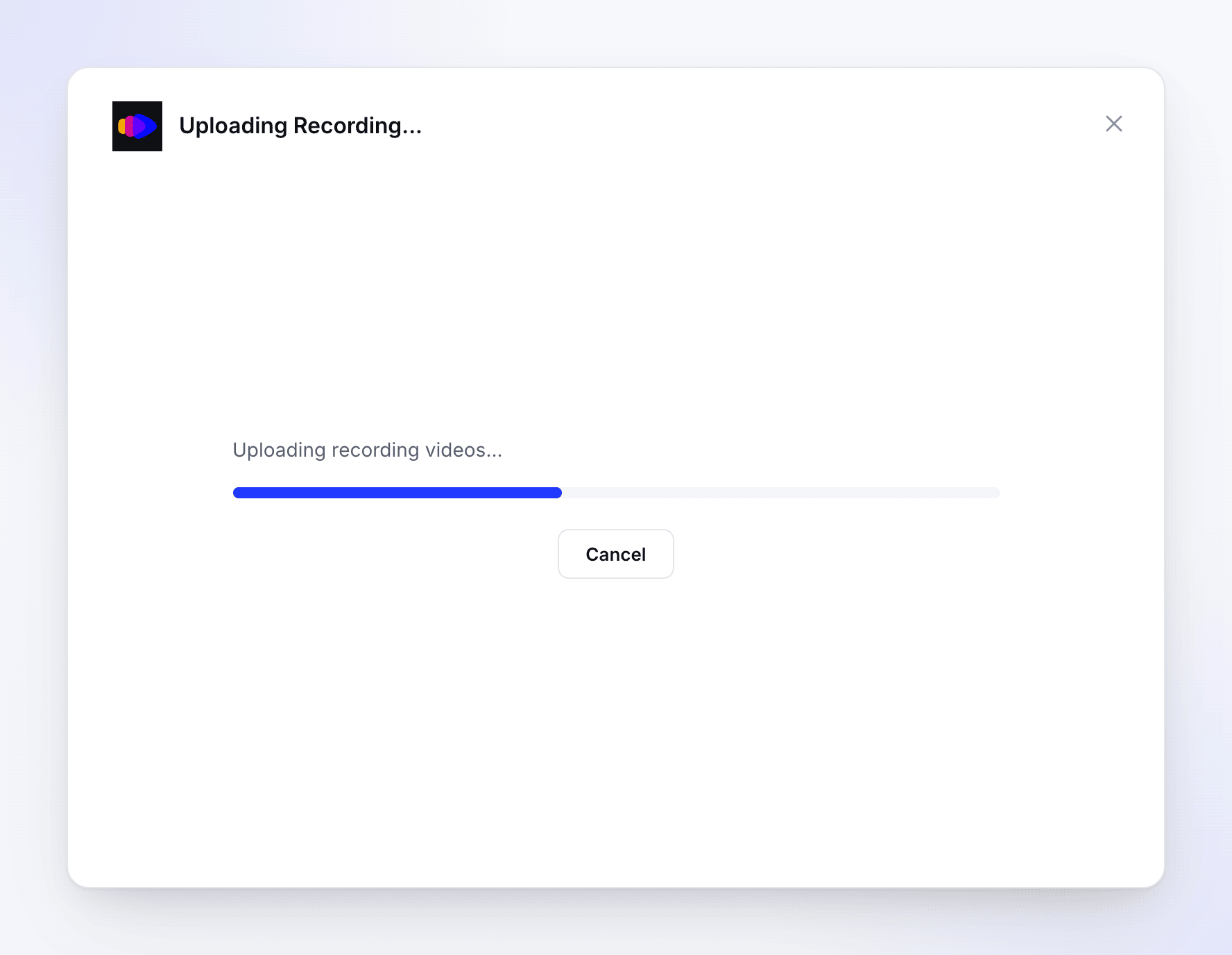
Wenn der Vorgang abgeschlossen ist, zeigt das Fenster Upload Complete an — "Your recording has been uploaded successfully." —, öffnet die Aufnahme in deinem Browser und schließt sich etwa 1,5 Sekunden später.
Wo deine Aufnahme geöffnet wird
Wenn der Upload abgeschlossen ist, öffnet dein Browser die Erstellen-Seite des Arbeitsbereichs, in den du aufgenommen hast. Oben zeigt ein Streifen den Titel und die Länge deiner Aufnahme an, und die Seite fragt: What do you want to make from this recording? (Was möchtest du aus dieser Aufnahme erstellen?)
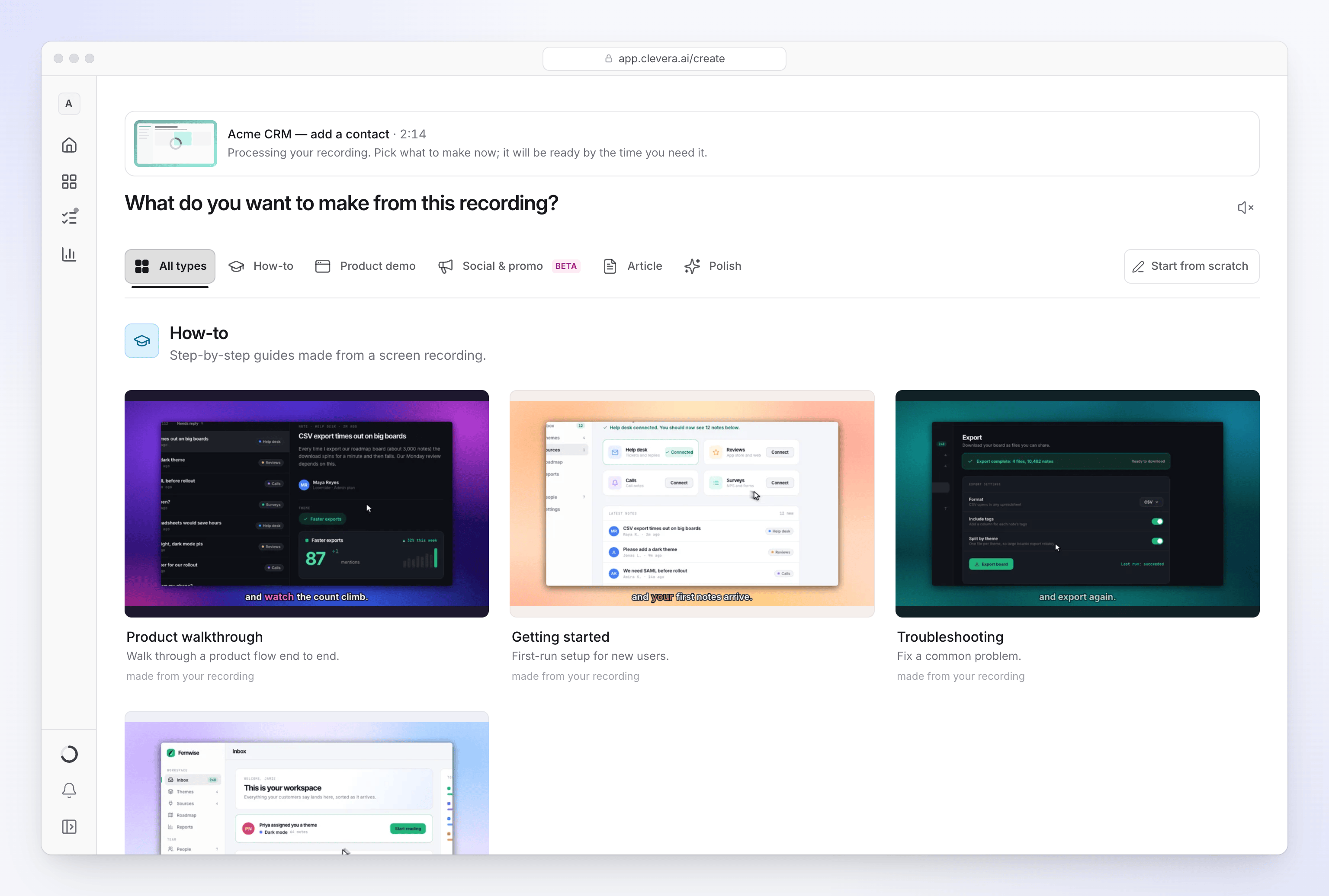
- Während Clevera die Aufnahme noch verarbeitet, steht im Streifen "Processing your recording. Pick what to make now; it will be ready by the time you need it." Du kannst einen Videotyp auswählen und sofort mit dem Briefing beginnen.
- Wenn die Verarbeitung abgeschlossen ist, klicke auf das Miniaturbild oder Ansehen, um die Aufnahme abzuspielen.
- Wenn die Verarbeitung fehlgeschlagen ist, steht im Streifen "This recording couldn't be processed. You can still make something without it." Nimm erneut auf oder lade stattdessen das Video hoch.
Die Verarbeitung dauert normalerweise einige Minuten, bei langen Aufnahmen entsprechend länger. Im Hintergrund bereitet Clevera das Video für eine reibungslose Bearbeitung vor, erstellt ein Miniaturbild, extrahiert das Audio und baut die Cursor-Spur auf, die für Zooms verwendet wird.
Eine Aufnahme später finden
Aufnahmen bleiben in der Bibliothek deines Arbeitsbereichs, solange du sie verwendest:
- Klicke in Compose auf + und wähle Choose from library (Aus Bibliothek wählen). Filtere nach macOS oder Windows, um nur Desktop-Aufnahmen zu sehen.
- Oder öffne Inhalt und wähle Aufnahmen unter Bibliothek. Mitglieder sehen ihre eigenen Aufnahmen; Arbeitsbereich-Inhaber und Administratoren können Whose recordings (Wessen Aufnahmen) zwischen Everyone's (Alle) und Meine umschalten.
Der Bereich Aufnahmen enthält:
| Steuerelement | Funktion |
|---|---|
| Search recordings (Aufnahmen suchen) | Finde eine Aufnahme anhand des Titels. |
| Quelle | Zeige nur Aufnahmen von einer Quelle an, zum Beispiel die Desktop-App auf macOS oder Windows. |
| Sortieren nach | Erstellungsdatum, Dauer oder Name, in auf- oder absteigender Reihenfolge. |
| Raster / Liste | Wechsle die Ansicht. Die Liste zeigt, wo jede Aufnahme Used (verwendet) wird ("Used in 2 items"). |
| Video hochladen | Füge ein MP4 mit bis zu 250 MB hinzu. |
Das ⋯-Menü jeder Aufnahme enthält Create from this… (Daraus erstellen…), Ansehen, Link kopieren, Herunterladen und Löschen. Du kannst deine eigenen Aufnahmen löschen; Arbeitsbereich-Inhaber und Administratoren können alle löschen. Clevera fragt zuerst: "Delete "title"?" — "It leaves your recordings."
Clevera löscht eine Aufnahme außerdem automatisch, sobald sie in keinem Video mehr verwendet wird und 15 Tage vergangen sind. Eine ungenutzte Aufnahme zeigt das Datum an, zum Beispiel "Unused · deleted Oct 30". Erstelle also etwas aus einer Aufnahme, die du behalten möchtest. Siehe Wann Aufnahmen gelöscht werden.
Aufnahmen werden in dem Arbeitsbereich gespeichert, der im Web ausgewählt war, als du die Aufnahme gestartet hast. Wenn du eine Aufnahme nicht finden kannst, wechsle den Arbeitsbereich. Siehe Anmelden bei der Desktop-App.
Limits
| Limit | Wert |
|---|---|
| Empfohlene Länge | Unter 30 Minuten |
| Aufnahmelänge | 1 Sekunde bis 60 Minuten |
| Dateigröße | Bis zu 5 GB pro Videodatei |
| Video statt Aufnahme hochladen | MP4, bis zu 250 MB |
Wenn der Upload fehlschlägt
Der Status ändert sich zu "We hit a snag while preparing your recap" und ein Bereich Upload needs your attention (Upload erfordert deine Aufmerksamkeit) zeigt den Fehler und Tipps an:
- Wechsle zu einem anderen WLAN oder Mobilfunknetz
- Schalte deine VPN- oder DNS-Einstellungen um (aus und wieder an)
- Prüfe, ob eine aktive Firewall Clevera blockiert
- Wenn du dich in einem Firmennetzwerk befindest, versuche es mit einem Hotspot
- Prüfe, ob genügend Speicherplatz für temporäre Dateien vorhanden ist

Behebe das Problem, soweit möglich, und klicke dann auf Retry upload (Upload wiederholen). Clevera sendet die Aufnahme erneut aus den temporären Dateien auf deinem Computer. Du kannst es so oft versuchen, wie du möchtest.
Weitere Meldungen:
| Meldung | Was zu tun ist |
|---|---|
| "Failed to complete recording: …" — "The recording was captured but couldn't be processed. Please try again." | Klicke auf Retry upload. Wenn es erneut fehlschlägt, nimm erneut auf. |
| "Microphone audio file is empty or incomplete …" | Das Mikrofon hat während der Aufnahme keinen Ton mehr geliefert. Prüfe das Mikrofon und nimm erneut auf. |
| "File operation failed: …" | Gib Speicherplatz frei und versuche es erneut. |
Das Fenster ändert sich zu Upload Failed (Upload fehlgeschlagen) — "Something went wrong during the upload." — mit dem Fehler darunter und zwei Schaltflächen:
- Try Recording Again (Aufnahme erneut versuchen) sendet dieselbe Aufnahme erneut. Du nimmst nichts neu auf. Du kannst so oft darauf klicken, wie du möchtest.
- Schließen bricht den Upload ab. Die Aufnahme erreicht Clevera nicht.

Der Fehlertext kann lauten "tap Retry on this screen" oder dich auf Settings > Submit Logs (Einstellungen > Protokolle senden) hinweisen. Die Schaltfläche heißt Try Recording Again, und du sendest Protokolle über das Tray-Symbol oder mehr → Submit logs.
| Nachricht | Was zu tun ist |
|---|---|
| „Upload wurde unterbrochen – dies liegt normalerweise an einem Netzwerk- oder VPN-Problem. … Deine Aufnahme wird lokal gespeichert, bis der Upload erfolgreich ist.“ | Überprüfe deine Verbindung, schalte dein VPN kurz aus und klicke dann auf Erneut aufnehmen. Lass Clevera geöffnet: Die Aufnahme bleibt nur erhalten, bis du das Fenster schließt oder das Programm beendest. |
| „Clevera konnte in dieser Aufnahme nicht genügend Interaktionen feststellen …“ | Die Aufnahme enthielt keine Klicks, Tastatureingaben, Scroll- oder Ziehvorgänge. Nimm erneut auf und klicke mindestens einmal. |
| „Clevera benötigt eine Berechtigung, um diese Aufnahme abzuschließen.“ | Öffne mehr → Berechtigungen, erteile die fehlenden Berechtigungen und nimm erneut auf. |
| „Wir konnten diese Aufnahme nicht fertigstellen. Bitte versuche, erneut aufzunehmen.“ | Klicke auf Erneut aufnehmen. Falls es erneut fehlschlägt, nimm noch einmal auf und sende deine Protokolle. |
Weitere Hilfe findest du unter Meine Aufnahme wurde nicht hochgeladen.