

Konto löschen
Lösche dein Clevera-Konto endgültig: Was du zuerst tun solltest, die einzelnen Schritte, was sofort und was im Laufe der nächsten Stunden entfernt wird (einschließlich der Workspaces, deren Eigentümer du bist, und deren Abonnements) sowie die Meldungen, die dir möglicherweise angezeigt werden.
Wenn du dein Clevera-Konto löschst, wirst du überall abgemeldet, deine persönlichen Daten werden entfernt und jeder Workspace, dessen Eigentümer du bist, wird samt aller Videos, Aufnahmen und Dateien gelöscht. Workspaces, denen du nur angehörst, behalten ihre Inhalte. Dieser Vorgang kann nicht rückgängig gemacht werden.
Bevor du beginnst
- Möchtest du einen Workspace behalten, dessen Eigentümer du bist? Übertrage die Eigentümerschaft zuerst an ein Teammitglied. Andernfalls wird er mit deinem Konto für alle Mitglieder gelöscht.
- Möchtest du Videos behalten? Exportiere die Videos und Artikel, die du benötigst. Danach kann nichts mehr wiederhergestellt werden. MP4-Downloads erfordern einen kostenpflichtigen Plan; Artikel können in jedem Plan heruntergeladen werden.
- Möchtest du nur die Zahlungen einstellen? Du musst dein Konto nicht löschen: Kündige stattdessen dein Abonnement.
- Möchtest du nur einen Workspace verlassen? Bitte den Eigentümer oder einen Administrator, dich zu entfernen. Administratoren können den Workspace auch selbst über Teameinstellungen → Gefahrenbereich → Team verlassen verlassen.
Konto löschen
Öffne den Gefahrenbereich
Öffne das Menü oben in der Seitenleiste, wähle Kontoeinstellungen und dann den Tab Gefahrenbereich. Im Abschnitt Konto löschen steht: „Meldet dich ab und entfernt dauerhaft deine persönlichen Daten sowie jedes Team, dessen Eigentümer du bist. Teams, denen du nur angehörst, behalten ihre Inhalte; du wirst aus ihnen entfernt.“
Wenn du Eigentümer von Workspaces bist, werden diese unter „Diese Teams, deren Eigentümer du bist, werden ebenfalls gelöscht:“ aufgelistet.
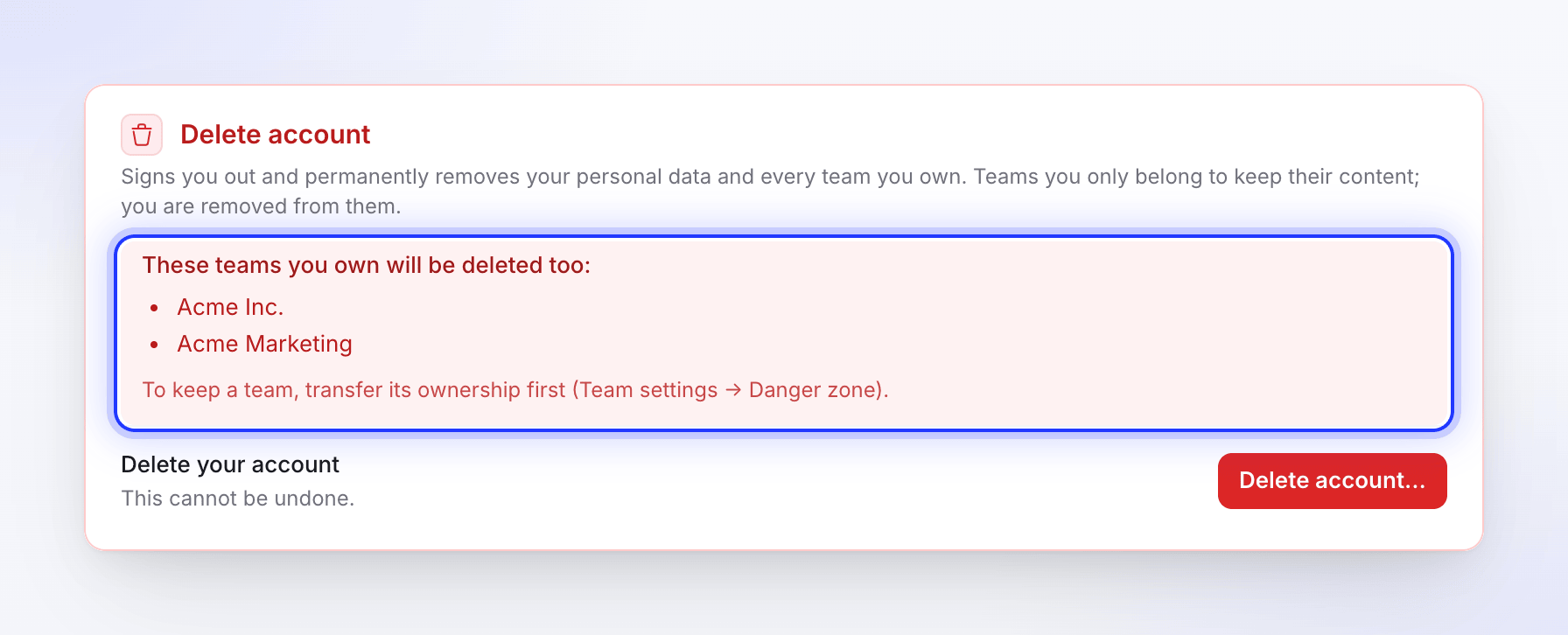
Übertrage einen Workspace zuerst, wenn du ihn behalten möchtest. Starten
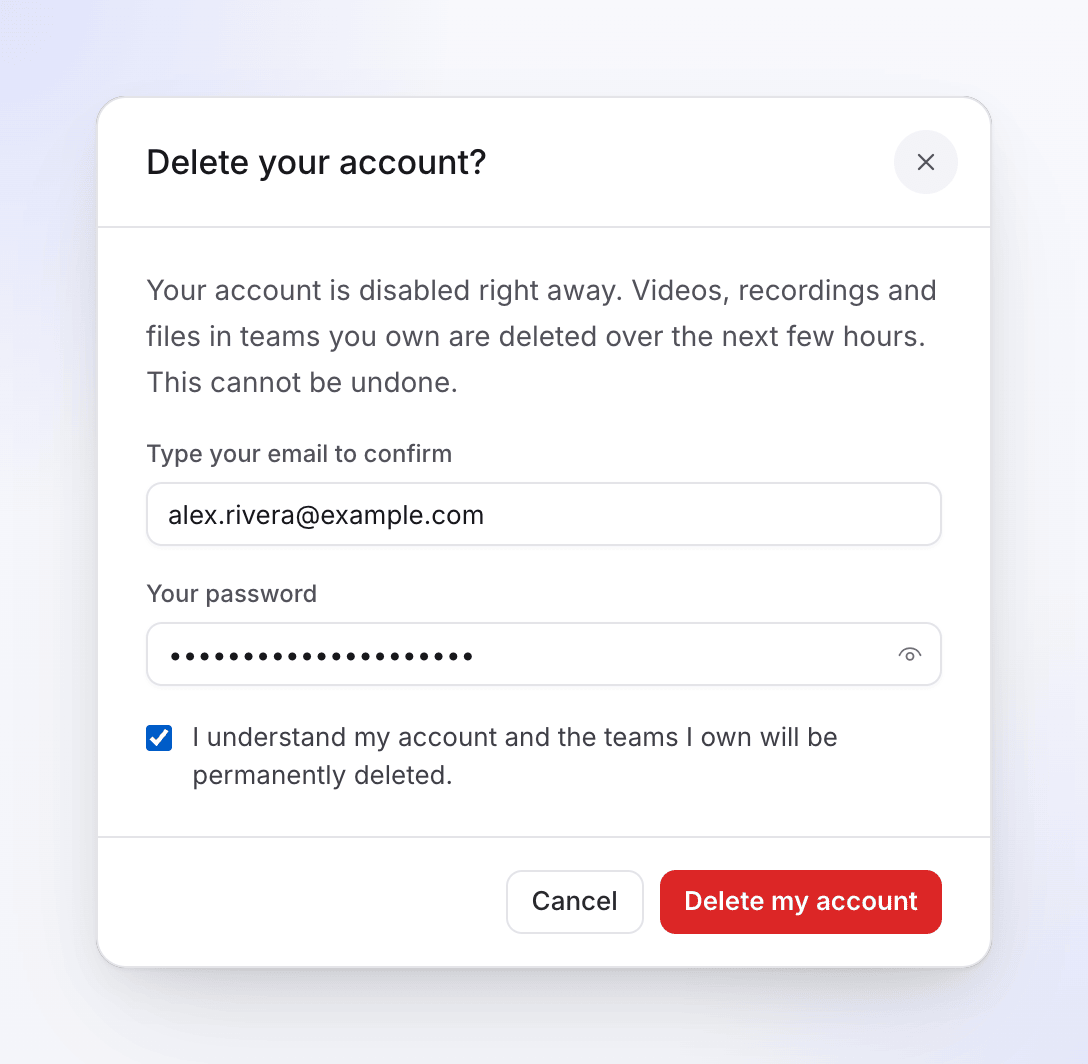
Klicke auf Konto löschen…. Der Dialog Dein Konto löschen? erklärt: „Dein Konto wird sofort deaktiviert. Videos, Aufnahmen und Dateien in Teams, deren Eigentümer du bist, werden im Laufe der nächsten Stunden gelöscht. Dies kann nicht rückgängig gemacht werden.“
Bestätigen
- Gib deine E-Mail-Adresse unter Gib deine E-Mail-Adresse zur Bestätigung ein ein.
- Gib Dein Passwort ein. Wenn du dich mit Google oder Single Sign-On anmeldest, steht im Dialog stattdessen: „Du meldest dich mit Google oder SSO an, daher ist kein Passwort erforderlich.“
- Setze einen Haken bei „Ich verstehe, dass mein Konto dauerhaft gelöscht wird.“ (dort werden auch deine Teams erwähnt, falls du Eigentümer bist).
Löschen
Klicke auf Mein Konto löschen. Du wirst sofort abgemeldet.
Was passiert dann
Sofort
| Was passiert | |
|---|---|
| Dein Konto | Deaktiviert. Bei der Anmeldung erscheint: „Dieses Konto ist nicht mehr verfügbar.“ |
| Deine Sitzungen | Du wirst in jedem Browser und jeder Desktop-App abgemeldet. |
| Workspaces, denen du angehörst | Du wirst entfernt und der Eigentümer sowie die Administratoren des Workspaces erhalten eine Benachrichtigung. Die Videos und Artikel, die du dort erstellt hast, bleiben im Workspace erhalten. |
| Workspaces, deren Eigentümer du bist | Für alle gesperrt; die Mitglieder werden darüber informiert, dass der Workspace geschlossen wird. Ausstehende Einladungen werden storniert. |
| Abonnements von Workspaces, deren Eigentümer du bist | Gekündigt. |
| Dein Profilfoto, Benachrichtigungen und ausstehende Einladungen an deine E-Mail-Adresse | Gelöscht. |
| Anmeldungen, deren Speicherung du für „Record with AI“ zugestimmt hast | Gelöscht. |
| Deine Support-Konversationen | Werden ohne deinen Namen oder deine E-Mail-Adresse aufbewahrt („Gelöschter Benutzer“). |
Im Laufe der nächsten Stunden
Clevera löscht die Workspaces, deren Eigentümer du bist, sowie alle darin enthaltenen Inhalte: Videos, Aufnahmen, Artikel, Uploads, Exporte und die dahinter gespeicherten Dateien. Dies geschieht im Hintergrund in kleinen Schritten.
Fehlerbehebung
| Meldung | Was zu tun ist |
|---|---|
| „Die E-Mail-Adresse stimmt nicht mit deinem Konto überein.“ | Gib die E-Mail-Adresse ein, mit der du dich anmeldest. |
| „Das angegebene Passwort ist falsch.“ | Gib dein Passwort erneut ein. |
| „Bitte bestätige, dass du die Konsequenzen der Kontolöschung verstanden hast.“ | Setze den Haken im Kontrollkästchen. |
| „Zu viele Versuche, das Konto zu löschen. Bitte versuche es später erneut.“ | Warte 15 Minuten und versuche es erneut. |
| „Wir konnten dein Konto derzeit nicht löschen. Bitte versuche es später erneut.“ | Versuche es später erneut. Wenn es weiterhin fehlschlägt, kontaktiere den Support. |