

Desktop-Symbole und die Menüleiste aus einer Aufnahme heraushalten
Lasse Desktop-Symbole, die macOS-Menüleiste oder die Windows-Taskleiste bei Vollbildaufnahmen weg und erfahre, wie du Benachrichtigungen, private Fenster und Unordnung aus deinem Video heraushältst.
Eine Vollbildaufnahme erfasst alles auf diesem Bildschirm, einschließlich der Dateien auf deinem Desktop sowie der Menüleiste oder Taskleiste. Auf einem Mac sorgen zwei Einstellungen in der Clevera-Desktop-App dafür, dass diese nicht im Video erscheinen, während du sie ganz normal weiterverwenden kannst. Unter Windows kannst du den Bildschirm mit den eigenen Optionen von Windows aufräumen.
Desktop-Symbole und die Menüleiste oder Taskleiste ausblenden
Öffne die Einstellungen über das Aufnahmefenster: Klicke auf Einstellungen und schaue dann unter Aufnahme nach.
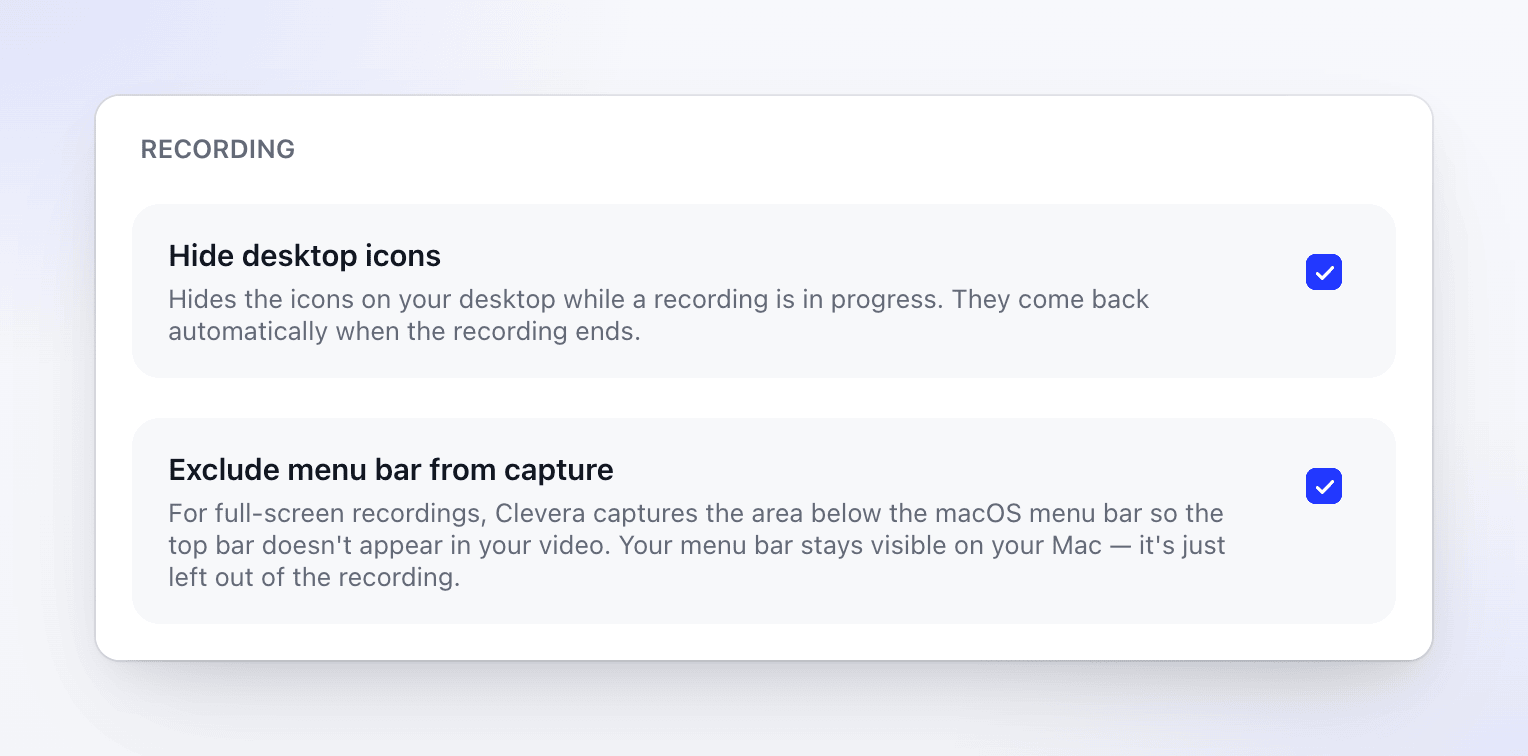
| Einstellung | Standard | Funktion |
|---|---|---|
| Desktop-Symbole ausblenden | Aus | Lässt die Symbole auf deinem Desktop bei der Aufnahme weg. |
| Menüleiste von der Aufnahme ausschließen | Aus | Lässt die Menüleiste am oberen Bildschirmrand bei Vollbildaufnahmen weg. |
Wähle eine Einstellung aus, um sie zu aktivieren, und klicke dann auf Fertig. Sie wird auf deine nächste Aufnahme angewendet.
Desktop-Symbole ausblenden
Wenn Desktop-Symbole ausblenden aktiviert ist, erscheinen die Dateien und Ordner auf deinem Desktop nicht in der Aufnahme; das Video zeigt stattdessen dein Hintergrundbild. Auf deinem eigenen Bildschirm bleiben die Symbole während der Aufnahme an ihrem Platz, sodass du sie weiterhin verwenden kannst.
Die Einstellung ist relevant, wenn du den gesamten Bildschirm, ein Display oder einen Bereich aufnimmst. Eine Fensteraufnahme enthält niemals den Desktop.
Menüleiste von der Aufnahme ausschließen
Wenn Menüleiste von der Aufnahme ausschließen aktiviert ist, lässt eine Vollbildaufnahme die Menüleiste weg, einschließlich der Uhrzeit, deiner Statussymbole und aller dort erscheinenden Benachrichtigungen. Die Menüleiste bleibt auf deinem Bildschirm sichtbar und nutzbar.
Die Windows-App blendet Desktop-Symbole oder die Taskleiste nicht automatisch für dich aus. Eine Vollbildaufnahme enthält alles, was sich auf diesem Bildschirm befindet. Räume ihn daher auf, bevor du startest:
- Desktop-Symbole: Rechtsklick auf den Desktop → Ansehen → Desktopsymbole anzeigen deaktivieren. Schalte sie nach der Aufnahme wieder ein.
- Taskleiste: Öffne Einstellungen → Personalisierung → Taskleiste → Taskleistenverhalten und aktiviere Taskleiste automatisch ausblenden.
- Oder nimm ein Fenster oder einen Bereich auf, anstatt den gesamten Bildschirm. Alles außerhalb davon wird nicht aufgezeichnet, einschließlich Desktop und Taskleiste. Siehe Ein Fenster oder einen benutzerdefinierten Bereich aufnehmen.
Was immer weggelassen wird
Dafür benötigst du keine Einstellung. Clevera lässt seine eigenen Fenster bei der Aufnahme weg:
- das Aufnahmefenster und die Kontrollleiste,
- deine Sprechernotizen,
- die Kameravorschau-Blase (deine Kamera wird als eigene Spur aufgezeichnet),
- den Countdown und die Ziel-Overlays.
Unter Windows erfordert dies Windows 10 Version 2004 (Build 19041) oder neuer. Auf einigen Windows 10-Versionen kann das Fenster für Sprechernotizen dennoch erscheinen.
Weitere Möglichkeiten für eine saubere Aufnahme
- Nimm ein Fenster oder einen Bereich auf, anstatt den gesamten Bildschirm. Alles außerhalb davon bleibt aus dem Video heraus. Siehe Ein Fenster oder einen benutzerdefinierten Bereich aufnehmen.
- Stummschaltung von Benachrichtigungen vor dem Start. Aktiviere „Nicht stören“ (Fokus auf dem Mac, „Nicht stören“ unter Windows), damit keine Banner mitten in der Aufnahme erscheinen.
- Schließe private Dinge: Chat-Apps, E-Mails, andere Browser-Tabs und Passwort-Manager auf dem Bildschirm, den du aufnimmst.
- Verwende Beispieldaten: Falsche Namen und
example.com-Adressen halten echte Kundendaten aus dem Video fern. - Pausiere, bevor du etwas Privates öffnest, und setze die Aufnahme fort, wenn es wieder weg ist. Die pausierte Zeit wird nicht aufgezeichnet.