

Viele Artikel gleichzeitig bearbeiten
Nimm eine Änderung vor, wie einen neuen Produktnamen, einen Begriff oder einen freundlicheren Tonfall, in jedem von dir ausgewählten Hilfe-Artikel. Jeder Artikel zeigt seine Wörter vorher und nachher, nichts ändert sich, bis du auf Ausführen klickst, und die Ausführung ist normalerweise kostenlos.
Viele Artikel gleichzeitig bearbeiten nimmt eine Textänderung in jedem von dir ausgewählten Hilfe-Artikel vor: einen neuen Produktnamen, ein umbenanntes Menü, einen Begriff, einen freundlicheren Tonfall. Du schreibst die Änderung einmal, Clevera plant sie Artikel für Artikel, und du siehst die Wörter jedes Artikels vorher und nachher, bevor etwas bearbeitet wird. Die Artikel bleiben, wo sie sind, mit demselben Titel, derselben Adresse und denselben Links.
Welches Rezept?
| Du möchtest | Verwende |
|---|---|
| Dieselbe Änderung in den Wörtern vieler Hilfe-Artikel | Viele Artikel gleichzeitig bearbeiten (dieser Artikel) |
| Neue Screenshots aus deiner App von heute, mit den dazu passenden Wörtern | Artikel aktualisieren. Es kann zusätzlich eine Umbenennung enthalten. |
| Eine Änderung in der Vertonung, den Titeln oder Kapitelüberschriften vieler Videos | Eine Reihe von Videos gleichzeitig bearbeiten |
| Korrekturen nach jeder Veröffentlichung, gefunden durch die Veröffentlichung selbst | Mein Hilfe-Center auf dem neuesten Stand halten, wenn wir veröffentlichen |
Nichts wird aufgezeichnet und Screenshots bleiben, wie sie sind.
Bevor du beginnst
- Pro oder Custom. Das gleichzeitige Bearbeiten vieler Elemente ist eine Pro-Funktion; bei einem anderen Plan lautet das Rezept: "Das Übersetzen oder Bearbeiten vieler Elemente gleichzeitig ist eine Pro-Funktion. Upgrade auf Pro, um sie zu nutzen." Siehe Zugriff auf Autopilot erhalten.
- Eine Rolle, die Inhalte erstellen und Seiten zum Hilfe-Center hinzufügen kann: Eigentümer, Administratoren und Content Creators.
- Ein Hilfe-Center mit Artikeln. Eine Aufgabe deckt ein Hilfe-Center ab.
Möglichkeiten zum Starten
| Wo | Was du tust |
|---|---|
| Autopilot | Klicke auf die Rezeptkarte Viele Artikel gleichzeitig bearbeiten oder beschreibe die Änderung unter Was soll Autopilot tun?, zum Beispiel "Nenne es Arbeitsbereich statt Konto in allen meinen Hilfe-Artikeln". |
| Seiten eines Hilfe-Centers | Markiere die Artikel und klicke dann in der Auswahlleiste auf Mit Aufgabe bearbeiten ("Eine Änderung in diesen Artikeln: ein neuer Name, ein Begriff, ein Tonfall"). |
| Inhalt | Wähle die Artikel aus und klicke dann in der Leiste unten auf Mit Aufgabe bearbeiten. |
| Der Clevera-Agent (KI fragen) | Frage in deinen eigenen Worten, zum Beispiel "Mache den Tonfall in meinem Bereich Erste Schritte freundlicher". |
Mit Aufgabe bearbeiten unter Inhalt öffnet dieses Rezept, wenn du nur Artikel ausgewählt hast, und Eine Reihe von Videos gleichzeitig bearbeiten, wenn du nur Videos ausgewählt hast. Wenn beides in der Auswahl enthalten ist, siehst du "Wähle Videos oder Artikel, nicht beides: eine Aufgabe bearbeitet das eine oder das andere."
Die Änderung vornehmen
Die Artikel auswählen
Wähle unter Artikel das Hilfe-Center und Welche Artikel aus: die von dir ausgewählten, Einige Abschnitte (jeweils mit ihrer Artikelanzahl) oder das gesamte Hilfe-Center.
Die Änderung beschreiben
Schreibe die Änderung unter Die Änderung in Was sich ändern sollte oder klicke auf eines der Beispiele: "Nenne es „Arbeitsbereich“ statt „Konto“", "Benenne „Pro-Plan“ in „Plus-Plan“ um" oder "Mache den Tonfall freundlicher und direkter". Lass Abschnitte oder Artikel, die nicht berührt werden sollen, unverändert. Klicke auf Weiter.
Die Schätzung prüfen und die Aufgabe erstellen
Die Karte zeigt, wie viele Artikel die Aufgabe abdeckt und die Schätzung, zum Beispiel "Normalerweise kostenlos, maximal 45 Credits". Klicke auf Aufgabe erstellen. Die Planung beginnt sofort und ist kostenlos.
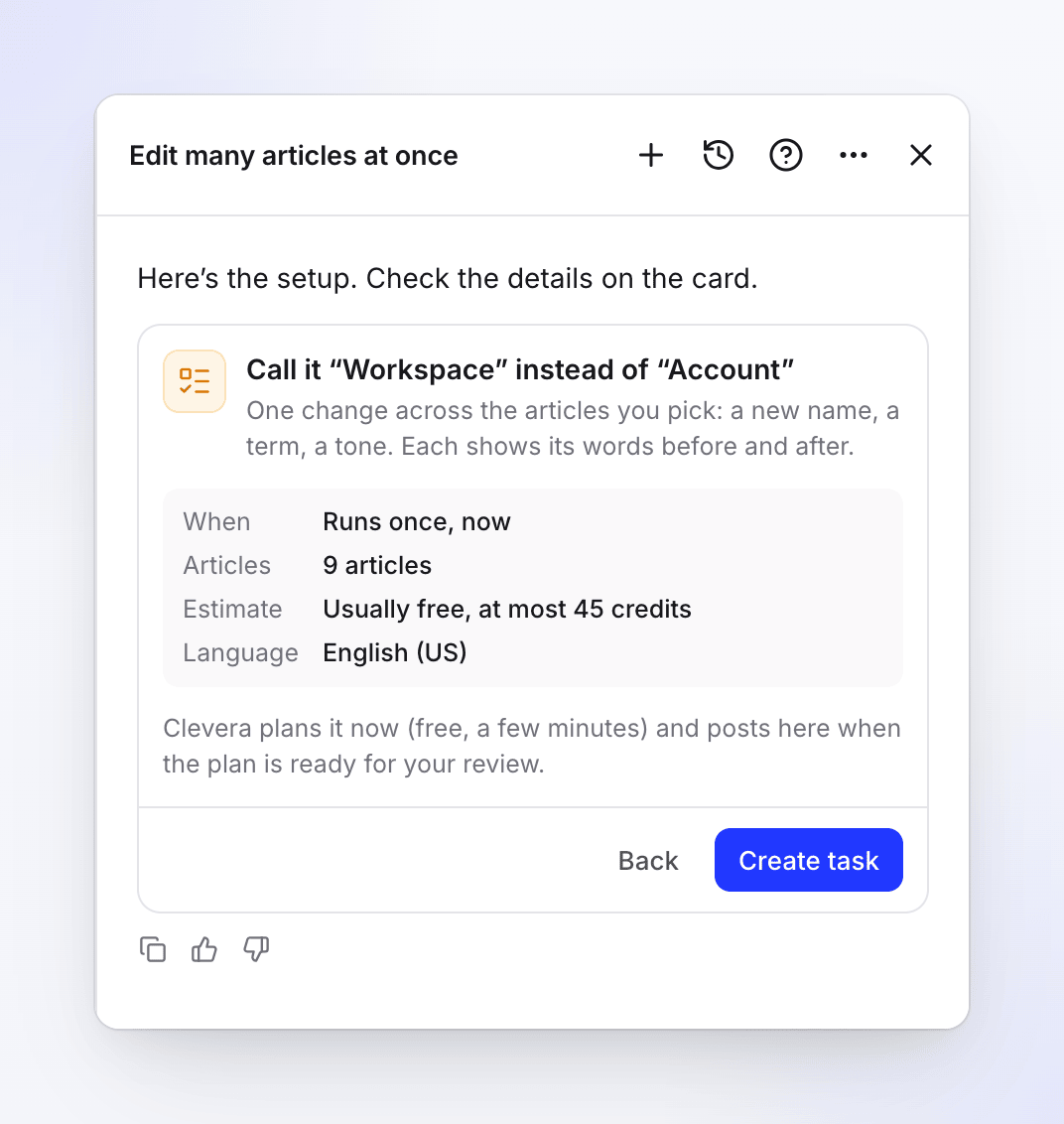
Die Aufgabe ist nach deiner Änderung benannt. Die Änderung jedes Artikels überprüfen
Die KI erarbeitet die Änderung in jedem Artikel. Der Plan hat eine Zeile pro Artikel, der sich ändert, mit den Teilen, die sich ändern, vorher → nachher. Artikel, die bereits korrekt sind, erhalten keine Zeile: die Zusammenfassung zählt sie ("6 Artikel sind bereits korrekt: nichts zu ändern."). Entferne die Markierung bei jedem Artikel, den du unverändert lassen möchtest, oder klicke auf Änderungen anfragen, um mit einer Notiz erneut zu planen.

Jede Zeile zeigt die Teile, die sich ändern. Ausführen
Klicke auf Ausführen. Jeder Artikel wird wie geplant bearbeitet. Überprüfe dann ein paar Seiten und veröffentliche dein Hilfe-Center.
Das Einrichtungsformular
| Schritt | Feld | Was es tut |
|---|---|---|
| Artikel | Hilfe-Center | "Eine Aufgabe bearbeitet ein Hilfe-Center." |
| Welche Artikel | Die 12 von dir ausgewählten Artikel (aus Seiten oder Inhalt), Einige Abschnitte oder Das gesamte Hilfe-Center (182 Artikel). "Große Hilfe-Center werden in Runden von bis zu 40 Artikeln nacheinander bearbeitet." | |
| Die Änderung | Was sich ändern sollte | Erforderlich, 3–2.000 Zeichen. "Eine Änderung für jeden Artikel: ein neuer Name, ein Begriff, ein Tonfall. Titel, Adressen und Links bleiben; Screenshots bleiben, wie sie sind." |
| Diese Abschnitte unverändert lassen (optional) | Nur beim gesamten Hilfe-Center: Abschnitte zum Überspringen markieren. | |
| Artikel unverändert lassen, deren Titel enthält (optional) | Ein Ausdruck pro Zeile, zum Beispiel "Versionshinweise". |
Was sich ändert und was bleibt
- Nur die Wörter, die die Änderung betrifft. Titel, Adressen, Links und Screenshots bleiben.
- Jeder bearbeitete Artikel wird als neue Version gespeichert. Rückgängig in einer abgeschlossenen Zeile setzt diesen Artikel zurück.
- Ein Artikel, den jemand nach der Erstellung des Plans bearbeitet hat, bleibt unverändert. Klicke auf Änderungen anfragen, um ihn erneut zu planen.
- Veröffentlichen: In einem Live-Hilfe-Center mit aktivierter automatischer Veröffentlichung pausiert die erste Zeile, die ausgeführt wird, die automatische Veröffentlichung, damit die Änderungen nicht einzeln live gehen: "Die automatische Veröffentlichung ist im Acme-Hilfe-Center pausiert, während deine Artikel bearbeitet werden. Veröffentliche die Seite, sobald du sie überprüft hast; schalte die automatische Veröffentlichung unter Veröffentlichen wieder ein." Siehe Eine Dokumentationsseite veröffentlichen.
- Sprachen: Nur die Primärsprache des Hilfe-Centers wird bearbeitet. Andere Sprachen behalten die alte Version, bis du sie erneut übersetzt.
Große Hilfe-Center
Eine Aufgabe plant bis zu 40 Artikel. Bei mehr gibt der Plan an, wie viele im nächsten Teil enthalten sind, "geplant, sobald du diesen ausführst". Wenn du diesen Teil ausführst, plant Clevera den nächsten, benannt nach deiner Änderung mit "(Teil 2)", zur Überprüfung.
Kosten
Die Änderung in jedem Artikel wird während der Planung erarbeitet, was kostenlos ist, und die Ausführung wiederholt diesen Plan. Daher ist eine Ausführung normalerweise kostenlos. Ein Artikel, dessen Plan abgelaufen ist oder der sich seitdem geändert hat, erfordert eine erneute Erarbeitung der Änderung, was bis zu 5 Credits kostet. Die Schätzung der Karte gibt dies als "Normalerweise kostenlos, maximal N Credits" an, und jede Zeile zeigt ihre eigenen Credits ("Keine Credits", wenn es kostenlos ist). Eine Bearbeitung, bei der nichts zu ändern gefunden wird, wird nicht berechnet.
Fehlerbehebung
| Du siehst | Was es bedeutet | Was zu tun ist |
|---|---|---|
| "Beschreibe die Änderung in 3 bis 2000 Zeichen." / "Beschreibe die Änderung, um fortzufahren." | Was sich ändern sollte ist leer oder zu lang | Schreibe die Änderung in ein oder zwei Sätzen |
| "Wähle Videos oder Artikel, nicht beides: eine Aufgabe bearbeitet das eine oder das andere." | Deine Inhaltsauswahl enthält beides | Wähle nur Artikel (oder nur Videos) |
| "Diese Artikel befinden sich in mehr als einem Hilfe-Center. Eine Aufgabe deckt ein Hilfe-Center ab: wähle Artikel eines Hilfe-Centers oder starte eine Aufgabe pro Hilfe-Center." | Deine Auswahl umfasst zwei Hilfe-Center | Wähle Artikel eines Hilfe-Centers oder starte jeweils eine Aufgabe |
| "Hier gibt es keine Artikel, die du bearbeiten kannst. Überprüfe, was du unverändert gelassen hast, oder wähle andere Artikel." | Was du unverändert gelassen hast, deckt alles ab, oder du kannst diese Artikel nicht bearbeiten | Lass weniger Abschnitte oder Titel unverändert oder wähle andere Artikel |
| "Das Übersetzen oder Bearbeiten vieler Elemente gleichzeitig ist eine Pro-Funktion. Upgrade auf Pro, um sie zu nutzen." | Dein Plan enthält dies nicht | Upgrade auf Pro |
| "Ein Artikel konnte nicht geplant werden; seine Zeile sagt warum." | Die KI konnte einen Artikel nicht planen, zum Beispiel "Es war nicht genug Zeit, um diese Änderung zu planen. Frage Änderungen an, um sie erneut zu planen." | Klicke auf Änderungen anfragen |
| "Ein Artikel kann vom Assistenten noch nicht bearbeitet werden und wurde ausgelassen." | Dieser Artikel ist noch nicht bereit zur Bearbeitung (zum Beispiel wird er noch geschrieben) | Stelle ihn im Editor fertig und führe ihn dann erneut aus |
| "Jeder Artikel hier ist bereits korrekt. Nichts zu ändern." | Deine Änderung trifft auf diese Artikel nicht zu | Nichts zu tun |
| "Der nächste Teil konnte noch nicht geplant werden. Starte Viele Artikel gleichzeitig bearbeiten erneut für den Rest." | Der nächste Teil hat nicht begonnen | Starte das Rezept erneut für die verbleibenden Artikel |