

Neue Videos in deine Sprachen übersetzen
Jedes Mal, wenn ein neues Video fertiggestellt wird, plant Autopilot eine Übersetzung in jede von dir gewählte Sprache (bis zu 4). Du überprüfst jeden Plan und klickst auf Ausführen; vorher wird nichts übersetzt oder berechnet.
Neue Videos in meine Sprachen übersetzen überwacht deine Mediathek und plant jedes Mal, wenn ein neues Video fertiggestellt wird, eine Übersetzung in jede von dir gewählte Sprache. Du überprüfst jeden Plan und klickst auf Ausführen; vorher wird nichts übersetzt oder berechnet.
Bevor du beginnst
- Autopilot muss für deinen Arbeitsbereich aktiviert sein und deine Rolle muss Videos aufnehmen können. Siehe Zugriff auf Autopilot erhalten.
- Die Aufgabe übersetzt nur die Videos, die du bearbeiten kannst. Artikel und Social-Clips werden nie berücksichtigt.
- Um Videos zu übersetzen, die du bereits hast, verwende stattdessen Übersetzen im Video-Editor: Diese Aufgabe reagiert nur auf Videos, die nach ihrer Einrichtung fertiggestellt werden.
Einrichten
Das Rezept öffnen
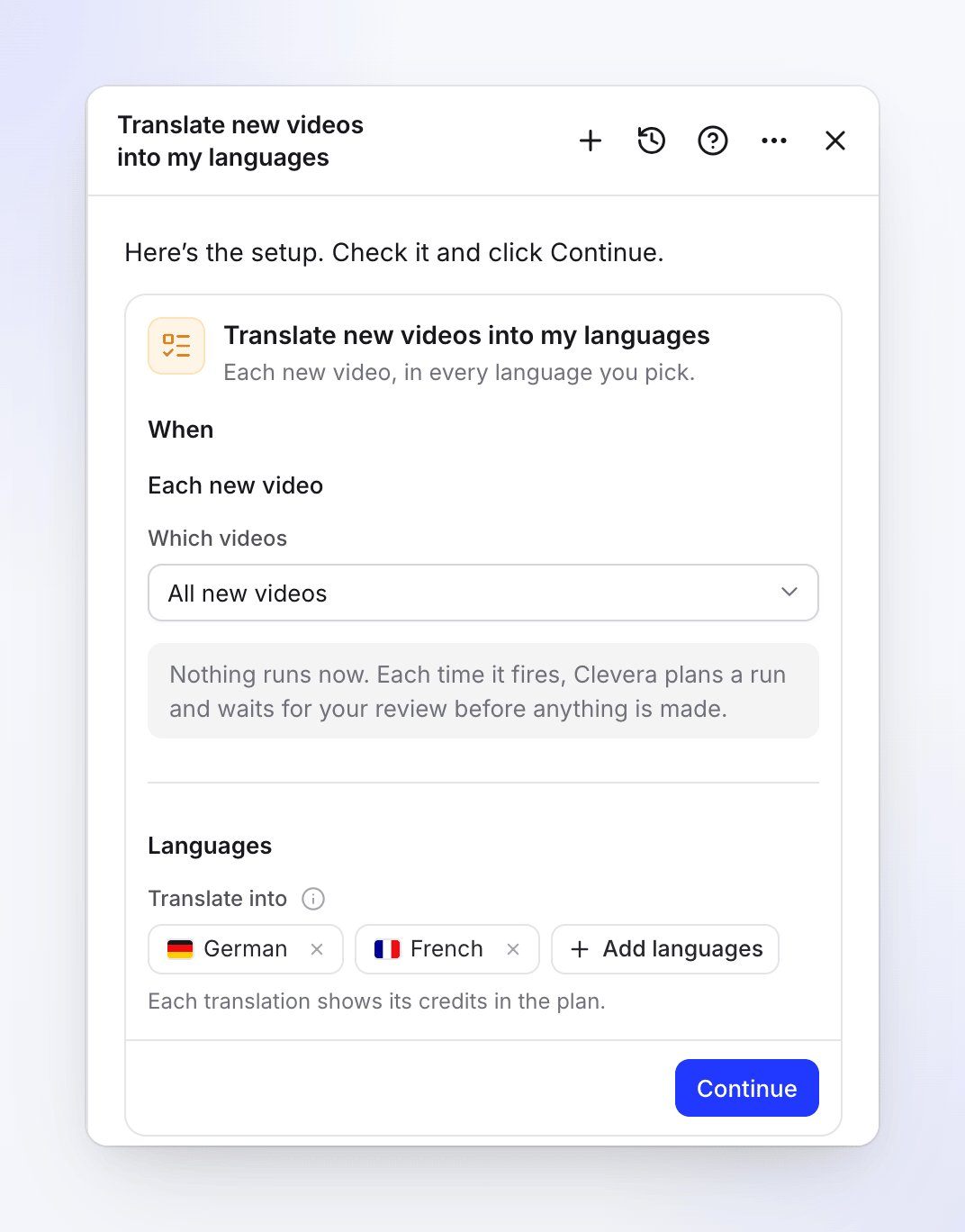
Klicke unter Autopilot auf die Rezeptkarte Neue Videos in meine Sprachen übersetzen oder frage im Feld Was soll Autopilot tun? danach („übersetze jedes neue Video in Deutsch und Französisch“). Das Agenten-Panel öffnet sich mit der Einrichtungskarte. Da die Felder auf die Karte passen, gibt es keinen separaten Dialog.
Videos auswählen
Unter Wann ist der Auslöser Jedes neue Video, der einzige, den dieses Rezept hat. Behalte unter Welche Videos die Einstellung Alle neuen Videos bei oder wähle eine Sammlung aus.
Sprachen auswählen
Klicke unter Übersetzen in auf Sprachen hinzufügen und wähle bis zu 4 aus. „Jedes neue Video erhält eine Übersetzung pro Sprache. Ein Video, das bereits in dieser Sprache vorliegt, wird übersprungen.“
Weiter und die Aufgabe erstellen
Klicke auf Weiter. Die Überprüfung zeigt Wann („Wenn ein neues Video fertiggestellt wird“ oder „Wenn ein neues Video in Onboarding fertiggestellt wird“ für eine Sammlung), Genehmigung „Jeder Durchlauf wartet auf deine Überprüfung“ und Sprache, mit dem Hinweis „Nichts wird jetzt ausgeführt: Clevera plant einen Durchlauf bei jedem Auslösen, und du überprüfst den Plan in der Aufgabe, bevor etwas erstellt wird.“ Klicke auf Aufgabe erstellen.
Beim Erstellen wird nichts ausgeführt. Auf der Autopilot-Startseite befindet sich die Aufgabe unter Immer an mit einem Überwacht-Badge, und auf ihrer Seite steht „Noch keine Durchläufe“ („Seit der Einrichtung ist nichts passiert. Der erste Durchlauf wird geplant, sobald ein Ereignis eintritt.“).
Einrichtungsfelder
| Feld | Optionen und Limits | Standard |
|---|---|---|
| Wann | Jedes neue Video | Jedes neue Video |
| Welche Videos | Alle neuen Videos oder eine Sammlung | Alle neuen Videos |
| Übersetzen in | 1–4 Sprachen aus der Liste | Keine: Wähle mindestens eine aus |
Was passiert, wenn ein Video fertiggestellt wird
- Clevera prüft etwa alle 15 Minuten auf fertiggestellte Videos, sodass ein Durchlauf etwa 15–25 Minuten nach Fertigstellung eines Videos geplant wird. Mehrere Videos, die kurz hintereinander fertiggestellt werden, werden in einem Durchlauf zusammengefasst.
- Der Plan des Durchlaufs enthält eine Zeile pro Video und Sprache, zum Beispiel „„Deine erste Rechnung senden“ ins Deutsche übersetzen“, jeweils mit der geschätzten Anzahl an Credits. Eine Sprache, die das Video bereits hat oder in der es aufgenommen wurde, wird übersprungen.
- Du erhältst den Plan in deinem Posteingang („Der Plan für … ist bereit“) und im Einrichtungs-Chat. Öffne die Aufgabe, entferne die Markierung bei allem, was du nicht möchtest, und klicke auf Ausführen.
- Jede Übersetzung wird dem gleichen Video als neue Sprache hinzugefügt, genau wie es Übersetzen im Editor tut.
Während der Plan eines Durchlaufs auf dich wartet, starten neue Videos keinen zweiten Durchlauf. Der nächste Durchlauf deckt diese ab, und die Erinnerung weist darauf hin („Seitdem ist ein weiteres neues Video eingegangen.“).
Genehmigung
Jeder Durchlauf wartet auf deine Überprüfung: Es gibt keine Einstellung, die eine automatische Übersetzung ermöglicht. Ein Plan, auf den du nicht reagierst, erhält nach 5 Tagen eine Erinnerung und wird nach 7 Tagen storniert.
Wenn ein Durchlauf nichts zu tun findet („Die neuen Videos sind bereits in diesen Sprachen vorhanden.“ oder kein neues Video, das übersetzt werden darf), endet er stillschweigend als erledigt, ohne Benachrichtigung.
Limits
- Bis zu 4 Sprachen pro Aufgabe (insgesamt 5 Sprachen mit der eigenen Sprache des Videos).
- Bis zu 20 Videos pro Durchlauf. Bei mehr Videos lautet der Plan: „Übersetzung der ersten 20 von 26 neuen Videos; übersetze den Rest aus der Mediathek.“
- Videos, die durch die eigenen Durchläufe dieser Aufgabe erstellt wurden, sowie Social-Clips und Teaser starten nie einen Durchlauf.
Kosten
| Teil | Credits |
|---|---|
| Überwachung und Planung | Auf unsere Kosten |
| Jede Übersetzung | Wird in der Planzeile angezeigt: etwa 3–10 Credits pro Sprache für ein Video von bis zu etwa fünf Minuten, mehr für längere Videos |
Dir werden die tatsächlich verbrauchten Credits für jede Übersetzung berechnet. Die Einrichtungskarte zeigt keinen Typischen Durchlauf für dieses Rezept an, da die Kosten davon abhängen, wie viele Videos eingehen und wie lang diese sind.
Pausieren, ändern oder stoppen
Auf der Aufgabenseite bietet die Karte Halte es auf dem neuesten Stand die Optionen Pausieren / Fortsetzen, Bearbeiten und Löschen. Um die Sprachen zu ändern, klicke auf Ändern bei der Aufgabe und teile es dem Agenten mit; er zeigt eine Karte mit der Änderung und einer Anwenden-Schaltfläche. Was eine Aufgabe auslöst, kann nicht geändert werden: Erstelle stattdessen eine neue Aufgabe. Siehe Eine Autopilot-Aufgabe ändern.
Fehlerbehebung
| Was du siehst | Was es bedeutet |
|---|---|
| „Wähle mindestens eine Sprache aus.“ | Füge unter Übersetzen in eine Sprache hinzu. |
| „Wähle Sprachen aus der Liste aus.“ | Eine dem Agenten zugewiesene Sprache wird nicht unterstützt. Wähle aus der Liste auf der Karte. |
| Kein Durchlauf nach einem neuen Video | Warte bis zu etwa 25 Minuten. Überprüfe, ob das Video in der ausgewählten Sammlung ist, ein Video ist (kein Artikel oder Social-Clip) und die Aufgabe nicht Pausiert ist. |
| Ein Video wurde nicht in eine Sprache übersetzt | Es war bereits in dieser Sprache vorhanden. |
| „Deine Rolle kann diese Art von Aufgabe in diesem Arbeitsbereich nicht starten oder ändern. Frage einen Arbeitsbereich-Inhaber oder Administrator.“ | Deine Rolle kann dies nicht einrichten. |