

Fehlgeschlagene Zahlung beheben
Wenn eine Abonnementzahlung fehlschlägt, schränkt Clevera den Arbeitsbereich ein, bis die Zahlung erfolgt ist. Erfahre, was blockiert ist, aktualisiere deine Zahlungsdaten unter **Abrechnung** und begleiche alle ausstehenden Beträge, um den vollen Zugriff wiederherzustellen.
Wenn eine Abonnementzahlung nicht erfolgreich ist, schränkt Clevera den Arbeitsbereich ein, bis sie bezahlt wurde. Deine Videos sind sicher. Dieser Artikel zeigt dir, was du siehst, was pausiert ist und wie du deine Zahlungsdaten aktualisierst und den vollen Zugriff wiederherstellst.
Woran du es erkennst
- Dein Posteingang: „Zahlung fehlgeschlagen — Aktualisiere deine Zahlungsdaten, damit Acme Inc. weiterhin funktioniert.“
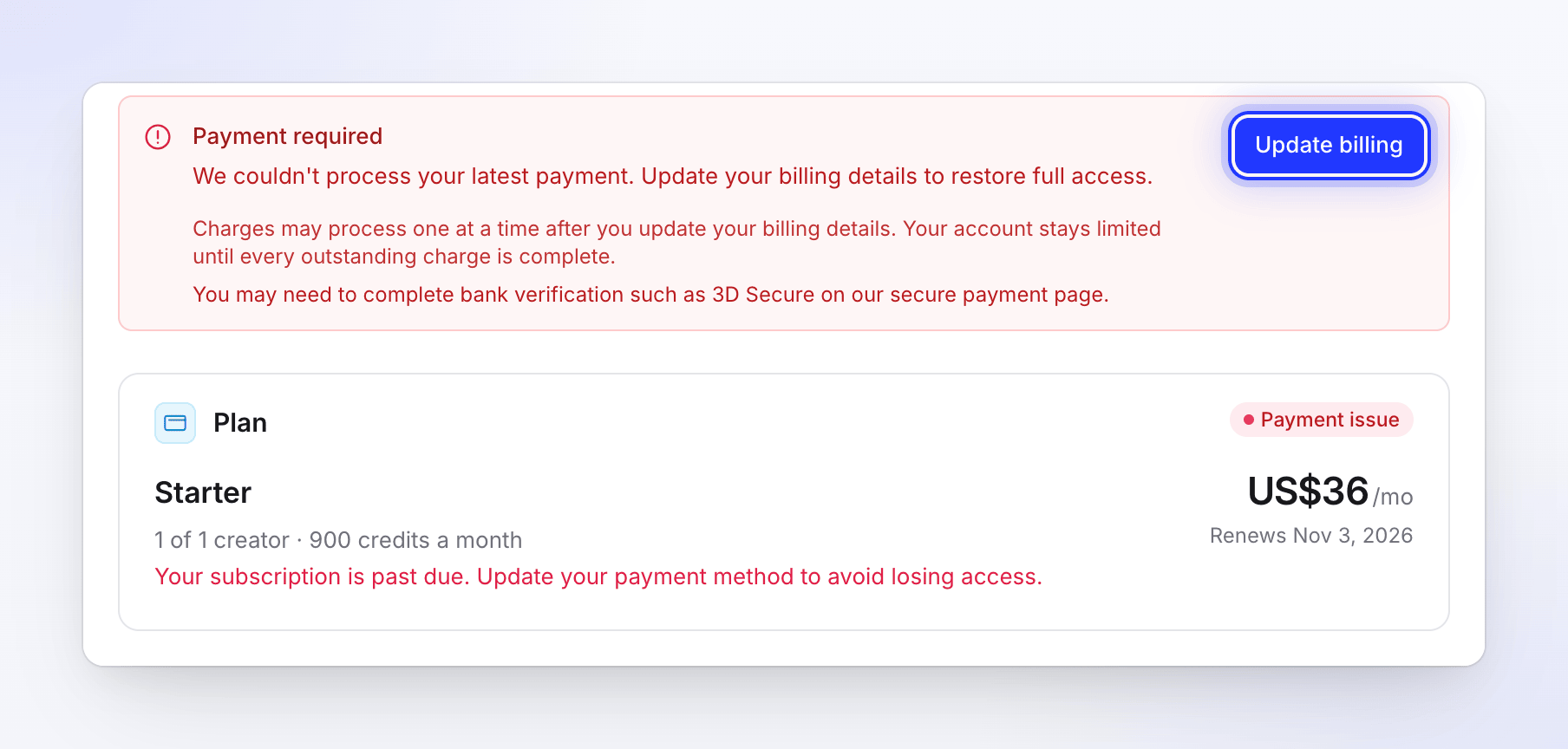
- Unter Abrechnung wird auf der Plan-Karte ein Zahlungsproblem-Badge angezeigt, zusammen mit der Zeile „Dein Abonnement ist überfällig. Aktualisiere deine Zahlungsmethode, um den Zugriff nicht zu verlieren.“ und einem Hinweis zur Zahlung erforderlich: „Wir konnten deine letzte Zahlung nicht verarbeiten. Aktualisiere deine Abrechnungsdaten, um den vollen Zugriff wiederherzustellen.“
- An anderen Stellen in der App zeigen Aktionen, die einen aktiven Plan erfordern, den Hinweis: „Wir konnten deine letzte Zahlung nicht verarbeiten. Öffne die Abrechnung, um deine Abrechnungsdaten zu aktualisieren und den Zugriff wiederherzustellen.“
Was pausiert ist, während eine Zahlung überfällig ist
| Pausiert, bis die Zahlung erfolgt ist | Nicht betroffen |
|---|---|
| Generierung neuer Videos, Clips, Artikel und Übersetzungen | Deine Videos, Aufnahmen, Artikel und Sammlungen |
| Exporte | Deine Credits: Es wird nichts entfernt |
| Die meisten Videobearbeitungen | Planung eines Downgrades |
| Plan-Upgrades und zusätzliche Plätze | |
| Kauf von Credit-Paketen | |
| E-Mails zur Erinnerung bei niedrigem Credit-Stand |
Aktualisiere deine Zahlungsdaten
Nur der Inhaber des Arbeitsbereichs kann eine Zahlung beheben. Andere Mitglieder sehen den Hinweis: „Bitte deinen Team-Inhaber, die Zahlungsmethode auf dieser Seite zu aktualisieren.“
Abrechnung öffnen
Klicke auf den Credit-Zähler unten in der Seitenleiste (den Credit-Ring, wenn die Seitenleiste nur Symbole anzeigt) und dann auf Abrechnung. Die Abrechnung findest du auch im Menü des Arbeitsbereichs.
Auf „Abrechnung aktualisieren“ klicken
Klicke im Hinweis Zahlung erforderlich auf Abrechnung aktualisieren (oder auf Zahlungsdaten auf der Plan-Karte). Die sichere Seite unseres Zahlungsanbieters öffnet sich.
Karte aktualisieren und bezahlen
Gib eine neue Karte ein oder aktualisiere die aktuelle und bezahle dann den ausstehenden Betrag. „Möglicherweise musst du auf unserer sicheren Zahlungsseite eine Bankverifizierung wie 3D Secure durchführen.“
Abrechnung überprüfen
Zurück in der Abrechnung verschwindet der Hinweis, sobald jede Gebühr bezahlt ist, und dein Posteingang zeigt „Zahlung erhalten — Alles erledigt.“ Alles, was pausiert war, funktioniert wieder.
Wenn es mehr als eine Gebühr gibt
Eine Planänderung kann zu mehr als einer Gebühr führen, zum Beispiel eine Verlängerung und ein anteiliges Upgrade. In diesem Fall listet der Hinweis jede Gebühr als Bezahlt oder Noch offen auf und zeigt möglicherweise:
- „Deine kürzliche Planänderung hat 2 separate Gebühren erzeugt. Überprüfe unten, was bezahlt wurde und was noch aussteht.“
- „Deine letzte Zahlung war erfolgreich. Eine verbleibende Gebühr von 88,00 US$ muss noch beglichen werden.“ mit Verbleibende Zahlung abschließen und einem Zähler wie „1 von 2 Zahlungen abgeschlossen“.
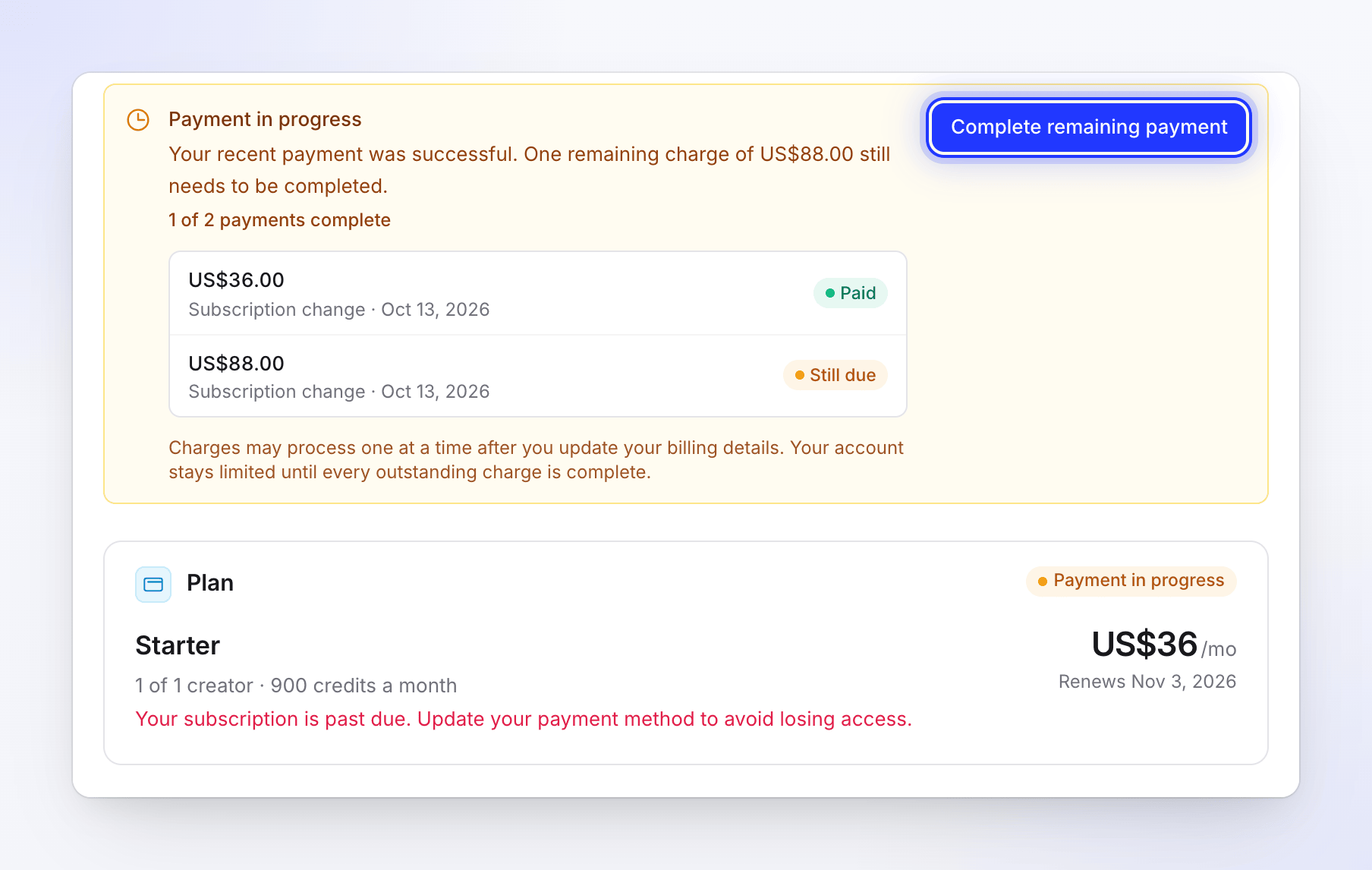
Während ein Teil bezahlt ist, lautet der Badge Zahlung läuft. „Gebühren können einzeln verarbeitet werden, nachdem du deine Abrechnungsdaten aktualisiert hast. Dein Konto bleibt eingeschränkt, bis jede ausstehende Gebühr beglichen ist.“
Rechnungen prüfen
Rechnungen unter Abrechnung listet „Jede Zahlung für diesen Arbeitsbereich mit einer Quittung“ auf, mit einem Status für jede:
| Status | Bedeutung |
|---|---|
| Bezahlt | Die Zahlung war erfolgreich. |
| Noch offen | Noch fällig. Bezahle sie mit Abrechnung aktualisieren. |
| Fehlgeschlagen | Die Abbuchung wurde abgelehnt. Aktualisiere deine Karte und bezahle erneut. |
| Erstattet | Die Zahlung wurde an dich zurückerstattet. |
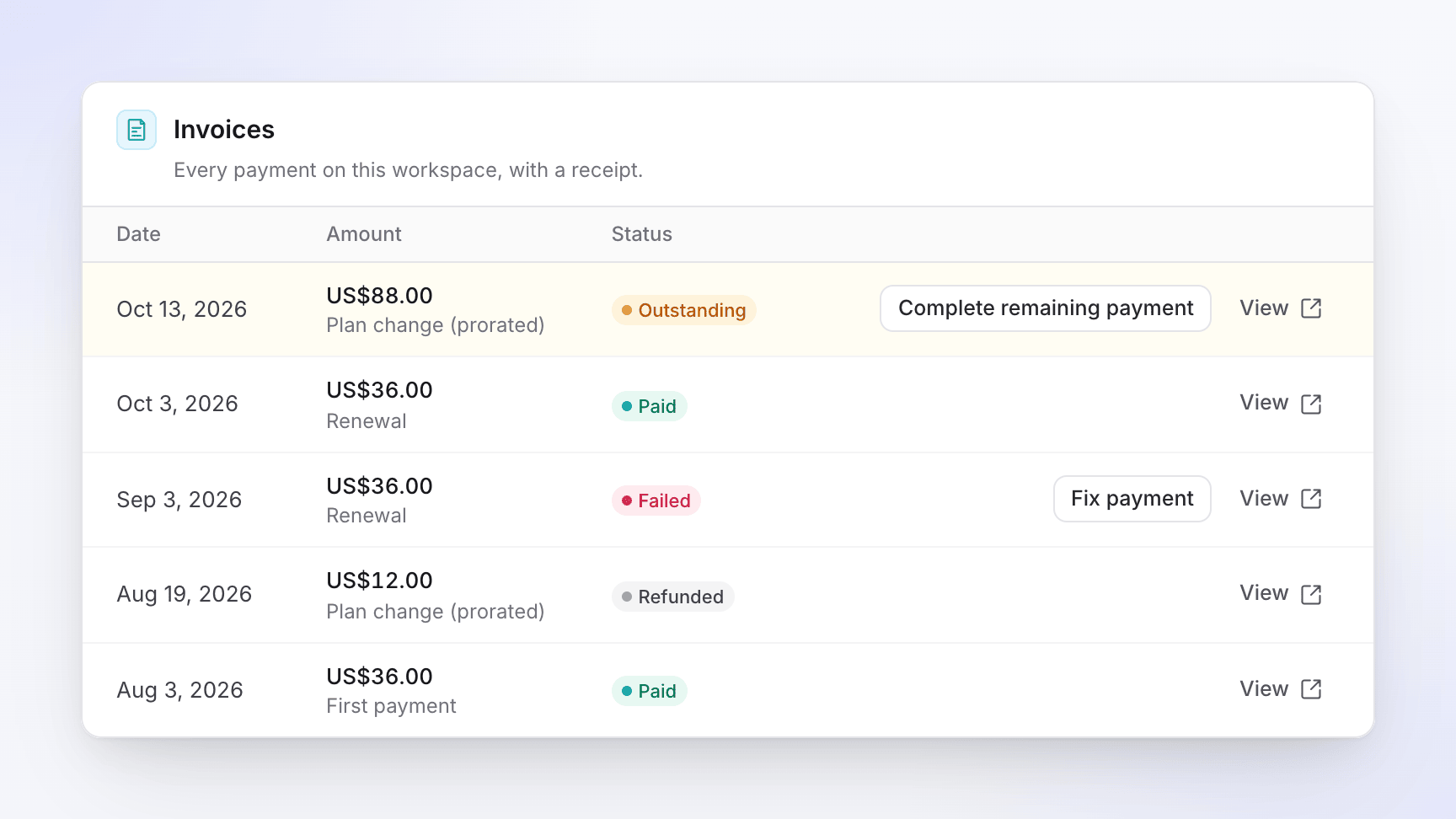
Jede Rechnung ist außerdem als Erste Zahlung, Verlängerung oder Planänderung (anteilig) gekennzeichnet, sodass du eine Planänderung von einer Verlängerung unterscheiden kannst.
Zahlungen aus einem früheren Abonnement in diesem Arbeitsbereich, zum Beispiel eines, das du vor dem erneuten Abonnieren gekündigt hast, bleiben als Quittungen in der Liste. Es gibt nichts zu bezahlen oder zu beheben: Nur beim aktuellen Abonnement kann eine Zahlung ausstehen.
Warum Zahlungen fehlschlagen
- Die Karte ist abgelaufen oder wurde ersetzt.
- Die Bank hat die Abbuchung abgelehnt, oft aufgrund eines ungewöhnlichen Betrags wie bei einem anteiligen Upgrade.
- 3D Secure oder eine andere Bankprüfung wurde nicht abgeschlossen.
- Es war nicht genügend Guthaben vorhanden, als die Verlängerung ausgeführt wurde.
Wenn die Bank die Zahlung weiterhin ablehnt, bitte sie, Zahlungen an Clevera zuzulassen, oder verwende eine andere Karte.
Ein Credit-Paket, das nicht bezahlt wird, blockiert nichts: Es werden einfach keine Credits hinzugefügt. Siehe Zusätzliche Credits kaufen.
Kommst du immer noch nicht weiter? Kontaktiere den Support über den Chat in der App.