

Verstehe, wie die KI dein Video erstellt
Was passiert, nachdem du auf Generieren klickst: Wie die KI aus deiner Aufnahme ein Video erstellt, wie der KI-Regisseur einen Social-Clip entwirft und prüft, wie ein Artikel geschrieben wird und welche Teile du im Vergleich zur KI entscheidest.
Wenn du in Compose auf Generieren oder auf der Karte des Clevera-Agenten auf Starten klickst, übernimmt die KI: Sie liest dein Material, plant das Video, schreibt und nimmt den Voice-over auf, erstellt die Szenen und setzt das Ergebnis zusammen. Wie das funktioniert, hängt davon ab, was du erstellst. Diese Seite erklärt jeden Pfad in einfachen Worten, was du während der Ausführung siehst und welche Teile du steuerst.
Die Kurzfassung
| Videos aus deiner Aufnahme | Social-Clips | Artikel | |
|---|---|---|---|
| Startet mit | Deiner Bildschirmaufnahme (oder Bildern und PDF-Seiten) | Einer Website, Bildern, einem PDF, einem Video oder deinem Briefing | Einer Bildschirmaufnahme |
| Aufgabe der KI | Dein echtes Filmmaterial mit animierten Szenen zwischen den Clips vertonen und inszenieren | Jede Szene von Grund auf als Motion Graphics gestalten | Einen Leitfaden schreiben und mit Screenshots illustrieren |
| Was bei dir bleibt | Das Filmmaterial, Schritt für Schritt | Die Fakten, die du ihr gegeben hast | Was du in der Aufnahme getan und gesagt hast |
| Überprüft ihre eigene Arbeit | Gleicht die Vertonung mit dem Geschehen auf dem Bildschirm ab | Sieht sich die Szenen noch einmal an und korrigiert Fehler | Wählt für jeden Schritt den richtigen Screenshot aus |
Videos aus deiner Aufnahme
How-to-Videos und Produktdemos stellen deine Aufnahme in den Mittelpunkt. Die Aufgabe der KI ist es, zu erklären, was du getan hast, nicht etwas Neues zu erfinden.
Die Aufnahme ansehen
Die KI sieht sich deine Aufnahme an, um jeden Schritt zu verstehen: wo du geklickt hast, was sich auf dem Bildschirm geändert hat, was du getippt hast. Aufnahmen aus der Clevera Desktop-App enthalten jeden Klick und jede Cursorbewegung als separate Daten, was dies präziser macht.
Das Video basierend auf deiner Vorlage planen
Deine Vorlage bestimmt den Ablauf des Videos sowie dessen Aussehen: welche kurzen animierten Szenen zwischen den Aufnahme-Clips liegen, wie z. B. ein einleitendes Cover und Schritt-Karten. Die KI füllt diese für deine Aufnahme aus. Bei einer Produktdemo mit einer Aufnahme steht dein Filmmaterial an erster Stelle und die animierten Szenen bleiben kurz.
Die Vertonung schreiben
Sie schreibt ein Skript für den von dir gewählten Typ (eine Anleitung, eine Fehlerbehebung, ein Verkaufsgespräch) in der Sprache des Videos und verwendet dein Briefing für Schwerpunkte und Dinge, die übersprungen werden sollen. Die animierten Szenen enthalten ihre eigenen Skriptzeilen. Die Zeilen werden in einer angenehmen Länge von etwa 8–14 Sekunden gehalten und der Anfang ist kurz.
Die Vertonung mit dem Video abgleichen
Jede Zeile ist auf den Moment abgestimmt, den sie beschreibt, sodass die Stimme „Speichern klicken“ sagt, während sich der Cursor auf Speichern befindet. Jeder Klick behält einen kurzen Moment des Filmmaterials davor bei, damit die Zuschauer sehen, wohin sich der Cursor bewegt. Wenn die Stimme für eine Szene beendet ist und das Filmmaterial noch Bewegung zeigt, wird diese Bewegung möglicherweise schneller abgespielt, anstatt das Bild unter der Stimme einzufrieren.
Die animierten Szenen erstellen
Die KI schreibt die Wörter für jede animierte Szene und wählt deren Optionen aus. Die Szenen werden im Stil und in den Farben deiner Vorlage gezeichnet und ihre Animationen landen auf den gesprochenen Wörtern. Das einleitende Cover zeigt einen Frame aus deiner Aufnahme.
Titel und Kapitel wählen
Die KI benennt das Video und unterteilt es in Kapitel, zwischen denen die Zuschauer springen können.
Das Voice-over aufnehmen
Das Skript wird in der von dir gewählten Stimme und dem Sprechstil vorgelesen.
Den letzten Schliff geben
Zooms, die deinen Klicks folgen, Untertitel, falls du sie aktiviert hast, sowie Hintergrund, Rahmen und Musik aus deiner Vorlage.
Wenn du Bilder oder PDFs hinzufügst, liest die KI diese nach Fakten aus. Wenn sie sich nicht sicher ist, ob ein Bild auch auf dem Bildschirm erscheinen soll, fragt sie dich möglicherweise während der Generierung. Ohne Aufnahme wird ein How-to oder eine Demo als vertonte Diashow aus deinen Bildern und PDF-Seiten erstellt, wobei jedes Bild so lange auf dem Bildschirm bleibt wie seine Vertonung, bis zu 20 Bilder.
Mein Material polieren funktioniert anders: Es schreibt nie ein neues Voice-over und spricht dich nicht neu ein. Bereinigung hört sich an, was du gesagt hast, und schneidet Wiederholungen, Fehlstarts, themenfremde Teile und Füllwörter heraus, immer an natürlichen Pausen und nie mitten in einem Wort. Gestaltet zum Teilen kürzt behutsam Stille und behält den Titel bei, den du getippt hast. Beide können Untertitel deiner eigenen Stimme hinzufügen. Siehe Bereinige oder gestalte eine Aufnahme mit „Polieren“ neu.
Social-Clips
Ein Social-Clip wird vom KI-Regisseur von Grund auf entworfen. Er funktioniert wie ein kleines Studio in einem: Er schreibt, nimmt auf, gestaltet jede Szene als codebasierte Motion Graphics und sieht sich dann seine eigene Arbeit an.
Die Musik auswählen
Bevor der Regisseur beginnt, wird ein Track aus der Musikbibliothek von Clevera ausgewählt, der zu Tempo und Stimmung passt, es sei denn, du hast Keine Musik gewählt. Der Track wird so geschnitten, dass er sich aufbaut und mit dem Clip endet, und er wird so abgemischt, dass er unter dem Voice-over liegt. Jeder Track ist lizenzfrei oder KI-generiert und für die kommerzielle Nutzung in deinen Videos lizenziert.
Nach fehlenden Fakten fragen
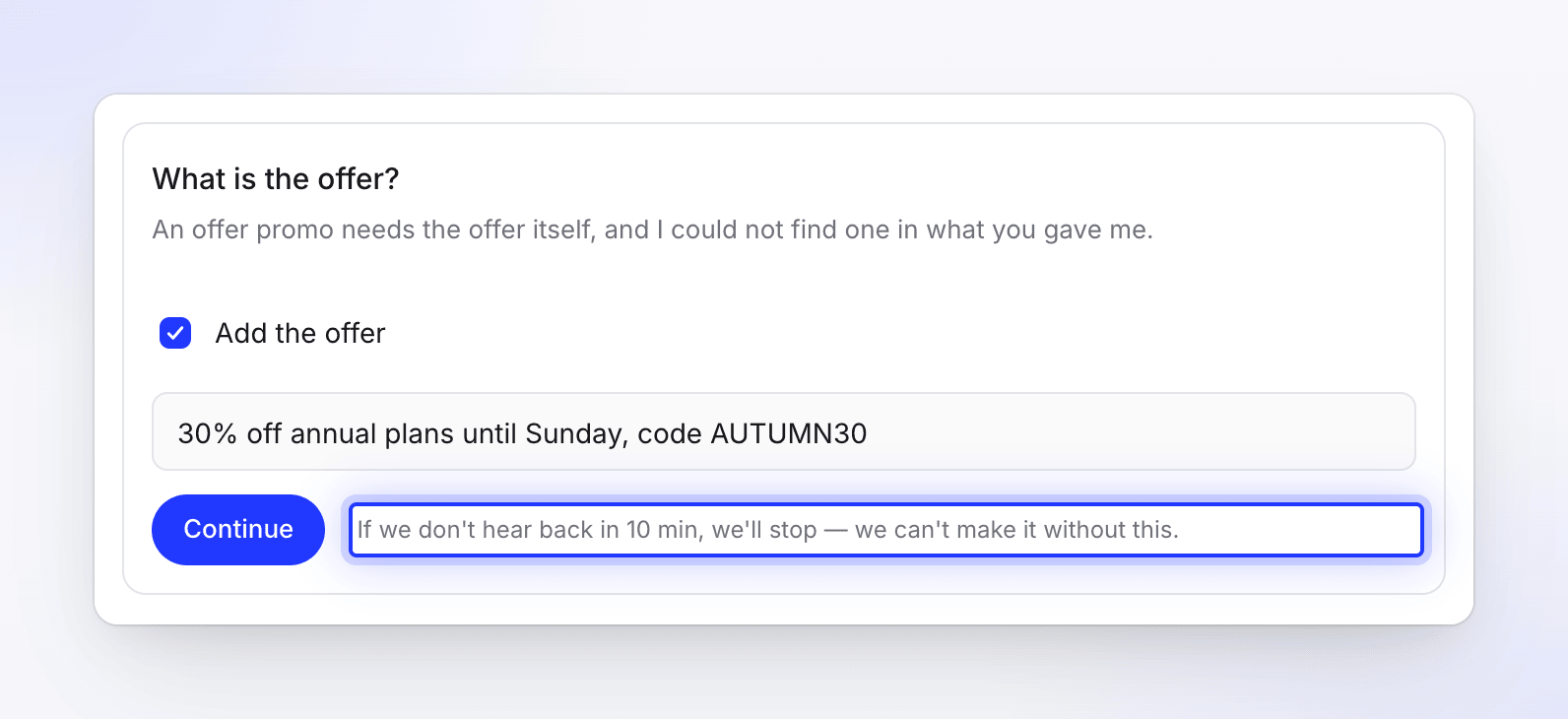
Werbeaktionen, Event-Promos und Kundenberichte basieren auf einem Fakt, den nur du liefern kannst. Wenn dein Briefing diesen nicht enthält, fragt dich eine Fragenkarte danach, bevor etwas anderes erstellt wird.
Deine Materialien lesen
Der Regisseur liest deine Website (wenn du eine angehängt hast), Bilder, PDFs, Videos und dein Briefing. Wenn du mehr gegeben hast, als in ein Video passt, verwendet er das Stärkste davon. Wenn du ein Beispielvideo hinzugefügt hast, studiert er dessen Stil, Tempo, Musik und Sound und erstellt deinen Clip in diesem Geist, über dein eigenes Produkt; er kopiert niemals den Inhalt oder die Marke des Beispiels, und das Beispiel erscheint nie in deinem Clip. Siehe Verwende ein Beispielvideo, um den Stil eines Clips festzulegen.
Szenen planen und Voice-over schreiben
Er plant das Video Takt für Takt, schreibt und nimmt dann zuerst das Voice-over auf, damit die Szenen auf die Worte abgestimmt werden können.
Jede Szene gestalten
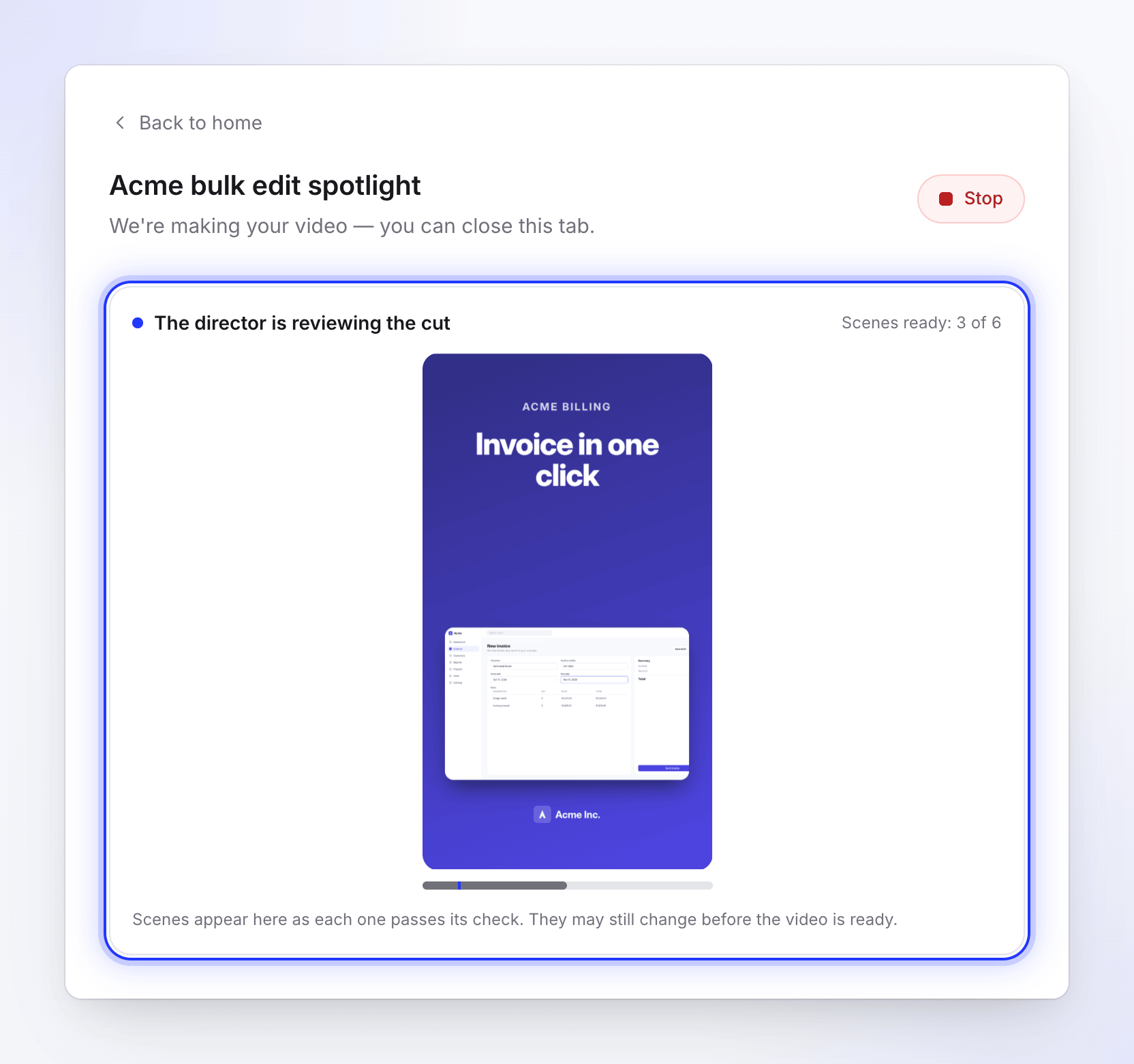
Jede Szene wird in dem von dir gewählten Look (oder einem, den er passend zu deinem Material auswählt) erstellt, mit deinem Markenlogo, wo es passt. Jede fertige Szene erscheint in der Live-Vorschau, sobald sie ihre Prüfung bestanden hat.
Szenen ansehen und korrigieren
Der Regisseur rendert Standbilder seiner eigenen Szenen, sieht sie sich an und korrigiert, was falsch ist: Text, der überläuft, Elemente, die sich beißen, Timing, das sich zieht. Zusätzlich Aufwand fügt weitere Überprüfungsrunden für jede Szene hinzu.
Zusammenstellen und betiteln
Er fügt Soundeffekte aus der Bibliothek von Clevera hinzu, setzt den Clip zusammen und gibt ihm einen Titel. Musik, Stimme und Effekte werden gegeneinander ausbalanciert, die Musik wird unter der Stimme abgesenkt und der fertige Clip wird auf eine Standardlautstärke für soziale Plattformen gebracht, bevor du benachrichtigt wirst, dass er fertig ist.
Woher dein Logo kommt
Bei Social-Clips sucht die KI in dieser Reihenfolge nach deinem Markenlogo: eine von dir angehängte Datei namens „logo“ (zum Beispiel logo.png), das Logo auf der von dir angehängten Website, dein Workspace-Logo, eine Website, die in deinem Material zu sehen ist, dann eine Marke, die aus einem Frame deines Materials entnommen wurde. Wenn sie nichts findet, setzt sie deinen Markennamen als Text. Siehe Bringe dein Logo in einen Social-Clip.
Artikel
Ein Artikel wird aus einer Aufnahme geschrieben.
- Wenn deine Aufnahme Sprache enthält, die noch niemand transkribiert hat, hört die KI zuerst zu, was du während der Aufnahme gesagt hast.
- Sie sieht sich die Aufnahme an und nimmt Kandidaten-Screenshots daraus auf.
- Sie schreibt den Entwurf in dem Ton und der Tiefe, die du gewählt hast.
- Sie verwandelt den Entwurf in deinen Artikel und wählt den richtigen Screenshot für jedes Bild aus, mit einer farbigen Markierung, wo du geklickt hast.
Siehe Verwandle eine Aufnahme in einen Artikel.
Was du steuerst und was die KI entscheidet
| Du entscheidest | Die KI entscheidet |
|---|---|
| Art und Typ des Videos | Das Skript und jede Zeile des Sprechertextes |
| Dein Material und das Briefing | Welche Teile deines Materials verwendet werden und in welcher Reihenfolge |
| Videosprache (74 Sprachen und Varianten) | Timing jeder Zeile und Szene |
| Die Stimme, der Tonfall oder der Sprechstil | Die Wörter in jeder animierten Szene und das Layout der Szenen (Social Clips) |
| Untertitel ein oder aus (standardmäßig aus bei Social Clips und How-to-Videos) | Zooms und Kamerabewegungen in deinem Filmmaterial |
| Die Vorlage (How-to-Videos und Demos) oder der Look (Social Clips) | Der Musiktitel, sofern du nicht Keine Musik wählst |
| Format und Länge (Social Clips) | Soundeffekte (Social Clips) |
| Ein Beispielvideo zur Orientierung (Social Clips) | Wie genau der Stil des Beispiels übernommen wird |
| Ein KI-Avatar und seine Bildschirmzeit (Social Clips, kostenpflichtige Tarife) | Der Titel und die Kapitel |
| Aufwand: Mittel, Hoch oder Zusätzlich (Social Clips) | Wann dir eine Frage gestellt wird |
| KI-Regeln, die die KI befolgen muss |
Wenn du ein Video über den Agenten startest, füllt er die Stilentscheidungen aus deinen üblichen Einstellungen oder den Standardeinstellungen deines Arbeitsbereichs aus und listet sie auf seiner Starten-Karte auf, bevor etwas erstellt wird. Alles, was die KI entscheidet, kann nach der Erstellung des Videos im Editor oder durch Fragen an den Agenten mit KI fragen geändert werden. KI-Regeln erstellen und anwenden ermöglicht es dir, dauerhafte Anweisungen festzulegen, wie z. B. zu vermeidende Wörter, die für jedes Video gelten.
Was du siehst, während sie arbeitet
Die Generierungsseite, Wir erstellen dein Video, zeigt fünf Phasen:
| Videos und Social-Clips | Artikel |
|---|---|
| Deine Materialien werden überprüft | Deine Materialien werden überprüft |
| Story planen | Schreibe Artikel |
| Szenen werden gestaltet | Artikel-Layout wird erstellt |
| Musik & Schliff hinzufügen | Screenshots hinzufügen |
| Wird abgeschlossen | Wird abgeschlossen |
Unter den Phasen zeigt ein Feed in einfachen Worten, was die KI gerade tut, wie z. B. „Video wird analysiert“, „Voice-over wird geschrieben“ oder „Szenen werden überprüft“. Es gibt keine Zeitschätzung, da jedes Video so lange dauert, wie es das Material erfordert. Du kannst den Tab schließen: Die Arbeit wird fortgesetzt, sie ist unter Inhalt → In Bearbeitung aufgelistet und du wirst benachrichtigt, wenn sie fertig ist. Ein über den Agenten gestartetes Video zeigt stattdessen eine Fortschrittskarte im Chat mit Öffnen, wenn es fertig ist.
Fragen während der Generierung
Manchmal benötigt die KI eine Antwort von dir, etwa bei einem fehlenden Angebot oder der Frage, ob eine Datei auf dem Bildschirm erscheinen soll. Es erscheint eine Fragenkarte und ein Signalton ertönt. Auf jeder Karte steht, was passiert, wenn du nicht antwortest: Fragen warten 10 Minuten, danach macht die KI mit der vorgeschlagenen Antwort weiter. Eine Frage zu einem erforderlichen Fakt (Angebot, Ereignis, Kundenangebot) stoppt das Video hingegen, da es ohne diesen nicht erstellt werden kann. Siehe Antworte auf die Fragen der KI während der Generierung.
Hinweis-Meldungen
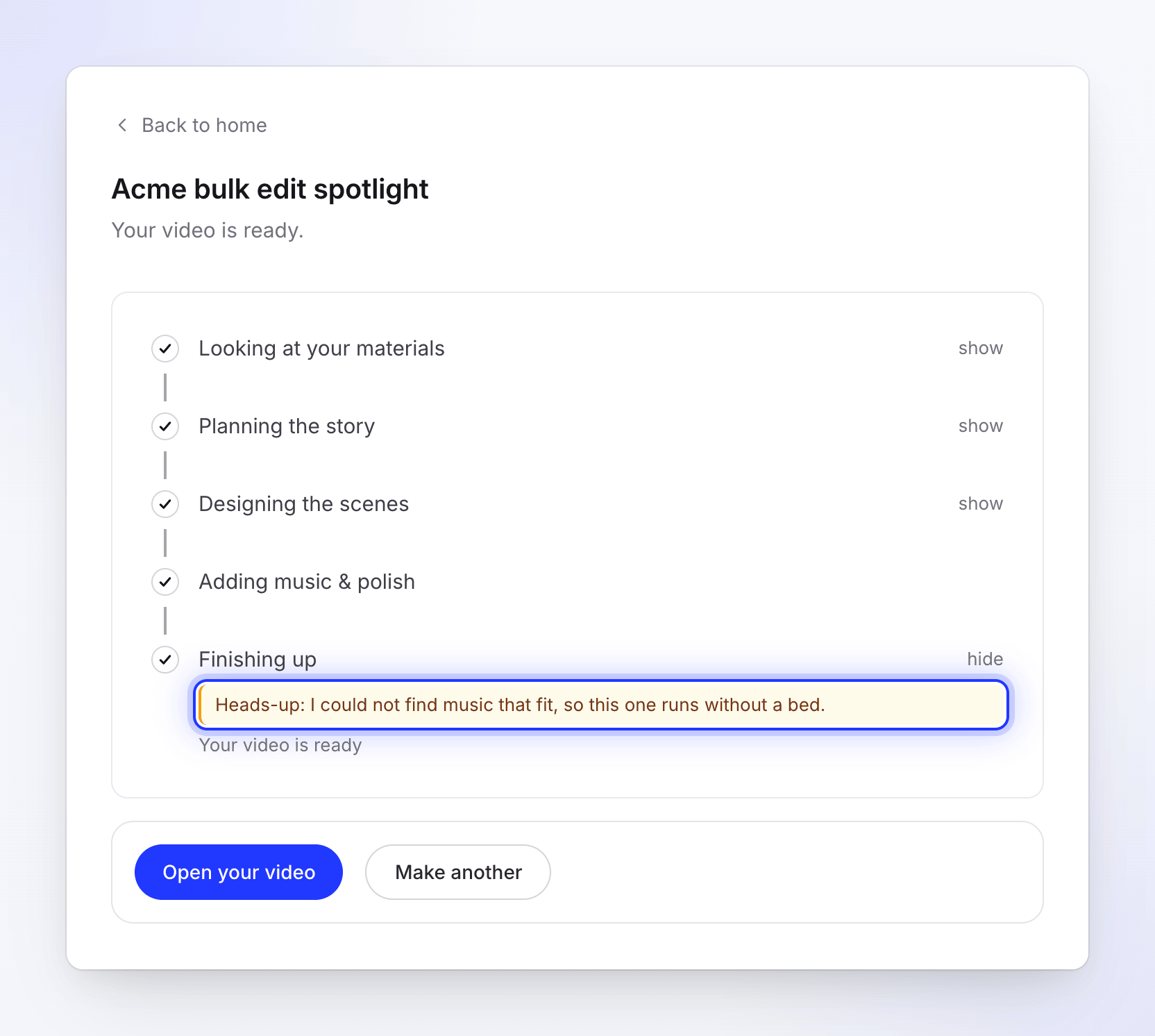
Wenn die KI ein Problem umgehen musste, enthält das fertige Video einen bernsteinfarbenen Hinweis, damit du weißt, worauf du achten musst:
| Hinweis | Was es bedeutet |
|---|---|
| "Heads-up: there was not much on that page, so the video leans on what you wrote." | Die Website enthielt nur wenig Inhalt. Füge beim nächsten Mal Bilder oder ein ausführlicheres Briefing hinzu. |
| "Heads-up: I couldn't read {host}, so I worked from what you wrote." | Eine Website konnte nicht gelesen werden. |
| "Heads-up: I could not watch your recording closely, so the video uses it as one long take." | Das Videomaterial konnte nicht analysiert werden, daher wird es ohne Schnitte oder Zooms abgespielt. |
| "Heads-up: I could not find music that fit, so this one runs without a bed." | Es gibt keine Musik. Füge im Editor einen Titel hinzu. |
| "Heads-up: the voice did not come out at all, so this one is silent." | Generiere die Stimme im Editor neu. |
| "Heads-up: I left the avatar out of this one." | Der Avatar konnte für dieses Video nicht erstellt werden, zum Beispiel weil der Arbeitsbereich nicht über genügend Credits verfügte. |
Alle Hinweise werden unter Mein Video ist stumm, ohne Musik oder ohne Avatar erklärt.
Credits
Eine Generierung benötigt genügend Credits zum Starten: Dein Guthaben muss mindestens das untere Ende der Schätzung abdecken, die neben Generieren oder auf der Starten-Karte angezeigt wird. Danach werden Credits während der Arbeit verbraucht, nicht im Voraus reserviert, und der Auftrag wird mit dem tatsächlich verbrauchten Betrag berechnet. Website-Recherche und „Mit KI aufnehmen“ werden zusätzlich nach dem Arbeitsaufwand abgerechnet. Wenn ein Video auf unserer Seite fehlschlägt, werden die verwendeten Credits deinem Guthaben gutgeschrieben. Siehe Wissen, wann Credits berechnet werden.