

Dokumentations-Websites verstehen
Dokumentations-Websites verwandeln deine Clevera-Artikel in ein gehostetes Hilfe-Center mit Suche, KI-Assistent, Leser-Feedback und Sprachen. Hier erfährst du, was Leser erhalten, wer was tun kann und was Credits kostet.
Eine Dokumentations-Website ist ein gehostetes Hilfe-Center, das aus den Artikeln in deinem Clevera-Workspace erstellt wird. Du schreibst und bearbeitest Artikel dort, wo sie bereits liegen, fügst sie als Seiten zu einer Website hinzu und veröffentlichst sie. Leser erhalten eine schnelle öffentliche Website mit Suche, einem KI-Assistenten, der deine Seiten zitiert, und einer Möglichkeit, dir mitzuteilen, was nicht hilfreich war. Dokumentations-Websites sind in jedem Plan enthalten, auch im kostenlosen Plan.
So funktioniert eine Dokumentations-Website
- Deine Artikel sind die Seiten. Eine Seite auf einer Dokumentations-Website zeigt einen Artikel aus deiner Bibliothek. Bearbeite den Artikel und die Seite ändert sich bei der nächsten Veröffentlichung. Der Artikel bleibt unter Inhalt; das Entfernen der Seite von der Website löscht ihn niemals.
- Du veröffentlichst Versionen. Änderungen sammeln sich an, bis sie als neue Version live gehen. Jede Version wird unter Wird veröffentlicht gespeichert, sodass du sehen kannst, was sich geändert hat, und Änderungen rückgängig machen kannst.
- Sie hat eine eigene Adresse. Jede Website erhält eine kostenlose Adresse,
your-site.clevera.help. Ab dem Starter-Plan kannst du sie über deine eigene Domain bereitstellen, wie zum Beispielhelp.example.com. - Leser sehen niemals deinen Workspace. Sie sehen nur die Website. Personen in deinem Workspace verwalten sie über Dokumentations-Websites in der Seitenleiste.
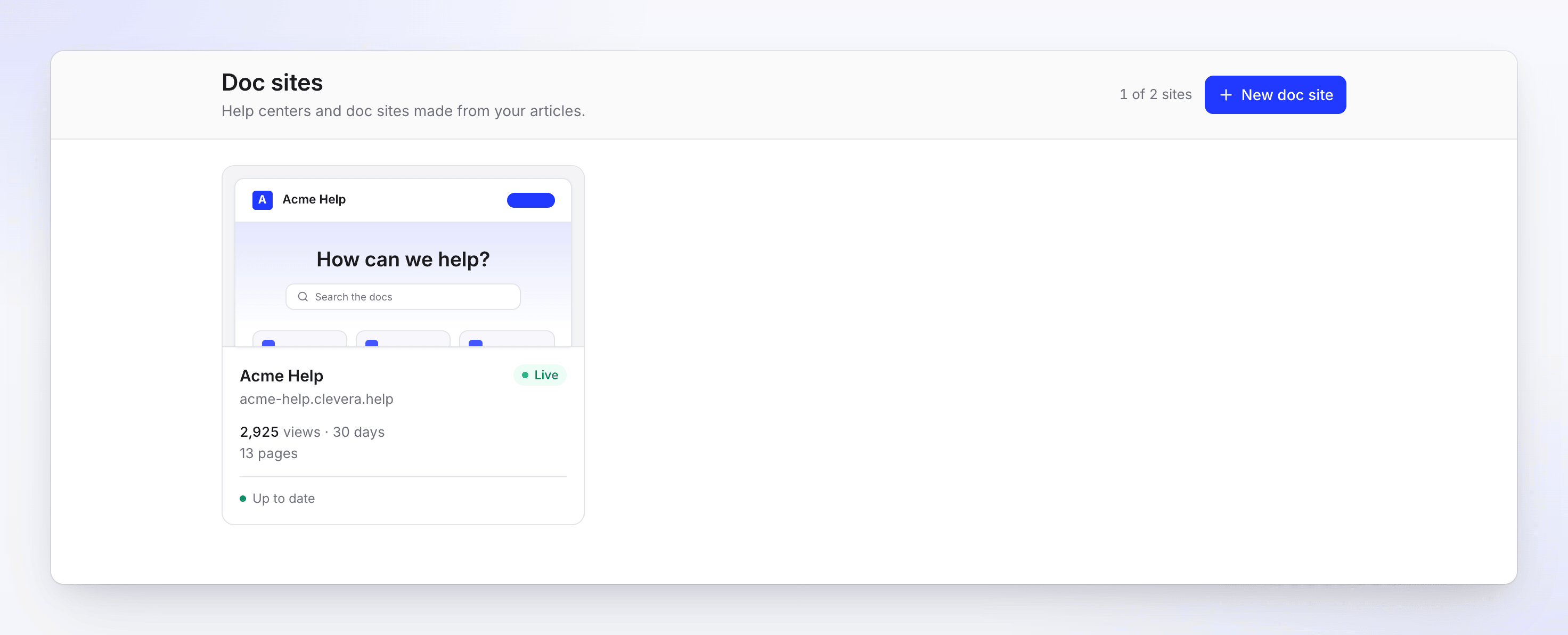
Jede Website verfügt über diese Bildschirme, die in ihrer Seitenleiste gruppiert sind:
| Gruppe | Bildschirme | Was du dort tust |
|---|---|---|
| Übersicht | Übersicht | Einrichtungs-Checkliste, Traffic und nächste Schritte |
| Inhalt | Seiten, Änderungsprotokoll, Weiterleitungen | Abschnitte, Seiten und deren Reihenfolge; Versionshinweise; alte Adressen |
| Einblicke | Analysen, Suchen, Assistent, Rückmeldung | Aufrufe, was Leser gesucht und gefragt haben, Seitenbewertungen |
| Website | Erscheinungsbild, Navigation, Domain, Einstellungen, Wird veröffentlicht | Aussehen, Menüs, deine eigene Domain, Zugriff und der Assistent, Versionen |
Was Leser erhalten
| Funktion | Was Leser sehen |
|---|---|
| Startseite | Ein Titel, ein Suchfeld, deine Abschnitte als Themenkarten und die von dir hervorgehobenen Seiten |
| Suchen | Suchen… in der Kopfzeile oder ⌘ K / Ctrl K von jeder Seite aus. Ergebnisse werden während der Eingabe aktualisiert und frühere Suchen werden gespeichert. |
| KI-Assistent | KI fragen beantwortet Fragen aus deinen veröffentlichten Seiten und listet die verwendeten Quellen auf. Du schaltest ihn unter Einstellungen → KI-Assistent ein. |
| Seiten-Feedback | „War diese Seite hilfreich?“ am Ende jeder Seite, mit optionalen Gründen und einem Kommentar |
| Sprachen | Ein Sprachumschalter in der Kopfzeile, wenn die Website mehr als eine Sprache hat. Eine Seite ohne Übersetzung zeigt die Standardsprache mit einem kurzen Hinweis. |
| Hell und Dunkel | Ein Design-Umschalter in der Kopfzeile. Du legst den Standard fest. |
| Seitenaktionen | Eine Seite als Markdown kopieren, als reinen Text anzeigen oder in einer KI-Chat-App öffnen, um Fragen dazu zu stellen |
| Maschinenlesbare Kopien | llms.txt und Markdown-Kopien öffentlicher Seiten für KI-Tools sowie eine Sitemap für Suchmaschinen |
| Änderungsprotokoll | Eine Seite mit Versionshinweisen mit Kategorien (Neu, Verbessert, Behoben, Sicherheit, Veraltet) und einem RSS-Feed |
| Kontaktformular | Support kontaktieren sendet eine Nachricht an eine E-Mail-Adresse, die du bestätigst (Starter-Plan und höher) |
Websites im kostenlosen Plan zeigen ein kleines „Powered by“-Badge. Ab dem Starter-Plan kann dieses entfernt werden.
Wer kann was tun
Dokumentations-Websites verwenden deine Workspace-Rollen. Jeder im Workspace kann jede Dokumentations-Website öffnen.
| Aufgabe | Inhaber | Administrator | Editor | Content Creator |
|---|---|---|---|---|
| Websites, Seiten und Einblicke öffnen | Ja | Ja | Ja | Ja |
| Seiten, Abschnitte und Einträge im Änderungsprotokoll bearbeiten | Ja | Ja | Ja | Ja |
| Neue Artikel, Website-Seiten und Einträge im Änderungsprotokoll hinzufügen | Ja | Ja | Nein | Ja |
| Veröffentlichen, rückgängig machen, Aussehen, Navigation, Domain und Einstellungen ändern | Ja | Ja | Ja | Nein |
| Eine Dokumentations-Website erstellen | Ja | Ja | Nein | Nein |
| Eine Dokumentations-Website löschen | Ja | Ja | Nein | Nein |
| Inhalte importieren und exportieren | Ja | Nur Ansicht | Nein | Nein |
Editoren verbessern Bestehendes und veröffentlichen es; sie erstellen keine neuen Inhalte. Content Creator schreiben und bearbeiten, und ein Inhaber, Administrator oder Editor veröffentlicht. Wenn eine Steuerung für deine Rolle deaktiviert ist, erklärt der Tooltip den Grund, zum Beispiel: „Nur Workspace-Inhaber und Administratoren können Dokumentations-Websites erstellen.“
Was Credits kostet
Das Hosten einer Dokumentations-Website ist kostenlos. Das meiste, was darauf geschieht, verbraucht keine Credits.
| Aktion | Credits |
|---|---|
| Hosting, Seitenaufrufe, Besucher und Bandbreite | Keine |
| Suche durch Leser | Keine |
| KI-Antworten an Leser | Keine. Jeder Plan enthält eine monatliche Anzahl an Antworten. |
| Übersetzen von Seitentiteln, Abschnittsnamen, Menübeschriftungen | Keine |
| Veröffentlichen, Rückgängig machen, Weiterleitungen, Analysen | Keine |
| Importieren von einer anderen Plattform, Exportieren einer Website | Keine |
| Generieren oder Übersetzen einer Website-Seite mit KI | Artikel-KI-Credits. Der Dialog zeigt vor dem Start „Bis zu N Credits“ an. |
| Übersetzen von Einträgen im Änderungsprotokoll | Artikel-KI-Credits |
| Schreiben eines Artikels mit KI (in Verfassen oder im Artikel-Editor) | Die üblichen Artikel-Credits |
Siehe Credits verstehen, wie Credits funktionieren, und Pläne und Limits für Dokumentations-Websites, was in jedem Plan enthalten ist.