

Halte dein Hilfe-Center auf dem neuesten Stand, wenn du veröffentlichst
„Halte mein Hilfe-Center auf dem neuesten Stand, wenn wir veröffentlichen“ überwacht ein Repository, eine Changelog-Seite oder eine von dir beschriebene Änderung. Jedes Mal, wenn sich etwas ändert, prüft Clevera die Videos und Artikel deines Hilfe-Centers und plant die Korrekturen, die du genehmigen kannst. Nichts wird geändert, bis du auf „Ausführen“ klickst.
Halte mein Hilfe-Center auf dem neuesten Stand, wenn wir veröffentlichen ist das Autopilot-Rezept, das ein Hilfe-Center im Einklang mit deinem Produkt hält. Es überwacht, wo deine Änderungen auftreten: Releases oder Zusammengeführte Änderungen eines Repositorys, eine Changelog-Seite oder eine von dir beschriebene Änderung. Jedes Mal, wenn sich etwas ändert, liest Clevera die betroffenen Videos und Artikel des Hilfe-Centers, entscheidet, was jeweils benötigt wird, und plant die Korrekturen. Nichts wird geändert, bis du den Plan genehmigst.
Um Videos ohne Hilfe-Center aktuell zu halten, verwende stattdessen Aktualisiere meine Videos, wenn sich das Produkt ändert.
Bevor du beginnst
- Ein Hilfe-Center. Ohne eines sagt der Agent: „Dafür wird zuerst ein Hilfe-Center benötigt.“ und die Karte zeigt: „Dies funktioniert mit einem Hilfe-Center, und dieser Arbeitsbereich hat noch keines. Erstelle zuerst eines und richte dies dann ein.“ mit Mein Hilfe-Center erstellen, was dieses Rezept im selben Chat öffnet. Siehe Erstelle ein Hilfe-Center aus deiner App.
- Deine Rolle. Du benötigst eine Rolle, die Inhalte erstellen kann. Um Videos zu aktualisieren, musst du auch berechtigt sein, Videos zu bearbeiten; um Artikel zu aktualisieren, die Seiten des Hilfe-Centers zu bearbeiten.
- Ein Repository, um Releases zu verfolgen. Ein Eigentümer oder Administrator verbindet GitHub und erlaubt das Repository zuerst unter Autopilot → Verbindungen. Siehe Verbinde ein Repository. Eine Changelog-Seite oder eine von dir beschriebene Änderung benötigt keine Verbindung.
- Die Adresse deiner App und eine Anmeldung, um geänderte Bildschirme erneut aufzunehmen (optional). Siehe Speichere eine App-Anmeldung.
Einrichten
Öffne das Rezept
Klicke in Autopilot unter Oder starte mit einem Rezept auf Halte mein Hilfe-Center auf dem neuesten Stand, wenn wir veröffentlichen oder frage danach unter Was soll Autopilot tun?, zum Beispiel „Jedes Mal, wenn wir veröffentlichen, aktualisiere das Hilfe-Center“. Das Agenten-Panel öffnet sich mit der Einrichtungskarte und einer Zusammenfassung dessen, was ausgefüllt wurde: Wann, Hilfe-Center, Prüfen und Ansehen.
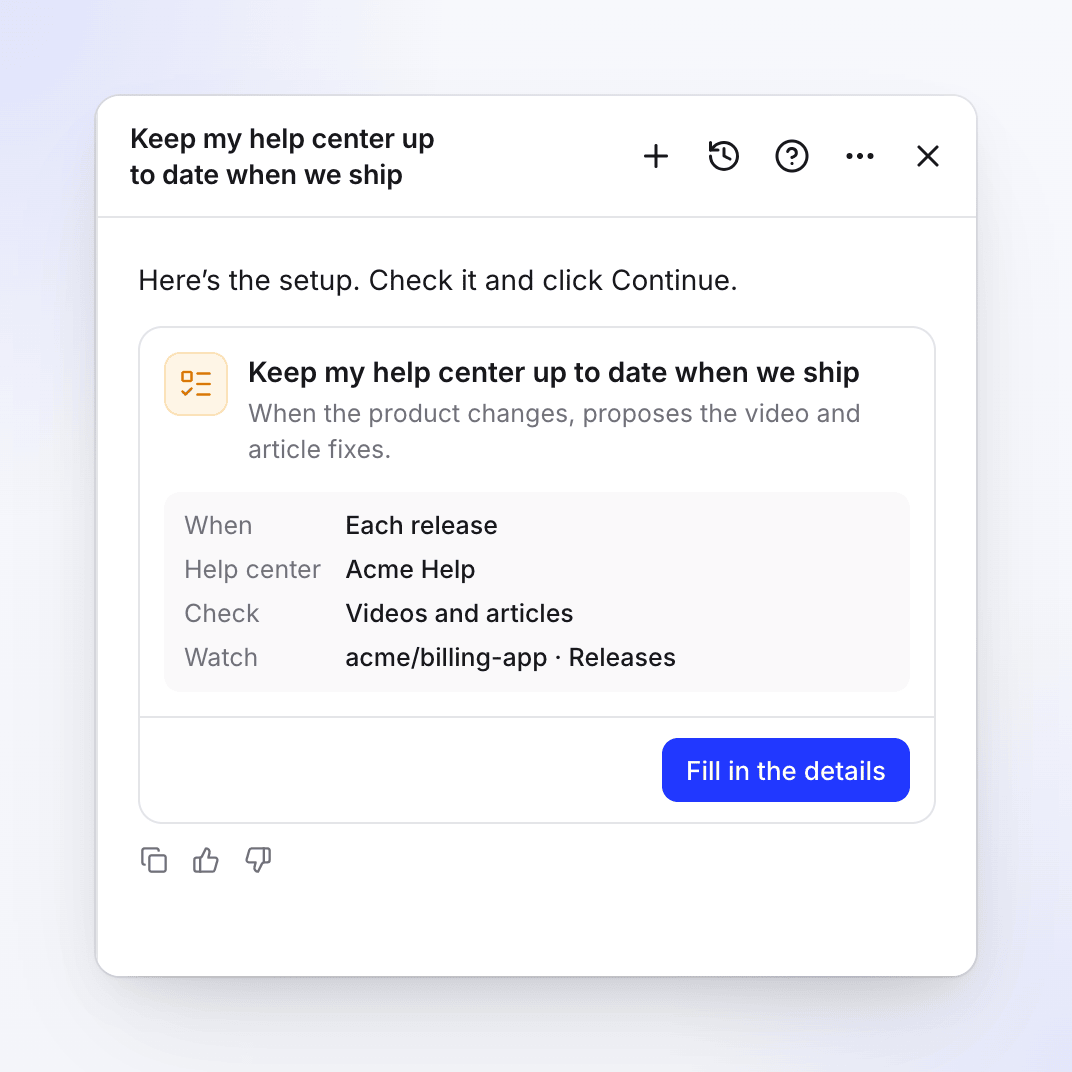
Mit einem verbundenen Repository beginnt die Karte bei „Jeder Release“. Details ausfüllen
Klicke auf Details ausfüllen (oder Details bearbeiten, wenn alles Notwendige ausgefüllt ist). Wähle aus, wann es ausgeführt wird, das Hilfe-Center und was überwacht werden soll, und entscheide, ob Clevera deine App verwenden darf. Siehe Das Einrichtungsformular. Klicke auf Weiter.
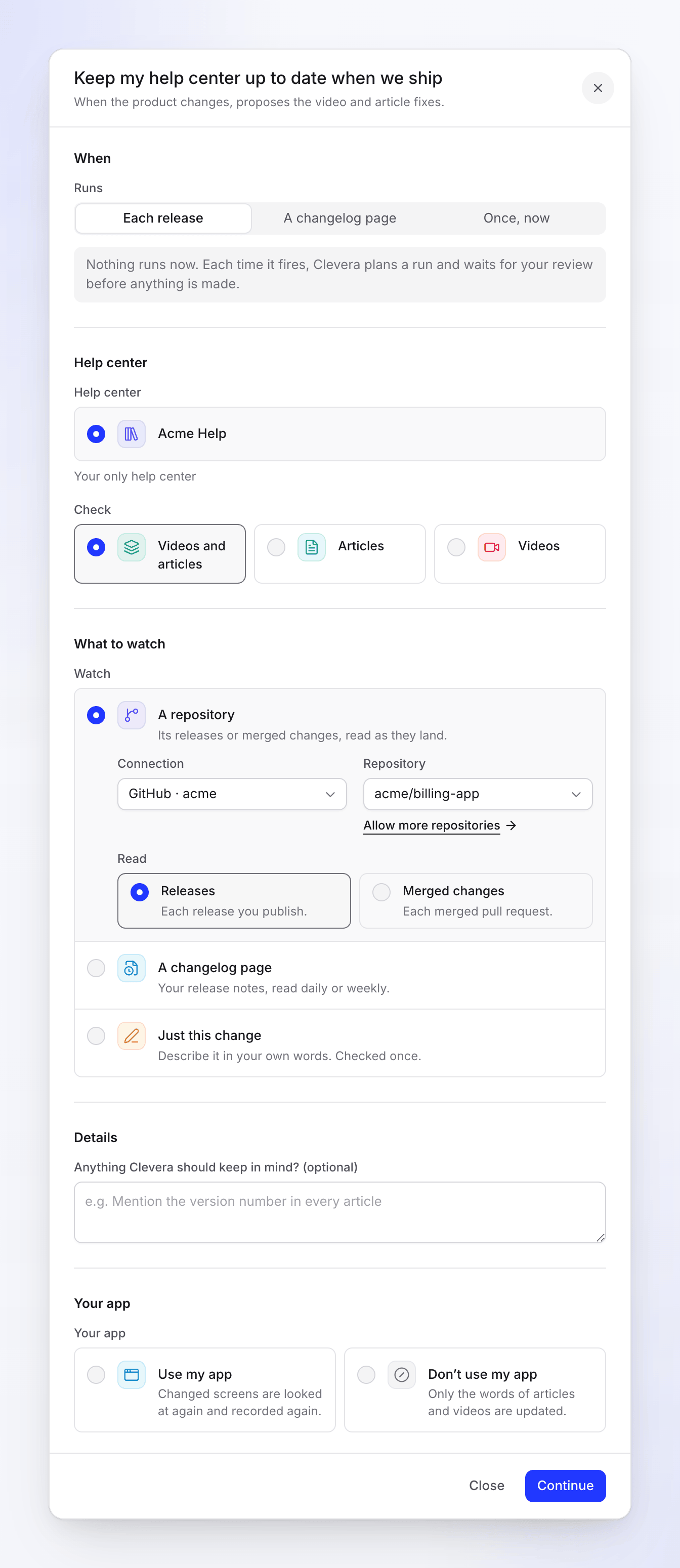
„Läuft bei“ und „Ansehen“ hängen zusammen: „Jeder Release“ ist „Ein Repository“, „Eine Changelog-Seite“ ist die Seite, „Einmalig, jetzt“ ist „Nur diese Änderung“. Überprüfung prüfen und die Aufgabe erstellen
Die Übersicht zeigt Wann ("Nach jeder Veröffentlichung", "Nach jeder zusammengeföhrten Änderung", "Prüft die Seite jeden Tag", "Prüft die Seite jede Woche" oder "Einmalig ausföhren, jetzt"), Genehmigung ("Jeder Durchlauf wartet auf deine Überprüfung"), Typischer Durchlauf ("10–150 Credits") und Sprache (nach Name, zum Beispiel "Englisch (US)"). Klicke auf Aufgabe erstellen.
Auf die erste Änderung warten
Eine Überwachungsaufgabe läuft nicht sofort. Sie zeigt Aktiv und Noch keine Durchläufe: „Seit der Einrichtung ist nichts passiert. Der erste Durchlauf ist geplant, sobald dies der Fall ist.“ Auf der Autopilot-Startseite ist sie unter Immer an mit einem Überwacht-Badge aufgeführt. Bei Einmalig, jetzt plant Clevera die Korrekturen stattdessen sofort.
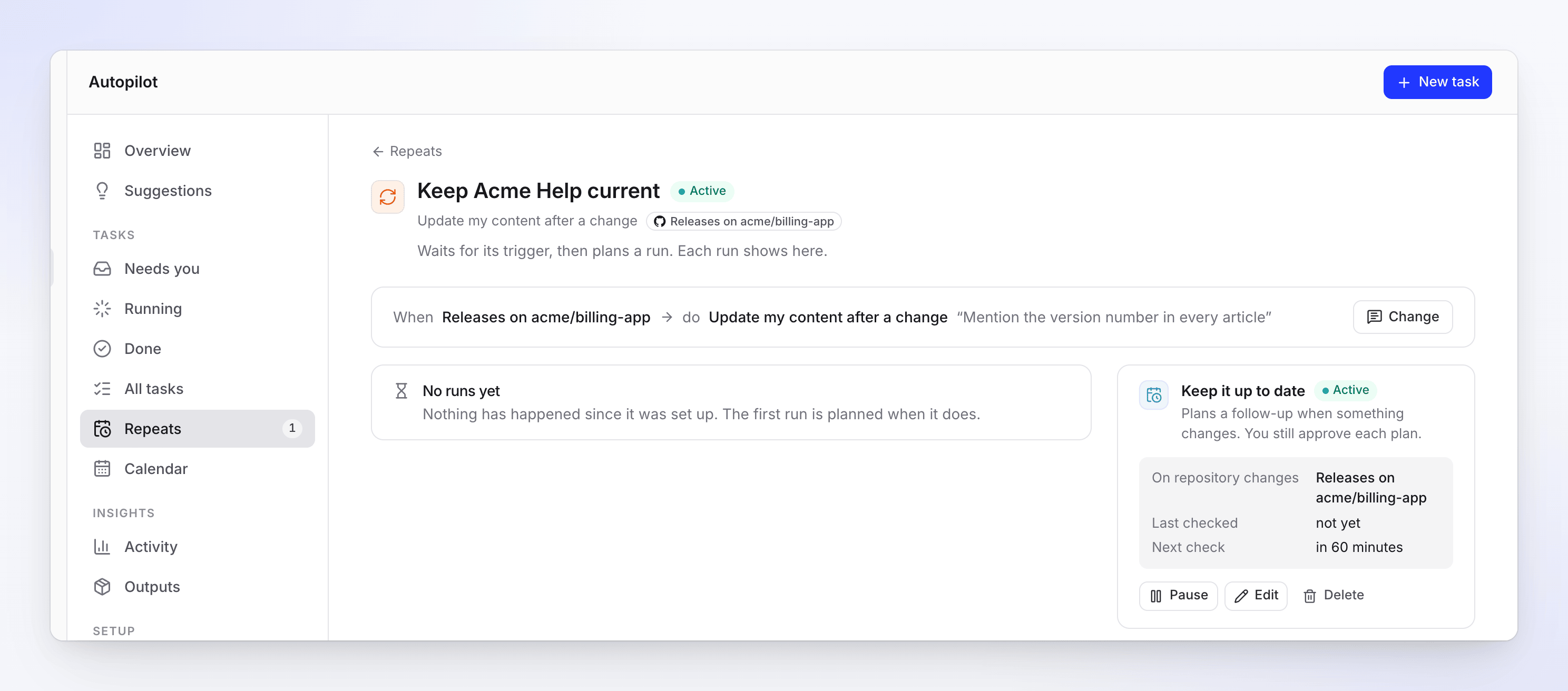
Die Karte „Halte es auf dem neuesten Stand“ zeigt, was überwacht wird und wann die nächste Prüfung stattfindet.
Das Einrichtungsformular
| Bereich | Feld | Optionen und Standardwerte |
|---|---|---|
| Wann | Läuft bei | Jeder Release (Standard), Eine Changelog-Seite oder Einmalig, jetzt. „Läuft aktuell nicht. Jedes Mal, wenn es ausgelöst wird, plant Clevera einen Durchlauf und wartet auf deine Überprüfung, bevor etwas erstellt wird.“ wird für die ersten beiden angezeigt. |
| Hilfe-Center | Hilfe-Center | Für dich ausgewählt, wenn du nur eines hast („Dein einziges Hilfe-Center“). Nur dessen Seiten und die Videos, aus denen sie erstellt wurden, werden geprüft. |
| Prüfen | Videos und Artikel (Standard), Artikel oder Videos | |
| Was soll überwacht werden | Ansehen | Ein Repository („Seine Releases oder zusammengeführten Änderungen, gelesen, sobald sie eintreffen.“), Eine Changelog-Seite („Deine Versionshinweise, täglich oder wöchentlich gelesen.“) oder Nur diese Änderung („Beschreibe sie in deinen eigenen Worten. Einmalig geprüft.“). Das Ändern dieser Option ändert Läuft bei entsprechend und umgekehrt. |
| Verbindung und Repository (Ein Repository) | Deine erste Verbindung und dein erstes Repository werden ausgewählt. Weitere Repositories erlauben öffnet Verbindungen. | |
| Gelesen (Ein Repository) | Releases (Standard): „Jeder Release, den du veröffentlichst.“ Zusammengeführte Änderungen: „Jeder zusammengeführte Pull Request.“ | |
| Changelog-Seite (Eine Changelog-Seite) | Die Adresse deiner Versionshinweise oder deines Changelogs. Sie wird bei jeder Prüfung gelesen. | |
| Prüfen (Eine Changelog-Seite) | Täglich („Einmal täglich gelesen.“) oder Wöchentlich (Standard, „Einmal wöchentlich gelesen.“) | |
| Details | Was hat sich geändert (Nur bei „Nur diese Änderung“) | Erforderlich. Bis zu 5.000 Zeichen, zum Beispiel „Einstellungen in das Kontomenü verschoben“. |
| Soll Clevera etwas beachten? (optional) | Bis zu 2.000 Zeichen. Jeder Durchlauf liest dies, zum Beispiel „Erwähne die Versionsnummer in jedem Artikel“. | |
| Deine App | Deine App | Meine App verwenden: „Geänderte Bildschirme werden erneut betrachtet und aufgenommen.“ Meine App nicht verwenden: „Nur der Text von Artikeln und Videos wird aktualisiert.“ Du musst eine Option wählen. |
| App-Adresse und Anmelden (Meine App verwenden) | Die Adresse beginnt als Website deiner Marke. Anmelden funktioniert wie in jedem Autopilot-Formular: Eine Anmeldung verwenden oder Mein Produkt benötigt keine Anmeldung. |
Es gibt kein Budget und keine Auswahl zur Genehmigung: Jeder Durchlauf dieser Aufgabe wartet auf deine Überprüfung.
Wie oft geprüft wird
| Beobachten | Wann ein Durchlauf geplant ist |
|---|---|
| Ein Repository, Veröffentlichungen | Nach einer neuen Veröffentlichung. Das Repository wird etwa stündlich geprüft. |
| Ein Repository, Zusammengeföhrte Änderungen | Nach zusammengeföhrten Pull Requests. Etwa stündlich geprüft. |
| Eine Changelog-Seite | Wenn die Seite etwas Neues anzeigt. Wird einmal täglich oder einmal wöchentlich gelesen, wie von dir gewählt; die Aufgabenseite zeigt dies als Jeden Tag oder Jede Woche an. Später bietet Bearbeiten auf der Karte Halte es auf dem neuesten Stand auch Alle 2 Wochen und Jeden Monat an. |
| Nur diese Änderung | Einmalig, direkt nachdem du die Aufgabe erstellt hast |
Clevera liest nur Versionshinweise sowie Titel und Text von Pull Requests, niemals deinen Code. Während ein Durchlauf auf dich wartet oder ausgeführt wird, starten neue Änderungen keinen zweiten Durchlauf: Der nächste Durchlauf deckt sie alle ab. Wenn ein Plan auf dich wartet, während weitere Änderungen eingehen, weist die Erinnerung darauf hin, zum Beispiel: „Seitdem ist ein weiterer Release oder eine zusammengeführte Änderung eingegangen.“
Was jeder Durchlauf bewirkt
- Liest die Änderung. Die Versionshinweise, zusammengeführten Änderungen oder Changelog-Einträge seit dem letzten Durchlauf oder die Worte, die du angegeben hast.
- Findet heraus, was betroffen ist. Es prüft die Videos und Artikel des Hilfe-Centers, die du bearbeiten darfst, bis zu 40 pro Durchlauf. Alles darüber hinaus wird im Plan genannt: „2 weitere Elemente könnten betroffen sein: eine Aufgabe bearbeitet bis zu 40.“
- Liest jedes betroffene Element vollständig und entscheidet, was es benötigt:
| Urteil | Was der Plan vorschlägt |
|---|---|
| Immer noch richtig | Nichts. Der Plan gibt an, wie viele Elemente vollständig geprüft wurden und immer noch richtig sind. |
| Textkorrektur | Neue Worte für den Artikel oder die Erzählung und Titel des Videos, angezeigt als Vorher → Nachher |
| Erneut aufnehmen | Das Video wird mit seinen neuen Schritten erneut aufgenommen (erfordert Meine App verwenden). Die neue Aufnahme ersetzt die alte auf ihrer Hilfe-Center-Seite und unter ihrem öffentlichen Link. |
- Erkennt neue Funktionen. Mit Meine App verwenden wird eine Funktion, die noch nichts abdeckt, als optionales neues Video aufgeführt, nicht angehakt: „Eine neue Funktion könnte ein eigenes Video gebrauchen (nicht ausgewählt).“
Mit deiner App erkundet Clevera erneut nur die Bereiche, die sich geändert haben, sodass Bildschirme, die sich nicht geändert haben, nicht erneut aufgenommen werden. Ohne sie sagt eine Zeile, die eine Aufnahme benötigt: „Um sie erneut aufzunehmen, starte diese Aufgabe erneut mit der Adresse und Anmeldung deiner App.“
Wenn ein Durchlauf nichts findet, das geändert werden muss, endet er als Fertig mit „Diesmal nichts erforderlich.“ und benachrichtigt dich nicht.
Plan überprüfen und ausführen
Jeder Plan wartet unter Benötigt dich, und der Chat, in dem du ihn eingerichtet hast, erhält eine Nachricht, wenn er bereit ist. Korrekturen an bestehenden Inhalten sind angehakt; Videos für neue Funktionen sind nicht angehakt. Jede Zeile zeigt ihre Credits. Hake ab, was du nicht möchtest, und klicke auf Ausführen oder Änderungen anfragen, um einen neuen Plan zu erhalten. Eine Artikelkorrektur wird als neue Revision des Artikels gespeichert; eine Korrektur kann mit Rückgängig in der abgeschlossenen Zeile rückgängig gemacht werden.
Kosten
Überwachen, Prüfen und Planen sind kostenlos. Jede Korrektur zeigt ihre Credits in der Planzeile, bevor du sie ausführst, und dir wird berechnet, was tatsächlich verbraucht wird. Ein typischer Durchlauf kostet 10–150 Credits und dauert 5–90 Minuten: Wortkorrekturen kosten wenige Credits, das erneute Aufnehmen eines Bildschirms kostet mehr.
Ändern, pausieren oder stoppen
Auf der Aufgabenseite bietet die Karte Halte es auf dem neuesten Stand die Optionen Pause / Fortsetzen, Bearbeiten und Löschen. Ändern öffnet den Agenten, der anbietet, die Funktion der Aufgabe oder ihr Budget zu ändern, sie zu pausieren oder sie sofort auszuführen. Was die Aufgabe startet (ein Repository, eine Changelog-Seite), kann nicht geändert werden: Der Agent bietet an, eine neue Aufgabe mit dem neuen Auslöser einzurichten, woraufhin du diese löschen kannst. Siehe Ändern einer Autopilot-Aufgabe.
Fehlerbehebung
| Was du siehst | Was zu tun ist |
|---|---|
| "This one needs a help center first." | Klicke auf Build my help center oder wähle ein anderes Rezept. |
| "Pick a help center." | Wähle das Help Center aus, das aktuell gehalten werden soll. |
| "No repository is allowed yet. Connect an account and choose the repositories Autopilot may read." | Klicke auf Offene Verbindungen, verbinde ein Konto und erlaube den Zugriff auf das Repository. Oder beobachte A changelog page. |
| "Connect a repository first." | Dasselbe: Für Autopilot ist noch kein Repository zugelassen. |
| "Pick a repository." / "Pick a repository selected on one of this workspace’s connections." | Wähle ein Repository aus oder erlaube weitere unter Verbindungen. |
| "Add the changelog page’s address." | Gib die Changelog page an. |
| "Describe what changed." | Just this change benötigt Was hat sich geändert. |
| "Choose whether Clevera may use your app." | Wähle Use my app oder Don’t use my app. |
| "This task can’t be started that way. Pick one of the choices under When." | Wähle eine der Runs-Optionen. |
| "Your role can’t edit videos in this workspace, so this task can’t update them." | Setze Prüfen auf Artikel oder bitte um eine Rolle, die Videos bearbeiten kann. Die gleiche Meldung gibt es für Artikel. |
| "None of these changes affects your videos or articles." | Diesmal gibt es nichts zu beheben. |
| "Some items could not be checked. Ask for changes to check them again." | Klicke im Plan auf Änderungen anfragen. |
| The task shows Paused: connection | Die Repository-Verbindung funktioniert nicht mehr. Verbinde sie erneut unter Verbindungen und fahre dann fort. |