

Erstelle mit Autopilot ein Hilfe-Center aus deiner App
„Erstelle ein Hilfe-Center aus meiner App“ lernt deine Marke kennen, erkundet deine App, richtet eine Entwurfs-Website ein, nimmt Anleitungsvideos auf und schreibt die Artikel. Richte es in der Einrichtungskarte des Agenten ein; es läuft Schritt für Schritt ab, du genehmigst die Credits für jeden Schritt und veröffentlichst die Website selbst.
Erstelle ein Hilfe-Center aus meiner App ist das Autopilot-Rezept, das ein komplettes Hilfe-Center für dich einrichtet. Es lernt deine Marke kennen, erkundet deine App, erstellt eine Entwurfs-Website mit Abschnitten, nimmt für jeden Arbeitsablauf ein Anleitungsvideo auf und schreibt jeweils einen Artikel dazu. Es läuft in Schritten ab: Du genehmigst jeden Schritt und dessen Credits, bevor er ausgeführt wird, und du veröffentlichst die Website immer selbst.
Bevor du beginnst
- Rolle. Nur der Workspace-Inhaber oder ein Administrator kann dieses Rezept verwenden, da es eine Dokumentations-Website erstellt. Ihre Rolle muss auch in der Lage sein, Videos aufzunehmen. Alle anderen sehen die Rezeptkarte ausgegraut, mit dem Grund als Tooltip.
- Deine Website und die Adresse deiner App. Die Website liefert die Marke; die App-Adresse ist der Ort, an dem sich die KI anmeldet, um die Anleitungsvideos aufzunehmen.
- Eine Anmeldung, falls deine App eine benötigt. Speichere sie zuerst unter Autopilot → App-Anmeldungen oder füge sie über das Formular hinzu. Siehe Eine App-Anmeldung speichern.
- Platz in deinem Plan. Dein Plan umfasst eine festgelegte Anzahl an Hilfe-Centern. Bei Erreichen des Limits fordert dich das Formular auf, ein bestehendes Hilfe-Center auszuwählen, in dem gebaut werden soll. Siehe Was sind Dokumentations-Websites.
Du benötigst für dieses Rezept kein Hilfe-Center. Es ist das Rezept, auf das dich die anderen Hilfe-Center-Rezepte hinweisen, wenn du noch keines hast.
Einrichten
Das Rezept öffnen
Klicke in Autopilot auf die Karte Erstelle ein Hilfe-Center aus meiner App unter Oder starte mit einem Rezept. Du kannst auch auf Neue Aufgabe klicken und es auswählen oder in Was soll Autopilot tun? eingeben, was du möchtest, zum Beispiel „Erstelle mir ein Hilfe-Center“. Das Agenten-Panel öffnet sich mit der Einrichtungskarte: „Hier ist die Einrichtung. Überprüfe sie und klicke auf Weiter.“
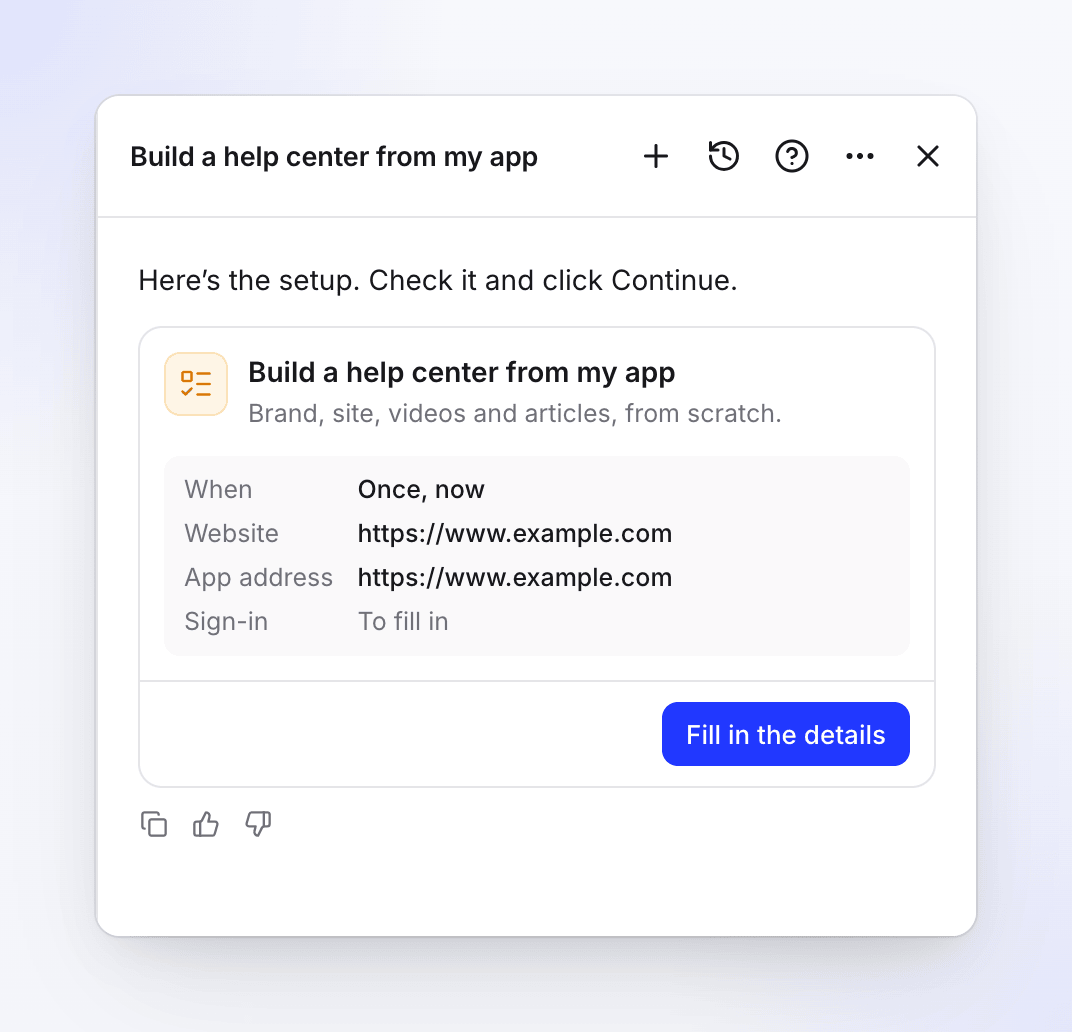
Die Karte fasst die Einrichtung zusammen. Noch leere Zeilen zeigen „Ausfüllen“ an. Details ausfüllen
Klicke auf Details ausfüllen. Das Dialogfeld enthält das gesamte Formular, das unter Das Einrichtungsformular beschrieben ist. Fülle es aus und klicke auf Weiter. Schließen behält deine Eingaben bei: Die Karte speichert deine Bearbeitungen, sodass du später, selbst nach einem Neuladen, darauf zurückkommen kannst.
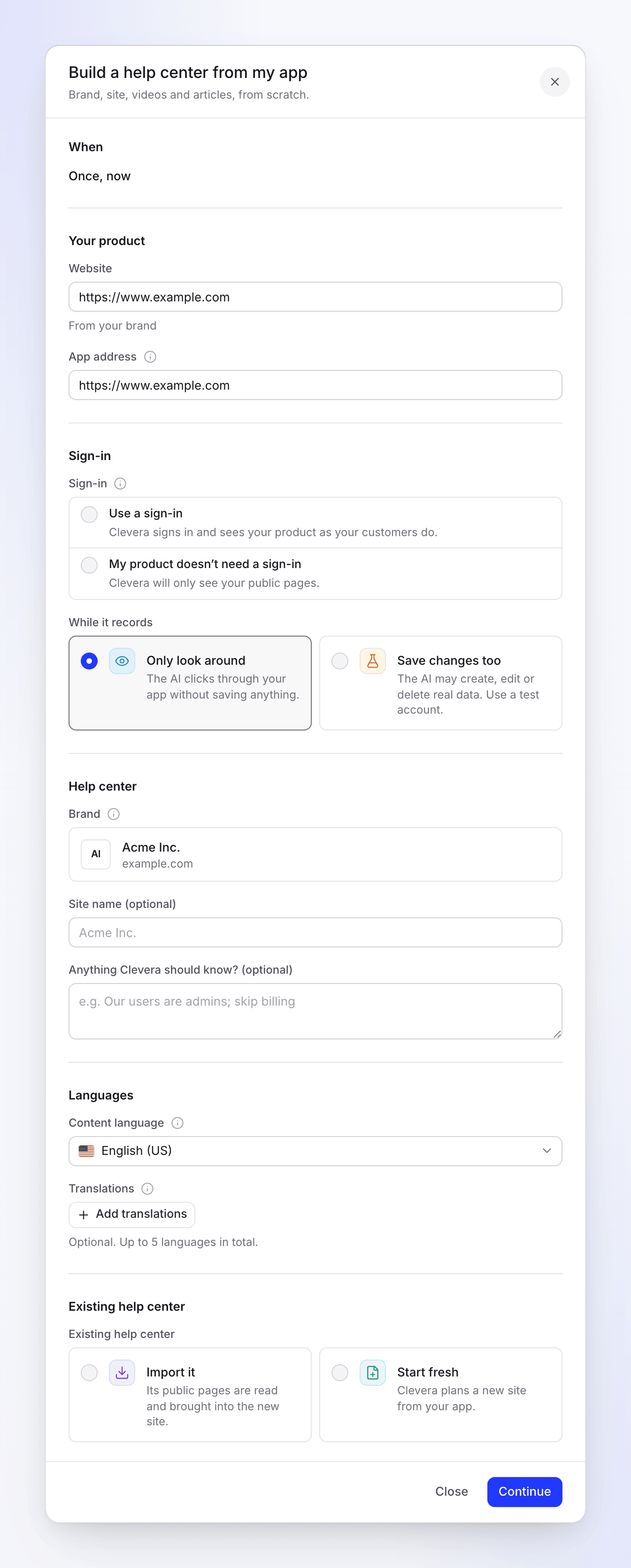
Das gesamte Formular in einem Dialogfeld. Überprüfung prüfen und die Aufgabe erstellen
Clevera überprüft die Einrichtung und zeigt eine Zusammenfassung: Wann („Läuft einmalig, jetzt“), Änderungen in deiner App (nur wenn du sie erlaubt hast), Importieren (nur wenn du importierst), Typischer Durchlauf („240–560 Credits“) und Sprache. Klicke auf Zurück, um etwas zu ändern, oder auf Aufgabe erstellen. Die Karte zeigt dann Aufgabe erstellt mit Aufgabe öffnen an.
Jeden Schritt genehmigen
Clevera plant den ersten Schritt sofort. Die Planung ist kostenlos und dauert einige Minuten; sie wird im selben Chat gepostet, wenn der Plan fertig ist, und die Aufgabe wartet unter Benötigt dich. Deaktiviere, was du nicht möchtest, und klicke auf Ausführen. Jeder spätere Schritt wird auf die gleiche Weise geplant und dir angezeigt.
Das Einrichtungsformular
| Abschnitt | Feld | Optionen und Standardwerte |
|---|---|---|
| Wann | — | Einmalig, jetzt. Dieses Rezept läuft nur einmal. |
| Dein Produkt | Website | Die Website deiner Marke, andernfalls die deines Workspaces. „Von deiner Marke“ wird darunter angezeigt, wenn sie von deiner Marke stammt. |
| App-Adresse | Folgt der Website, bis du sie änderst. „Wo sich die KI anmeldet, um die Anleitungsvideos aufzunehmen.“ | |
| Anmelden | Anmelden | Eine Anmeldung verwenden („Clevera meldet sich an und sieht dein Produkt wie deine Kunden.“) oder Mein Produkt benötigt keine Anmeldung („Clevera sieht nur deine öffentlichen Seiten.“). Es ist nichts für dich vorausgewählt, außer einer einzelnen gespeicherten Anmeldung, die zur Adresse der App passt. |
| Während der Aufnahme | Nur umsehen (Standard): „Die KI klickt sich durch deine App, ohne etwas zu speichern.“ Auch Änderungen speichern: „Die KI kann echte Daten erstellen, bearbeiten oder löschen. Verwende ein Testkonto.“ | |
| Hilfe-Center | Marke | Deine Marke mit Logo und Website. Bei mehreren Marken wählst du eine aus. Ohne Marke: „Noch keine Marke. Clevera lernt sie zuerst von deiner Website.“ Die Farben, das Logo und die Schriftarten der Website stammen von ihr. |
| Website-Name (optional) | Standardmäßig der Name deiner Marke. Bis zu 80 Zeichen werden beibehalten. | |
| Soll Clevera etwas wissen? (optional) | Bis zu 2.000 Zeichen, zum Beispiel „Unsere Nutzer sind Administratoren; überspringe die Abrechnung“. | |
| Sprachen | Inhaltssprache | Die Standardsprache der Website; Artikel werden darin verfasst. Beginnt mit der Inhaltssprache deines Workspaces. |
| Übersetzungen | Optional. Insgesamt bis zu 5 Sprachen, einschließlich der Inhaltssprache. Jede Übersetzung wird erstellt, sobald die Artikel fertig sind. | |
| Bestehendes Hilfe-Center | Bestehendes Hilfe-Center | Importieren („Die öffentlichen Seiten werden gelesen und in die neue Website übernommen.“) oder Neu starten („Clevera plant eine neue Website aus deiner App.“). Du musst eines auswählen. |
Wähle bei Eine Anmeldung verwenden eine gespeicherte Anmeldung unter Anmeldung auswählen aus oder klicke auf Anmeldung hinzufügen…, um eine neue zu speichern, ohne das Formular zu verlassen. Die Anmeldedaten werden verschlüsselt unter App-Anmeldungen gespeichert; die Aufgabe enthält nur einen Verweis darauf.
Ein bestehendes Hilfe-Center importieren
Wähle Importieren, dann deine Plattform unter Importieren von: Intercom, Zendesk, Help Scout, GitBook, ReadMe, Mintlify, Document360, Docusaurus oder Andere Dokumentations-Website. Gib die öffentliche https:// Adresse in das erscheinende Adressfeld ein (zum Beispiel Zendesk-Adresse) und aktiviere Ich besitze diesen Inhalt oder darf ihn kopieren. Der Import liest nur öffentliche Seiten und ist kostenlos. Plattformen, die mit einem Token importiert werden, wie Confluence und Notion, werden aus den Einstellungen der Website importiert, sobald diese existiert. Siehe Eine Dokumentations-Website importieren und exportieren.
Was jeder Schritt bewirkt
Die Aufgabe läuft in vier Schritten nacheinander ab. Jeder Schritt wird geplant, dir angezeigt und erst ausgeführt, nachdem du auf Ausführen geklickt hast.
| Schritt | Was passiert | Kosten |
|---|---|---|
| Marke | Lernt dein Logo, deine Farben, Schriftarten und deine Stimme von deiner Website. Wird übersprungen, wenn Clevera deine Marke bereits kennt. | Kostenlos |
| Website und Videos | Erkundet deine App, schlägt dann die Website, ihre Abschnitte und ein Anleitungsvideo pro Arbeitsablauf vor | Jedes Video zeigt seine Credits |
| Artikel | Plant einen Artikel für jedes neue Video, der daraus verfasst wird, sowie Übersichtsartikel für Abschnitte, die einen benötigen | Jeder Artikel zeigt seine Credits |
| Überprüfen und veröffentlichen | Eine Checkliste für dich. Hier wird nichts erstellt. | Kostenlos |
Website und Videos
Der Plan gruppiert seine Zeilen:
- Website: Das Hilfe-Center, das erstellt wird, mit Name, Adresse, Sprachen, Assistent, Kontaktformular, dem Erscheinungsbild deiner Marke und Header-Links zu deiner Website und Anmeldeseite. Diese Zeilen sind kostenlos.
- Abschnitte: Die vorgeschlagenen Abschnitte und die Gruppen darin. Ein Abschnitt, den du bereits hast, zeigt „Bereits auf deiner Website; die neuen Artikel werden dort eingefügt.“
- Importieren: Nur wenn du darum gebeten hast. „Kostenlos. Deine bestehenden Artikel, genehmigt, da sie dir gehören.“
- Videos: Eine Zeile pro Anleitung, jede mit ihren Credits. Arbeitsabläufe, die deine Bibliothek noch nicht abdeckt, sind aktiviert; der Rest ist zunächst deaktiviert. Eine Zeile sagt „Bereits abgedeckt durch“ ein Video, wenn du eines hast.
Überprüfen und veröffentlichen
Der letzte Schritt listet Abschnitte und Artikel, Artikel genehmigen, Assistent, Erscheinungsbild, Kontaktformular, Sprachen, Vorschau und Deine eigene Domain auf. Genehmige die Artikel (Alle genehmigen oder einzeln), öffne die Vorschau und klicke dann auf Website veröffentlichen. Du kannst offene Zeilen auch später unter Dokumentations-Websites fertigstellen.
Clevera veröffentlicht die Website niemals für dich, selbst wenn deine Website automatisch veröffentlicht wird: Artikel, die Autopilot schreibt, warten auf Genehmigung, und nur der Inhaber oder ein Administrator kann sie genehmigen und veröffentlichen.
Kosten und Zeit
| Einrichtung im Agenten | Kostenlos |
| Planung jedes Schritts | Kostenlos |
| Marke, Website-Zeilen, Import, Überprüfung | Kostenlos |
| Jedes Video und jeder Artikel | Wird auf der Planungszeile angezeigt, bevor du es ausführst |
| Ein typischer Aufbau | 240–560 Credits, 1–3 Stunden (hauptsächlich das Aufnehmen der Videos nacheinander) |
Dir wird das berechnet, was jedes Element tatsächlich verbraucht, nicht der Schätzwert. Die Quittung der Aufgabe zeigt jede Zeile. Siehe Die Quittung einer Aufgabe lesen.
Was du erhältst
- Ein Hilfe-Center-Entwurf in deiner Marke mit Abschnitten und deinen importierten Artikeln, falls du welche importiert hast.
- Ein Anleitungsvideo für jeden Arbeitsablauf, den du aktiviert hast, in deiner Standardsammlung (festgelegt unter Autopilot → Einstellungen).
- Artikelentwürfe in ihren Abschnitten, in jeder Sprache, die du ausgewählt hast.
Wenn der Aufbau abgeschlossen ist, bietet die Aufgabenseite Dein Hilfe-Center aktuell halten an: „Wenn sich deine App ändert, findet Clevera die Videos und Artikel, die aktualisiert werden müssen.“ Klicke auf Einrichten, um dieses Rezept zu öffnen. Siehe Dein Hilfe-Center auf dem neuesten Stand halten.
Fehlerbehebung
| Was du siehst | Was zu tun ist |
|---|---|
| Die Rezeptkarte ist ausgegraut | Deine Rolle erlaubt es nicht, ein Hilfe-Center zu erstellen. Frage den Workspace-Inhaber oder einen Administrator. |
| "Add your website’s address." | Gib deine öffentliche Website ein. |
| "Add the address to go on." / "This doesn’t look like a web address." | Fülle Website oder App-Adresse mit einer vollständigen Adresse aus. |
| "Choose a sign-in, or say your product doesn’t need one." | Wähle Use a sign-in oder My product doesn’t need a sign-in. |
| "Pick a sign-in, or add one." | Wähle eine gespeicherte Anmeldung oder Anmeldung hinzufügen…. |
| "Your plan holds 1 help centers. Pick one to build into." (die Zahl richtet sich nach deinem Plan) | Eine Hilfe-Center-Auswahl erscheint. Wähle ein bestehendes Hilfe-Center aus, in dem du bauen möchtest, oder führe ein Upgrade durch. |
| "Pick where your help center is." | Wähle eine Plattform unter Importieren von. |
| "Use the public https:// address of your help center." | Die Import-Adresse muss öffentlich sein und mit https:// beginnen. |
| "Confirm you may copy this content to import it." | Aktiviere I own this content or may copy it. |
| "This platform imports with a token. Import it from Docs settings once the site exists." | Wähle Start fresh und importiere dann über die Einstellungen der Website. |
| "You can’t make a help center and record videos in this workspace." | Frage den Workspace-Inhaber oder einen Administrator. |
| "Ask an admin of this workspace to publish the help center." | Nur der Inhaber oder ein Administrator kann die Website veröffentlichen. |
| "Approve at least one article first." | Genehmige einen Artikel vor Publish site. |
| Die Aufgabe zeigt Waiting for a sign-in | Clevera ist auf eine Anmeldeseite ohne Anmeldung gestoßen. Klicke auf Add a sign-in oder Go ahead with public pages. Siehe Save an app sign-in. |