

Autopilot-Vorschläge und die Einrichtungs-Checkliste verwenden
Autopilot schlägt Aufgaben aus deinem eigenen Arbeitsbereich vor, jeweils mit den entsprechenden Nachweisen, unter Clevera hat bemerkt und auf der Seite Vorschläge. Planen öffnet die Einrichtungskarte im Chat. Außerdem: Nicht jetzt, und die vierstufige Erste Schritte-Checkliste für Inhaber und Administratoren.
Ein Vorschlag ist eine Aufgabe, von der Clevera glaubt, dass du sie ausführen solltest, zusammen mit dem Grund für diese Annahme. Alles darin stammt aus deinem eigenen Arbeitsbereich: deine Videos, Hilfe-Center, Lesersuchen und verbundenen Repositories. Du entscheidest: Planen oder ausblenden. Nichts wird ausgeführt, bevor du die Aufgabe erstellst und ihren Plan genehmigst.
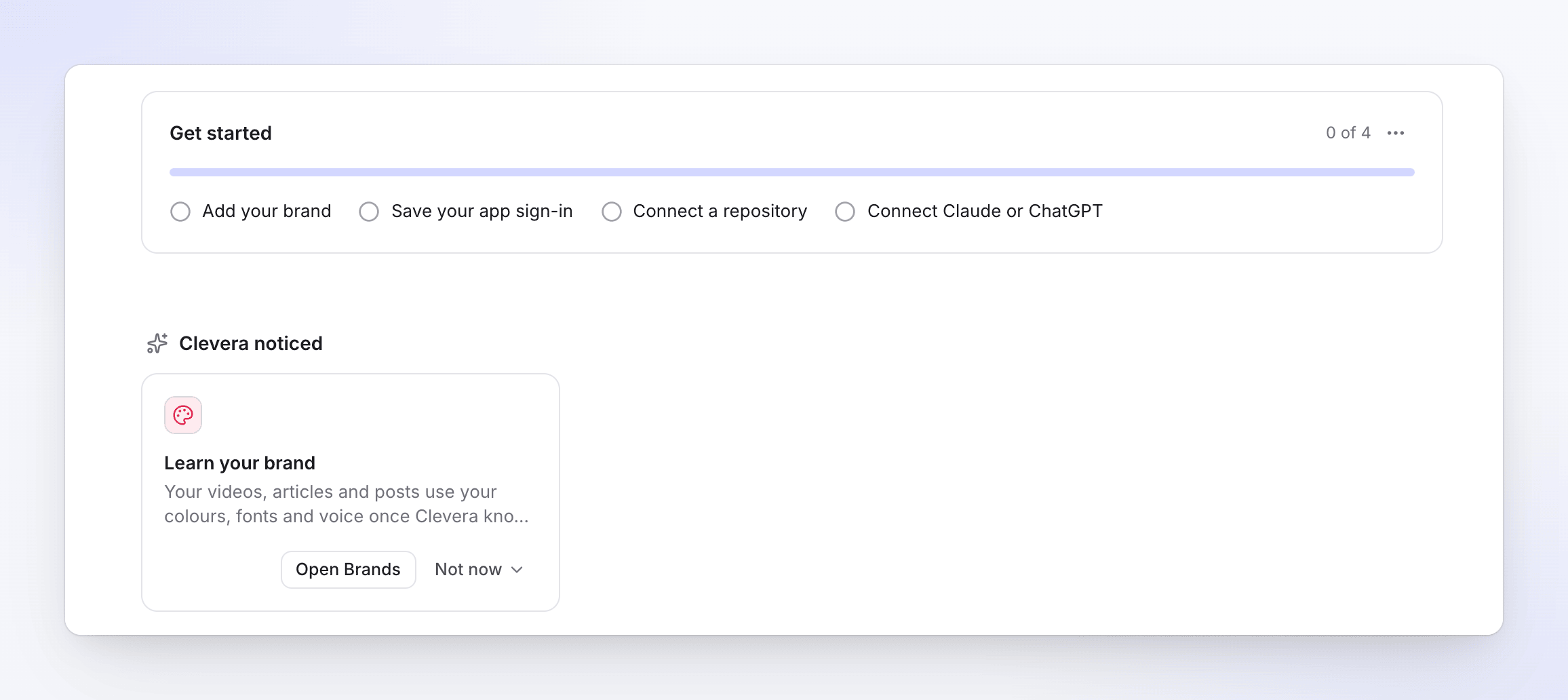
Was ein Vorschlag anzeigt
| Teil | Was es anzeigt |
|---|---|
| Titel | Was die Aufgabe tun würde, zum Beispiel "Artikel schreiben für das, was Leser auf dem Acme-Hilfe-Center nicht finden konnten" |
| Grund | Der Beleg, zum Beispiel "4 Suchen und Fragen ergaben in den letzten 7 Tagen keine Ergebnisse." |
| Beispiele | Bis zu drei gefundene Titel, mit "+2 weitere" für den Rest |
| Üblicherweise | Ein typischer Credit-Bereich, zum Beispiel "Üblicherweise 5–60 Credits" |
| Benötigt | Ein Badge wie Benötigt ein Hilfe-Center, wenn die Aufgabe zuerst etwas anderes erfordert |
| Schaltflächen | Planen (oder Marken öffnen für den Markenvorschlag) und Nicht jetzt ▾ |
Clevera liest deinen Arbeitsbereich einmal täglich erneut ein, sowie wenn sich etwas ändert, das es überwacht.
Wo Vorschläge erscheinen
| Wo | Was du siehst |
|---|---|
| Autopilot → Übersicht | Clevera noticed: die obersten drei, mit Alle ansehen, wenn es mehr gibt |
| Autopilot → Vorschläge | Jeder offene Vorschlag |
| Startseite | Der oberste Vorschlag in der Autopilot-Karte |
| Inhalt, eine Sammlung, die Übersicht und Suchen einer Dokumentationsseite | Ein oder zwei, die zu dem passen, was du gerade ansiehst |
| Ein Video im Editor | Ein Banner, wenn sich deine App geändert hat, nachdem das Video erstellt wurde |
Du siehst nur Vorschläge für Aufgaben, die deine Rolle starten darf. Redakteure sehen sie auf den Autopilot-Seiten, jedoch gesperrt.
Wonach Clevera sucht
| Es schlägt vor | Wann |
|---|---|
| Deine Marke kennenlernen | Dein Arbeitsbereich hat noch keine Marke. Es öffnet Marken. |
| Dein Hilfecenter aufbauen | Du hast kein Hilfecenter. |
| Artikel für das schreiben, was Leser nicht finden konnten auf einer Seite | Mindestens drei Suchanfragen oder Assistenten-Fragen auf dieser Seite haben in den letzten 7 Tagen nichts ergeben, ausgenommen solche, die als abgedeckt markiert sind |
| Verwandle N Videos in Artikel für eine Seite | Mindestens drei fertige Videos sind in keinem Hilfecenter. Ohne Hilfecenter: Baue ein Hilfecenter aus deinen Videos auf. |
| Prüfe N Videos auf einer Seite nach deiner neuesten Version | Videos in einem Hilfecenter sind älter als die letzte Änderung, die aus einem verbundenen Repository gelesen wurde |
| Halte dein Hilfecenter aktuell mit einem Repository | Ein Repository ist verbunden und zugelassen, und nichts überwacht es. Es wird höher eingestuft, wenn eine Version veröffentlicht wurde, die noch keine Aufgabe geprüft hat. |
| Schreibe Artikel für eine Sammlung | Eine Sammlung hat mindestens drei fertige Videos und keinen Artikel. Ohne Hilfecenter: Erstelle ein Hilfecenter daraus. |
| Prüfe, ob eine Sammlung aktuell ist | Seit 90 Tagen nicht bearbeitet und deine App hat sich seitdem geändert |
Clevera schlägt keine Blog- oder Social-Clip-Aufgaben vor, während diese pausiert sind.
Planen
Klicke auf Planen. Der Chat öffnet sich mit der Einrichtungs-Karte des passenden Rezepts, die bereits mit den Belegen aus dem Vorschlag (dem Hilfe-Center, den Videos, dem Repository) ausgefüllt ist. Überprüfe sie, klicke auf Weiter und dann auf Aufgabe erstellen, wie unter Einrichten einer Autopilot-Aufgabe beschrieben. Sobald die Aufgabe erstellt ist, verschwindet der Vorschlag. Wenn diese Aufgabe fehlschlägt oder abgebrochen wird und der Grund weiterhin besteht, erscheint sie wieder.
Wenn ein Vorschlag zuerst etwas benötigt, öffnet Planen stattdessen ein kurzes Popup: Benötigt ein Hilfe-Center, warum ("Artikel gehören in ein Hilfe-Center, also erstelle zuerst eines." oder "Diese Aufgabe hält ein Hilfe-Center auf dem neuesten Stand, also erstelle zuerst eines.") und eine Schaltfläche, um dies zu beheben, oder Nicht jetzt.
Einen Vorschlag ausblenden
Öffne Nicht jetzt ▾:
| Auswahl | Was sie bewirkt |
|---|---|
| Nicht jetzt · 14 Tage | Blendet ihn für 14 Tage aus |
| Nicht nützlich | Blendet ihn aus, bis etwas Neues auftaucht |
| Bereits erledigt | Markiert ihn als erledigt. Er erscheint nur wieder, wenn etwas Neues auftaucht. |
"Etwas Neues" bedeutet, dass sich der Nachweis geändert hat und mindestens die Hälfte dessen, was jetzt gefunden wird, vorher nicht da war. Das Ausblenden gilt für alle im Arbeitsbereich. Klicke auf Rückgängig in der Nachricht, um ihn wiederherzustellen.
Die Loslegen-Checkliste
Inhaber und Administratoren sehen Loslegen auf der Autopilot-Startseite unter den Rezepten (und Autopilot einrichten auf der Startseite), bis jeder Schritt erledigt ist. Dies sind keine Aufgaben, die ausgeführt werden müssen: Sie sorgen dafür, dass Autopilot optimal funktioniert.
| Schritt | Öffnet | Erledigt, wenn |
|---|---|---|
| Marken hinzufügen | Marken | Dein Arbeitsbereich hat eine Marke |
| App-Anmeldung speichern | App-Anmeldungen | Eine Anmeldung ist gespeichert. Siehe App-Anmeldung speichern. |
| Repository verbinden | Verbindungen | Eine Repository-Verbindung funktioniert (GitHub, GitLab oder Bitbucket). Siehe Repository verbinden. |
| Claude oder ChatGPT verbinden | KI-Agenten | Ein KI-Assistent oder ein API-Token ist verbunden. Siehe KI-Agenten & API. |
Du hakst die Schritte nicht ab; jeder Schritt ist erledigt, sobald Clevera das Ergebnis sieht. Die Anzeige lautet zum Beispiel „2 von 4“. Um die Checkliste auszublenden, klicke auf ⋯ → Checkliste ausblenden. Um sie wieder einzublenden, klicke auf ⋯ → Einrichtung erneut anzeigen unter Übersicht.
Blog-Aufgaben sind vorerst pausiert, daher fordert dich die Checkliste nicht auf, einen Blog zu verbinden. Ein Blog, den du bereits verbunden hast, bleibt unter Verbindungen bestehen.