

Clevera unter Linux installieren und verwenden
Installiere Clevera für Linux (Intel/AMD oder ARM64), schließe die kurze Einrichtung mit der GNOME-Erweiterung ab und nimm deinen Bildschirm, deine Stimme und deine Kamera auf. Behandelt Anforderungen, getippten Text, Tastenkombinationen, Updates und Fehlerbehebung.
Clevera für Linux nimmt deinen Bildschirm, deine Klicks und deine Stimme auf einem Linux-Computer auf und lädt die Aufnahme in deinen Clevera-Arbeitsbereich hoch, wo du sie in ein Anleitungsvideo, eine Produktdemo oder einen Artikel verwandeln kannst. Dieser Artikel behandelt, was du benötigst, wie du die App installierst, die kurze Einrichtung beim ersten Öffnen und wie sich die Aufnahme unter Linux von den Mac- und Windows-Apps unterscheidet.
Bevor du beginnst
- Ein Clevera-Konto und eine Rolle, die aufnehmen kann: Arbeitsbereich-Inhaber, Administratoren und Content Creators. Editoren können keine Aufnahmen starten. Siehe Arbeitsbereiche, Rollen und Creator-Plätze verstehen.
- Eine Internetverbindung. Clevera muss deinen Arbeitsbereich erreichen, um eine Aufnahme zu starten. Ein Upload, bei dem die Verbindung später unterbrochen wird, wartet und wird automatisch fortgesetzt.
- Dein eigenes Benutzerkonto. Clevera läuft nicht als Root. Wenn du es als Root startest, erscheint die Meldung "Clevera kann nicht als Root ausgeführt werden. Öffne es als dein eigener Benutzer."
Systemanforderungen
| Anforderung | Linux |
|---|---|
| Prozessor | 64-Bit Intel oder AMD (x86_64) oder 64-Bit ARM (ARM64, auch aarch64 genannt). Jeder hat seinen eigenen Download. |
| Desktop | Ein aktuelles Desktop-Linux mit GNOME 46 oder höher oder KDE Plasma 6, auf Wayland oder X11. Clevera wurde auf Ubuntu mit GNOME getestet. |
| Paket | Eine AppImage-Datei. Es sind kein Paketmanager und keine Administratorrechte erforderlich. |
| Internet | Erforderlich, um eine Aufnahme zu starten und hochzuladen |
Du bist dir nicht sicher, welchen Prozessor du hast? Öffne ein Terminal und führe uname -m aus. Es gibt x86_64 für Intel oder AMD und aarch64 für ARM64 aus.
Die App herunterladen und installieren
Clevera für Linux herunterladen
Lade die Datei für deinen Prozessor herunter:
- Intel oder AMD (x86_64):
https://app.clevera.ai/download/app/linux - ARM64 (aarch64):
https://app.clevera.ai/download/app/linux?arch=aarch64
Eine Datei mit der Endung
.appimagewird heruntergeladen.- Intel oder AMD (x86_64):
In einen Ordner in deinem Home-Verzeichnis verschieben
Verschiebe die Datei in einen Ordner in deinem Home-Verzeichnis, zum Beispiel
~/Applications, und behalte sie dort. Clevera aktualisiert sich selbst, indem es diese Datei ersetzt, daher kann es nicht aus einem schreibgeschützten Ordner oder einem USB-Stick aktualisiert werden.Ausführung erlauben
Klicke in Dateien mit der rechten Maustaste auf die Datei, wähle Eigenschaften und schalte Als Programm ausführen ein. In einem Terminal kannst du stattdessen
chmod +xauf die Datei anwenden.Clevera öffnen
Doppelklicke auf die Datei. Beim ersten Start fügt sich Clevera selbst zu deiner App-Liste hinzu, sodass du es beim nächsten Mal wie jede andere App von dort öffnen kannst. Das Fenster Clevera einrichten öffnet sich.
Einrichtung beim ersten Mal abschließen
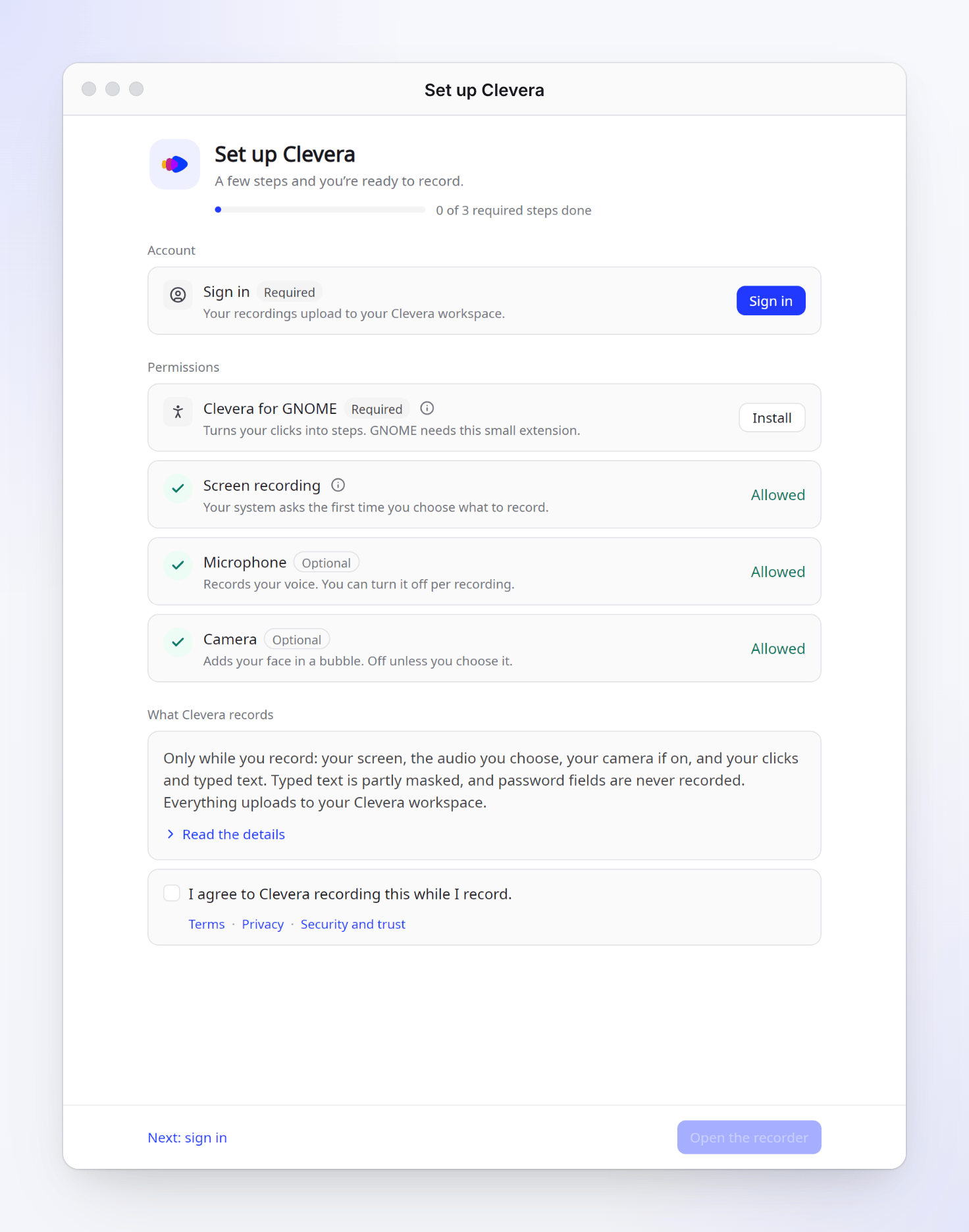
Das Fenster Clevera einrichten ("Ein paar Schritte und du bist bereit für die Aufnahme.") listet alles auf, was Clevera benötigt. Eine Fortschrittslinie zeigt an, wie viele erforderliche Schritte erledigt sind, und die Fußzeile nennt den nächsten, zum Beispiel Weiter: Anmelden.
| Zeile | Was du tust | Erforderlich |
|---|---|---|
| Anmelden | Klicke auf Anmelden und schließe den Vorgang in deinem Browser ab. Wenn dein Browser fragt, ob Clevera geöffnet werden soll, wähle Öffnen. Siehe Anmelden bei der Desktop-App. | Ja |
| Clevera für GNOME | Klicke auf Installieren. Diese kleine GNOME-Shell-Erweiterung "verwandelt deine Klicks in Schritte" und hält die Aufnahmeleiste aus deinem Video heraus. GNOME lädt sie, nachdem du dich einmal ab- und wieder angemeldet hast: Die Zeile sagt "Installiert. Melde dich ab und wieder an, um abzuschließen." und bietet Abmelden… an. | Ja, unter GNOME |
| Bildschirmaufnahme | Jetzt nichts zu tun. "Dein System fragt beim ersten Mal, was du aufnehmen möchtest." | Ja |
| Mikrofon, Kamera | Erlaube sie, wenn du deine Stimme oder deine Kamera verwenden möchtest. | Optional |
| Getippter Text | Klicke auf Einschalten, um das, was du tippst, zu deinen Anleitungen hinzuzufügen. Clevera schaltet die Unterstützung für Barrierefreiheit deines Desktops ein, die Apps nutzen, um das Getippte zu teilen. Starte danach deinen Browser und andere offene Apps einmal neu. | Optional |
| Was Clevera aufnimmt | Lies die Zusammenfassung (oder Details lesen) und hake Ich stimme zu, dass Clevera dies während meiner Aufnahme aufzeichnet. an. Siehe Verstehen, was die Desktop-App erfasst. | Ja |
Wenn jeder erforderliche Schritt erledigt ist, steht in der Fußzeile Du bist bereit für die Aufnahme. Klicke auf Rekorder öffnen. Beim ersten Mal wird eine kurze geführte Tour abgespielt; du kannst sie jederzeit wieder unter Einstellungen → Erweitert → Tour ansehen.
Wenn du das Fenster vorzeitig schließt, listet der Rekorder unter Clevera-Einrichtung abschließen auf, was noch fehlt. Du kannst die gesamte Einrichtung erneut über Einstellungen → Erweitert → Einrichtung → Einrichtung erneut ausführen starten.
Aufnehmen
Rekorder öffnen
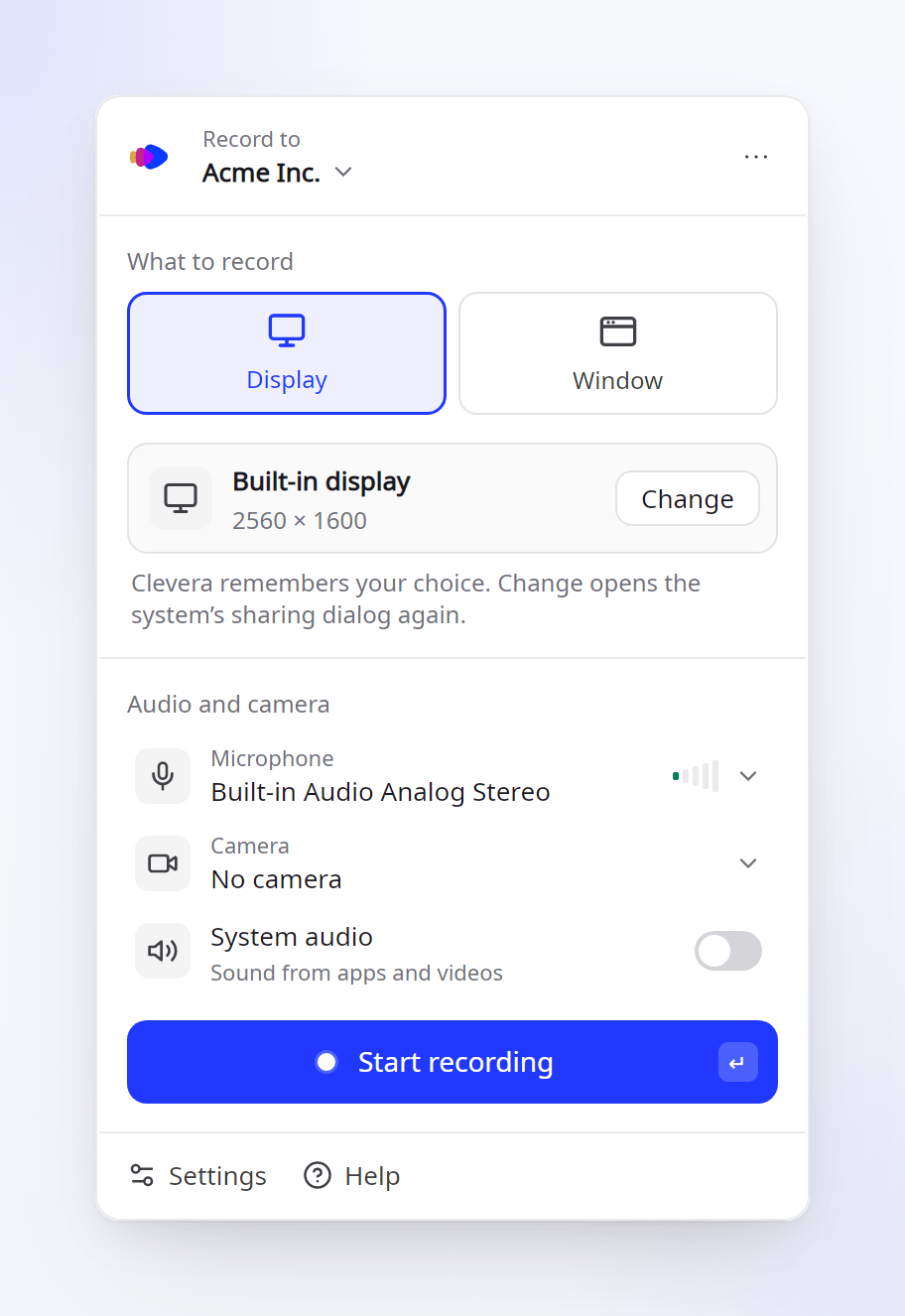
Öffne Clevera aus deiner App-Liste. Wenn dein Desktop Tray-Symbole anzeigt (Ubuntu tut dies), kannst du auch auf das Clevera-Symbol klicken und Neue Aufnahme wählen oder eine Tastenkombination drücken, sobald du sie hinzugefügt hast (siehe Tastenkombinationen).
Wähle, wohin die Aufnahme geht und was aufgenommen werden soll
Wähle unter Aufnehmen in den Arbeitsbereich aus. Wähle unter Was aufnehmen die Option Anzeige oder Fenster. Beim ersten Mal fragt der eigene Freigabedialog deines Desktops, welche Anzeige oder welches Fenster geteilt werden soll. Clevera merkt sich deine Wahl, sodass du nicht erneut gefragt wirst; klicke auf Ändern, um eine andere auszuwählen.
Wähle dein Audio und deine Kamera
Wähle unter Audio und Kamera dein Mikrofon und deine Kamera aus und schalte System-Audio für den Ton von Apps und Videos ein. Verwende Kopfhörer, wenn du System-Audio aufnimmst, damit dein Mikrofon nicht denselben Ton aufnimmt. Siehe Dein Mikrofon, deine Kamera oder System-Audio hinzufügen.
Aufnahme starten
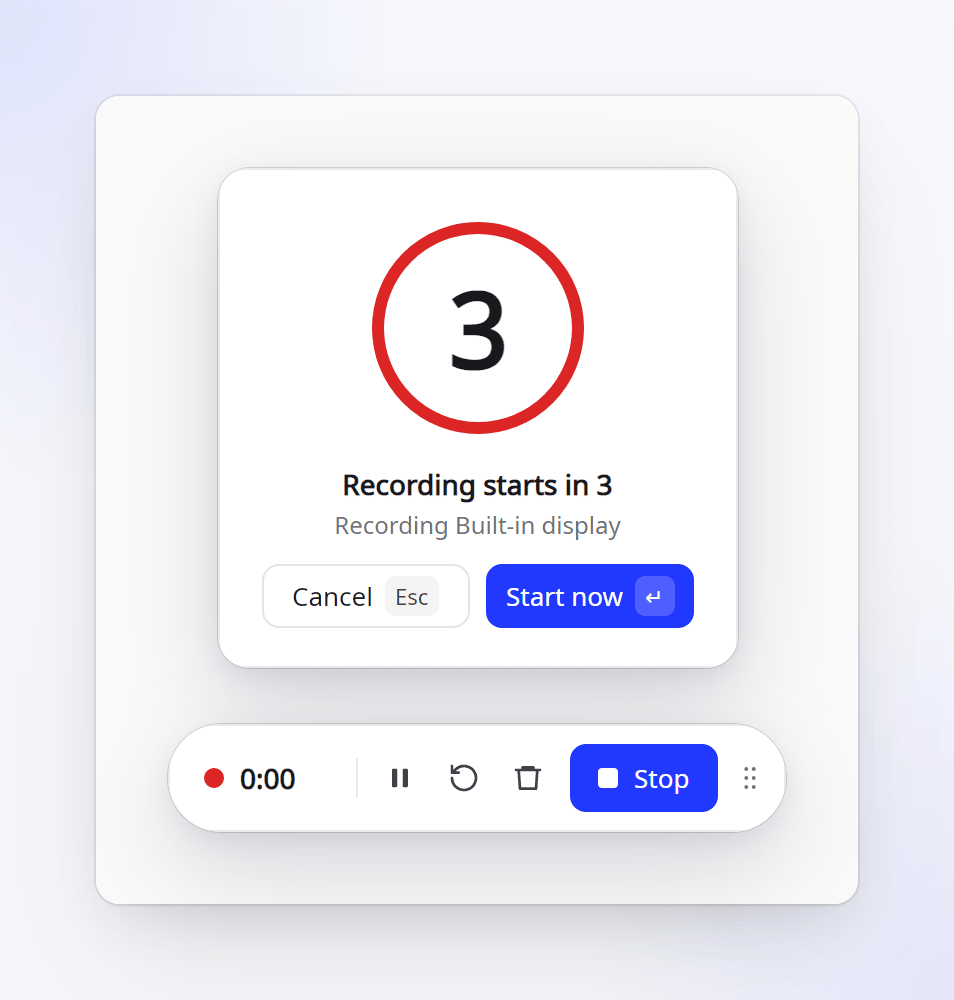
Klicke auf Aufnahme starten. Ein Countdown wird angezeigt ("Aufnahme startet in 3"); klicke auf Jetzt starten, um ihn zu überspringen, oder auf Abbrechen, um zu stoppen.
Während du aufnimmst, zeigt die Aufnahmeleiste die Zeit an und bietet Pause, Neu starten…, Löschen… und Stopp. Unter GNOME wird die Leiste von der Clevera-Erweiterung gezeichnet, sodass sie niemals in deinem Video erscheint. Aufnahmen stoppen und werden nach 60 Minuten hochgeladen, mit einer Warnung 5 Minuten vorher. Siehe Eine Aufnahme pausieren, neu starten oder abbrechen.
Nachdem du auf Stopp geklickt hast
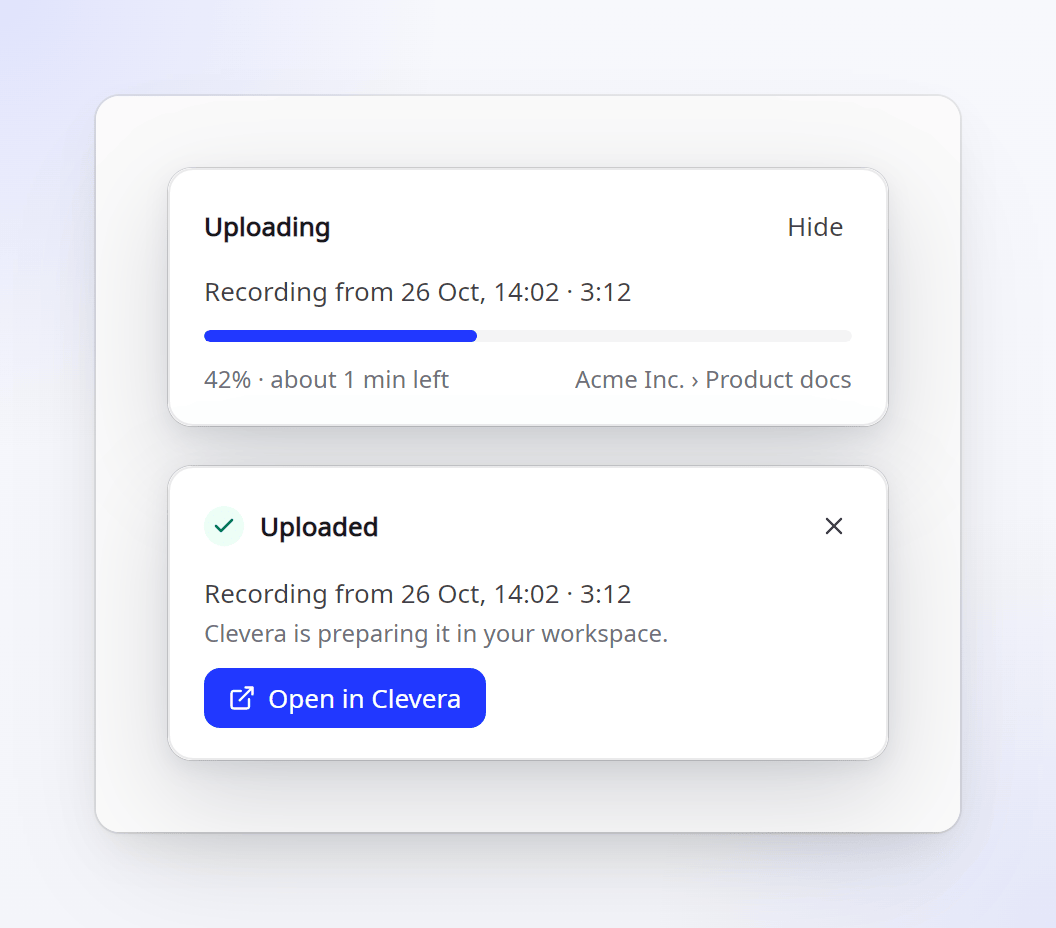
Clevera speichert die Aufnahme zuerst auf deinem Computer und lädt sie dann hoch. Eine Karte in der Ecke deines Bildschirms zeigt den Fortschritt und die verbleibende Zeit an. Wenn dort Hochgeladen steht, klicke auf In Clevera öffnen, um sie in deinem Browser zu öffnen.
- Die lokale Kopie wird erst entfernt, wenn der Upload abgeschlossen ist. Wenn die Verbindung abbricht, Clevera schließt oder dein Computer abstürzt, bleibt die Aufnahme erhalten und wird beim nächsten Start von Clevera hochgeladen. Siehe Eine Aufnahme wiederherstellen, deren Upload nicht abgeschlossen wurde.
- Einstellungen → Allgemein → Aufnahmen in Clevera öffnen, wenn hochgeladen ist standardmäßig aktiviert. Schalte es aus, um dort zu bleiben, wo du bist.
- Siehe Deine Aufnahme finden, nachdem sie hochgeladen wurde.
Was Clevera unter Linux erfasst
| Was | Unter Linux |
|---|---|
| Dein Bildschirm | Die Anzeige oder das Fenster, das du im Freigabedialog deines Desktops ausgewählt hast |
| Klicks und die App im Fokus | Unter GNOME über die Clevera für GNOME-Erweiterung. Sie werden zu den Schritten deiner Anleitung und steuern die automatischen Zooms. |
| Getippter Text | Nur wenn Getippter Text eingeschaltet ist. Getippter Text wird vor dem Hochladen teilweise maskiert, und Passwortfelder werden niemals aufgezeichnet. Unter GNOME mit Wayland können Tasten, die nichts tippen (Enter, Tastenkombinationen), nicht erfasst werden. |
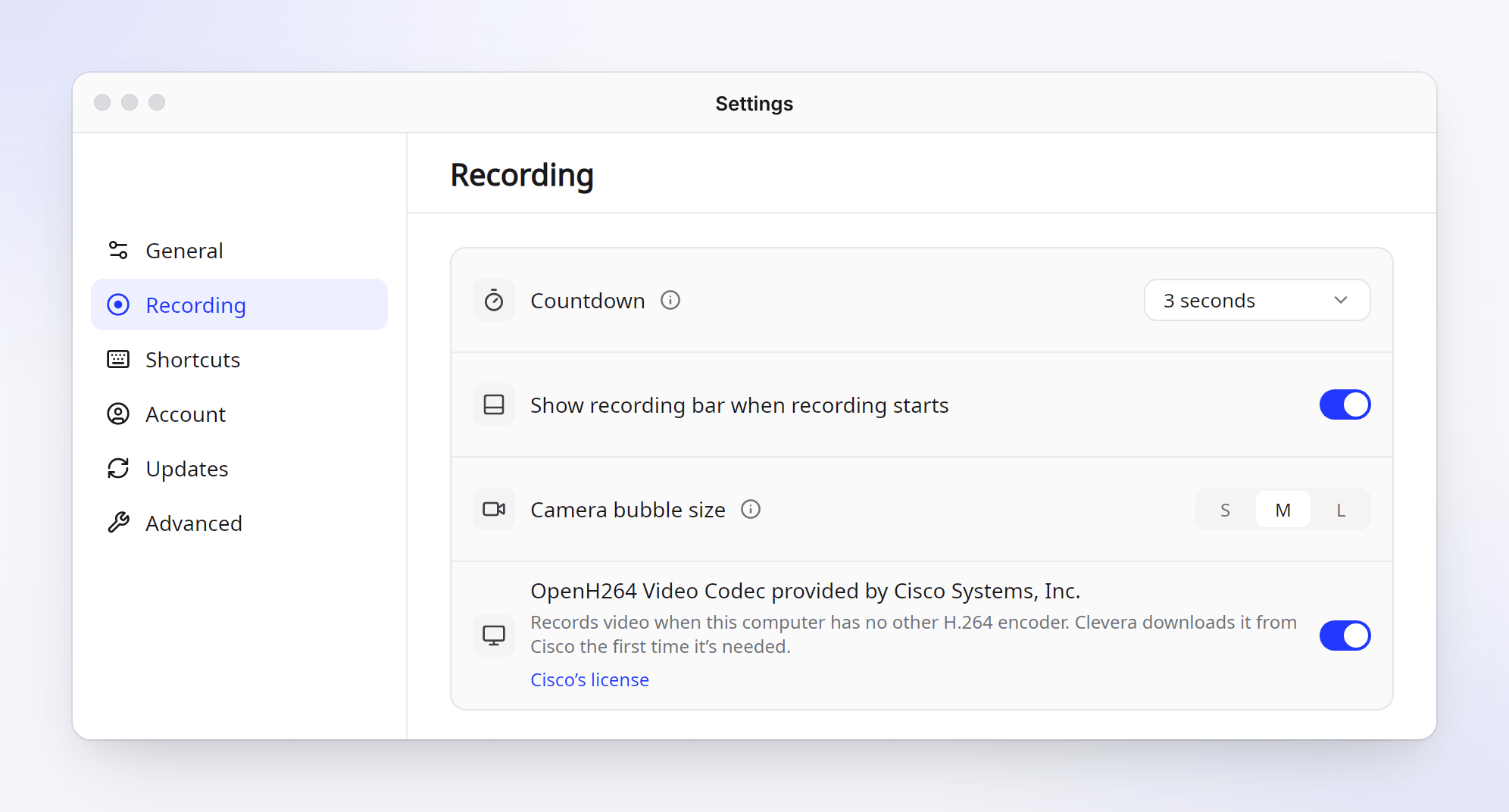
| Mikrofon, Kamera, System-Audio | Nur wenn du sie einschaltest. Die Kamera wird als Blase angezeigt, die du klein, mittel oder groß machen kannst (Einstellungen → Aufnahme → Kamerablase-Größe). |
Es wird nichts gesammelt, wenn du nicht aufnimmst. Siehe Verstehen, was die Desktop-App erfasst.
Videokodierung
Clevera nimmt Video mit deiner Grafikkarte auf, wenn möglich. Wenn dein Computer keinen anderen H.264-Encoder hat, lädt Clevera den OpenH264-Codec von Cisco beim ersten Mal herunter, wenn er benötigt wird. Du kannst dies unter Einstellungen → Aufnahme ausschalten.
Tastenkombinationen
Tastenkombinationen werden von deinem Desktop verwaltet, nicht von Clevera. Öffne Einstellungen → Tastenkombinationen und klicke auf Tastenkombinationen hinzufügen…. Dein Desktop fragt einmal nach, bevor Clevera sie verwenden kann; danach änderst du die Tasten in den eigenen Einstellungen deines Desktops.
| Aktion | Standard |
|---|---|
| Rekorder öffnen / starten (erneut drücken, um Aufnahme zu starten) | Alt+Shift+R |
| Stoppen und hochladen | Alt+Shift+S |
| Pause / fortsetzen | Alt+Shift+P |
| Aufnahmeleiste anzeigen / ausblenden | Alt+Shift+H |
| Aufnahme neu starten, Aufnahme löschen | Nicht festgelegt |
Aufnahme-Tastenkombinationen funktionieren nur während der Aufnahme, damit sie keine Tasten von anderen Apps belegen. Wenn dein Desktop es Apps nicht erlaubt, Tastenkombinationen hinzuzufügen, listet Einstellungen → Tastenkombinationen einen Befehl für jede Aktion auf, den du in den Tastatureinstellungen deines Desktops festlegen kannst. Siehe Tastenkombinationen verwenden.
Updates
Clevera sucht im Hintergrund nach Updates und installiert diese, wenn es inaktiv ist – niemals während einer Aufnahme oder eines Uploads. Updates sind signiert, jeder Prozessor erhält seinen eigenen Build, und falls eine neue Version nicht startet, kehrt Clevera zu der Version zurück, die funktioniert hat. Einstellungen → Updates zeigt deine Version an und bietet Jetzt prüfen. Siehe Desktop-App aktualisieren.
Fehlerbehebung
| Was du siehst | Was zu tun ist |
|---|---|
| Nichts passiert beim Doppelklick auf die Datei | Mache sie ausführbar: Eigenschaften → Als Programm ausführen, oder chmod +x. |
| "Clevera kann sich aus diesem Ordner nicht selbst aktualisieren." | Verschiebe das AppImage in einen Ordner in deinem Home-Verzeichnis, wie z. B. ~/Applications, und öffne es von dort. |
| "Installiert. Melde dich ab und wieder an, um den Vorgang abzuschließen." | GNOME lädt die Erweiterung, nachdem du dich einmal ab- und wieder angemeldet hast. Klicke auf Abmelden… oder melde dich über das Systemmenü ab. |
| "Melde dich ab und wieder an, damit die Aufnahmeleiste nicht in deinem Video zu sehen ist." | Dasselbe wie oben: Die Erweiterung ist noch nicht geladen. |
| Eingegebener Text fehlt in einer Aufnahme | Überprüfe, ob Eingegebener Text unter Einstellungen → Aufnahme aktiviert ist, und starte dann deinen Browser sowie die App, in der du getippt hast, neu. |
| "Kein Schlüsselbund läuft, daher musst du dich beim nächsten Start von Clevera erneut anmelden." | Auf deinem Desktop läuft kein Passwort-Schlüsselbund. Clevera funktioniert, aber du musst dich bei jedem Start neu anmelden. |
| "Du bist offline." im Rekorder | Verbinde dich mit dem Internet. Clevera kann ohne Verbindung keine Aufnahme starten. |
Um uns Details zu einem Problem zu senden, verwende Einstellungen → Erweitert → Problem melden. Siehe Problem aus der Desktop-App melden.