

Deine Workspace-Analysen lesen
Nutze die Seite **Analysen**, um zu sehen, was dein Team erstellt hat, wen es erreicht hat und was es gekostet hat: die Tabs **Übersicht**, **Inhalt**, **Reichweite**, **Autopilot** und **Guthaben**, Zeiträume, **Jeder** oder **Meine**, **Finden** (⌘K), Schubladen, Tabellen und **CSV exportieren**.
Analysen zeigt für den gesamten Workspace, was dein Team erstellt, wen es erreicht und was es kostet. Jeder Tab beginnt mit einigen Antworten; klicke auf eine Zahl, um zu sehen, woher sie stammt. Informationen zu den Zuschauern eines einzelnen Videos findest du unter Video-Analysen lesen.
Bevor du beginnst
- Jedes Mitglied des Arbeitsbereichs kann Analysen öffnen, unabhängig vom gewählten Plan. Du findest sie in der Seitenleiste.
- Mitglieder sehen nur Elemente, die sie öffnen können. Inhalte in Sammlungen, denen du nicht angehörst, werden ausgelassen oder unter "Andere Sammlungen" zusammengefasst.
- Einige Reiter werden nur angezeigt, wenn sie Inhalte enthalten: Das Hilfe-Center benötigt eine Dokumentationsseite und Autopilot erfordert, dass Autopilot für den Arbeitsbereich aktiviert ist. Siehe Autopilot verstehen.
Orientierung
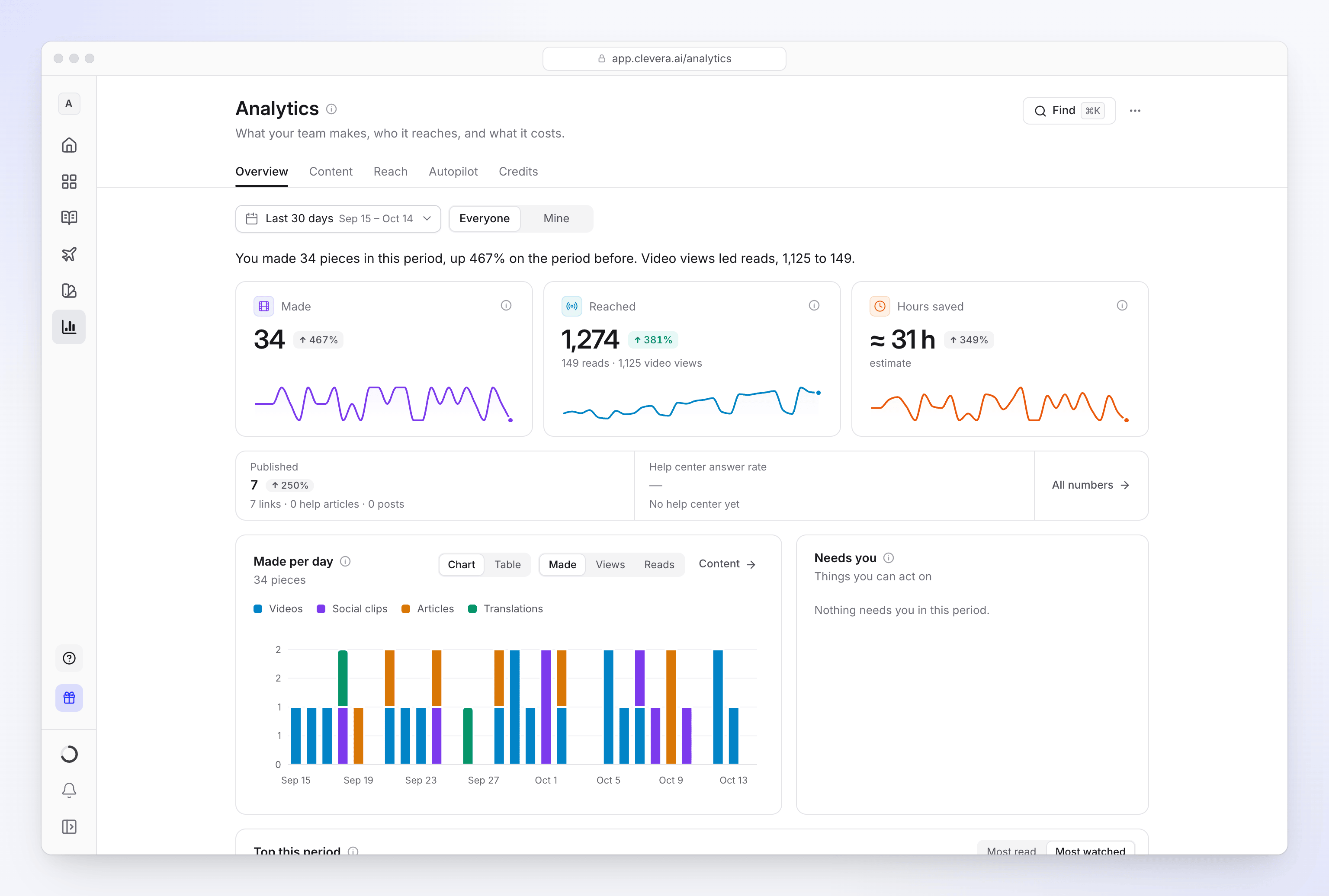
| Teil | Funktion |
|---|---|
| Tabs | Übersicht, Inhalt, Reichweite, Autopilot und Guthaben |
| Zeitraum | heute, gestern, Letzte 7 Tage, Letzte 30 Tage, Letzte 90 Tage, diesen Monat, letzten Monat, dieser Zyklus, letzter Zyklus, dieses Jahr, Letzte 12 Monate oder ein benutzerdefinierter Bereich. dieser Zyklus und letzter Zyklus folgen deinem Abrechnungszyklus und erscheinen, wenn du einen hast. Änderungen werden mit dem unmittelbar vorangegangenen Zeitraum verglichen. |
| Jeder / Meine | Der gesamte Workspace (was du öffnen kannst) oder nur das, was du erstellt hast. Auf Übersicht, Inhalt, Reichweite und Autopilot. |
| Tab-Filter | Inhalt: eine Art. Reichweite: ein Ort (Seite teilen, Einbettungen, Hilfe-Center, Plattformen). Hilfe-Center: eine Seite, wenn du mehr als eine hast. Autopilot: eine Aufgabe. |
| Finden (⌘K oder Ctrl K) | Durchsuche jede Zahl und jeden Bericht auf der Seite. |
| ⋯ | CSV exportieren des Tabs für den Zeitraum und die Filter sowie Link zu dieser Ansicht kopieren (Tab, Zeitraum und Filter enthalten). |
| Wie wir zählen (ⓘ neben dem Titel) | Die Zählregeln in vier Zeilen und die Zeitzonen, denen die Tage folgen. |
Die Zahlen lesen
Jeder Tab ist in Ebenen aufgebaut, damit die Seite übersichtlich bleibt und alles nur einen Klick entfernt ist:
| Ebene | Was du siehst | Klicke darauf, um |
|---|---|---|
| Große Kacheln | Bis zu drei Hauptzahlen mit der Veränderung gegenüber dem vorherigen Zeitraum und einem kleinen Trend | Die Schublade der Zahl zu öffnen |
| Leiste | Kleinere Zahlen in einer Reihe, mit Alle Zahlen am Ende | Die Schublade der Zahl zu öffnen |
| Diagramme und Listen | Die Top 5 Zeilen (Top 3 in Seitenkarten) | Alle anzeigen öffnet eine Tabelle mit jeder Zeile und Spalte, einem Filterfeld und CSV herunterladen |
| Eingeklappte Zeilen | Berichte, die nur wenige benötigen, geschlossen, mit einer einzeiligen Vorschau | Den Bericht an Ort und Stelle zu öffnen |
Die Schublade einer Zahl zeigt ihren Wert, die Veränderung, den Wert des vorherigen Zeitraums, ein Diagramm über den Zeitraum mit einem Tabelle-Schalter sowie Aufschlüsselungen der Zusammensetzung, wie z. B. Nach Art oder Nach Person. Wenn die Zahl zu einem anderen Tab gehört, bringt dich eine Schaltfläche wie Inhalt öffnen dorthin.
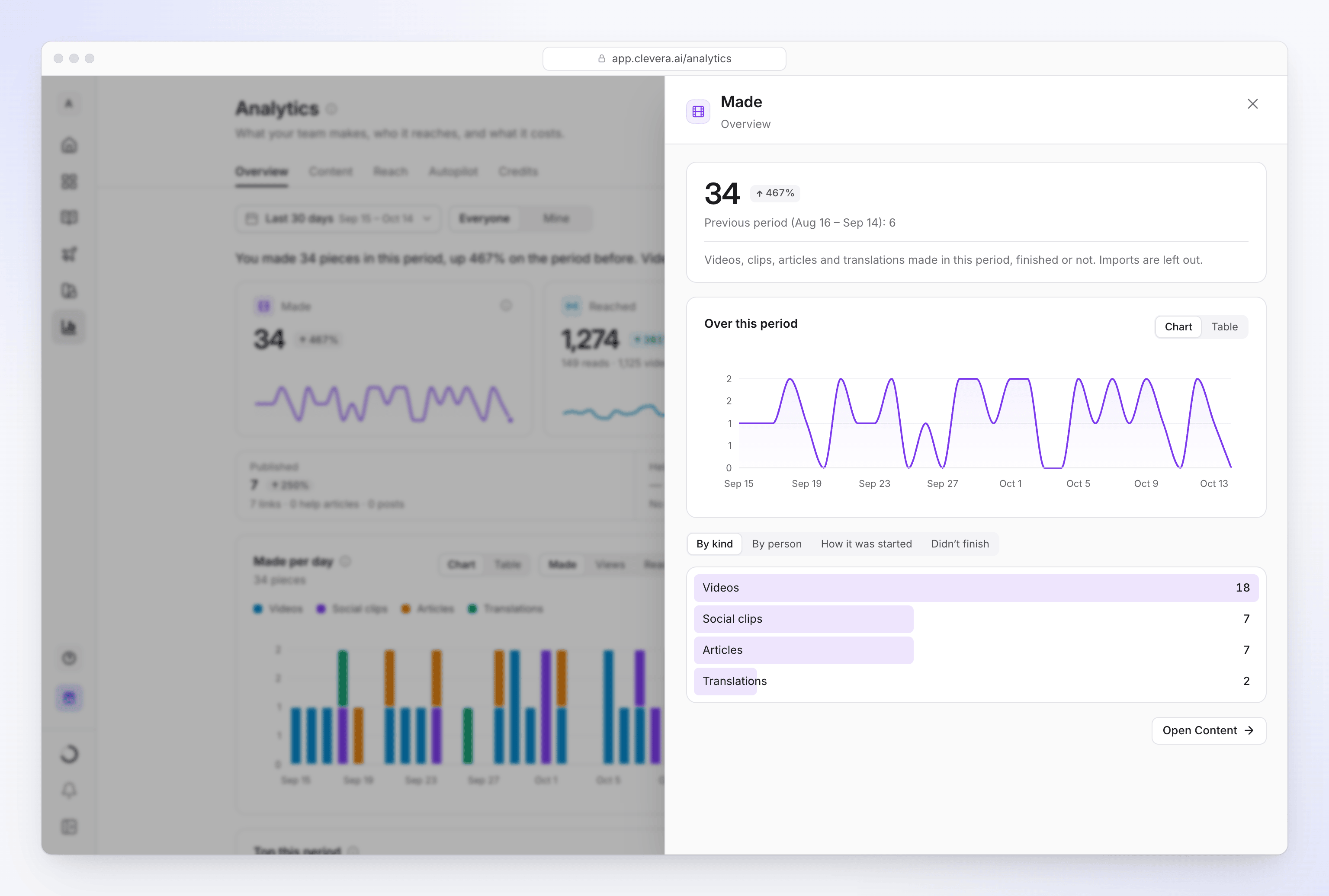
Zeilen in Listen öffnen ihre eigenen Details: ein Video oder Artikel, eine Person, eine Sammlung, eine Hilfe-Center-Seite oder eine Aufgabe.
Eine Zahl finden
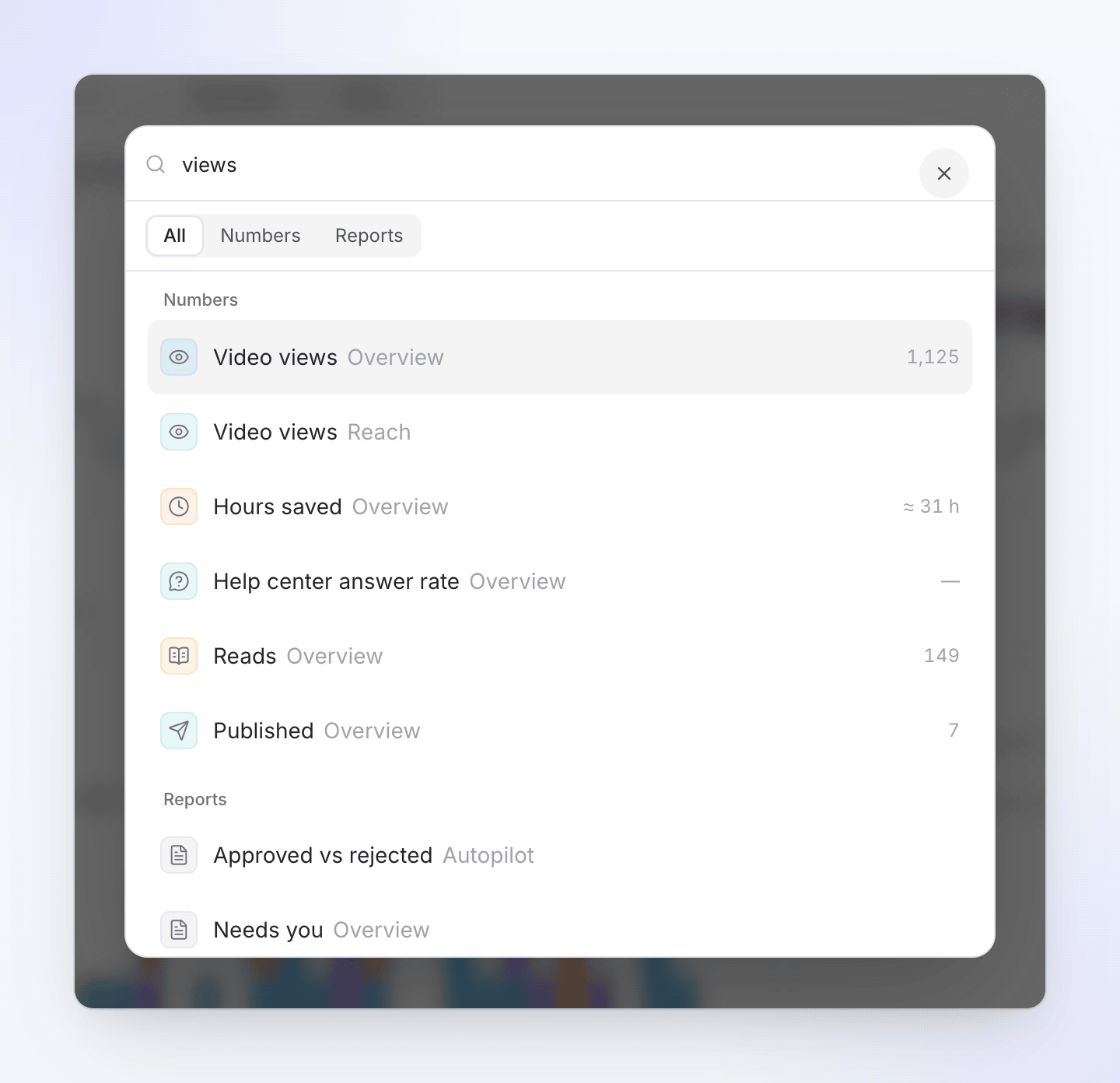
Klicke auf Finden (oder drücke ⌘K / Ctrl K) und gib zum Beispiel "Aufrufe" ein. Wähle eine Zahl aus, um ihre Schublade zu öffnen, oder einen Bericht, um dorthin zu springen. Wechsle zwischen Alle, Zahlen und Berichte, um die Liste einzugrenzen.
Die Tabs
Übersicht
Ein Satz oben fasst den Zeitraum zusammen, zum Beispiel "Du hast in diesem Zeitraum 16 Stücke erstellt, 167 % mehr als im Zeitraum davor."
| Zahl | Was sie zählt |
|---|---|
| Erstellt | "Videos, Clips, Artikel und Übersetzungen, die in diesem Zeitraum erstellt wurden, fertiggestellt oder nicht. Importe sind ausgeschlossen." |
| Erreicht | Videoaufrufe plus Lesezugriffe. Die Zeile darunter teilt sie auf. |
| Eingesparte Stunden | Eine Schätzung der manuellen Arbeit, die durch die fertiggestellten Stücke ersetzt wurde (siehe Wie Eingesparte Stunden geschätzt werden). |
| Veröffentlicht | "Dinge, die zum ersten Mal live gingen: Freigabelinks, Hilfe-Center-Seiten und Plattform-Beiträge." |
| Hilfe-Center-Antwortrate | "Anteil der Suchanfragen von Lesern und Assistenten-Fragen, die eine Antwort gefunden haben." Zeigt "Noch kein Hilfe-Center" ohne Dokumentationsseite an. |
Darunter: ein Diagramm mit Erstellt, Aufrufe und Lesezugriffe; Benötigt dich, maximal vier Dinge, bei denen du handeln kannst (blende eines mit Nicht jetzt, Nicht nützlich oder Bereits erledigt aus); und Top in diesem Zeitraum, mit Meistgelesen und Meistgesehen.
Inhalt
Was erstellt wurde und wie es lief.
| Zahl | Was sie zählt |
|---|---|
| Erstellt | Stücke, die im Zeitraum erstellt wurden, fertiggestellt oder nicht, jeweils einmal gezählt. Importe werden angezeigt, aber nicht gezählt. |
| Erfolgreich | Durchläufe, die abgeschlossen wurden, von denen, die abgeschlossen oder fehlgeschlagen sind |
| Fertig in | Die typische (Median) Zeit vom Start bis zum fertigen Stück |
| Videominuten | Minuten von fertiggestellten Videos und Clips |
| Exporte | Fertiggestellte Exporte, auf deinem Gerät und auf unseren Servern |
| Als gut bewertet | Anteil der Daumen-hoch-Bewertungen bei Stücken, die im Zeitraum erstellt wurden, ab 5 Bewertungen |
Dann Erstellt pro Tag mit Wie es gestartet wurde (Erstellen, Autopilot, Assistent, Importieren), Nach Art mit einer Vollständige Tabelle, Nach Person oder Nach Aufgabe, und Nicht abgeschlossen: fehlgeschlagene Durchläufe nach Grund, mit dem häufigsten Grund.
Reichweite
Reichweite hat einen Schalter für Videos, Artikel und, mit einer Dokumentationsseite, Hilfe-Center.
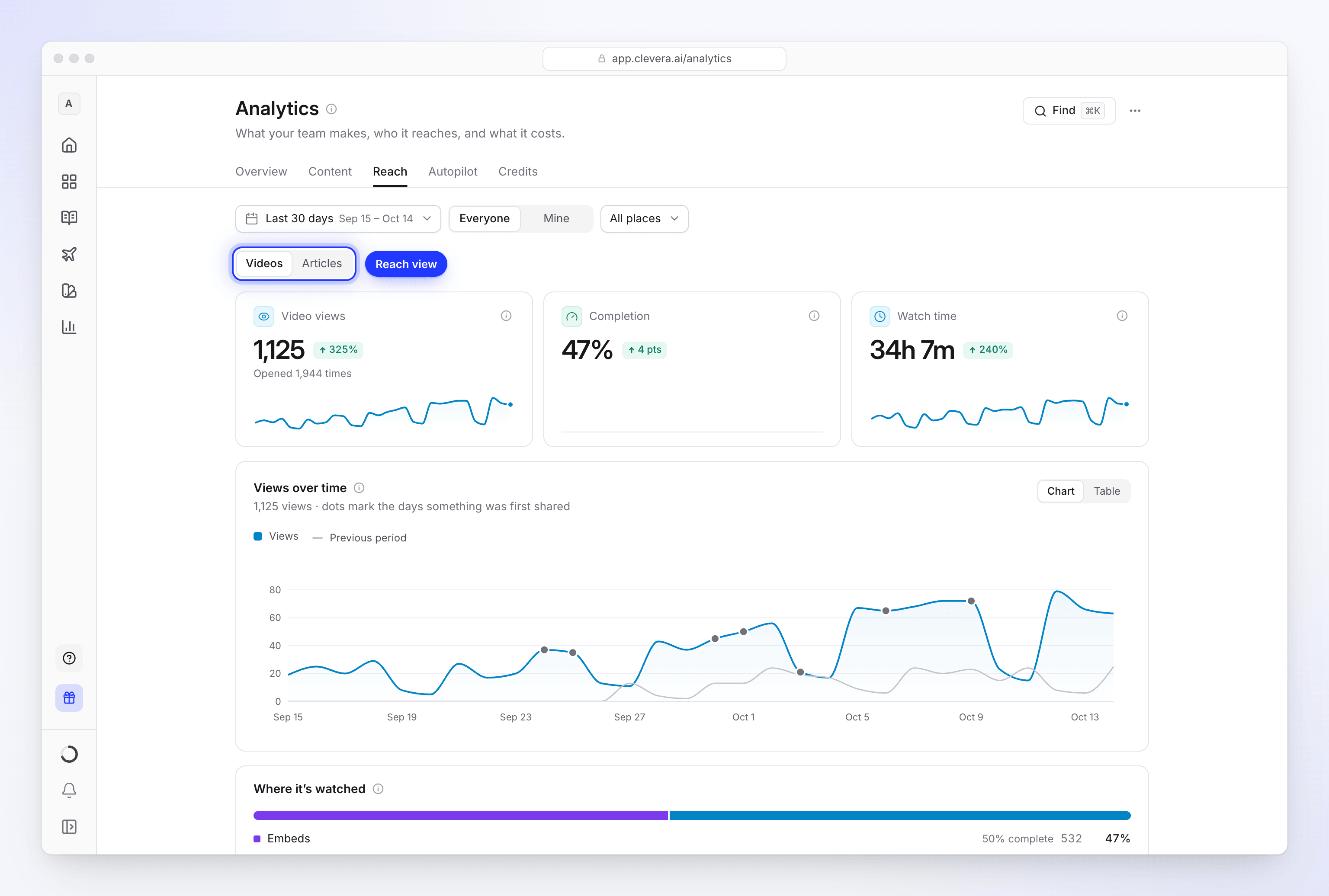
| Ansicht | Zahlen | Darunter |
|---|---|---|
| Videos | Videoaufrufe, Fertigstellung (Aufrufe, die bis zum Ende geschaut wurden), Wiedergabezeit | Aufrufe im Zeitverlauf (Punkte markieren Tage, an denen etwas zum ersten Mal geteilt wurde), Wo es geschaut wird (Seite teilen, Einbettungen, Hilfe-Center), Meistgesehen und das eingeklappte Mehr über Zuschauer (Länder sowie Aufrufe nach Wochentag und Stunde ab 20 Aufrufen) und Auf Plattformen veröffentlicht |
| Artikel | Lesezugriffe (Hilfe-Center-Seitenaufrufe plus Artikelöffnungen auf Freigabeseiten und Einbettungen), Bis zum Ende gelesen | Lesezugriffe im Zeitverlauf, Meistgelesen |
| Hilfe-Center | Seitenaufrufe, Antwortrate, Hilfreich, Suchanfragen, Kontaktnachrichten | Leser im Zeitverlauf, Keine Antwort gefunden (Suchanfragen und Fragen ohne Antwort, mit einer Möglichkeit, den fehlenden Artikel zu schreiben), Top-Seiten und das eingeklappte Woher Leser kommen und Websites |
Wie ein Videoaufruf gezählt wird, wird unter Video-Analysen lesen erklärt. Jede Dokumentationsseite hat auch ihre eigenen Erkenntnisse; siehe Dokumentationsseiten-Erkenntnisse lesen.
Autopilot
Wird angezeigt, wenn dein Workspace Autopilot verwendet.
| Zahl | Was sie zählt |
|---|---|
| Aufgaben ausgeführt | Aufgaben, die im Zeitraum gestartet wurden |
| Elemente geliefert | Planzeilen, die im Zeitraum fertiggestellt wurden. Später rückgängig gemachte werden ausgelassen. |
| Guthaben verbraucht | Guthaben, das die Elemente deiner Aufgaben verbraucht haben |
| Genehmigt | Zeilen und Ausgaben, die du genehmigt hast, von allen Überprüfungsentscheidungen |
| Eingesparte Stunden | Die Schätzung für das, was Aufgaben erstellt haben |
| Wiederholungen aktiv | Wiederholungs- und Aktuell-halten-Zeitpläne, die jetzt laufen, unabhängig vom Zeitraum |
Darunter: Zugestellt pro Tag, Aufgaben (klicke auf eine, um den Beleg zu sehen; siehe Einen Autopilot-Aufgabenbeleg lesen), Wiederholungen und Beobachtungen sowie die eingeklappten Bereiche Genehmigt vs. abgelehnt und Nicht abgeschlossen.
Guthaben
Wie viel Guthaben verbraucht wurde und wohin es floss. Personen, die die Abrechnung verwalten können, sehen das Guthaben des Workspace; alle anderen sehen ihr eigenes. Es zeigt das in diesem Zyklus verbrauchte und verbleibende Guthaben, wovon es bezahlt wurde, den Durchschnitt pro Tag, Nutzung im Zeitverlauf, Wohin es floss (nach Element, Aktivität, Inhaltsart, Mitglied oder Sammlung) und den Guthabenverlauf. Klicke auf Filter, um es auf eine Sammlung, Aktivität oder ein Mitglied einzugrenzen. Siehe Überprüfen, wohin dein Guthaben floss.
Wie Eingesparte Stunden geschätzt werden
Eingesparte Stunden werden mit ≈ angezeigt und als "Schätzung" gekennzeichnet. Es zählt nur fertiggestellte Stücke, niemals Importe, und lässt Stücke aus, die innerhalb von 7 Tagen gelöscht wurden.
| Stück | Zählt als |
|---|---|
| Ein Video | 30 Minuten pro Minute fertiggestelltes Video, mindestens 30 Minuten |
| Ein Social-Clip | 45 Minuten |
| Ein Artikel | 60 Minuten |
| Ein übersetztes Video | 15 Minuten pro Minute, mindestens 15 Minuten |
| Ein übersetzter Artikel | 20 Minuten |
| Ein Social-Beitrag, den eine Autopilot-Aufgabe geliefert hat | 15 Minuten |
Fehlerbehebung
| Was du siehst | Warum |
|---|---|
| Ein Tab fehlt | Das Hilfe-Center benötigt eine Dokumentationsseite; Autopilot benötigt den aktivierten Autopiloten für den Arbeitsbereich. |
| Eine Zahl zeigt "—" | Es gibt noch nicht genug Daten, zum Beispiel bei Als gut bewertet unter 5 Bewertungen oder einer Antwortrate ohne Dokumentationsseite. |
| Deine eigenen Testwiedergaben werden nicht angezeigt | Aufrufe schließen Bots und dein eigenes Team aus. Siehe Video-Analysen lesen. |
| "Nichts in diesem Zeitraum." | Wähle einen längeren Zeitraum oder wechsle von Meine zu Jeder. |
| "Wir konnten dies nicht laden." | Klicke auf Erneut versuchen. "Dies ist meist nur kurzzeitig. Deine Zahlen sind sicher." |