

Elemente hinzufügen und bearbeiten
Füge über den Tab **Elemente** Texte, Bilder, Video-Overlays, Weichzeichner, Hervorhebungen, Formen, Emojis, Audio und Soundeffekte zu deinem Video hinzu. Platziere, zeitlich steuere und animiere sie und füge Vollbildszenen sowie Übergänge hinzu.
Elemente sind Dinge, die du über dein Video legst: Text, Bilder, Video-Overlays, Weichzeichner für private Details, Hervorhebungen, Formen, animierte Emojis, Audio und Soundeffekte. Füge sie über den Tab Elemente im Video-Editor hinzu und lege dann fest, wo sie erscheinen, wie sie animiert werden und wann sie abgespielt werden.
Bevor du beginnst
- Der Tab Elemente befindet sich im Video-Editor für Anleitungen, Produktdemos und Polish-Videos. Bei Social-Clips fügst du Elemente über die +-Schaltfläche auf der Zeitleiste hinzu; siehe Einen Social-Clip bearbeiten.
- Du benötigst Bearbeitungsrechte für das Video.
- Das Hinzufügen und Bearbeiten von Elementen ist kostenlos. Es verbraucht keine Credits.
- In Anleitungen und Produktdemos kannst du auch den Assistenten bitten, Texte, Callouts, Hervorhebungen, Pfeile oder Kreise für dich hinzuzufügen.
Element hinzufügen
Den Abspielkopf bewegen
Bewege den Abspielkopf an die Stelle, an der das Element beginnen soll. Neue Elemente starten dort.
Auf Element hinzufügen klicken
Klicke im Tab Elemente auf Element hinzufügen. Die Liste Element hinzufügen öffnet sich, gruppiert nach Text, Medien, Kommentieren und Ton. Gib etwas in Elemente durchsuchen ein, um die Liste zu filtern.
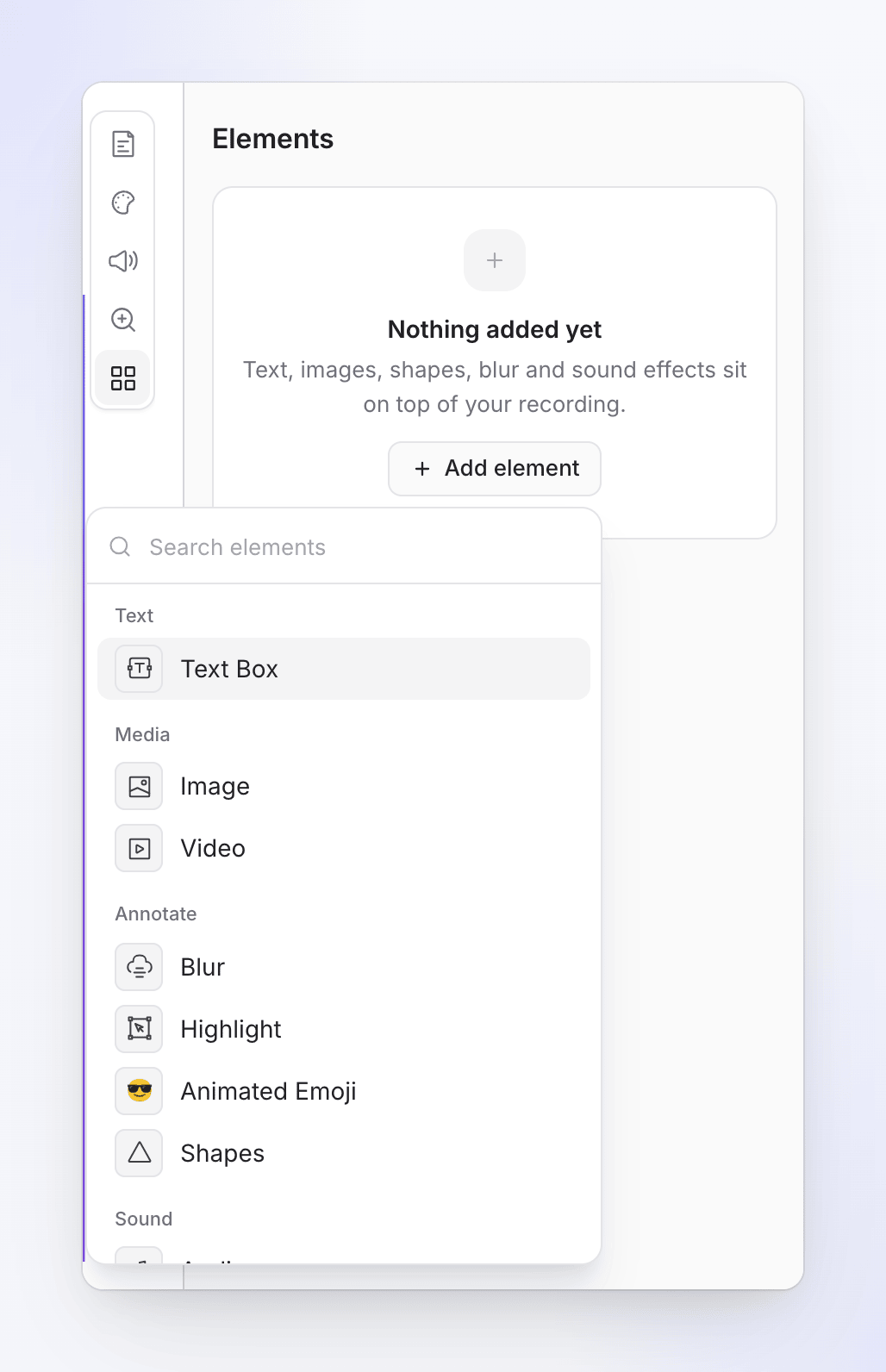
Ein Element auswählen
Klicke auf ein Element. Es wird am Abspielkopf hinzugefügt, ausgewählt und seine Optionen öffnen sich. Die meisten Elemente dauern 5 Sekunden; ein Soundeffekt dauert 2 Sekunden.
Einrichten
Wähle den Inhalt (Text, Bild, Datei oder Ton) und anschließend die Platzierung und Animation aus.
| Element | Zweck |
|---|---|
| Textfeld | „Text mit Hintergrund- und Beschriftungsstilen“ |
| Bild | „Bilder zu deinem Video hinzufügen“: ein Logo, ein Screenshot, ein Abzeichen |
| Video | „Video-Overlays hinzufügen“ |
| Weichzeichnen | „Sensible Informationen unkenntlich machen“, wie E-Mails oder Kundennamen |
| Hervorheben | „Auf bestimmte Bereiche aufmerksam machen“ |
| Animiertes Emoji | „Animierte Emoji-Overlays hinzufügen“ |
| Formen | „Animierte Form-Overlays hinzufügen“: Pfeile, Kreise, Callouts |
| Audio | „Audiospuren hinzufügen“, wie eigene Musik oder eine aufgenommene Zeile |
| Soundeffekt | „Einen Katalog-Soundeffekt hinzufügen“ |
Zeitpunkt der Wiedergabe eines Elements ändern
Jedes Element hat seinen eigenen Block auf der Zeitleiste.
| Aktion | Vorgehensweise |
|---|---|
| Zeitlich verschieben | Den Block ziehen |
| Verlängern oder verkürzen | Einen der Ränder ziehen |
| Feinjustierung | ← / → bewegt das ausgewählte Element um einen Frame; mit Shift um eine Sekunde |
| Löschen | Auswählen und Delete oder Backspace drücken. Es gibt keine Bestätigung; Rückgängig macht den Vorgang rückgängig. |
| Ausblenden ohne Löschen | In Video ausblenden (Augensymbol in der Liste oder ⋯ in den Optionen) |
Die Liste In diesem Video im Tab Elemente zeigt jedes Element mit seinem Zeitbereich an, z. B. „0:03 – 0:07“. Klicke auf ein Element, um es auszuwählen und dorthin zu springen. Ausgeblendete Elemente sind ausgegraut.
Elemente sind an einen Moment der Aufnahme gebunden: Wenn ein Schritt vor einem Element länger oder kürzer wird, bewegt sich das Element mit. Siehe Die Zeitleiste verstehen.
Ein Element platzieren
Ziehe ein Element auf dem Video, um es zu verschieben, oder ziehe an den Griffen, um die Größe zu ändern. Die Karte Platzierung bietet exakte Kontrolle:
| Einstellung | Funktion |
|---|---|
| Platzierung | Rastet das Element in einem Bereich des Bildes oder einem Benutzerdefiniertes Feld ein |
| Größe | „Wie viel von der Zelle das Design ausfüllt.“ |
| Ausrichten | Wo es innerhalb seines Bereichs sitzt: Oben links bis Unten rechts |
| Während des Zooms fixiert | „Bleibt an Ort und Stelle, anstatt mit der Aufnahme zu zoomen.“ Wird angezeigt, wenn das Video Zooms enthält. Siehe unten. |
Ein Weichzeichnen-Element hat keine Platzierung-Karte: Ziehe es über den Bereich, den du verbergen möchtest, und ändere die Größe mit den Griffen.
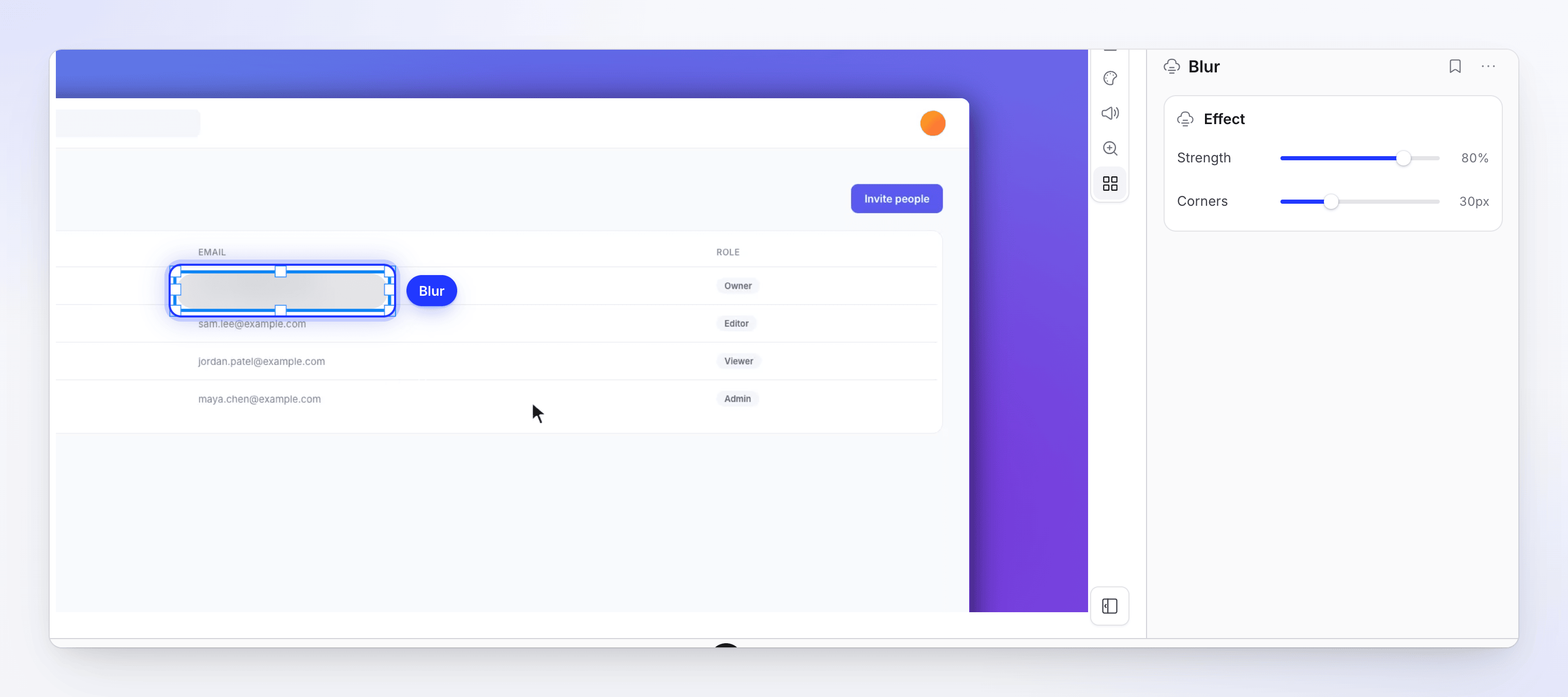
Das Platzierungsraster verwenden
Das Platzierungsraster hilft dir dabei, Elemente zueinander auszurichten und einen sicheren Abstand zu den Rändern einzuhalten. Es ist nur eine Bearbeitungshilfe und erscheint niemals im exportierten Video.
- Ein- oder ausblenden: Drücke G oder klicke auf die Raster-Schaltfläche in der Karte Platzierung (Raster anzeigen (G) / Raster ausblenden (G)). G funktioniert nicht, während du in ein Feld tippst. Das Raster bleibt aktiv, bis du es ausschaltest, und der Editor merkt sich deine Wahl in diesem Browser.
- Was du siehst: Ein 12 × 12-Raster innerhalb eines gestrichelten Sicherheitsbereichs, der 5 % von jedem Rand des Videos entfernt liegt.
- Einen Bereich anklicken: Wenn ein Element ausgewählt ist, bewege den Mauszeiger über das Raster, um den Bereich unter dem Zeiger zu sehen, z. B. Oben rechts oder Unteres Drittel, und klicke, um das Element dorthin zu verschieben. Dies entspricht der Auswahl dieses Bereichs unter Platzierung.
- Einrasten beim Ziehen: Halte Alt (Option auf einem Mac) gedrückt, während du ziehst. Ein verschobenes Element behält seine Größe bei und sein nächstgelegener Rand rastet an einer Rasterlinie oder am Rand des Videos ein. Wenn du die Größe änderst, rastet jeder gezogene Rand einzeln ein. Lass Alt los, um wieder frei zu ziehen, auch mitten im Ziehvorgang. Das Einrasten funktioniert unabhängig davon, ob das Raster angezeigt wird oder nicht. Griffe, die die Proportionen eines Elements beibehalten, rasten nicht ein.
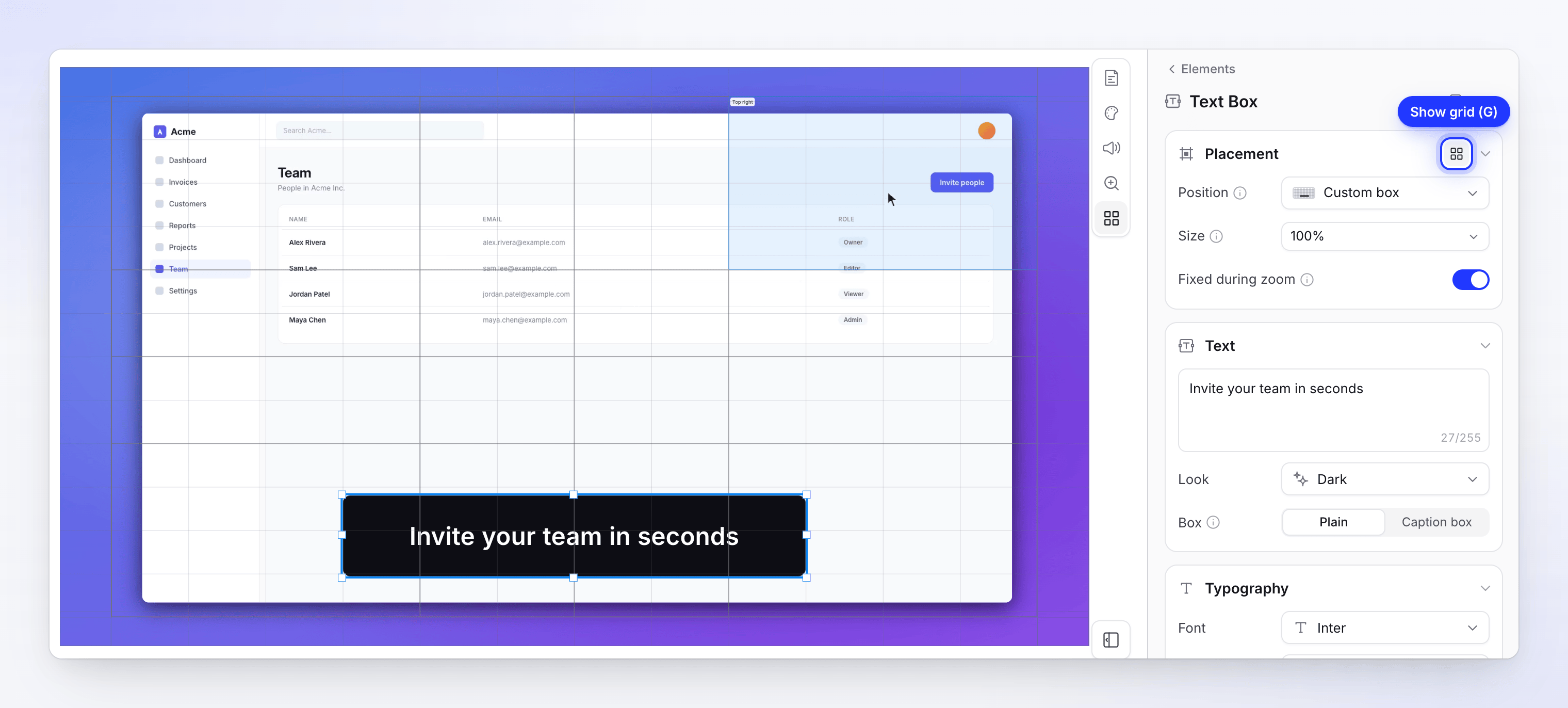
Das Raster verfügt über 33 benannte Bereiche, dieselbe Liste, die unter Platzierung angeboten wird:
| Gruppe | Bereiche |
|---|---|
| Leinwand | Ganze Leinwand, Oberer Rand, Unterer Rand, Linker Rand, Rechter Rand |
| Ganzes | Sicherheitsbereich |
| Hälften | Obere Hälfte, Untere Hälfte, Linke Hälfte, Rechte Hälfte |
| Quadranten | Quadrant oben links, Quadrant oben rechts, Quadrant unten links, Quadrant unten rechts |
| Drittelbänder | Oberes Drittel, Mittleres Drittel, Unteres Drittel |
| Drittelsäulen | Linkes Drittel, Mittleres Drittel, Rechtes Drittel |
| Zwei Drittel | Obere zwei Drittel, Untere zwei Drittel, Linke zwei Drittel, Rechte zwei Drittel |
| Neuntel | Oben links, Oben Mitte, Oben rechts, Mitte links, Zentrum, Mitte rechts, Unten links, Unten Mitte, Unten rechts |
Nachdem du ein Element manuell verschoben hast, steht unter Platzierung Benutzerdefiniertes Feld: „Vom Raster weggezogen. Wähle einen Bereich oder zeichne eine Zelle, um den Rahmen wieder einzurasten.“
Während des Zooms fixiert
Wenn die Kamera heranzoomt, wird die Aufnahme größer und bewegt sich. Ein Element kann entweder mitfahren oder an seiner Position auf dem Rahmen bleiben:
| Während des Zooms fixiert an | Während des Zooms fixiert aus | |
|---|---|---|
| Während eines Zooms | Bleibt gleich groß, an derselben Stelle auf dem Rahmen | Wächst und bewegt sich mit der Aufnahme, bleibt über derselben Stelle |
| Verwendung für | Logos, Wasserzeichen, Titel, unteres Drittel, untertitelähnlicher Text | Pfeile und Formen, die auf eine Schaltfläche zeigen, ein Bild über einem Teil des Bildschirms |
| Standard | Textfelder und animierte Emojis | Bilder, Videos und Formen |
Weichzeichnen und Hervorheben zoomen immer mit der Aufnahme mit, unabhängig von der Einstellung, da sie einen Punkt darauf markieren: Ein Weichzeichner, der stillstehen würde, würde von der E-Mail rutschen, die er verbirgt.
Ein Element animieren
Die Karte Animation hat drei Tabs: Eingang, Leerlauf und Beenden. Die Kopfzeile fasst zusammen, was eingestellt ist, zum Beispiel „Einblenden · Schweben · Ausblenden“.
| Tab | Bewegungen | Zusätzliche Einstellungen |
|---|---|---|
| Eingang | Keine, Einblenden, Gleiten, Skalieren, Weichzeichnen, Wischen, Iris, Spiegeln, Schwingen, Loom | Richtung, Geschwindigkeit (Schnell, Normal, Langsam) und unter Weitere Optionen Easing (Glatt, Sanft, Flott, Hüpfend, Magnetisch), Reisen (nur Gleiten) und Versatz |
| Leerlauf (während auf dem Bildschirm) | Keine, Driften, Skalieren, Neigen, Schweben, Pulsieren, Wackeln | Richtung oder Geschwindigkeit. Siehe unten. |
| Beenden | Keine, Ausblenden, Gleiten, Skalieren, Weichzeichnen, Wischen, Iris, Spiegeln, Schwingen | Wie Eingang |
Standardeinstellungen: Geschwindigkeit Normal, Easing Glatt.
Ein Element in Bewegung halten (Leerlauf)
Eine Leerlauf-Animation hält ein Element zwischen Eingang und Ausgang sanft in Bewegung, damit ein Logo oder Callout nicht starr wirkt, während das Video läuft. Öffne den Tab Leerlauf und wähle eine Bewegung; jede Kachel zeigt eine Vorschau.
| Bewegung | Funktion | Einstellung |
|---|---|---|
| Driften | Bewegt sich während der gesamten Zeit, in der das Element auf dem Bildschirm ist, langsam in eine Richtung | Richtung: Oben, Unten, Links, Rechts oder Auto (Standard), was die Richtung des Eingangs fortsetzt |
| Skalieren | Wächst oder schrumpft langsam über die gesamte Zeit | Richtung: wachsen (Standard) oder schrumpfen |
| Neigen | Dreht sich langsam zu einer Seite | Richtung: Links, Rechts (Standard), Oben oder Unten |
| Schweben | Wippt sanft auf und ab | Geschwindigkeit |
| Pulsieren | Atmet leicht größer und kleiner | Geschwindigkeit |
| Wackeln | Ein kleines, unruhiges Zittern | Geschwindigkeit |
Geschwindigkeit ist Langsam, Normal (Standard) oder Schnell. Schweben, Pulsieren und Wackeln setzen sanft ein, nachdem der Eingang abgeschlossen ist, und klingen sanft aus, bevor der Ausgang beginnt, sodass das Element niemals springt.
Nicht jedes Element hat einen Leerlauf-Tab. Formen haben stattdessen eine eigene Schleife-Animation (siehe Formen), und Elemente, deren Inhalt sich bereits von selbst bewegt, bieten keinen an.
Optionen für jedes Element
Text-Box
| Einstellung | Details |
|---|---|
| Text | Bis zu 255 Zeichen |
| Erscheinungsbild | Textstile: Dunkel, Hell, Fette Kontur, Neon, Editorial, Lower Third, Hervorheben, Ozean, Blush, Terminal. Zeigt "Benutzerdefiniert · bearbeitet", sobald du Details änderst. |
| Box | Einfach oder Untertitel-Box. Eine Untertitel-Box wächst mit dem Text: "Die Höhe passt sich automatisch an; ändere die Breite auf der Arbeitsfläche." Lege Max. Zeilen fest (1–6). |
| Typografie | Schriftart (Systemschriften und Google Fonts), Gewichtung, Größe (8–500), Fett, Kursiv, Unterstrichen, Farbe, Buchstabenabstand und Zeilenhöhe |
| Weitere Stile | Textkontur, Textschatten, Hintergrund, Box-Schatten, Rahmen |
| Texteinblendung | Wie die Wörter erscheinen und verschwinden: Ein (Slide, Zoom In, Fade, Center build, Typewriter, Wipe, Drop, Rotate) und Ausblenden, eingeblendet nach Linie, Wort (Standard) oder Buchstabe. Typewriter fügt Tastentöne hinzu. |
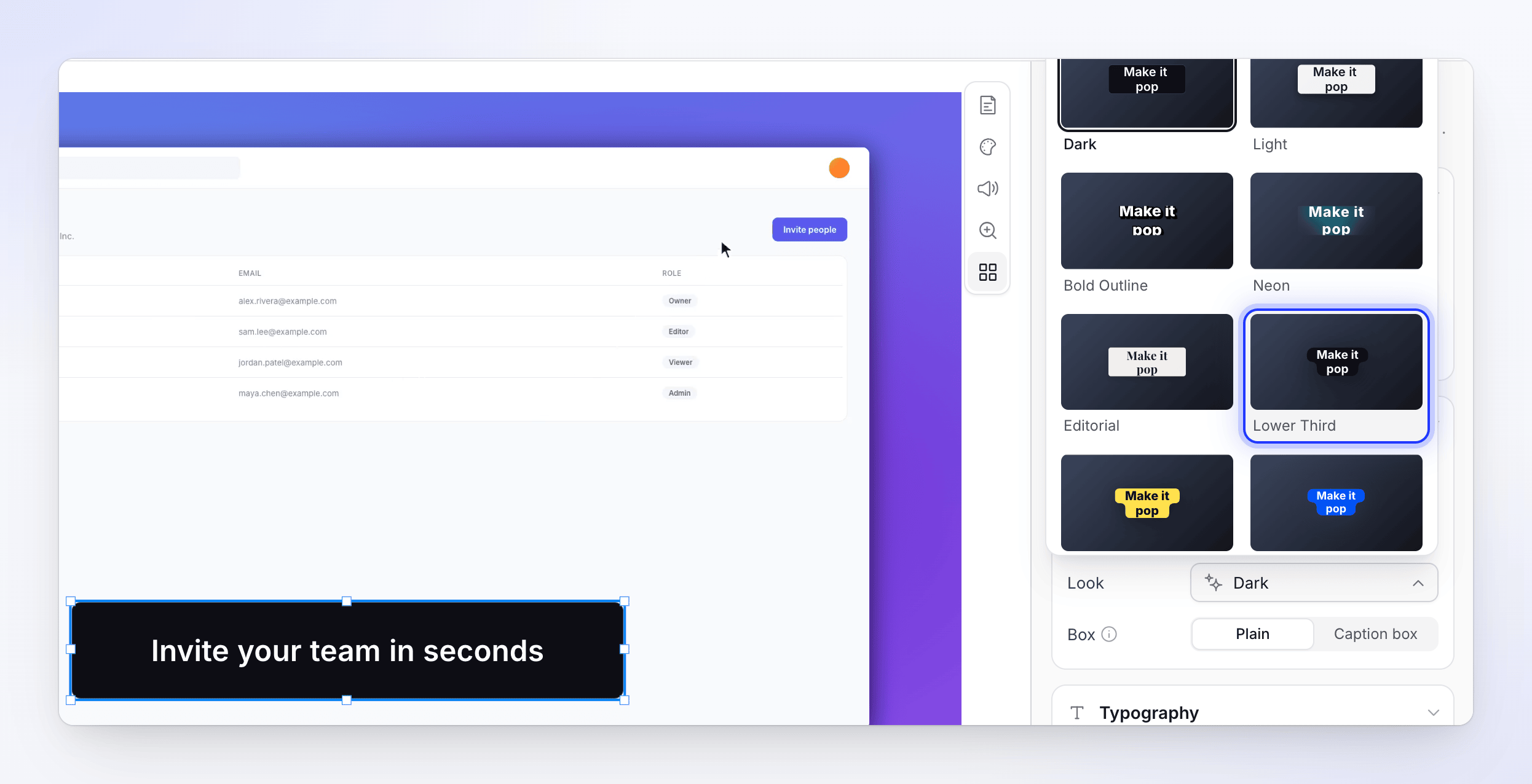
Bild und Video
Klicke auf Wähle ein Bild (oder Wähle ein Video), um deine Medienbibliothek zu öffnen, oder auf Ersetzen, um es auszutauschen. Lege Ecken, Schatten und Rahmen fest. Ein Video hat zudem Lautstärke (Standard 100%) und Schleife.
Weichzeichnen und Hervorheben
- Weichzeichnen: Stärke (0–100%) und Ecken. Platziere die Weichzeichner-Box über dem Bereich, den du verbergen möchtest.
- Hervorheben: Farbe und Ecken.
Formen
Wähle eine Form (Pfeil, Rechteck, Kreis, Ellipse, Dreieck, Stern, Polygon, Herz, Callout, Spark) und eine Schleife-Animation (Blink Pulse, Shape Glow, Dotted Ants oder Arrow Push für Pfeile). Lege Füllung, Kontur, Konturstärke und Ecken fest. Pfeile und Callouts haben eine Ausrichtung (Pointer für Callouts).
Animiertes Emoji
Wähle ein Emoji über Wähle ein Emoji (suche oder durchstöbere Kategorien) und lege fest, ob es in einer Schleife (Standard) oder Einmal abgespielt wird.
Audio und Soundeffekt
- Audio: Klicke auf Wähle Audio, um eine Datei auszuwählen oder hochzuladen. Lege Lautstärke (Standard 100%) und Schleife fest.
- Soundeffekt: Wähle einen über Wähle einen Soundeffekt (suchen, nach Kategorie filtern und jeden mit dem Play-Button vorhören) oder Audio hochladen. Lege Lautstärke, Schleife und unter Weitere Optionen Einblenden, Ausblenden und Start bei ("Überspringt den Anfang der Datei.") fest.
Ein Element als Voreinstellung speichern
Verwende das Lesezeichen-Symbol (Voreinstellungen) oben in den Optionen eines Elements: Aktuelles als Voreinstellung speichern, gib einen Namen ein und klicke auf Speichern. Gespeicherte Voreinstellungen werden mit deinem Team geteilt; wende eine über dasselbe Menü an. Beim Löschen erscheint die Frage "Diese Voreinstellung löschen?": Sie wird für alle Teammitglieder entfernt.
Deine Medienbibliothek
Bilder, Videos und Audio stammen aus der Medienbibliothek deines Teams. Klicke auf Hochladen oder ziehe Dateien an eine beliebige Stelle im Fenster, um sie hinzuzufügen. Filtere mit Alle (alles, was dein Team hochgeladen hat), Dieses Video oder Meine Uploads.
| Datei | Formate | Max. Größe |
|---|---|---|
| Bilder | JPG, PNG, WebP oder SVG | 8 MB |
| Videos | MP4 | 100 MB |
| Audio | MP3, WAV, OGG oder M4A | 20 MB |
Das Löschen einer Datei aus der Bibliothek beeinträchtigt keine Videos, die sie verwenden: "Alles, was sie bereits verwendet, funktioniert weiterhin."
Elemente in anderen Sprachen
Jede Sprache eines Videos hat ihre eigenen Elemente. Elemente, die du vor dem Übersetzen hinzufügst, werden unverändert in die Übersetzung kopiert; Text, den du in eine Text-Box eingegeben hast, wird nicht übersetzt. Elemente, die du nach dem Übersetzen hinzufügst, erscheinen nur in der Sprache, die du gerade geöffnet hast. Siehe Sprachversionen eines Videos verstehen.
Szenen, Karten und Übergänge
Vollbild-Szenen sind keine Elemente. Füge sie mit der +-Schaltfläche in der Zeitleisten-Symbolleiste hinzu (Zur Zeitleiste an der Abspielposition hinzufügen):
| Element | Was es hinzufügt |
|---|---|
| Titelkarte | "Vollbild-Szene mit Text auf dem Bildschirm." |
| Video | "Füge einen hochgeladenen Videoclip ein." |
| Logo-Reveal | "Animierte Logo-Reveal-Szene." |
| Liste | "Animierte Liste von Produktmerkmalen." |
| Text-Beats | "Kinetische Typografie mit animierten Beats." |
| Clip | "Stummer Clip aus deiner Bildschirmaufnahme." (Voice-Clip in polnischen Videos, mit deiner Originalstimme) |
| Bild | "Zeige eines deiner Bilder als eigene Szene." |
| Kapitel | "Abschnittsüberschrift zur Organisation deines Videos." |
| Voiceover | "Füge eine Erzählung hinzu, die mit deinem Video synchronisiert ist." |
Jede Szene öffnet ihren eigenen Editor; jedes Feld wird unter Szenen und Karten bearbeiten erklärt. In den Editoren für Titelkarten und Intro-Karten startet Titelkarten-Vorlage laden mit einem Integrierten Stil oder einem, den Dein Team gespeichert hat: "Integrierte Stile behalten deinen Text bei; Team-Vorlagen stellen das gesamte gespeicherte Design wieder her."
Übergänge befinden sich zwischen Szenen in Aufnahmen, die mit der Desktop-App erstellt wurden, und in hochgeladenen Videos: Klicke auf die Übergang hinzufügen-Pille an der Nahtstelle zwischen zwei Szenen auf der Zeitleiste. Wähle einen Typ (Fade, Slide, Wipe, Clock wipe, Iris, Zoom, Dreamy zoom, Film burn, Linear blur, Slide overlap, Zoom cross oder Zoom swap), dessen Dauer und Easing sowie einen optionalen Sound.
Fehlerbehebung
| Nachricht | Was zu tun ist |
|---|---|
| "… ist kein unterstütztes Bild. Verwende JPG, PNG, WebP oder SVG." | Konvertiere die Datei. Dieselbe Nachricht nennt die Formate für Audio. |
| "Nur .mp4-Videos werden unterstützt — diese Datei ist .mov. Konvertiere sie in .mp4 und lade sie erneut hoch." | Videos müssen MP4 sein. Konvertiere die Datei und lade sie erneut hoch. Ein .mp4, das von einem Mac-Bildschirmrekorder gespeichert wurde, wird so akzeptiert, wie es ist. |
| "… ist 12,4 MB groß. Das Limit liegt bei 8 MB." | Komprimiere die Datei und lade sie erneut hoch. |
| "Upload fehlgeschlagen …" | Überprüfe deine Verbindung und versuche es erneut. |
| "Bibliothek konnte nicht geladen werden" | Klicke auf Erneut versuchen. |