

Seiten auf einer Doc-Site hinzufügen und organisieren
Erstelle die Navigation deiner Doc-Site auf dem Bildschirm **Seiten**: Füge Artikel, Links und Website-Seiten hinzu, gruppiere sie in Abschnitten, folge einem Sammlungs-Ordner, hebe Seiten auf der Startseite hervor und lege die Adresse, den Menü-Titel, die Zusammenfassung und SEO für jede Seite fest.
Der Bildschirm Seiten zeigt das, was Leser in der Navigation deiner Website sehen, und zwar in dieser Reihenfolge. Hier fügst du Seiten hinzu, gruppierst sie in Abschnitten, wählst aus, was auf der Startseite hervorgehoben wird, und legst die Adresse sowie Suchdetails für jede Seite fest. Änderungen, die du hier vornimmst, werden mit der nächsten Veröffentlichung online gestellt.
Bevor du beginnst
- Deine Rolle: Eigentümer, Administratoren, Redakteure und Content Creators können Seiten ändern. Redakteure können bestehende Artikel und Links hinzufügen, aber keine neuen Artikel oder Website-Seiten erstellen.
- Nur Artikel werden zu Seiten. Um ein Video anzuzeigen, füge es mit dem Clevera-Video-Block zu einem Artikel hinzu und füge dann diesen Artikel hinzu. Video-Seiten, die eine Website bereits hat, bleiben bestehen und funktionieren weiterhin.
Wie eine Website strukturiert ist
| Ebene | Was es ist |
|---|---|
| Oberste Ebene | Seiten oberhalb der Abschnitte, wie z. B. eine Willkommensseite |
| Abschnitt | Die oberste Ebene der Navigation, wie z. B. "Erste Schritte". Abschnitte können ein Symbol und eine einzeilige Beschreibung haben. |
| Gruppe | Eine Liste mit Überschrift innerhalb eines Abschnitts, wie z. B. "Installieren" innerhalb von "Erste Schritte" |
| Seite | Eines der folgenden: ein Artikel aus deiner Bibliothek, ein Link zu einer anderen Adresse, eine Website-Seite (Über uns, Landingpage, Rechtliches, FAQ) oder eine bestehende Video-Seite |
Die Kopfzeile zeigt die Summen an, zum Beispiel "24 Seiten in 4 Abschnitten".
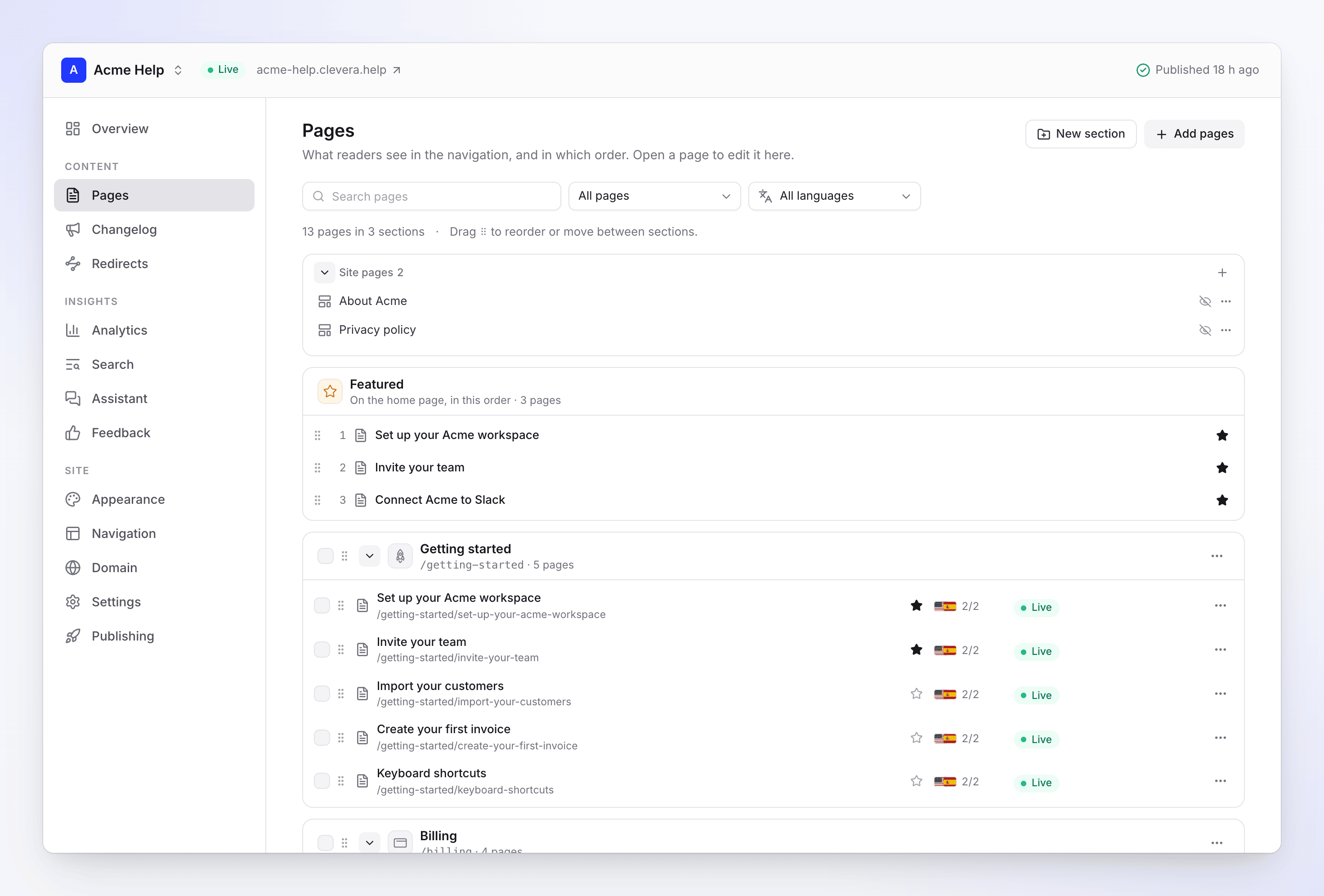
Seiten hinzufügen
Klicke oben auf Seiten hinzufügen oder öffne das Menü eines Abschnitts oder einer Gruppe und wähle Seiten hier hinzufügen…. Wähle den Ort unter Hinzufügen zu und entscheide dann, wie die neue Seite erstellt werden soll:
| Option | Was es bewirkt |
|---|---|
| Hier schreiben | Erstellt einen neuen Artikel und öffnet ihn im Editor auf diesem Bildschirm. Beginne leer oder mit einem KI-Entwurf. Siehe Seiten für eine Doc-Site schreiben. |
| Mit KI generieren | Öffnet Compose mit ausgewählten Artikeln, um einen aus einer Aufnahme, einem Link oder einem Dokument zu erstellen. Er wird der Website hinzugefügt, sobald er bereit ist. |
| Website-Seite | Über uns, Landingpage, Rechtliches oder FAQ, aus einer Vorlage. Erreichbar über deine Menüs. Siehe Website-Seiten erstellen. |
| Aus Bibliothek hinzufügen | Artikel, die du bereits erstellt hast |
| Seiten hierher verschieben | Seiten, die bereits auf dieser Website vorhanden sind und an diesen Ort verschoben werden. Wird angeboten, wenn du den Dialog von einem Abschnitt oder einer Gruppe aus öffnest. |
| Link | Eine Seite in der Navigation, die eine andere Adresse öffnet, wie z. B. deine Status-Seite |
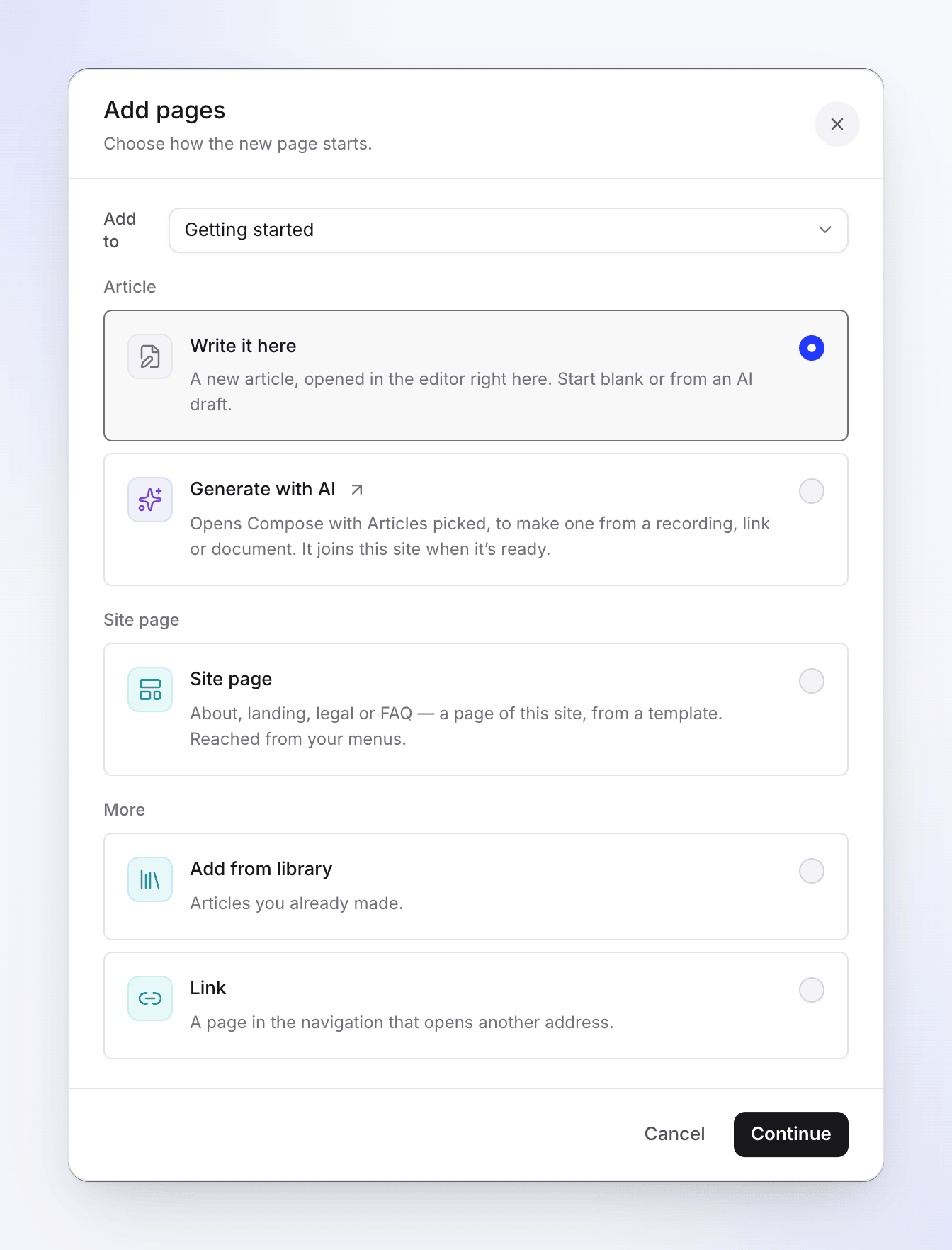
Aus Bibliothek hinzufügen
Seiten aus deiner Bibliothek hinzufügen listet deine fertigen Artikel auf. Suche oder filtere nach Sammlung. Artikel, die bereits auf der Website sind, zeigen Auf dieser Website an und können nicht erneut ausgewählt werden. Der Dialog zeigt an, wie viel Platz noch vorhanden ist, zum Beispiel "Die Website hat Platz für 120 weitere Seiten." Klicke auf 3 Seiten hinzufügen.
Die Artikel bleiben in deiner Bibliothek; die Website zeigt sie an. Unfertige Artikel werden erst aufgelistet, wenn sie fertig sind.
Link hinzufügen
Link hinzufügen benötigt einen Titel (bis zu 200 Zeichen) und eine Adresse, die mit https:// oder http:// beginnt. Links öffnen die andere Adresse; sie können nicht auf der Startseite hervorgehoben werden.
Abschnitte und Gruppen
Einen Abschnitt erstellen
Klicke auf Neuer Abschnitt, gib einen Titel (bis zu 120 Zeichen) und eine optionale Beschreibung ein: "Eine Zeile dazu, was dieser Abschnitt abdeckt". Dies wird auf den Themenkarten der Startseite und oben im Abschnitt angezeigt. Klicke auf Abschnitt erstellen.
Abschnitts-Menü
Öffne das ⋯-Menü eines Abschnitts:
| Aktion | Was es bewirkt |
|---|---|
| Seiten hier hinzufügen… | Öffnet Seiten hinzufügen für diesen Abschnitt |
| Gruppe hinzufügen… | Eine Liste mit Überschrift innerhalb des Abschnitts |
| Umbenennen… | Ändert den Namen des Abschnitts. Bei mehr als einer Sprache fragt Clevera: "Den neuen Namen auch übersetzen?" |
| Titel übersetzen… | Der Name pro Sprache. Leere Felder zeigen den Namen in der Standardsprache. |
| Symbol | Wähle ein Symbol oder Alle Symbole… |
| Sammlungs-Ordner folgen… / Gefolgten Ordner ändern… | Neue Artikel in diesem Ordner werden diesem Abschnitt hinzugefügt (siehe unten) |
| Nicht mehr folgen | Keine neuen Artikel werden hinzugefügt. Bereits hinzugefügte Seiten bleiben. |
| Abschnitt löschen… | Verschiebt seine Seiten an einen anderen Ort oder entfernt sie von der Website |
Gruppen haben Gruppe umbenennen… und Gruppierung aufheben. Das Aufheben der Gruppierung behält die Seiten im Abschnitt bei.
Einem Sammlungs-Ordner folgen
Sammlungs-Ordner folgen verbindet einen Abschnitt mit einem Ordner in Inhalt. Wähle die Sammlung und den Ordner aus und klicke dann auf Ordner folgen. Der Abschnitt zeigt "Folgt Onboarding" an.
- Artikel, die nach dem Beginn des Folgens zu diesem Ordner hinzugefügt werden, werden beim nächsten Veröffentlichen dem Abschnitt hinzugefügt.
- Nur Artikel werden hinzugefügt; die Videos des Ordners bleiben von der Website ausgeschlossen.
- Folgen fügt nur hinzu. Das Verschieben eines Artikels aus dem Ordner entfernt seine Seite nicht, und eine Seite, die du von der Website entfernt hast, kommt nicht zurück.
Einen Abschnitt löschen
Abschnitt löschen… fragt, was mit seinen Seiten geschehen soll: Seine 6 Seiten verschieben nach einem anderen Abschnitt oder der obersten Ebene, oder aktiviere Seine Seiten auch von der Website entfernen (sie bleiben in deiner Bibliothek). Ein leerer Abschnitt wird einfach entfernt. In jedem Fall ändert sich die Website, nachdem du sie veröffentlicht hast.
Seiten neu anordnen und verschieben
Ziehe eine Seite an ihrem Griff (⠿), um sie neu anzuordnen oder in einen anderen Abschnitt oder eine andere Gruppe zu verschieben. Drücke mit der Tastatur die Leertaste oder Eingabetaste, um ein Element auszuwählen, die Pfeiltasten, um es zu bewegen, die Leertaste oder Eingabetaste, um es abzulegen, und die Escape-Taste zum Abbrechen. Der Bildschirm bestätigt: "Reihenfolge gespeichert — veröffentlichen, um sie online zu stellen".
Um neu anzuordnen, lösche zuerst alle Such- und Filtervorgaben.
Um eine Seite zu verschieben, ohne sie zu ziehen, verwende ihr Menü → Verschieben… und beantworte "Wohin soll sie verschoben werden?". Sie wird am Ende des Zielorts platziert. Ihre alte Adresse wird automatisch weitergeleitet.
Seiten finden
Verwende Seiten durchsuchen und den Filter:
| Filter | Zeigt |
|---|---|
| Alle Seiten | Alles |
| Seit Veröffentlichung geändert | Seiten, die seit der letzten Veröffentlichung bearbeitet wurden |
| Noch nicht veröffentlicht | Seiten, die seit der letzten Veröffentlichung hinzugefügt wurden |
| Ausgeblendet | Veröffentlicht, aber nicht in der Navigation |
| Nicht bereit in App | Artikel, die noch geschrieben werden oder leer sind. Sie werden veröffentlicht, sobald sie fertig sind. |
| Geplant | Seiten, die für ein bestimmtes Datum zur Veröffentlichung vorgesehen sind |
Bei mehr als einer Sprache zeigt ein Sprache-Filter die Seiten einer Sprache an.
Jede Seitenzeile zeigt ihren Status an:
| Status | Bedeutung |
|---|---|
| Online | Leser sehen diese Version. |
| Geändert | Seit der letzten Veröffentlichung bearbeitet. |
| Noch nicht veröffentlicht | Seit der letzten Veröffentlichung hinzugefügt. |
| Nicht bereit | Fertigstelle sie im Editor, um sie zu veröffentlichen. |
| Ausgeblendet | Veröffentlicht, aber nicht in der Navigation. |
| Geplant | Geht an einem festgelegten Datum online. |
Seitenaktionen
Öffne das ⋯-Menü einer Seite:
| Aktion | Was es bewirkt |
|---|---|
| Öffnen / Link öffnen / Video-Editor öffnen | Öffnet die Seite zum Bearbeiten, die Adresse des Links oder das Video einer Video-Seite |
| Im App-Editor öffnen | Öffnet den Artikel im vollständigen Clevera-Artikel-Editor |
| Seiteneinstellungen | Das Einstellungs-Panel (unten) |
| In Navigation anzeigen / Aus Navigation ausblenden | Ausgeblendete Seiten sind weiterhin über ihre Adresse und die Suche erreichbar |
| Auf der Startseite hervorheben / Nicht mehr hervorheben | Fügt sie zur Liste der hervorgehobenen Seiten auf der Startseite hinzu |
| Verschieben… | Verschiebt sie in einen anderen Abschnitt oder eine andere Gruppe |
| Von Website entfernen | Entfernt sie von der Website. "Sie bleibt in deiner Bibliothek. Ihre Adresse wird nach der Veröffentlichung auf die Abschnittsseite weitergeleitet." |
Seiten auf der Startseite hervorheben
Klicke auf den Stern bei einer Seite oder auf Auf der Startseite hervorheben. Hervorgehobene Seiten listet sie "Auf der Startseite, in dieser Reihenfolge" auf; ziehe sie, um sie neu anzuordnen. Links können nicht hervorgehoben werden.
Mehrere Seiten gleichzeitig ändern
Aktiviere das Kontrollkästchen bei Seiten (oder bei einem Abschnitt, um alle seine Seiten auszuwählen). Eine Leiste zeigt "3 Seiten ausgewählt" mit Anzeigen, Ausblenden, Hervorheben, Nicht mehr hervorheben, Verschieben… und Entfernen…. Entfernte Seiten bleiben in deiner Bibliothek, und veröffentlichte Adressen werden nach der Veröffentlichung auf ihre Abschnittsseite weitergeleitet.
Seiteneinstellungen
Öffne Seiteneinstellungen über das Menü einer Seite oder Details innerhalb einer geöffneten Seite. Bearbeite die Felder und klicke dann auf Speichern (oder Verwerfen). Wähle bei mehreren Sprachen zuerst die Zu bearbeitende Sprache aus; Titel, Zusammenfassungen und SEO sind sprachspezifisch. Aus dem Englischen übersetzen füllt die leeren Felder aus.
| Einstellung | Was sie bewirkt | Standard |
|---|---|---|
| Show in navigation | Aus: weiterhin über die Adresse und die Suche erreichbar | An |
| Feedback widget | „War diese Seite hilfreich?“ am Ende der Seite | An |
| Feature on the home page | Wird zuerst in der hervorgehobenen Reihenfolge angezeigt | Aus |
| Publish on a set date | Bleibt bis zum Goes live und der Zeit nicht auf der Seite, in der Zeitzone der Seite (Settings → General → Time zone). Ab Starter-Tarif. | Aus |
| Slug | Die Adresse der Seite. Kleinbuchstaben, Zahlen und einzelne Bindestriche, bis zu 120 Zeichen. „Die alte Adresse wird automatisch weitergeleitet.“ | Vom Titel |
| Menu title | Ein kürzerer Titel für die Navigation, bis zu 120 Zeichen. Wenn leer, wird der Seitentitel verwendet. | Leer |
| Summary | Auf Karten, Sektionslisten und in der Suche, bis zu 300 Zeichen | „Automatisch aus dem ersten Absatz“ |
| SEO title | Der Titel in Suchergebnissen und Link-Vorschauen, bis zu 120 Zeichen | Der Seitentitel |
| SEO description | „Ein oder zwei Sätze dazu, wobei diese Seite hilft“, bis zu 300 Zeichen | Der Anfang des Seitentextes |
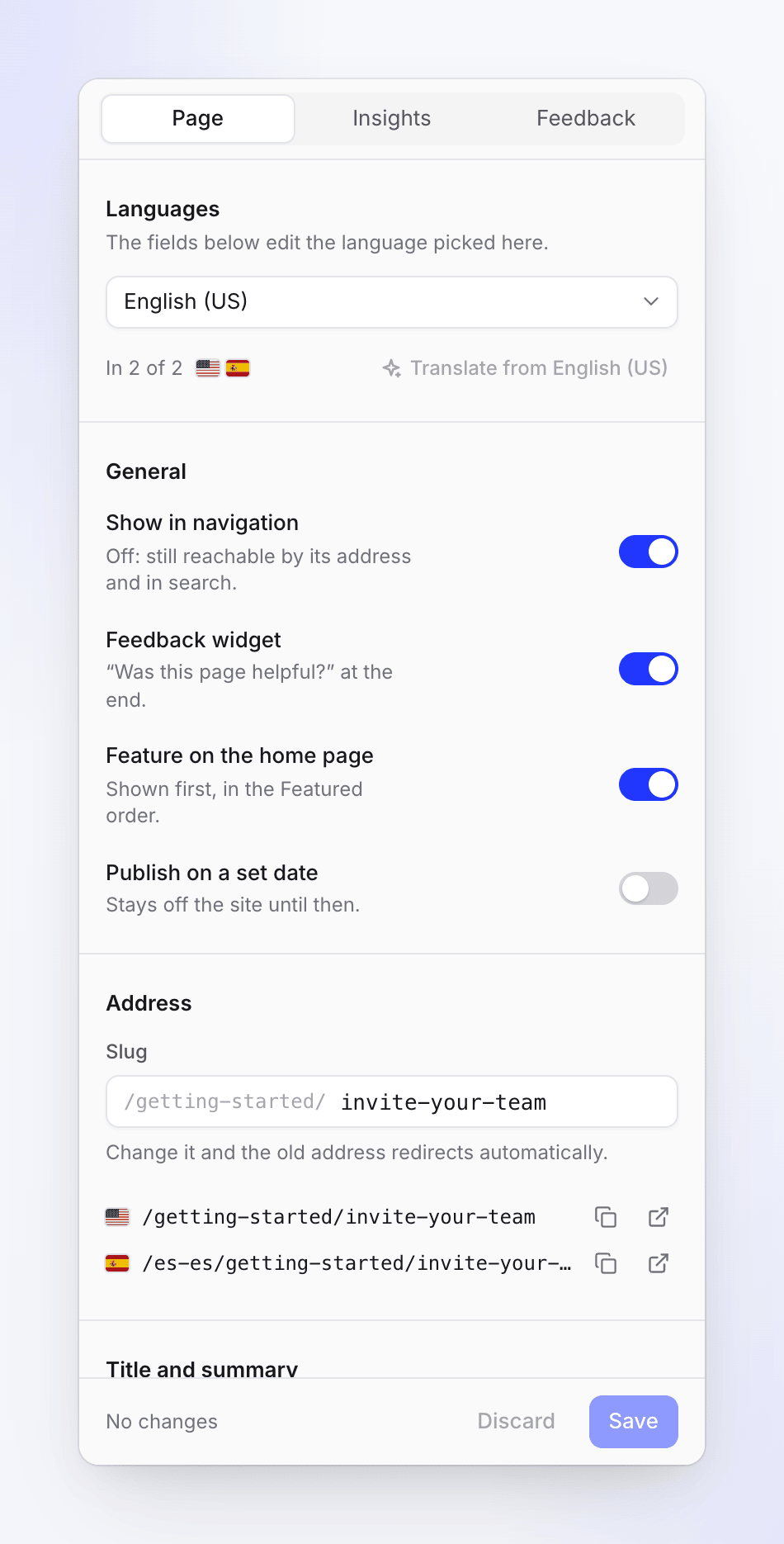
Google preview und Social card zeigen, wie die Seite in Suchergebnissen und beim Teilen aussieht. Copy address und Open page verwenden die Live-Adresse. Die Fußzeile des Bereichs gibt an, wann die Seite zuletzt veröffentlicht wurde, zum Beispiel „Zuletzt veröffentlicht in Build #12, vor 2 Stunden“ oder „Noch nicht veröffentlicht: Sie geht mit der nächsten Veröffentlichung live.“
Eine geplante Seite geht innerhalb weniger Minuten nach der eingestellten Zeit live, sofern die Seite veröffentlicht ist. Wähle eine Zeit in der Zukunft, sonst zeigt der Bereich „Wähle eine Zeit in der Zukunft.“ an.
Videoseiten
Für Seiten können keine neuen Videoseiten erstellt werden, aber bestehende bleiben erhalten. Öffne eine, um das Poster, die Chapters (beides im Video-Editor änderbar) und Show transcript on the page zu sehen: „Leser können unter dem Video mitlesen.“ Add an article version startet einen Artikel für dasselbe Element, sodass die Seite auch Text enthalten kann.
Ein Video wird nur dann von der Seite selbst abgespielt, wenn es einen aktuellen Export hat. Andernfalls warnt die Veröffentlichung: „„Product tour“ hat keinen aktuellen Export, daher wird es über den Clevera-Player abgespielt, der unsere Server benötigt. Exportiere das Video und veröffentliche es erneut, um es von der Seite selbst abzuspielen.“
Limits
| Limit | Wert |
|---|---|
| Seiten pro Seite | 5.000 |
| Sektionen und Gruppen pro Seite | 50 zusammen |
| Gleichzeitig hinzugefügte Seiten | 500 |
| Sektionsname | 120 Zeichen |
| Sektionsbeschreibung | 300 Zeichen |
| Link-Titel | 200 Zeichen |
| Seitenseiten pro Seite | Je nach Tarif: siehe Doc site plans and limits |
Fehlerbehebung
| Meldung | Was sie bedeutet |
|---|---|
| „Only articles can be added to a doc site. To show a video, add it to an article with the video block.“ | Ein Video war in der Auswahl enthalten. Füge stattdessen einen Artikel hinzu, der es enthält. |
| „A doc site can have up to 5,000 pages.“ | Die Seite ist voll. Entferne Seiten oder verwende eine andere Seite. |
| „A doc site can have up to 50 sections and groups.“ | Führe Sektionen oder Gruppen zusammen oder lösche sie zuerst. |
| „Two pages in the same section would have the address “install”. Change one page's slug first.“ | Zwei Seiten würden sich eine Adresse teilen. Ändere zuerst den Slug einer Seite. |
| „The page list changed in the meantime. Reload and try again.“ | Jemand anderes hat die Seiten geändert. Lade den Bildschirm neu. |
| „Your role can edit existing content but cannot create new content.“ | Du bist Editor. Füge bestehende Artikel hinzu oder bitte einen Content Creator oder Administrator, die Seite zu schreiben. |
| „This page's article is in a collection you can't open“ | Du kannst die Einstellungen der Seite ändern und ihre Statistiken sehen, aber nicht ihren Text. |