

Eine App-Anmeldung für Autopilot speichern
Speichere die Anmeldedaten eines Testkontos, damit Autopilot sich bei der Erkundung und Aufnahme selbstständig bei deiner Anwendung anmelden kann. Füge eine Anmeldung über App-Anmeldungen oder den Bereich Anmelden in der Einrichtungskarte hinzu; Anmeldedaten und Authenticator-Schlüssel werden verschlüsselt und danach nie wieder angezeigt.
Eine App-Anmeldung ist ein Testkonto, das Clevera verwendet, um sich bei deiner Anwendung anzumelden, wenn Autopilot diese erkundet oder aufnimmt. Speichere eine Anmeldung, damit Aufgaben sich selbstständig anmelden können, ohne dass jemand anwesend sein muss. Ohne eine Anmeldung sieht Clevera nur die öffentlichen Seiten deiner Anwendung.
Bevor du beginnst
- Du musst Workspace-Inhaber oder Administrator sein, um App-Anmeldungen hinzuzufügen, zu ändern oder zu löschen. Alle anderen sehen die Liste („Nur der Workspace-Inhaber oder ein Administrator kann App-Anmeldungen hinzufügen oder ändern.“), und in einer Einrichtungskarte ist Anmeldung hinzufügen… für sie aus demselben Grund deaktiviert.
- Verwende ein Demo- oder Staging-Konto, keine echte Anmeldung: „Die KI meldet sich als dieses Konto an und klickt sich durch deine Anwendung. Alles, was das Konto sehen kann, könnte also in einer Aufnahme landen. Gib ihm Beispieldaten und nur den Zugriff, den deine Videos benötigen.“ Clevera kann ein Demo-Konto nicht von einem echten unterscheiden, daher wird es dich nicht daran hindern.
- Wenn das Konto bei der Anmeldung nach einem Code fragt, benötigst du dessen Einrichtungsschlüssel für den Authenticator (oder ein Bild des QR-Codes). Codes per E-Mail, SMS oder Push können nicht verwendet werden.
Anmeldung hinzufügen
Du kannst an zwei Stellen eine Anmeldung hinzufügen:
- Autopilot → App-Anmeldungen (unter Einrichtung): Klicke auf Anmeldung hinzufügen.
- Während der Einrichtung einer Aufgabe: Wähle im Bereich Anmelden der Einrichtungskarte Anmeldung verwenden, öffne die Liste und wähle Anmeldung hinzufügen…. Die neue Anmeldung wird nach dem Speichern für die Aufgabe ausgewählt. Siehe Ein Autopilot-Aufgabe einrichten.
Beide öffnen das Dialogfeld App-Anmeldung hinzufügen: „Verwende ein Demo- oder Staging-Konto. Die KI meldet sich damit an, während sie aufnimmt.“
App
Gib die App-Adresse ein, zum Beispiel
app.example.com. Die Anmeldung funktioniert auch auf deren Subdomains, wielogin.example.com. Wenn deine Anwendung Benutzer auf einer anderen Domain anmeldet, füge diese unter Weitere Anmeldeadressen (optional) hinzu, getrennt durch Kommas; Clevera fordert dich möglicherweise auf, zu bestätigen: „Diese Adressen gehören zu dieser App: Gib dort ebenfalls die Anmeldedaten ein“. Gib ihr einen Namen (optional): „Wird in Listen angezeigt. Wenn leer gelassen, ist es die Adresse.“ Klicke auf Weiter.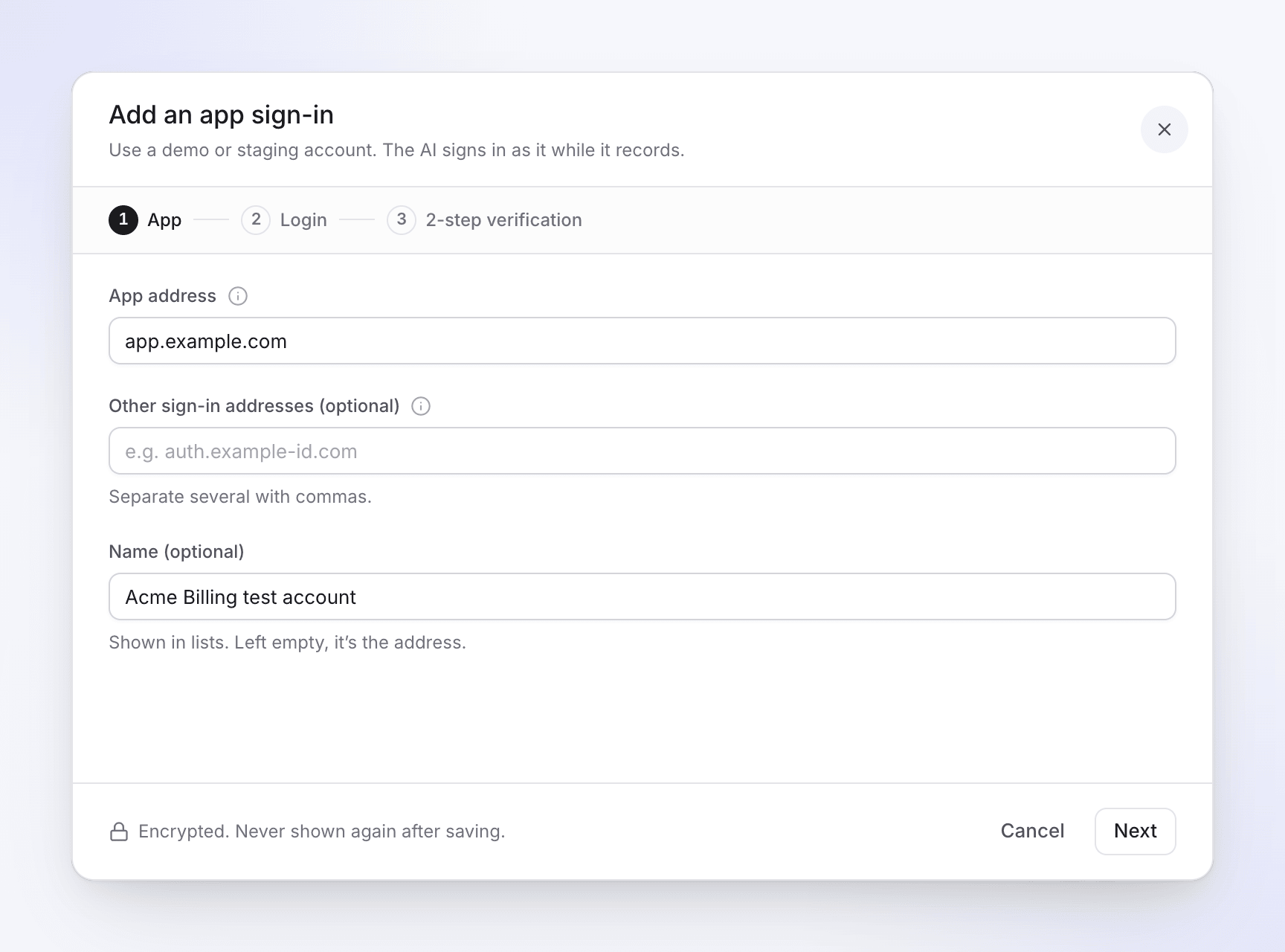
Anmeldung
Gib die E-Mail oder Benutzername und das Passwort ein, mit denen sich die KI anmeldet. Dieser Schritt zeigt auch, wie die Anmeldung gehandhabt wird, einschließlich eines Feldes mit der Bezeichnung Recording provider (siehe Wie Clevera das handhabt). Klicke auf Weiter.
2-Schritt-Verifizierung
Beantworte die Frage „Fragt die App nach einem Code, wenn sich dieses Konto anmeldet?“:
- Es wird kein Code abgefragt — „Das Konto meldet sich nur mit seinem Passwort an.“
- Authenticator-App — „Dein Telefon funktioniert weiterhin: Clevera erstellt dieselben Codes aus demselben Schlüssel.“ Füge den Einrichtungsschlüssel (oder den Einrichtungslink) ein oder füge ein QR-Bild hinzu. Gib dann den Code ein, den deine Authenticator-App anzeigt, unter Gib den angezeigten Code ein: „Der Schlüssel wird nur gespeichert, wenn er übereinstimmt.“
Bereits auf deinem Telefon eingerichtet? Verwende in Google Authenticator Konten übertragen → Exportieren, wähle nur dieses Konto aus und füge einen Screenshot des QR-Codes hinzu. Richte bei anderen Authenticator-Apps die 2-Schritt-Verifizierung erneut ein und scanne den neuen QR-Code mit deinem Telefon und hier.
Speichern
Klicke auf Anmeldung speichern. Clevera fragt zuerst nach deinem eigenen Clevera-Passwort: „Gib aus Sicherheitsgründen dein Clevera-Passwort ein, um eine Anmeldung oder einen Schlüssel zu speichern.“
Wie Aufgaben sie verwenden
- In einer Einrichtungskarte hat Anmelden zwei Antworten: Use a sign-in („Clevera meldet sich an und sieht dein Produkt so, wie es deine Kunden sehen.“) oder My product doesn’t need a sign-in („Clevera sieht nur deine öffentlichen Seiten.“). Clevera beantwortet dies niemals für dich.
- Wenn genau eine gespeicherte App-Anmeldung mit der Adresse der App übereinstimmt, wird sie für dich ausgewählt. Die Liste zeigt die App-Anmeldungen für diese Adresse („Zeige die App-Anmeldungen für app.example.com.“) und warnt, wenn die von dir gewählte für eine andere Adresse bestimmt ist.
- Aufzeichnungen wählen die App-Anmeldung, deren Adresse mit der App übereinstimmt.
- Fehler in der Karte: „Wähle eine App-Anmeldung oder gib an, dass dein Produkt keine benötigt.“ und „Wähle eine App-Anmeldung oder füge eine hinzu.“
- Wenn eine Erkundung sich nicht mit der gewählten App-Anmeldung anmelden kann, besagt die Aufgabe: „Die Erkundung konnte sich nicht bei … mit der gewählten App-Anmeldung anmelden. Überprüfe sie in den App-Anmeldungen von Autopilot, frage dann nach Änderungen, um es erneut zu versuchen.“ Überprüfe den Status auf der Seite App-Anmeldungen (unten), korrigiere ihn mit Bearbeiten und klicke dann bei der Aufgabe auf Änderungen anfragen.
Wenn eine Aufgabe auf eine Anmeldeseite trifft
Wenn eine Erkundung ohne Anmeldung läuft und eine Anmeldeseite findet, stoppt die Aufgabe und zeigt Wartet auf eine Anmeldung an: „Clevera hat eine Anmeldeseite gefunden, hat aber keine Anmeldung, daher hat es nur die öffentliche Website gesehen. Füge eine Anmeldung hinzu, um erneut zu erkunden, oder fahre nur mit den öffentlichen Seiten fort.“ Du erhältst auch den Hinweis „… wartet auf eine Anmeldung“ per E-Mail und im Posteingang.
- Add a sign-in öffnet dasselbe Dialogfeld. Sobald sie gespeichert ist, erkundet Clevera erneut damit. Nur der Workspace-Inhaber oder ein Administrator sieht diese Schaltfläche.
- Go ahead with public pages plant basierend auf dem, was Clevera ohne Anmeldung sehen konnte.
Alle anderen sehen Go ahead with public pages und „Nur der Workspace-Inhaber oder ein Administrator kann eine App-Anmeldung hinzufügen. Bitte einen von ihnen, sie hinzuzufügen, oder fahre mit den öffentlichen Seiten fort.“
Du kannst auch im Chat der Aufgabe mit dem Agenten antworten. Mehr dazu unter Erkunde deine App mit Autopilot.
Wie Clevera die Daten aufbewahrt
| Was | Wie |
|---|---|
| Login, Passwort und Authenticator-Schlüssel | Verschlüsselt mit einem Schlüssel, der nur für Anmeldungen verwendet wird. Wird nach dem Speichern nie wieder angezeigt, nicht einmal dir, und niemand bei Clevera kann sie in der App lesen. Wenn eine Aufzeichnung läuft, werden sie auf unseren Servern entschlüsselt und in deine App eingegeben. |
| Recording provider | Auf einigen Websites zeichnet Clevera in einem Browser auf, der von unserem Recording provider betrieben wird. Wenn dies geschieht, erhält der Anbieter Login, Passwort und Einmalcode während der Eingabe, kann den Bildschirm sehen und behält das angemeldete Browserprofil. Die Anmeldung wird aus deinem Video herausgeschnitten. Lösche die App-Anmeldung jederzeit: Ihr Login, Passwort, Schlüssel und das gespeicherte Browserprofil werden hier und bei unserem Recording provider gelöscht. |
| Gespeichertes Browserprofil | Nach einer angemeldeten Aufzeichnung werden deren Cookies aufbewahrt, damit die nächste Aufzeichnung angemeldet beginnt. Sie bleiben auf unseren Servern verschlüsselt oder bei unserem Recording provider, falls dieser die Aufzeichnung durchgeführt hat. Nach 30 Tagen Nichtbenutzung gelöscht. |
| Ein ungenutzter Login | Nach 90 Tagen ohne Nutzung gelöscht; die Verwendung startet den Zähler erneut. Die App-Anmeldung zeigt dann Abgelaufen („Seit 90 Tagen ungenutzt: Gib den Login erneut ein.“). |
Die Seite App-Anmeldungen
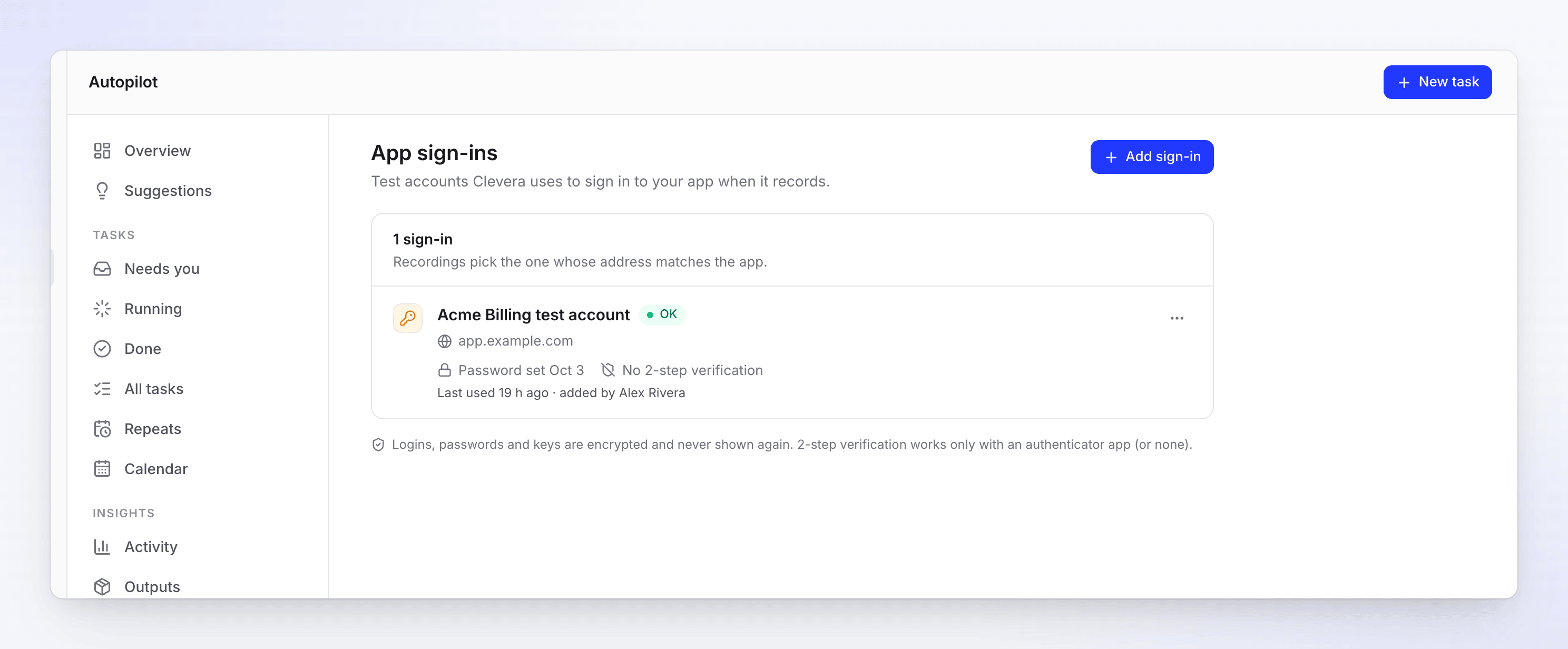
Jede Anmeldung zeigt ihre Adresse, wann ihr Passwort und Schlüssel festgelegt wurden (oder Keine 2-Schritt-Verifizierung), ihr gespeichertes Browserprofil, Zuletzt verwendet und wer sie hinzugefügt hat, sowie einen Status:
| Status | Was es bedeutet |
|---|---|
| Noch nicht verwendet | Keine Aufnahme hat sie verwendet. |
| OK | Die letzte Anmeldung hat funktioniert. |
| Falsches Passwort | Die App hat das Passwort abgelehnt. Bearbeite es und ersetze das Passwort. |
| Benötigt Authenticator | Die App hat nach einem Code gefragt, den die Anmeldung nicht erstellen kann. Füge einen Authenticator-Schlüssel hinzu. |
| Code abgelehnt | Die App hat den Code abgelehnt. Ersetze den Schlüssel. |
| Blockiert | Die App hat die Anmeldung blockiert. |
| Erfordert Aufmerksamkeit | Letztes Mal ist etwas schiefgelaufen. Öffne sie, um zu sehen, warum. |
| Abgelaufen | 90 Tage nicht verwendet. Gib die Anmeldedaten erneut ein. |
Anmeldung bearbeiten oder löschen
Klicke auf ⋯ bei einer Anmeldung, dann auf Bearbeiten oder Anmeldung löschen.
- Bearbeiten zeigt die Bereiche Anwendung, Anmelden und 2-Schritt-Verifizierung gleichzeitig an. Gespeicherte Werte lauten „Gespeichert — aus Sicherheitsgründen ausgeblendet“; verwende Login ersetzen, Passwort ersetzen, Schlüssel ersetzen oder Schlüssel entfernen, um sie zu ändern, und Änderungen speichern.
- Anmeldung löschen fragt „„Acme Billing Testkonto“ löschen?“ — „Login, Passwort, Schlüssel und gespeichertes Browserprofil werden gelöscht. Aufgaben, die sie verwenden, können sich nicht anmelden, bis du sie erneut hinzufügst.“