

API-Token verwalten, neu generieren und widerrufen
Finde deine API-Token, generiere ein Geheimnis neu (einmalig, mit optionaler 24-Stunden-Überschneidung), widerrufe ein Token, verstehe Ablaufdaten und IP-Allowlists und erfahre, warum ein Token nicht mehr funktioniert.
Der Tab Token listet deine API-Token mit ihrem Zugriff, ihren Begrenzungen und ihrer letzten Verwendung auf. Von dort aus kannst du das Geheimnis eines Tokens neu generieren, ein Token widerrufen und sehen, warum ein Token nicht mehr funktioniert.
Wo du deine Token findest
Öffne das Workspace-Menü und wähle AI agents & API. Der Tab Token ist der erste Tab; jeder Tab zeigt seine Anzahl an.
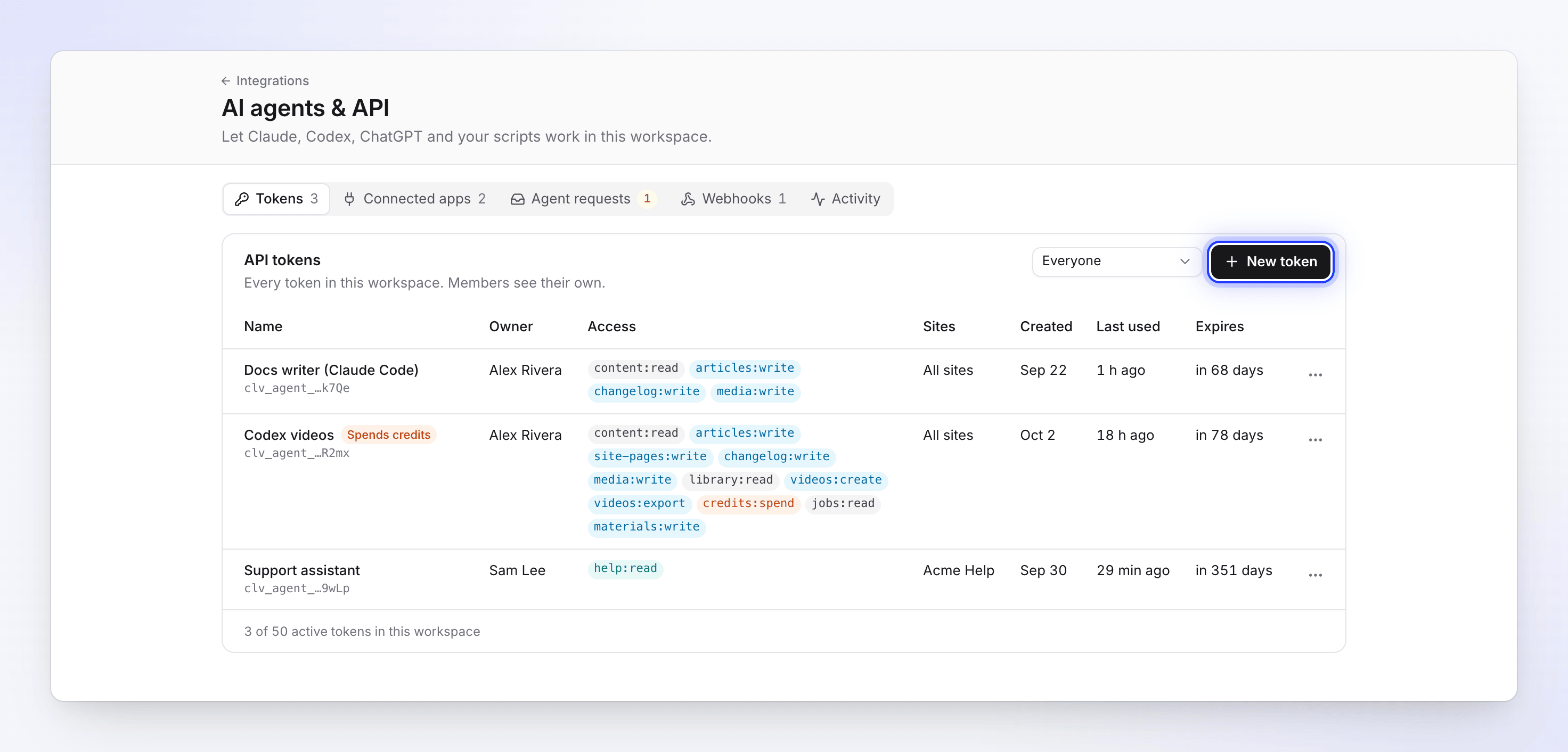
Wer welche Token sieht:
| Deine Rolle | Du siehst | Du kannst |
|---|---|---|
| Inhaber oder Administrator | „Jedes Token in diesem Workspace. Mitglieder sehen ihre eigenen.“ Filtere nach Person mit dem Inhaber-Menü (Jeder zeigt alle). | Jedes Token widerrufen. Nur deine eigenen neu generieren. |
| Editor oder Content Creator | „Deine Token. Agenten, die sie verwenden, handeln in deinem Namen.“ | Deine eigenen Token widerrufen und neu generieren. |
Jede Zeile zeigt den Namen (mit den letzten Zeichen des Geheimnisses, wie clv_agent_…k7Qe), den Inhaber, den Zugriff (die Berechtigungen), die Seiten, die es abdeckt, Erstellt, Zuletzt verwendet und Läuft ab. Die Fußzeile zählt die aktiven Token des Workspaces im Verhältnis zum Limit. Badges in einer Zeile:
| Badge | Bedeutung |
|---|---|
| Gibt Credits aus | Das Token hat credits:spend. Zeige darauf, um die Limits zu sehen: Pro Job, Pro Tag, Pro Monat („kein Limit“, wenn leer) und „Automatisch genehmigt unter n Credits“ oder „Eine Person genehmigt jeden kostenpflichtigen Start“. |
| IP-beschränkt | Das Token hat eine IP-Allowlist und funktioniert nur von diesen Adressen aus. |
| Übersteigt Rolle | „Die Rolle des Inhabers hat sich geändert. Aufrufe, die die durchgestrichenen Fähigkeiten benötigen, werden abgelehnt.“ |
| Widerrufen / Abgelaufen | Das Token funktioniert nicht mehr. Der Grund wird daneben angezeigt (siehe Warum ein Token nicht mehr funktioniert). |
Widerrufene und abgelaufene Token sind standardmäßig ausgeblendet. Klicke auf Widerrufene und abgelaufene anzeigen (Anzahl), um sie aufzulisten; sie bleiben 30 Tage lang gelistet.
Zugriff eines Tokens ändern
Die Berechtigungen, Seiten, das Ablaufdatum, die Ausgabenlimits und die IP-Allowlist eines Tokens können nach der Erstellung nicht mehr bearbeitet werden. Um eines davon zu ändern, erstelle ein neues Token mit den neuen Einstellungen, stelle deinen Agenten um und widerrufe dann das alte.
Geheimnis eines Tokens neu generieren
Generiere es neu, wenn ein Geheimnis möglicherweise kompromittiert wurde oder um es planmäßig zu rotieren. Das neue Geheimnis hat denselben Namen, Zugriff, dieselben Seiten, IP-Allowlist, Ausgabenlimits und dasselbe Ablaufdatum.
Menü des Tokens öffnen
Öffne auf dem Tab Token das ⋯-Menü in der Zeile des Tokens und wähle Geheimnis neu generieren.
Zeitpunkt für das Ende des alten Geheimnisses wählen
Der Dialog fragt „„Name“ neu generieren?“: „Du erhältst ein neues Geheimnis mit demselben Zugriff. Das alte funktioniert nicht mehr.“ Aktiviere Altes Geheimnis für 24 Stunden aktiv lassen, wenn Agenten es noch verwenden und du Zeit für die Umstellung benötigst. Lass es deaktiviert, um das alte Geheimnis sofort zu stoppen.
Neues Geheimnis kopieren
Klicke auf Neu generieren. Der Dialog Token erstellt zeigt das neue Geheimnis einmalig an. Kopiere es, aktualisiere deinen Agenten oder Geheimnisspeicher und klicke dann auf Ich habe es gespeichert.
Regeln für das Neugenerieren:
- Nur die Person, die ein Token erstellt hat, kann es neu generieren. Ein Inhaber oder Administrator, der es nicht erstellt hat, sieht: „Nur die Person, die dieses Token erstellt hat, kann es neu generieren. Du kannst es widerrufen.“
- Ein Geheimnis kann einmal neu generiert werden. Danach zeigt die alte Zeile „Durch ein neu generiertes Geheimnis ersetzt“ an und hat keine Option Geheimnis neu generieren; generiere stattdessen das neue Token neu. Ein erneuter Versuch mit dem alten Geheimnis ergibt: „Dieses Token wurde bereits neu generiert, widerrufen oder ist abgelaufen; verwende seinen Ersatz oder erstelle ein neues.“
- Das Ablaufdatum verschiebt sich nicht. Ein für 90 Tage erstelltes Token läuft weiterhin an seinem ursprünglichen Datum ab. Wenn die 24 Stunden des alten Geheimnisses über dieses Datum hinausgehen würden, endet es am Ablaufdatum.
- Du kannst auch dann neu generieren, wenn der Workspace sein Limit für aktive Token erreicht hat. Während der 24-stündigen Überschneidung funktionieren beide Geheimnisse und beide zählen als aktive Token.
- Das Neugenerieren erfordert, dass der Workspace auf Pro oder höher ist; andernfalls öffnet Geheimnis neu generieren den Upgrade-Dialog.
Token widerrufen
- Öffne das ⋯-Menü in der Zeile des Tokens und wähle Widerrufen.
- Bestätige mit Token widerrufen: „Agenten, die dieses Token verwenden, verlieren sofort den Zugriff. Dies kann nicht rückgängig gemacht werden.“
Ein widerrufenes Token gibt seinen Platz im Limit für aktive Token des Workspaces sofort frei.
Ablauf
Jedes Token läuft ab. Du wählst die Lebensdauer bei der Erstellung: 7 Tage, 30 Tage, 90 Tage (Standard) oder 1 Jahr. Es gibt keine Option „läuft nie ab“, damit ein vergessenes Token nicht ewig gültig bleibt. Die Spalte Läuft ab zeigt das Datum.
Nach dem Ablaufdatum gibt jeder Aufruf „Dieses Token ist abgelaufen. Erstelle ein neues unter Integrations → AI agents & API“ zurück. Ein abgelaufenes Token kann nicht erneuert oder neu generiert werden; erstelle ein neues.
IP-Allowlist
Ein Token kann auf die Adressen beschränkt werden, von denen dein Agent ausgeführt wird (z. B. ein CI-Runner oder ein Server). Du legst dies im Schritt Begrenzungen des Assistenten unter Erweitert → IP-Allowlist fest: „Optional. Eine Adresse oder ein Bereich pro Zeile; Aufrufe von überall sonst werden abgelehnt.“
- Gib IPv4- oder IPv6-Adressen (
203.0.113.7) oder Bereiche im CIDR-Format (198.51.100.0/24) ein, bis zu 20 Einträge. - Lass es leer, um jede Adresse zuzulassen. Der Überprüfungsschritt zeigt dann Jede Adresse an.
- Ein Aufruf von einer anderen Adresse gibt „Dieses Token kann nicht von dieser IP-Adresse verwendet werden“ zurück.
- Ein Eintrag, der keine Adresse oder kein Bereich ist, wird abgelehnt: „Wert ist keine IP-Adresse oder kein Bereich.“
Warum ein Token nicht mehr funktioniert
| Angezeigt beim Token | Was ist passiert | Was ist zu tun |
|---|---|---|
| Abgelaufen | Die Lebensdauer ist abgelaufen. | Erstelle ein neues Token. |
| „Vom Inhaber widerrufen“ | Die Person, die es erstellt hat, hat es widerrufen. | Erstelle ein neues Token, falls es noch benötigt wird. |
| „Von einem Administrator widerrufen“ | Der Workspace-Inhaber oder ein Administrator hat es widerrufen. | Frage sie nach dem Grund, bevor du ein neues erstellst. |
| „Widerrufen: Inhaber hat den Workspace verlassen“ | Die Person, die es erstellt hat, wurde aus dem Workspace entfernt. Alle ihre Token sind widerrufen. | Jemand, der noch im Workspace ist, erstellt ein neues Token. |
| „Widerrufen: Konto des Inhabers wurde gelöscht“ | Der Inhaber hat sein Clevera-Konto gelöscht. | Erstelle ein neues Token. |
| „Durch ein neu generiertes Geheimnis ersetzt“ | Das Geheimnis wurde neu generiert. | Verwende das neue Geheimnis. |
| „Widerrufen: in einem öffentlichen Repository gefunden“ | Das Token wurde in einem öffentlichen GitHub-Repository gefunden und automatisch widerrufen. | Entferne es aus der Historie des Repositorys, erstelle dann ein neues Token und bewahre es in einem Geheimnisspeicher auf. |
| „Widerrufen: ungewöhnliche Aktivität“ | Es hat in wenigen Minuten viele abgelehnte Anfragen gestellt (mehr als 50 in 10 Minuten). | Überprüfe die Aktivität, um zu sehen, was versucht wurde, repariere den Agenten und erstelle dann ein neues Token. |
| „Widerrufen: Token-Wiederverwendung erkannt“ / „Widerrufen: App getrennt“ | Dies gilt für verbundene Apps, nicht für API-Token. | Verbinde die App erneut. |
| Jeder Aufruf gibt „Die Agenten-API ist in diesem Workspace-Plan nicht enthalten. Sie ist ab Pro verfügbar“ zurück. | Der Workspace ist nicht mehr auf Pro, Business oder Custom. | Upgrade auf Pro. Siehe Wenn der Workspace Pro verlässt. |
Ungewöhnliche Aktivität
Clevera überwacht jedes Token auf Lastspitzen und benachrichtigt den Workspace-Inhaber mit einer Benachrichtigung „Ungewöhnliche Aktivität bei Token“:
- Viele abgelehnte Anfragen in wenigen Minuten: Das Token wird widerrufen. „Es hat in wenigen Minuten viele abgelehnte Anfragen gestellt.“
- Eine ungewöhnlich hohe Anzahl an Änderungen in wenigen Minuten (mehr als 200 Schreibvorgänge oder 20 Seitenentfernungen in 10 Minuten): Die Schreibvorgänge pausieren für 10 Minuten. Aufrufe geben „Schreibvorgänge von diesem Token sind nach einer ungewöhnlichen Lastspitze an Änderungen pausiert. Der Workspace-Inhaber wurde benachrichtigt“ zurück. Lesevorgänge funktionieren weiterhin.
- Credits ungewöhnlich schnell verbraucht: Das Token kann für 24 Stunden keine kostenpflichtige Arbeit starten. „Es hat in wenigen Minuten eine ungewöhnlich hohe Anzahl an Credits verbraucht, daher kann es vorerst keine kostenpflichtige Arbeit starten.“
Wenn der Workspace Pro verlässt
AI agents & API ist in den Plänen Pro, Business und Custom enthalten. Wenn der Workspace zu Starter oder Free wechselt, zeigt die Seite „AI agents & API sind in Pro enthalten“ an: „Upgrade, damit Claude, ChatGPT und deine Skripte in diesem Workspace funktionieren. Bestehende Token und Apps funktionieren bis dahin nicht mehr; du kannst sie hier weiterhin widerrufen.“
- Token bleiben gelistet und können widerrufen werden, aber jeder Aufruf wird mit
plan_lockedabgelehnt. - Geheimnis neu generieren öffnet stattdessen den Upgrade-Dialog.
- Ein Upgrade zurück auf Pro lässt die Token wieder funktionieren. Nichts wird gelöscht; Token laufen weiterhin an ihren Daten ab.