

Wähle eine Stimme und höre sie dir an
Wähle aus, wer das Skript deines Videos vorliest: eine von 30 integrierten Stimmen, die alle 74 Sprachen sprechen, eine Stimme aus deinem eigenen ElevenLabs-Konto oder die Stimme eines KI-Avatars. Höre dir jede Stimme kostenlos an, bevor du das Video erstellst.
Die Stimme liest das Skript deines Videos vor. Auf der Seite „Erstellen“ wählst du sie über das Stimme-Feld aus. Du kannst dir jede Stimme anhören, bevor du dich entscheidest. Die Vorschau ist kostenlos.
Woher die Stimmen kommen
| Quelle | Tab | Was du erhältst |
|---|---|---|
| Integriert | Integriert (Standard) | 30 für Clevera erstellte Stimmen, jeweils mit Namen, Geschlecht und einem Stil wie „Hell“, „Warm“ oder „Fest“. Jede integrierte Stimme spricht alle 74 Sprachen. In deinen Credits enthalten. |
| Dein ElevenLabs-Konto | ElevenLabs | Die Stimmen in deiner eigenen ElevenLabs-Bibliothek, einschließlich der dort geklonten Stimmen. Erfordert deinen ElevenLabs-Schlüssel. Siehe Verwende deine eigenen ElevenLabs-Stimmen. |
| Die Stimme eines KI-Avatars | Kein Tab: Die Liste wechselt, wenn du einen Avatar hinzufügst | Die für KI-Avatare verfügbaren Stimmen. Nur für Social-Clips mit einem KI-Avatar in kostenpflichtigen Tarifen. Anleitungsvideos, Produktdemos und polnische Videos verwenden integrierte oder ElevenLabs-Stimmen. |
Wähle eine Stimme aus
Öffne das Stimme-Feld
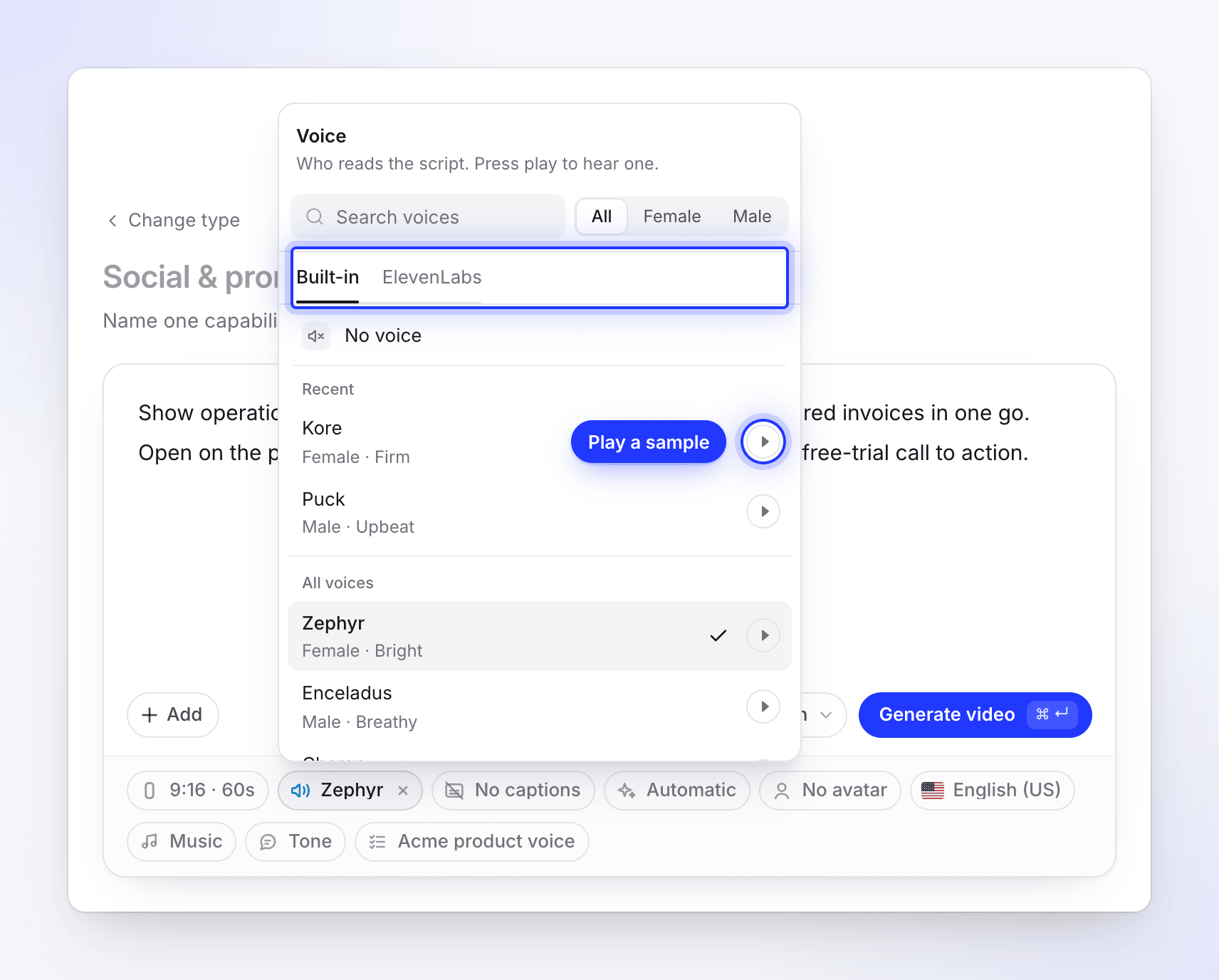
Klicke unter dem Briefing auf das Stimme-Feld. Im Menü steht: „Wer liest das Skript. Drücke auf Play, um eine Stimme zu hören.“ Das Feld zeigt den Namen der Stimme oder Keine Stimme an.
Wähle eine Quelle
Verwende die Tabs Integriert und ElevenLabs oben im Menü. Durch den Wechsel der Tabs wird automatisch die beste Stimme für deine Sprache ausgewählt, bis du selbst eine festlegst.
Finde eine Stimme
Die Liste beginnt mit Keine Stimme, gefolgt von deinen Zuletzt verwendeten Stimmen (die letzten drei, die du genutzt hast) und dann Alle Stimmen. Jede Zeile zeigt den Namen und eine kurze Beschreibung wie „Weiblich · Warm“. Gib etwas in Stimmen durchsuchen ein, um nach Namen, Stil oder Sprache zu filtern, und verwende den Geschlechterfilter, um die Auswahl einzugrenzen.
Spiele das Beispiel ab
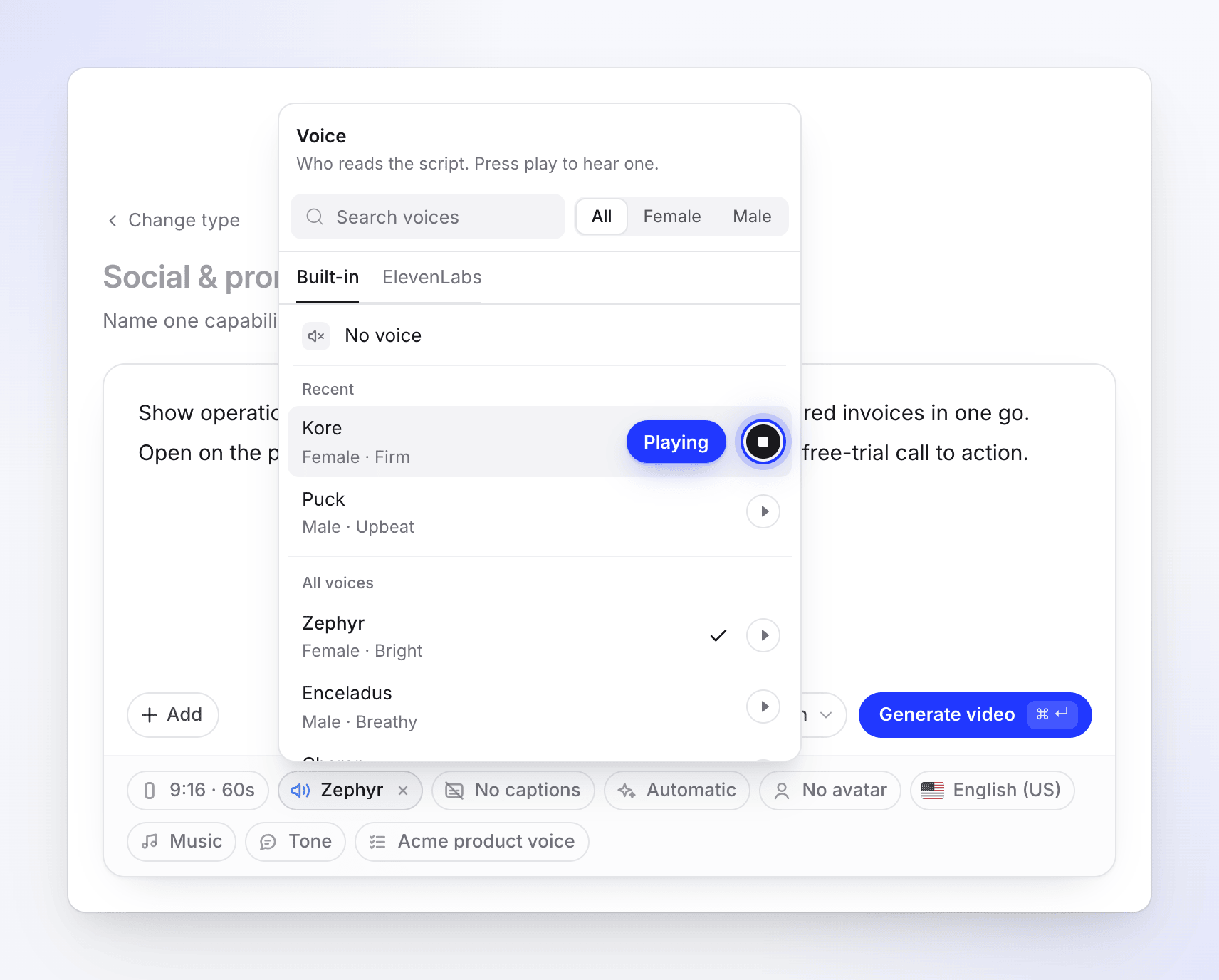
Klicke auf den Play-Button in einer Zeile, um die Stimme zu hören. Es kann immer nur ein Beispiel gleichzeitig abgespielt werden; das Starten eines anderen stoppt das erste. Eine Stimme ohne Beispiel hat keinen Play-Button.
Klicke auf die Stimme
Das Menü schließt sich und das Feld zeigt den Namen der Stimme an. Das Feld ändert sich zu Von dir festgelegt; klicke auf das ✕, um zur automatischen Stimme zurückzukehren.
Die automatische Stimme
Wenn du keine Stimme auswählst, wählt Clevera die Stimme, die am besten zur Sprache deines Videos passt. Wenn du die Sprache änderst, wird die Liste neu sortiert, sodass die passenden Stimmen zuerst erscheinen. Wenn deine aktuelle Stimme nicht zur neuen Sprache passt, wird eine geeignete ausgewählt.
Clevera merkt sich die letzte Stimme, die du in diesem Browser pro Arbeitsbereich ausgewählt hast, und beginnt dein nächstes Video damit.
Stimme ein- oder ausschalten
| Videotyp | Standard | Kann ich sie ausschalten? |
|---|---|---|
| Social-Clips, die eine Geschichte erzählen (Feature-Spotlight, Feature-Ankündigung, Produkttour, Kundenstory, Markenfilm, Von Grund auf neu) | Stimme an | Ja, wähle Keine Stimme. Der Clip setzt dann auf Text auf dem Bildschirm und Musik. |
| Musikbasierte Social-Clips (Hook-Reel, Musik & Bewegung, Launch-Teaser, Mystery-Teaser, Angebot-Promo, Event-Promo) | Keine Stimme | Ja, wähle eine beliebige Stimme, um eine Vertonung hinzuzufügen. |
| KI-Avatar-Typ oder Clips mit Avatar | Stimme des Avatars | Nein, ein Avatar spricht immer. Entferne den Avatar, um eine andere Stimme zu wählen. |
| Anleitung und Produktdemo | Stimme an | Nein. Diese Videos sind immer vertont, wähle also die Stimme, die dir am besten gefällt. |
| Bereinigung | Deine eigene aufgenommene Stimme | Kein Stimmen-Feld: Deine Stimme bleibt erhalten. |
Untertitel sind die gesprochenen Wörter, daher erscheint das Untertitel-Feld nur, wenn eine Stimme vorhanden ist.
Stimmen mit einem KI-Avatar
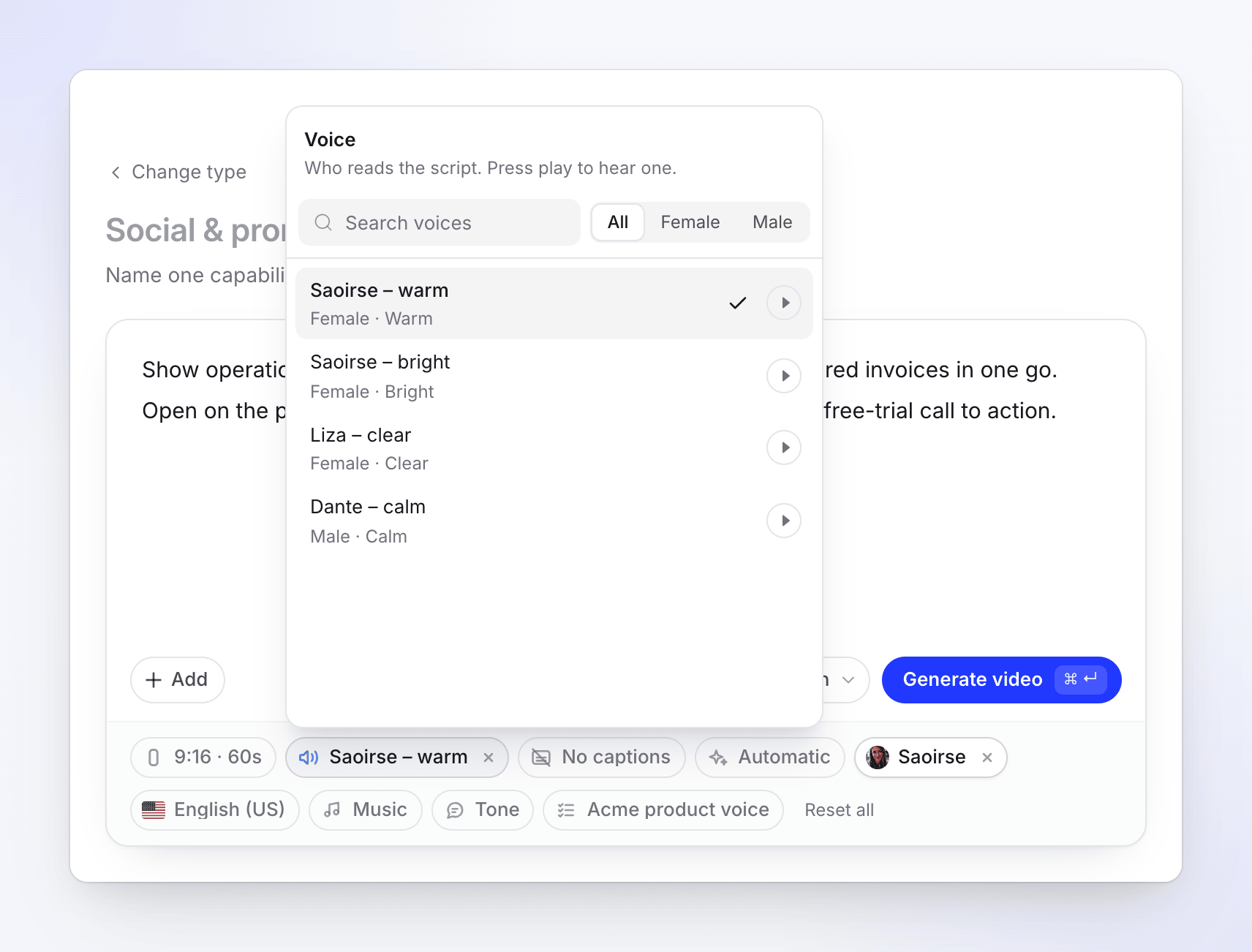
Avatar-Stimmen sind nur für Social-Clips mit einem KI-Avatar verfügbar. Wenn du einen KI-Avatar zu einem Social-Clip hinzufügst, zeigt das Stimmen-Menü nur Avatar-Stimmen an, ohne Tabs und ohne die Zeile Keine Stimme. Die Standardstimme des Avatars wird zuerst ausgewählt. Die Kosten für Avatar-Stimmen sind mit denen des Avatars kombiniert. Siehe Füge einen KI-Avatar hinzu und lege seine Bildschirmzeit fest.
Avatar-Stimmen werden weder hier noch später im Editor für Anleitungsvideos, Produktdemos oder polnische Videos angeboten.
Was eine Stimme kostet
- Integriert und Avatar-Stimmen: Die Vertonung ist in den Credit-Kosten des Videos enthalten. Die Avatar-Zeit wird zusätzlich berechnet, wie in der Schätzung angegeben.
- ElevenLabs: Die Sprachausgabe wird über dein ElevenLabs-Konto abgerechnet, nicht über deine Clevera-Credits. Der Rest des Videos verbraucht wie gewohnt Credits.
- Beispiele: Das Abspielen eines Beispiels ist immer kostenlos.
Wenn etwas schiefgeht
| Was du siehst | Was es bedeutet |
|---|---|
| „Stimmen werden geladen…“ | Die Liste wird geladen. Dies geschieht nur beim ersten Öffnen des Menüs. |
| „Keine Stimmen gefunden.“ | Nichts entspricht deiner Suche oder dem Geschlechterfilter. Setze die Filter zurück. |
| „Noch keine ElevenLabs-Stimmen — füge deinen Schlüssel in den Kontoeinstellungen hinzu →“ | Du hast keinen ElevenLabs-Schlüssel verbunden. Klicke auf die Zeile, um einen hinzuzufügen. |
| Ein Ladefehler mit Wiederholen | Die Liste konnte nicht geladen werden. Klicke auf Wiederholen. |
| „Hinweis: Die Stimme wurde nicht ausgegeben, daher ist dieser Teil stumm.“ (auf der Seite „Erstellen“) | Die Vertonung konnte nicht aufgenommen werden. Das Video wurde ohne sie fertiggestellt; ändere die Stimme im Editor. |
| „Hinweis: Die Stimme des Avatars hat nicht funktioniert, daher wird dieser Teil von einer integrierten Stimme ohne Avatar gesprochen.“ | Die Stimme des Avatars ist fehlgeschlagen, daher wurde eine integrierte Stimme verwendet und der Avatar weggelassen. |
Du kannst die Stimme eines fertigen Videos im Editor ändern. Siehe Stimme, Musik und Sound ändern.