

Hilfe erhalten und Dinge mit dem Clevera-Agenten erstellen
Der Clevera-Agent beantwortet Fragen, erstellt und ändert Videos, Clips, Artikel, Dokumentationsseiten sowie Autopilot-Aufgaben und verbindet dich mit dem Support. Erfahre, wo du ihn öffnest, was er tun kann, was du bestätigst, sowie Details zu Speicher, Verlauf, Limits und Kosten.
Der Clevera-Agent ist die KI, mit der du innerhalb von Clevera chattest. Frage ihn, wie etwas funktioniert, erkundige dich nach deinen eigenen Videos und Artikeln oder sage ihm, was er erstellen oder ändern soll. Er fragt mit anklickbaren Karten nach, was er benötigt, und zeigt dir vor der Erstellung eine Karte mit dem Preis an. Es wird nichts erstellt und es werden keine Credits verbraucht, bis du auf Starten klickst.
Der Agent hat die runde Support-Sprechblase und den Assistenten der Editoren ersetzt. Es ist ein einziger Chat für alles: das Erstellen neuer Videos, Clips, Artikel, Dokumentationsseiten und Autopilot-Aufgaben, das Ändern bestehender Inhalte sowie das Erreichen unseres Support-Teams.
Bevor du startest
- Jeder im Workspace kann mit dem Agenten chatten, in jedem Tarif. Das Chatten ist kostenlos.
- Er arbeitet innerhalb deiner Rolle. Er kann nur das tun, was du selbst in Clevera tun könntest. Ein Editor kann zum Beispiel Fragen stellen und bestehende Videos und Artikel ändern, aber keine neuen starten; der Agent weist in seiner ersten Antwort darauf hin und bietet an, was möglich ist. Siehe Arbeitsbereiche, Rollen und Creator-Plätze verstehen.
- Die Limits deines Tarifs gelten weiterhin für die Arbeit, die du startest, genau wie wenn du sie selbst beginnst.
Den Agenten öffnen
| Wo | Wie |
|---|---|
| Auf jeder Seite nach der Anmeldung | Klicke auf die animierte Clevera-Figur in der unteren rechten Ecke („Frag mich alles“) oder drücke ⌘ J auf einem Mac oder Ctrl J unter Windows. |
| Startseite | Tippe in das Feld („Frag mich alles oder beschreibe, was erstellt werden soll“) und drücke Enter. Der Agent öffnet sich mit deinem Text als erste Nachricht eines neuen Chats und legt los. Drücke /, um zum Feld zu springen. |
| Die Video-, Clip- und Artikel-Editoren | Klicke auf KI fragen in der oberen Leiste (oder drücke ⌘ J / Ctrl J). Der Agent öffnet sich in der rechten Spalte des Editors. Siehe Den Agenten bitten, dein Video oder deinen Clip zu ändern. |
| Autopilot | Tippe in Was soll der Autopilot tun?, klicke auf Neue Aufgabe, eine Rezeptkarte, Planen bei einem Vorschlag oder Ändern bei einer Aufgabe. Der Agent öffnet sich bei der Einrichtung dieser Aufgabe. Siehe Autopilot-Aufgaben einrichten und ausführen. |
Die Schaltfläche in der Ecke ist auf der Live-Seite einer „Mit KI aufnehmen“-Sitzung nicht vorhanden, und die Editoren verwenden stattdessen KI fragen. Ein Punkt auf der Schaltfläche in der Ecke bedeutet, dass unser Support-Team geantwortet hat; wenn du mit der Maus darüber fährst, erscheint „Ein Plan wartet auf deinen Start“, wenn eine Start-Karte auf dich wartet.
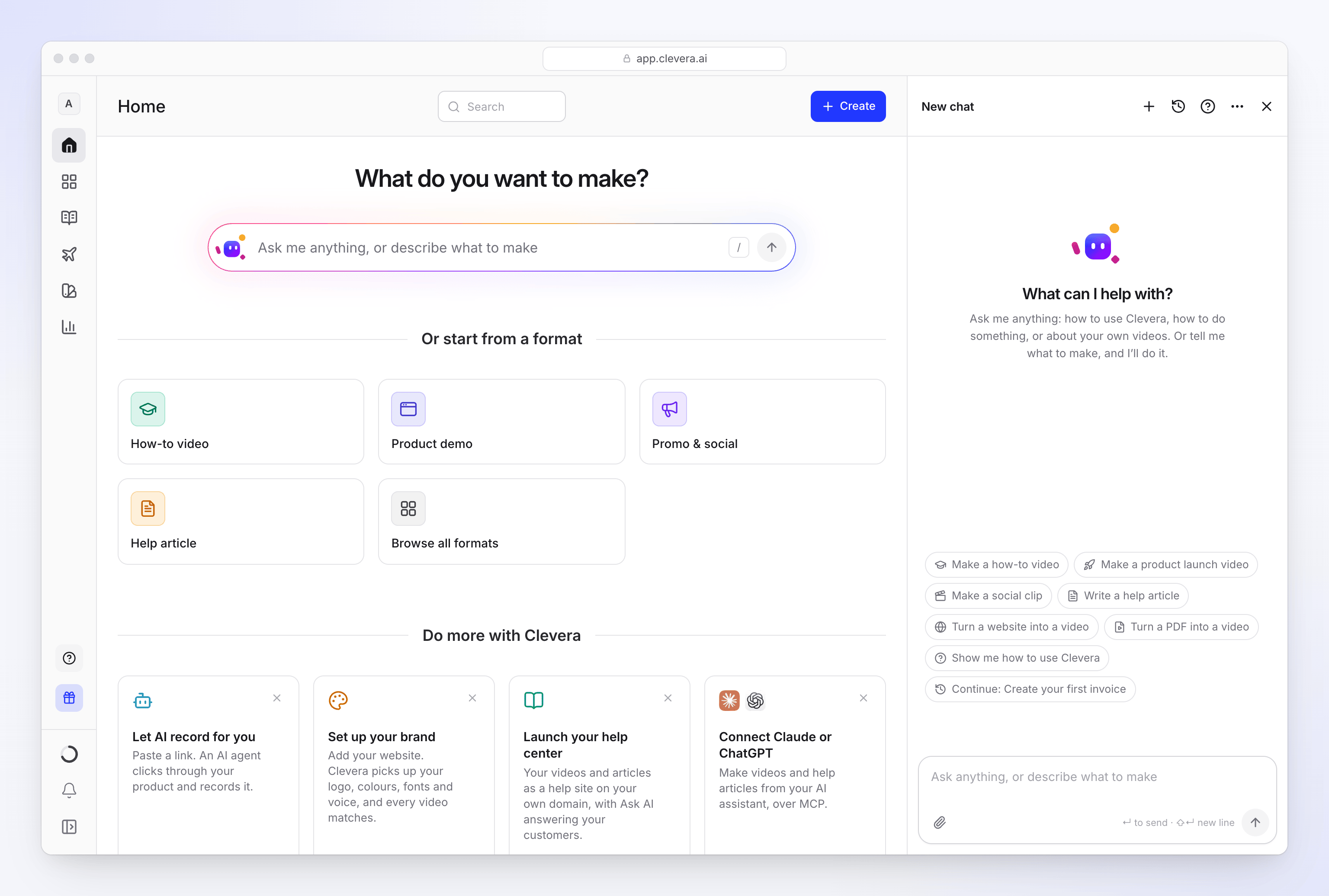
Ein leerer Chat zeigt „Wobei kann ich helfen?“ und Vorschläge für die aktuelle Seite an, wie z. B. Anleitungsvideo erstellen, Social-Clip erstellen, Website in ein Video umwandeln oder Zeig mir, wie man Clevera benutzt. Klicke auf einen Vorschlag, um ihn zu senden. Weiter: Titel öffnet einen Chat erneut, dessen Start-Karte noch wartet.
Der Agent weiß, auf welcher Seite du dich befindest. Bei einem Video bedeutet „dieses Video“ das entsprechende Video; bei einer Aufnahme bietet er eine Anleitung, eine Demo, einen Clip oder einen Artikel dazu an.
Eine Frage stellen
Frage nach Clevera („Wie funktionieren Credits?“, „Kann ich meine eigene Domain für eine Dokumentationsseite verwenden?“) oder nach deinen eigenen Inhalten („Was wurde in meinem letzten Video gesagt?“, „Wie viele Aufrufe hat das Onboarding-Video diesen Monat erhalten?“).
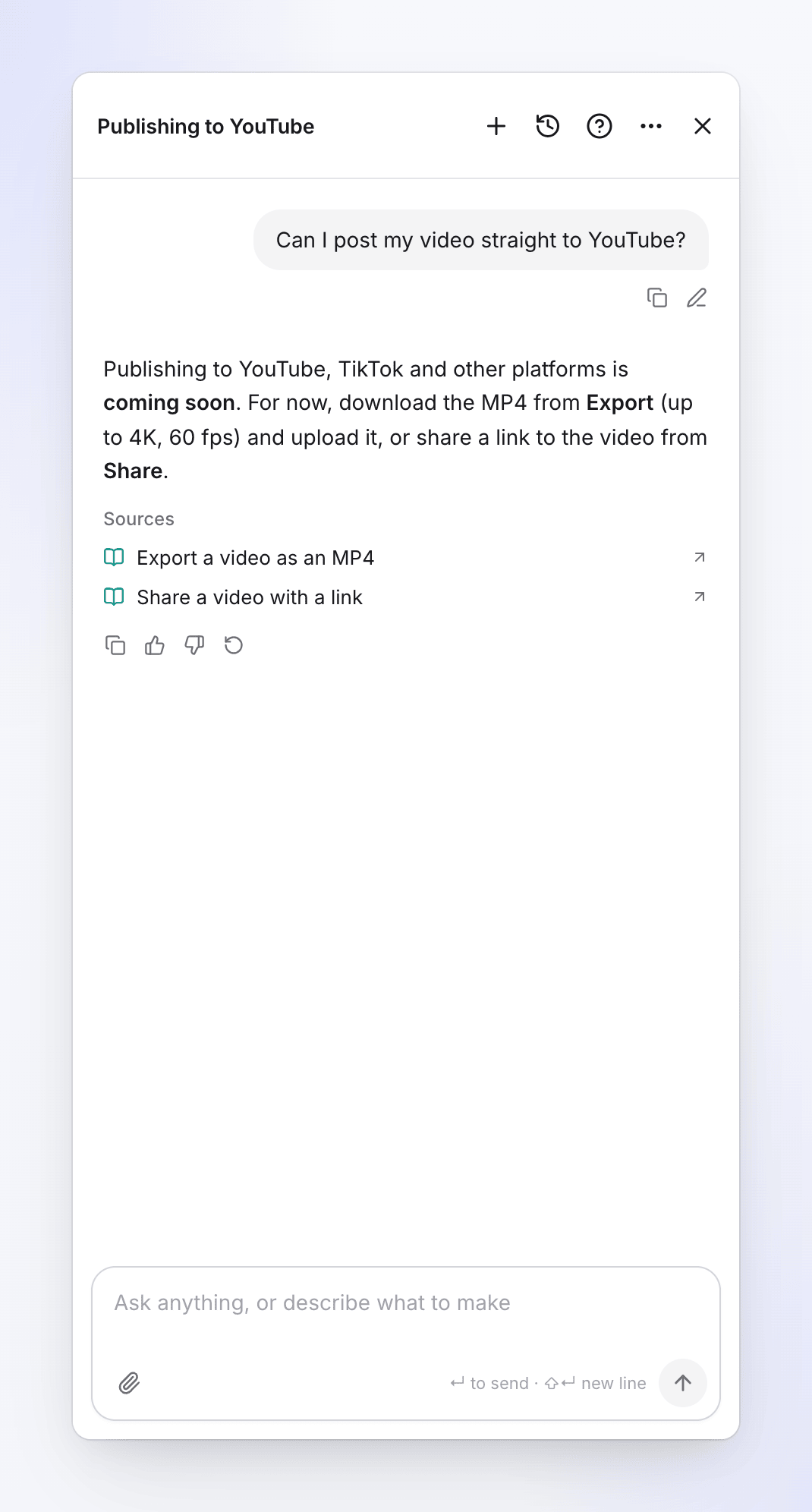
- Produktfragen werden auf Basis dieses Hilfecenters beantwortet. Die verwendeten Artikel sind unter Quellen aufgelistet.
- Fragen zu deinen Inhalten werden basierend auf dem beantwortet, was du im Workspace sehen kannst: Aufnahmen, Videos, Artikel, Transkripte, Autopilot-Aufgaben, Dokumentationsseiten, Marken, Analysen und die Credits deines Tarifs. Der Agent erfindet niemals Titel, Zahlen oder Links.
Etwas Neues erstellen
Sag, was du möchtest
Beschreibe es in einem Satz, in jeder Sprache: „Eine Anleitung für neue Kunden zum Erstellen ihrer ersten Rechnung“ oder „Eine 20-sekündige Anzeige für unsere neue Preisseite“. Der Agent wählt den Typ basierend darauf aus, wie das Video wirken soll (ruhig und mit Sprecher oder schnell und musikbetont), nicht anhand von Wörtern wie „Demo“ oder „Tour“. Wenn eine Anfrage zu zwei Typen passt, fragt er dich einmal, welche Stimmung du bevorzugst.
Beantworte die Karten
Der Agent stellt eine Frage nach der anderen als Karte: welche Aufnahme, die Prämisse eines Angebots, die Sprache. Klicke auf eine Option oder drücke die entsprechende Zahlentaste (1–9). Manche Karten erlauben die Auswahl mehrerer Optionen, klicke danach auf Weiter. Etwas anderes… ermöglicht es dir, deine eigene Antwort einzugeben. Bei großen Auswahlen (Vorlagen, Stile, Aufnahmen, Marken, Stimmen, Sprachen) öffnet Alle durchsuchen denselben Auswahldialog, den auch die Erstellen-Seite verwendet. Um eine Antwort später zu ändern, klicke daneben auf Ändern.
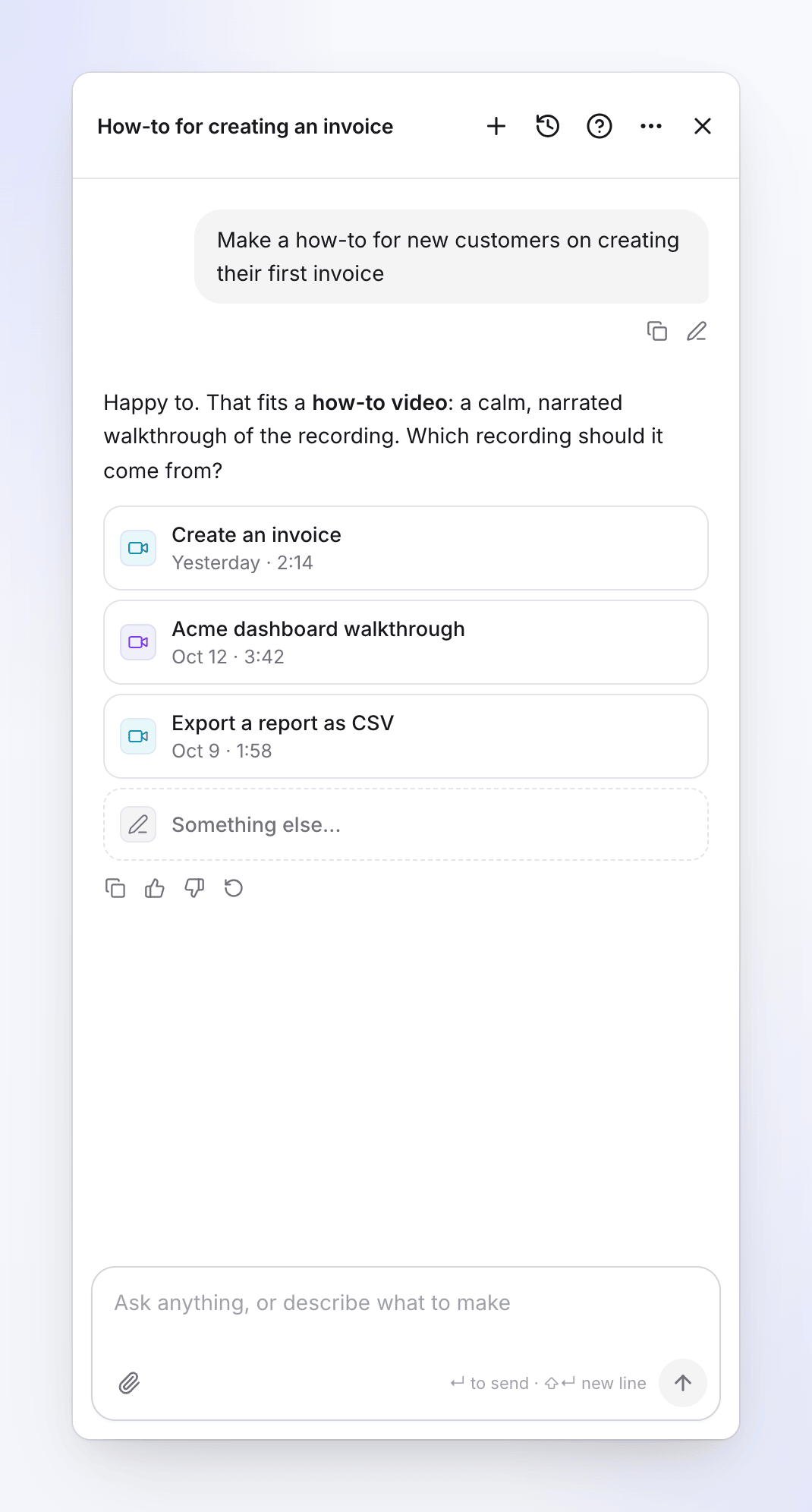
Klicke auf eine Option oder drücke die Zahl. Er überspringt, was er bereits aus deiner Nachricht, der Seite, deiner Bibliothek und dem, was er über dich weiß, kennt. Er fragt nicht nach dem Stil, wenn es einen Standard gibt: Er verwendet deine übliche Wahl, dann die Standardvorlage, den Stil und die Marke des Workspaces. Er bittet dich nur, Dinge einzugeben, die nur du weißt, wie etwa die Bedingungen eines Angebots.
Überprüfe die Start-Karte
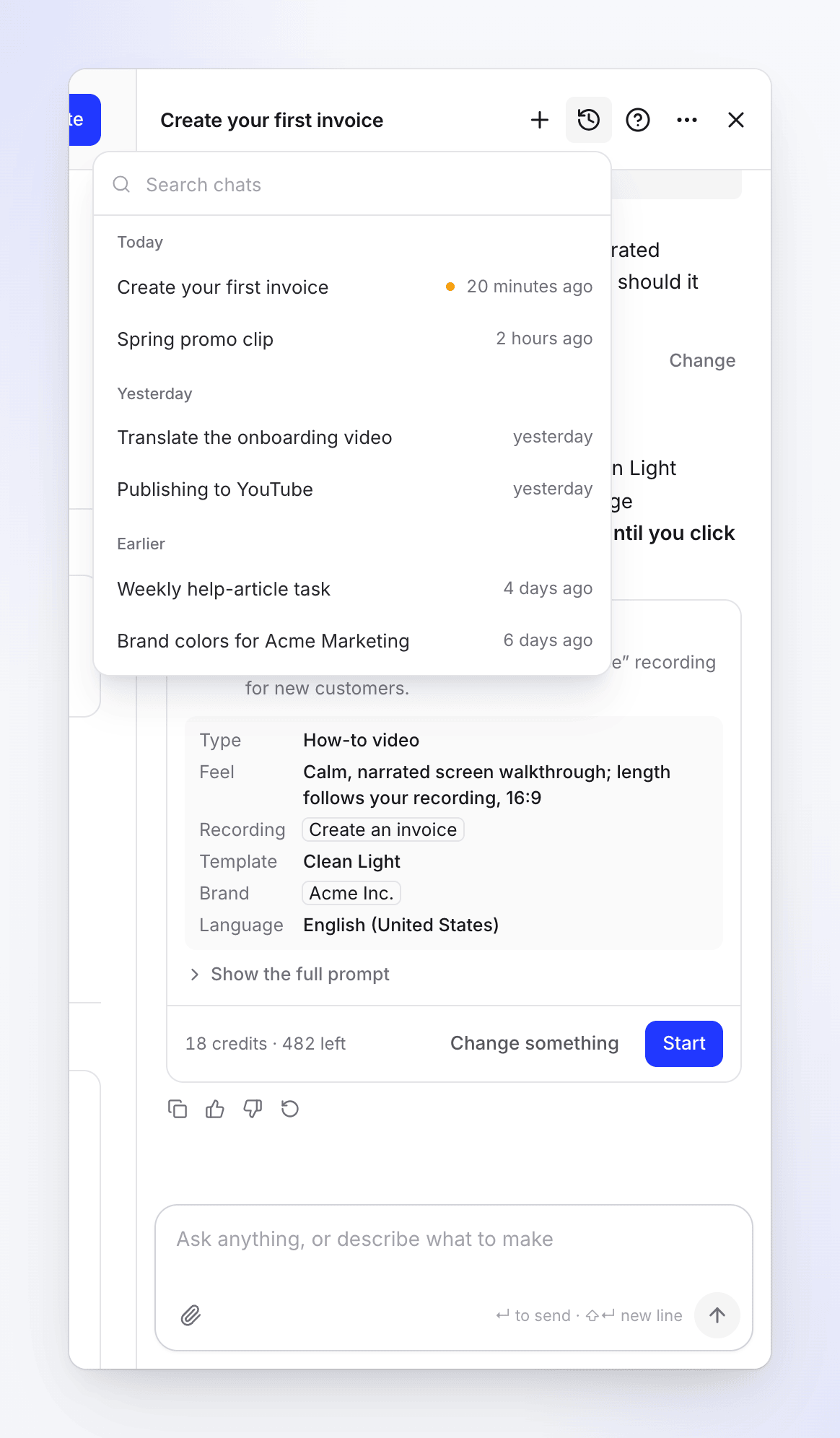
Der Agent schreibt ein detailliertes Briefing und zeigt eine Karte mit:
- dem Titel und einer einzeiligen Zusammenfassung
- den Fakten, die es formen, je nachdem, was zutrifft: Typ und Stimmung, Aufnahme, Website, Vorlage oder Stil, Marke, Sprache, Format, Länge, Qualität, Voice-over
- Vollständiges Prompt anzeigen: das Briefing, mit dem die KI arbeiten wird
- den Kosten, zum Beispiel „18 Credits · 482 übrig“
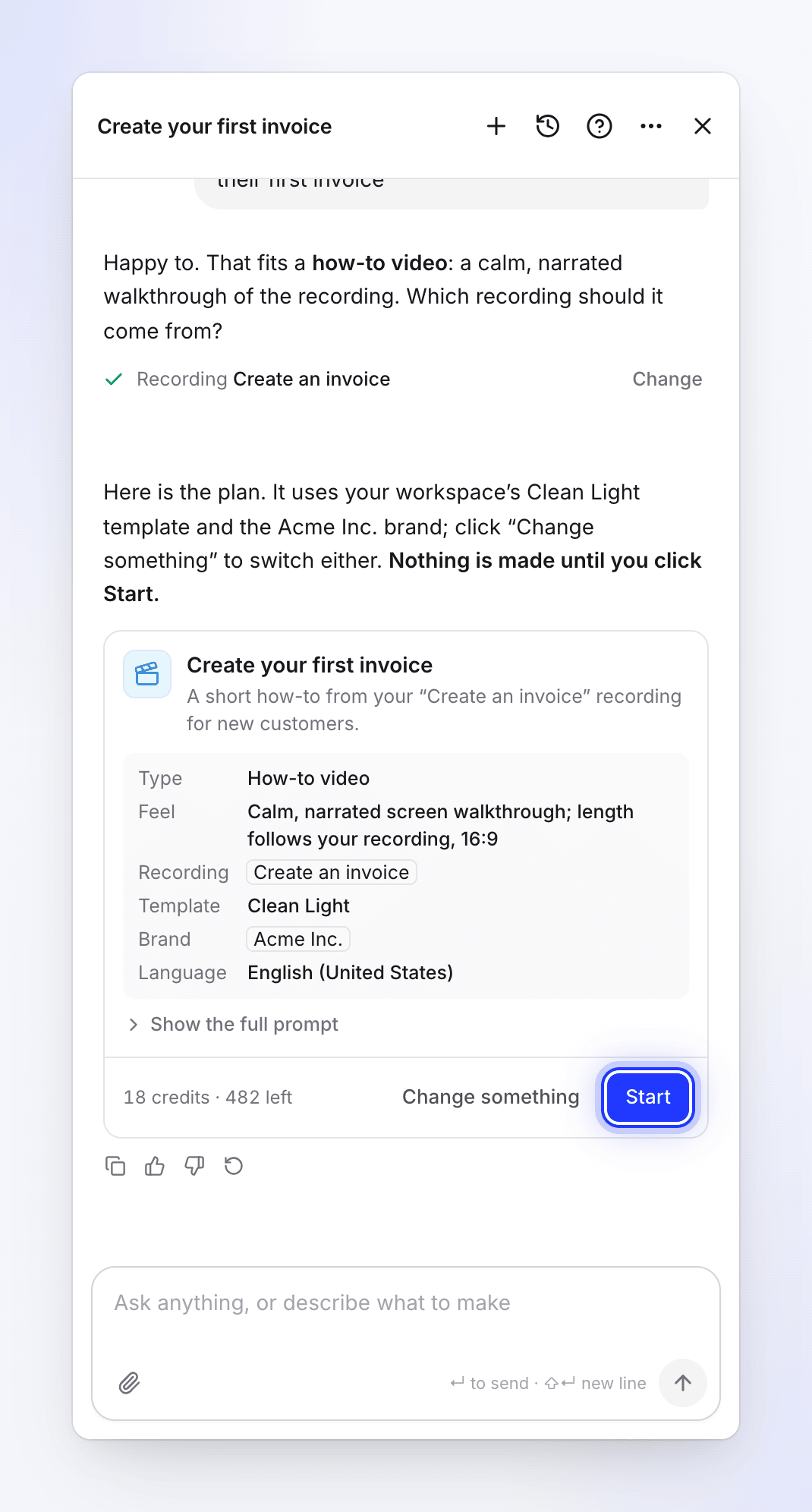
Es wird nichts erstellt, bis du auf „Starten“ klickst. Um etwas zu ändern, klicke auf Etwas ändern und sage, was, oder tippe es ein. Der Agent zeigt eine neue Karte.
Klicke auf Starten
Klicke auf Starten. Die Karte zeigt Gestartet an und eine Fortschrittskarte verfolgt den Auftrag. Du kannst weiter chatten, das Panel schließen oder die Seite verlassen; die Arbeit läuft weiter. Wenn sie fertig ist, klicke auf Öffnen. Wenn du das neue Video von dieser Karte aus öffnest, öffnet sich der Editor im selben Chat, der mit „Möchtest du noch etwas ändern?“ endet.
Was der Agent einrichten kann
| Du möchtest | Was wird benötigt | Was macht Start |
|---|---|---|
| Anleitungsvideo, Produktdemo, bereinigte oder polierte Aufnahme | Eine Aufnahme in deiner Bibliothek (sie schlägt deine kürzlichen vor) | Erstellt das Video, wie Generieren bei Verfassen |
| Social-Clip | Ein Website-Link, eine Aufnahme, Bilder, Videos oder PDFs oder einfach ein schriftliches Briefing, plus die Tatsache, worauf sich der Typ bezieht (ein Angebot, ein Start) | Erstellt den Clip |
| Artikel | Eine Aufnahme | Schreibt den Artikel |
| Dokumentations-Website | Ein Name, eine Adresse und die Sammlung, aus der sie erstellt werden soll | Erstellt die Website (keine Credits) |
| Autopilot-Aufgabe | Was sie tun soll und wann, in deinen Worten, oder ein Rezept | Keine Start-Karte: eine Einrichtungskarte, die du prüfst, dann Aufgabe erstellen. Planen ist kostenlos; du überprüfst und führst jeden Plan auf der Aufgabenseite aus. Siehe Autopilot-Aufgaben einrichten und ausführen. |
Wenn du zuerst etwas hochladen oder aufnehmen musst, verlinkt der Agent auf die richtige Seite (deine Dateien oder Erstellen für „Mit KI aufnehmen“) und du kehrst zum Chat zurück. Die Veröffentlichung auf YouTube, TikTok und anderen Plattformen kommt bald; bis dahin exportiere das Video oder teile einen Link.
Etwas Bestehendes ändern
Bitte um eine Änderung an einem Video, Clip oder Artikel („mach den Anfang kürzer“, „mach die Musik leiser“, „korrigiere diesen Artikel“). Der Agent übergibt dies an die eigene Bearbeitungs-KI des Elements, die das Element im Detail kennt, und zeigt dir die Antwort. Kleine Änderungen werden sofort mit einer Diese Änderung rückgängig machen-Karte angewendet; große Änderungen zeigen zuerst einen Plan mit den Credits. Vollständige Details: Den Agenten bitten, dein Video oder deinen Clip zu ändern und Den Agenten bitten, deinen Artikel zu ändern.
Wenn das, worum du bittest, eine andere Art von Video ist (z. B. ein schnelles vertikales Promo aus einer ruhigen Anleitung), weist der Agent darauf hin und bietet stattdessen ein neues Video des richtigen Typs aus derselben Aufnahme an.
Autopilot-Aufgaben einrichten und ausführen
Autopilot-Aufgaben sind Arbeiten, die Clevera für dich erledigt, einmalig oder jedes Mal, wenn etwas passiert: ein Hilfe-Center aufbauen, deine Videos nach einer Veröffentlichung aktualisieren, einen Artikel für jedes neue Video schreiben. Der Agent ist der einzige Ort, um eine solche Aufgabe einzurichten. Der Autopilot muss für deinen Arbeitsbereich eingeschaltet sein und deine Rolle muss Aufgaben starten können (Inhaber, Administratoren und Content Creators). Siehe Autopilot verstehen.
Eine Aufgabe einrichten
Sage, was passieren soll und wann („jedes Mal, wenn wir liefern, aktualisiere die Videos, die zeigen, was sich geändert hat“), oder wähle ein Rezept. Der Agent entscheidet, ob du etwas jetzt möchtest (er erstellt es auf die übliche Weise), eine Aufgabe (etwas, das sich wiederholt, einem Ereignis folgt oder umfangreich ist, wie die Dokumentation der gesamten App) oder beides (er erstellt das eine jetzt und richtet dann die Aufgabe ein).
Für eine Aufgabe zeigt er eine Einrichtungskarte: „Hier ist die Einrichtung. Überprüfe sie und klicke auf Weiter.“ Die Karte listet das Rezept und die Fakten auf, die er aus deinen Worten übernommen hat, wie z. B. Wann. Eine kurze Einrichtung wird direkt auf der Karte ausgefüllt; eine längere zeigt eine Zusammenfassung mit Details ausfüllen, was das vollständige Formular öffnet. Klicke auf Weiter: Clevera prüft die Einrichtung und zeigt eine Überprüfung an (wann sie ausgeführt wird, die Genehmigung, die typischen Kosten eines Durchlaufs). Klicke dann auf Aufgabe erstellen. Die Karte zeigt Aufgabe erstellt mit Aufgabe öffnen. Vollständige Anleitung: Eine Autopilot-Aufgabe starten.
Einige Dinge sind immer deine Entscheidung, nie die des Agenten: ob dein Produkt eine Anmeldung benötigt, ob die KI Änderungen in deiner App speichern darf, Importrechte und was eine Wiederholung tut, wenn ein Plan fertig ist. Er fragt im Chat niemals nach einem Passwort: die Anmeldung hinzufügen…-Option der Karte öffnet ein sicheres Formular.
- Ein Rezept gewinnt immer. Wenn ein Rezept abdeckt, wonach du fragst, selbst mit einem zusätzlichen Wunsch („…und erwähne die Versionsnummer“), verwendet der Agent dieses Rezept und fügt den Wunsch in seine Anweisungen ein. Deine eigene Aufgabe ist nur für das, was kein Rezept abdeckt.
- Bereits eingerichtet? Wenn eine Aufgabe bereits tut, wonach du fragst, zeigt der Agent keine Karte. Er nennt diese Aufgabe und bietet an, sie zu ändern, anstatt eine zweite zu erstellen.
- Benötigst du ein Hilfe-Center? Die Rezepte, die in einem Hilfe-Center funktionieren, sagen „Dieses benötigt zuerst ein Hilfe-Center.“ und bieten Mein Hilfe-Center aufbauen im selben Chat an.
- Jedes Mal? Nachdem er etwas einmal erstellt hat, das sich wiederholen könnte, fragt der Agent möglicherweise einmal, ob dies jedes Mal geschehen soll.
Eine Aufgabe ändern, pausieren oder ausführen
Klicke auf einer Aufgaben-Seite auf Ändern oder frage einfach danach („sende die wöchentliche Artikel-Aufgabe stattdessen freitags“, „verwende immer britisches Englisch“). Bei einer Wiederholung bietet dir der Agent an, den Ausführungszeitpunkt, die jeweilige Aktion, das Budget oder die Notwendigkeit einer Überprüfung durch dich zu ändern. Bei einer ausgelösten Aufgabe (jede Veröffentlichung, eine Changelog-Seite, jedes neue Video) bietet er an, die jeweilige Aktion oder das Budget zu ändern: „Was die Aufgabe startet, kann nicht geändert werden; dafür kann ich eine neue Aufgabe einrichten.“ In jedem Fall kann er die Aufgabe auch pausieren oder sofort ausführen. Der Agent ändert:
| Was | Wie |
|---|---|
| Anweisungen, Eingaben und Budget einer sich wiederholenden oder ausgelösten Aufgabe; bei einer Wiederholung auch den Zeitplan, wie viele Elemente ein Durchlauf erstellt und dessen Genehmigung | Eine Karte Aufgabe ändern zeigt jede Änderung als vorher → nachher. Sie wird angewendet, wenn du auf Anwenden klickst. |
| Eine sich wiederholende oder ausgelöste Aufgabe pausieren | Sofort, keine Karte. Bereits geplante oder laufende Durchläufe werden fortgesetzt. |
| Sie fortsetzen | Eine Karte mit Fortsetzen. Die nächste Prüfung zählt ab jetzt. |
| Sie jetzt ausführen | Eine Karte mit Jetzt ausführen. Ein Zeitplan plant einen Durchlauf jetzt; eine Veröffentlichungs- oder neue Videoaufgabe prüft jetzt und plant nur, wenn etwas Neues eingegangen ist. Abgelehnt, während ein Durchlauf noch offen ist oder wenn das Budget einer Wiederholung für den Monat aufgebraucht ist. |
| Erneut planen, mit einer Änderung oder nachdem sie gestoppt wurde | Eine Karte Erneut planen. |
| Sie abbrechen | Eine Karte mit Aufgabe abbrechen. |
Der Plan selbst wird auf der Seite der Aufgabe überprüft und ausgeführt, nicht im Chat: Der Agent verlinkt dich dorthin. Wenn eine Aufgabe deine App ohne Anmeldung erkundet hat und an einer Anmeldeseite gestoppt ist, sage dem Agenten „öffentliche Seiten sind in Ordnung“ oder nenne eine gespeicherte Anmeldung, und er plant erneut.
Wenn du nicht sagst, welche Aufgabe du meinst, und mehr als eine passt, fragt der Agent zuerst, welche gemeint ist. Siehe Eine Autopilot-Aufgabe ändern oder pausieren.
Fragen zu deinen Aufgaben
Frage „was ist hier automatisiert?“, „warum hat sich dieser Artikel geändert?“ oder „welche Aufgaben warten auf Überprüfung?“. Der Agent antwortet basierend auf den Aufgaben deines Arbeitsbereichs und verlinkt sie.
Was noch nicht möglich ist
Der Agent sagt dies in einem Satz und bietet das Nächstbeste an, das funktioniert:
- Posten auf Slack, Notion, YouTube oder in sozialen Medien oder Senden von E-Mails. Jeder in deinem Team sieht bereits, was in einer teamweiten Sammlung landet.
- Social-Clip- und Blog-Aufgaben.
- Neue Videos nach einem Zeitplan erstellen („jede Woche, nimm auf…“). Aufnahme und Erkundung laufen einmalig oder bei jeder Veröffentlichung mit Nimm ein Video für jedes neue Feature auf.
- Deine eigene Aufgabe zum Bearbeiten oder Schneiden bestehender Videos. Dafür bietet er Aktualisiere meine Videos, wenn sich das Produkt ändert oder Bearbeite eine Reihe von Videos auf einmal an.
- Ändern, was eine Aufgabe startet (ihren Zeitplan, ihr Repository oder neue Videos), nachdem sie erstellt wurde: Richte eine neue Aufgabe ein und lösche die alte.
Aktionen, die du bestätigst
Einige Aktionen werden niemals allein aus dem Chat heraus ausgeführt. Der Agent zeigt eine Karte, die genau benennt, was sich ändern wird, und sie wird erst ausgeführt, wenn du auf die entsprechende Schaltfläche klickst:
| Aktion | Schaltfläche |
|---|---|
| Eine Dokumentations-Website oder einen Changelog-Eintrag veröffentlichen, eine Seite als fertig markieren | Veröffentlichen, Als fertig markieren |
| Eine Dokumentations-Website zurücksetzen, eine Seite entfernen, einen Changelog-Eintrag löschen | Zurücksetzen, Entfernen, Löschen |
| Die Einstellungen, das Erscheinungsbild oder die Navigation einer Website ändern, eine Weiterleitung hinzufügen | Anwenden, Weiterleitung hinzufügen |
| Einen Live-Artikel oder einen veröffentlichten Changelog-Eintrag ändern | Anwenden |
| Eine Marke von einer Website erstellen oder die Details oder Standardeinstellungen einer Marke ändern | Marke erstellen, Anwenden |
| Eine Datei von einer Webadresse hinzufügen | Datei hinzufügen |
| Einen Job oder eine Autopilot-Aufgabe abbrechen | Job abbrechen, Aufgabe abbrechen |
| Die Einrichtung einer Autopilot-Aufgabe ändern | Anwenden |
| Eine Autopilot-Aufgabe fortsetzen, jetzt ausführen oder erneut planen | Fortsetzen, Jetzt ausführen, Erneut planen |
| Die Wiederholung einer Autopilot-Aufgabe einschalten, ändern oder ausschalten | Bestätigen, Ausschalten |
| Eine Änderung rückgängig machen oder mit einem Plan oder einer Übersetzung fortfahren | Rückgängig, Weiter |
Die Karte für eine Wiederholung gibt an, ob sie von selbst ausgeführt wird: „Nein: jede Ausführung wartet auf eine Überprüfung“ oder „Ja: sie verbraucht das Budget, ohne zu fragen, außer bei Ausführungen, die auf Lesersuchen basieren, welche auf deine Überprüfung warten“.
Kostenlose, umkehrbare Aktionen werden direkt ausgeführt: Umbenennen eines Elements, Erstellen einer Sammlung, Verschieben eines Elements in eine Sammlung oder einen Ordner, Entwerfen eines Artikels für eine Dokumentations-Website, Starten eines MP4-Exports und Pausieren einer Autopilot-Aufgabe. Der Agent kann keine Videos, Artikel oder Aufnahmen löschen.
Dateien im Chat
Ziehe Dateien per Drag-and-Drop in das Panel, füge sie ein oder klicke auf die Büroklammer (Add files: "Bilder, ein MP4 oder ein PDF hinzufügen"). Sie werden in den Dateien deines Arbeitsbereichs gespeichert, sodass ein neues Video oder ein neuer Clip sie verwenden kann.
| Limit | |
|---|---|
| Typen | PNG-, JPEG- oder WebP-Bilder, MP4-Videos, PDFs |
| Größe | Bilder bis zu 8 MB, MP4s bis zu 100 MB, PDFs bis zu 40 MB |
| Pro Nachricht | Bis zu 6 Dateien ("Bis zu 6 Dateien können mit einer Nachricht gesendet werden.") |
Der Agent betrachtet Bilder und kurze PDFs, die du anhängst, und kann Fragen dazu beantworten. Er sieht sich keine Videos an.
Chats und Verlauf
- Neuer Chat (+ in der Kopfzeile, auch unter ⋯) startet einen frischen Chat: „Neuen Chat starten?“ / „Dieser bleibt in deinem Chatverlauf.“
- Verlauf (das Uhr-Symbol) listet deine Chats unter heute, gestern und früher auf, mit Chats durchsuchen. Ein Chat, der auf Starten wartet, zeigt einen Punkt. Benenne einen Chat um oder lösche ihn aus seiner Zeile. Beim Löschen erscheint „Diesen Chat löschen?“: Der Chat ist endgültig weg, aber die Arbeit, die er begonnen hat, bleibt in deiner Bibliothek.
- Ein Chat wird nach seinem ersten Plan benannt; du kannst ihn umbenennen.
- In einem Editor ist der Chat an dieses Element gebunden, sodass ein erneutes Öffnen des Editors ihn zurückbringt. Ein normaler Besuch öffnet sich mit einem leeren „Woran sollen wir arbeiten?“; frühere Chats befinden sich im Verlauf.
- Ein Chat, in dem du eine Autopilot-Aufgabe erstellt hast, ist an diese Aufgabe gebunden: Wenn ihr Plan fertig ist oder sie dich benötigt, postet Clevera dort.
- Chats sind für dich privat, pro Arbeitsbereich.
Unter jeder Antwort: Kopieren, Gut, Nicht gut (mit einem optionalen "Was ist schiefgelaufen?") und Wiederholen. Unter deiner letzten Nachricht: Bearbeiten, um sie zu ändern und eine neue Antwort zu erhalten. Während der Agent arbeitet, werden die Schritte unter "Denken" angezeigt und Senden wird zu Stopp.
Angedockt oder schwebend
Der Agent öffnet sich angedockt: ein Panel in voller Höhe auf der rechten Seite, das die Seite zur Seite schiebt. Ziehe den linken Rand, um die Größe zu ändern. Wenn das Fenster zu schmal ist, liegt er stattdessen über der Seite. Unter ⋯:
| Option | Was sie bewirkt |
|---|---|
| Chat schweben lassen / An der Seite andocken | Wechselt zwischen dem angedockten Panel und einem schwebenden Fenster. Clevera merkt sich deine Wahl in diesem Browser. |
| Höher machen / Kleiner machen | Nur schwebendes Fenster: vergrößert es auf die Fensterhöhe und zurück. |
Schließen (×) blendet das Panel aus; der Chat bleibt erhalten. Auf einem Telefon öffnet sich der Agent im Vollbildmodus.
Was der Agent sich merkt
Der Agent merkt sich, was beim nächsten Mal hilft, damit du weniger gefragt wirst: deinen üblichen Stil, deine Marke, Sprache oder Länge sowie Fakten über den Arbeitsbereich, wie z. B. deine Zielgruppe. Wenn er etwas speichert, das du gesagt hast, erscheint eine Zeile im Chat mit "Gemerkt: …" sowie Rückgängig und Verwalten. "Clevera hat N Dinge gelernt" erscheint, wenn er aus früheren Chats eine Schlussfolgerung gezogen hat, zusammen mit Überprüfen.
- Dein Gedächtnis: Kontoeinstellungen → Gedächtnis ("Was Clevera sich merkt"). Füge Elemente hinzu, bearbeite, pinne oder lösche sie, Herunterladen sie, Alles vergessen oder schalte das Gedächtnis aus.
- Arbeitsbereich-Gedächtnis: der Tab Gedächtnis in den Einstellungen des Arbeitsbereichs ("Was Clevera über diesen Arbeitsbereich weiß"), der von allen genutzt wird. Eigentümer und Administratoren können es hinzufügen, bearbeiten und ausschalten; andere Mitglieder können es lesen.
Du kannst auch sagen "merk dir, dass unsere Zielgruppe Finanzteams sind" oder "vergiss meine übliche Länge". Erinnerungen ändern niemals, was der Agent tun darf.
Support kontaktieren
Klicke auf Support kontaktieren (das ? in der Kopfzeile des Agenten), um den Support-Chat im selben Panel zu öffnen. Unser KI-Support-Assistent antwortet zuerst und übergibt bei Bedarf an unser Team. Die ←-Schaltfläche bringt dich zurück zum Agenten. Ein Punkt auf dem ? bedeutet, dass unser Team geantwortet hat. Siehe Support kontaktieren.
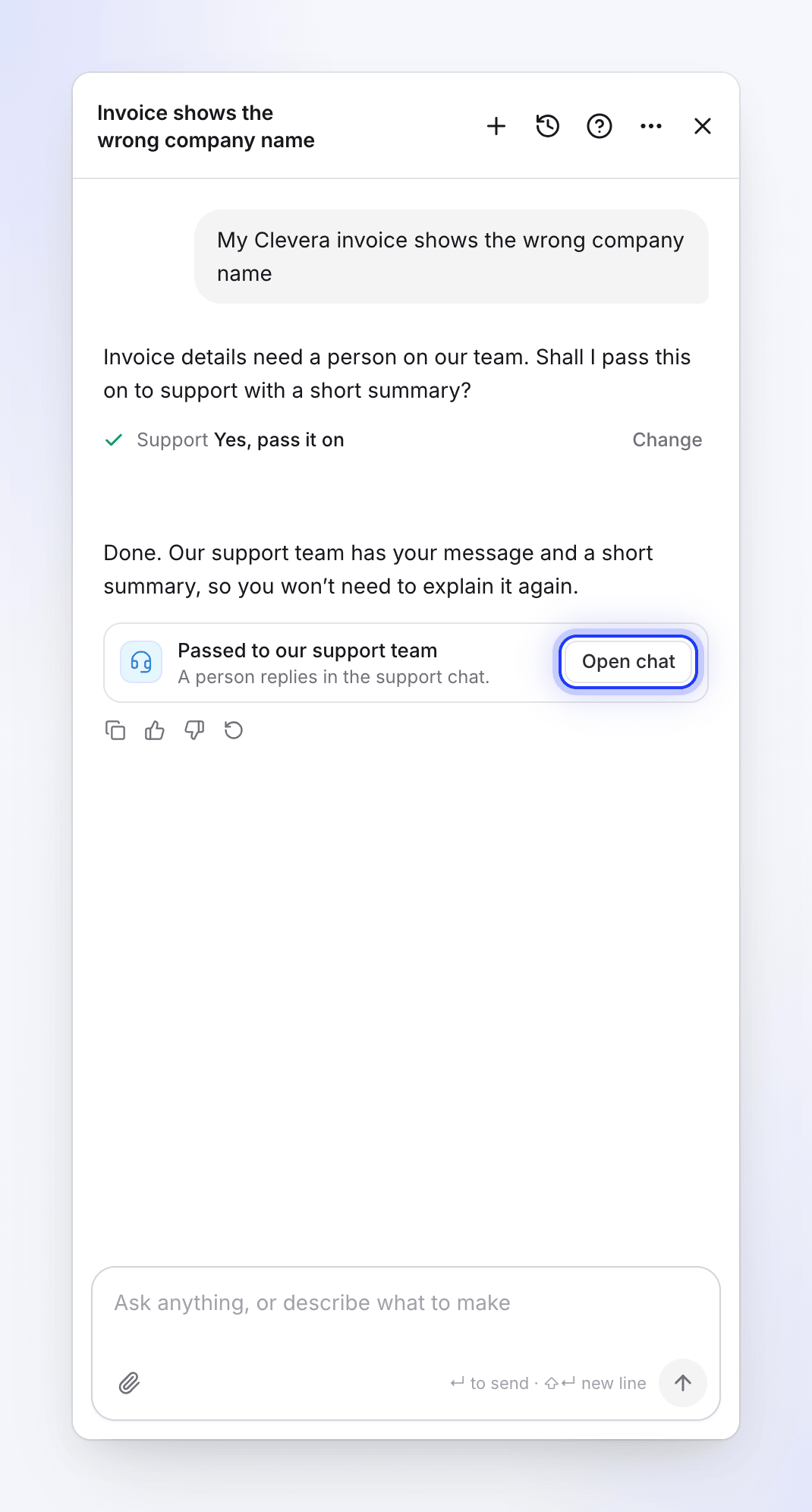
Wenn der Agent etwas nicht selbst lösen kann, wie z. B. ein Abrechnungsproblem oder einen Fehler, fragt er zuerst mit einer Ja/Nein-Karte. Wenn du mit Ja antwortest, leitet er deine Nachricht mit einer kurzen Zusammenfassung an unser Team weiter, damit du dich nicht wiederholen musst. Eine Karte zeigt An unser Support-Team weitergeleitet: "Eine Person antwortet im Support-Chat." Klicke auf Chat öffnen, um dem zu folgen.
Sprachen
Schreibe in einer beliebigen Sprache. Der Agent antwortet in der Sprache, in der du schreibst, einschließlich seiner Karten und der Zusammenfassung auf der Start-Karte. Ein neues Video oder ein neuer Artikel wird in der Sprache erstellt, in der du schreibst, es sei denn, du wählst eine andere. Schaltflächen behalten die Beschriftungen deiner Clevera-Anzeigesprache bei.
Limits und Kosten
| Chatten, Fragen, Karten und Zitate | Kostenlos, in jedem Plan |
| Einrichten und Planen einer Autopilot-Aufgabe | Kostenlos. Credits werden verbraucht, wenn du einen Plan ausführst oder durch eine Wiederholung innerhalb des monatlichen Budgets. |
| Arbeit, die du startest | Die auf der Karte angezeigten Credits werden berechnet, während der Auftrag sie verbraucht, genau wie wenn du ihn selbst startest. Siehe Lies die Kreditschätzung, bevor du etwas generierst. |
| Änderungen an bestehenden Elementen | Kleine Bearbeitungen sind bis zu einem täglichen Kontingent kostenlos; siehe Einen Änderungsplan überprüfen und bestätigen. |
| Tägliche Nutzung | Ein tägliches Limit pro Person und pro Arbeitsbereich. Bei Erreichen des Limits: "Du hast das heutige Limit für den Clevera Agenten erreicht. Es wird um Mitternacht UTC zurückgesetzt – oder sprich in der Zwischenzeit mit einer Person aus unserem Team." |
| Nachrichten | 20 pro Minute; bis zu 8.000 Zeichen jeweils; eine Antwort gleichzeitig pro Person |
| Startkarte | 24 Stunden lang verwendbar. Wenn sie mehr als 15 Minuten nach ihrem Erscheinen gestartet wird, wird die Arbeit neu bepreist; wenn sie jetzt mehr kostet, startet nichts. |
| Lange Chats | Die neuesten 120 Nachrichten werden angezeigt ("Frühere Nachrichten werden nicht angezeigt"). |
Fehlerbehebung
| Auf dem Bildschirm | Was zu tun ist |
|---|---|
| Nicht gesendet mit Wiederholen unter deiner Nachricht | Deine Nachricht hat Clevera nicht erreicht. Klicke auf Wiederholen. |
| "Arbeitet noch…" mit Stopp und Erneut versuchen | Die Antwort dauert lange. Warte oder klicke auf Erneut versuchen. |
| "Du bist offline. Sende es, wenn du wieder online bist." | Überprüfe deine Verbindung. |
| "Es konnte nicht gestartet werden." oder eine andere Zeile auf der Karte mit Erneut versuchen | Lies die Zeile (zum Beispiel nicht genügend Credits), behebe das Problem und klicke dann auf Erneut versuchen. |
| "Dieser Plan ist abgelaufen." | Die Karte ist älter als 24 Stunden. Klicke auf Einen neuen Plan erstellen. |
| "Der Preis hat sich seit diesem Vorschlag geändert (jetzt bis zu N Credits). Frage den Agenten erneut, um den neuen Preis zu sehen." | Frage erneut nach einer neuen Karte. |
| "Diese Aufgabe kann so nicht gestartet werden. Wähle eine der Optionen unter Wann." | Wähle auf einer Autopilot-Einrichtungskarte eine der Optionen unter Wann und klicke erneut auf Weiter. |
| "Diese Aufgabe wurde bereits erstellt." | Die Einrichtungskarte wurde verwendet. Öffne die Aufgabe über Aufgabe öffnen. |
| "Du hast das heutige Limit für den Clevera Agenten erreicht…" | Warte bis Mitternacht UTC oder nutze Support kontaktieren. |
| "Der Clevera Agent ist gerade sehr beschäftigt. Bitte versuche es später erneut…" | Versuche es nach einer Weile erneut. |
| Der Agent sagt, deine Rolle kann etwas nicht tun | Bitte einen Arbeitsbereich-Inhaber oder Administrator, deine Rolle zu ändern. |